Remarque
L’accès à cette page nécessite une autorisation. Vous pouvez essayer de vous connecter ou de modifier des répertoires.
L’accès à cette page nécessite une autorisation. Vous pouvez essayer de modifier des répertoires.
La fonctionnalité Migrer SQL Server dans SQL Server Management Studio (SSMS) vous permet d’évaluer SQL Server instances, de comparer Azure SQL cibles de migration, de passer en revue la préparation de la migration, d’obtenir des recommandations de dimensionnement et de tarification des cibles et de démarrer une migration vers Azure.
| Azure Arc activé | Détails |
|---|---|
| Oui | SSMS utilise des évaluations de préparation collectées à partir de Azure Arc. Ces évaluations incluent les résultats de compatibilité, le dimensionnement cible, les estimations des prix quand elles sont disponibles et les chemins de migration recommandés. |
| Non | SSMS exécute une évaluation et compare les cibles de Azure SQL prises en charge. Le rapport peut inclure la préparation de la migration, les résultats de compatibilité, les recommandations de dimensionnement, les estimations de prix et les chemins de migration recommandés. À partir des résultats, vous pouvez démarrer une migration à l’aide de SQL Managed Instance lien, de sauvegarde et de restauration natives, ou de Azure Database Migration Service (Azure DMS). |
Vous pouvez également approvisionner Azure SQL cibles et surveiller les migrations à partir de SSMS ou du portail Azure.
Prerequisites
- SQL Server Management Studio 22 ou une version ultérieure.
- Connexion d’instance SQL Server avec des autorisations sysadmin pour effectuer une migration.
Pour obtenir des autorisations d’évaluation uniquement, consultez Autorisations.
Installation et configuration
- Installez la dernière version de SQL Server Management Studio (SSMS) à l’aide du programme d’installation de Visual Studio.
- Dans Visual Studio Programme d’installation, sélectionnez Modifier pour votre installation de SSMS.
- Sélectionnez la charge de travail Hybride et Migration .
- Sélectionnez Installer lors du téléchargement, puis sélectionnez Modifier pour terminer l’installation.
Processus de migration
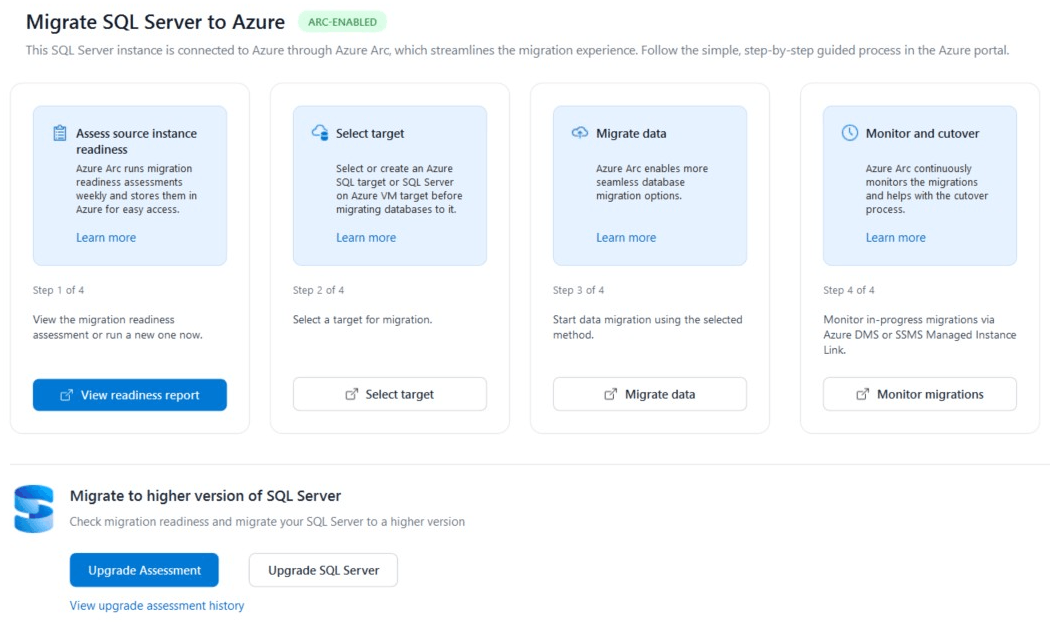
Le flux de travail dépend du fait que votre instance de SQL Server est activée par Azure Arc.
- migration SQL Server
- migration SQL Server activée via Azure Arc
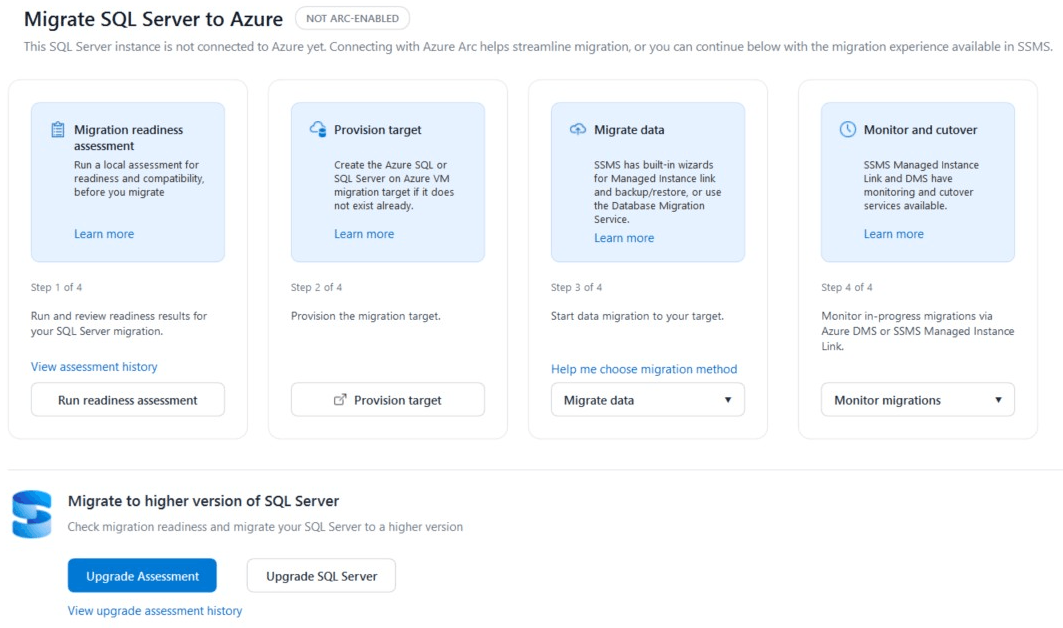
Ce flux de travail convient à SQL Server instances non activées par Azure Arc.
Se connecter à SQL Server
Démarrez le flux de travail de migration à partir de SSMS.
- migration SQL Server
- migration SQL Server activée via Azure Arc
- Ouvrez SSMS.
- Connectez-vous à votre instance de SQL Server source.
- Cliquez avec le bouton droit sur votre instance de SQL Server dans Explorateur d'objets, puis sélectionnez Migrer SQL Server.
Cette action ouvre la page d’accueil migration , où vous pouvez évaluer l’environnement source, comparer les cibles et ouvrir l’expérience de migration appropriée.
Évaluer la préparation à la migration
Évaluez la compatibilité de la migration et générez des recommandations cibles.
- migration SQL Server
- migration SQL Server activée via Azure Arc
La page d’accueil de la migration s’ouvre à la phase Évaluation de la base de données .
Azure Migration Readiness évalue votre environnement de SQL Server et vous aide à sélectionner une cible Azure SQL appropriée. L’évaluation évalue la compatibilité de la migration et peut fournir des recommandations cibles, de dimensionnement et de tarification.
Pour exécuter une évaluation :
Sélectionnez Exécuter l’évaluation dans la page d’accueil migration .
Une fois l’évaluation terminée, ouvrez le rapport HTML généré.
Passez en revue les cibles et recommandations de migration disponibles pour :
- Préparation de la migration
- Résultats de compatibilité
- Cible Azure SQL recommandée
- Configuration cible minimale
- Dimensionnement du calcul et du stockage
- Coût mensuel estimé
- Options de tarification disponibles
Le rapport peut comparer ces cibles :
- Azure SQL Database
- Instance gérée Azure SQL
- Serveur SQL sur Machines Virtuelles Azure
Catégories de préparation de la migration
L’évaluation utilise les catégories de préparation de migration orientées utilisateur suivantes :
| Catégorie | Description |
|---|---|
| Prêt | La base de données peut être migrée vers la cible sans condition de révision. |
| Prêt sous conditions | La base de données a des conditions à examiner avant la migration, notamment les problèmes, les avertissements, les objets affectés et la correction recommandée. |
Une cible affichée comme Prêt avec des conditions peut inclure des résultats qui nécessitent une correction. Ouvrez les détails de la cible pour passer en revue les bases de données et objets affectés avant de planifier la migration.
Recommandations concernant la taille des cibles
Lorsque des informations de dimensionnement sont disponibles, le rapport peut inclure :
- Niveau de service recommandé
- Configuration de calcul recommandée dans vCores
- Stockage recommandé
- Dimensionnement au niveau de la base de données (pour les cibles Azure SQL Database)
- Configuration de stockage spécifique à la cible
- Raisons de la recommandation, en fonction des entrées de calcul, de mémoire, de stockage et d’E/S de l’évaluation
Le dimensionnement représente une configuration cible minimale recommandée en fonction des données d’évaluation disponibles au moment de la génération de rapports. Validez la recommandation par rapport à la charge de travail de production attendue, à la croissance, à la résilience et aux exigences opérationnelles avant de provisionner la cible.
Conseil / Astuce
Passez en revue les détails de la recommandation pour comprendre les facteurs de dimensionnement qui ont influencé la configuration recommandée. Selon les données d’évaluation disponibles, ces facteurs peuvent inclure le calcul, la mémoire, le stockage, les IOPS et le débit d’E/S.
Recommandations de tarification
Lorsque des informations de tarification sont disponibles, le rapport fournit un coût mensuel estimé pour chaque cible évaluée. L’estimation peut inclure :
- Coût de calcul
- Coût de stockage
- Coût mensuel total estimé
- Région tarifaire
- Monnaie
- Base de tarification
- Tarifs des réservations ou des plans d’économies disponibles
La tarification de l’engagement peut affecter les frais de calcul, tandis que le stockage peut continuer à être facturé séparément. Si la tarification n’est pas disponible pour une option cible ou tarifaire, le rapport affiche la valeur comme indisponible plutôt que de calculer une remise supposée.
Important
Les prix dans le rapport d’évaluation sont des estimations. Les frais réels Azure peuvent varier en fonction de l’utilisation, de la configuration, de la région, de l’offre, de la sélection de licences, des remises, des taxes et des modifications apportées à Azure tarification. Utilisez les outils de tarification Azure et le contrat commercial de votre organisation pour valider les coûts avant l'approvisionnement.
Sélectionner la cible
Comparez les cibles de l’évaluation avant de provisionner.
- migration SQL Server
- migration SQL Server activée via Azure Arc
Une fois l’évaluation terminée, comparez les cibles de migration disponibles avant de provisionner votre destination.
Pour chaque cible, passez en revue :
- Préparation de la migration
- Résultats de compatibilité
- Coût mensuel estimé
- Configuration cible minimale recommandée
- Niveau de service recommandé
- Recommandations en matière de calcul et de stockage
- Détails de la recommandation
Le rapport met en évidence une cible de migration recommandée. Sélectionnez Afficher les détails pour passer en revue la préparation de la base de données, les résultats de l’évaluation, la configuration cible, les informations de dimensionnement et les informations de tarification avant de décider.
Après avoir sélectionné une cible :
Sélectionnez Provision Target pour accéder au hub Azure SQL.
Créez la cible Azure SQL qui répond à vos besoins de migration :
- Azure SQL Database
- Instance gérée Azure SQL
- SQL Server sur une machine virtuelle Azure
Validez la configuration provisionnée par rapport à la recommandation et à vos besoins de production.
Migrer des données
Sélectionnez la méthode de migration qui correspond à vos besoins cibles, aux besoins en temps d’arrêt et aux besoins opérationnels.
- migration SQL Server
- migration SQL Server activée via Azure Arc
Dans la page d’accueil Migration , sélectionnez Migrer des données.
lien SQL Managed Instance
Utilisez un lien SQL Managed Instance pour répliquer en continu les données entre SQL Server et Azure SQL Managed Instance.
Tenez compte de cette méthode pour les migrations en ligne qui nécessitent un temps d’arrêt minimal.
Sauvegarde et restauration
Utilisez la fonctionnalité de sauvegarde et de restauration SSMS pour la migration SQL Server.
Tenez compte de cette méthode lorsque le temps d’arrêt est acceptable et que la source et la cible prennent en charge le chemin de sauvegarde et de restauration requis.
Azure Database Migration Service
Utilisez Azure Database Migration Service pour les scénarios de migration pris en charge.
Utilisez des options de migration hors connexion ou en ligne lorsqu’elles sont prises en charge par la source et la cible sélectionnées.
Envisagez Azure DMS pour les migrations à grande échelle ou complexes.
Surveiller la migration
Suivez la progression de la migration via l’expérience de supervision appropriée.
- migration SQL Server
- migration SQL Server activée via Azure Arc
Suivez la progression de la migration et effectuez un basculement :
- Pour les migrations Azure DMS, utilisez l’interface de surveillance Azure DMS.
- Pour les migrations de liaison Managed Instance, surveillez la liaison SQL Managed Instance.
mise à niveau de SQL Server
Outre la migration Azure, SSMS fournit des fonctionnalités de mise à niveau de compatibilité database. L’évaluation de la mise à niveau identifie les problèmes de compatibilité liés aux changements cassants, aux modifications de comportement et aux fonctionnalités déconseillées. Le rapport fournit également une vérification de parité des fonctionnalités pour la migration de base de données multiplateforme.
Évaluation de la mise à niveau
- Sélectionnez Upgrade Assessment dans la section Migrate vers une version ultérieure de SQL Server section.
- Autorisez l’outil à évaluer la préparation de la mise à niveau au niveau de la compatibilité.
- Passez en revue les modifications majeures et les fonctionnalités dépréciées dans le rapport.
Mise à niveau des bases de données
- Sélectionnez Mettre à niveau SQL Server de la section Migrer vers une version ultérieure de SQL Server.
- Suivez les étapes de mise à niveau de la base de données .
- Testez et terminez la mise à niveau au niveau de la compatibilité.
Bonnes pratiques
Exécutez une évaluation avant de planifier la migration.
Passez en revue la préparation au niveau cible et au niveau de la base de données.
Considérez « Prêt sous conditions » comme une instruction vous invitant à examiner et à corriger les problèmes correspondants, et non comme une approbation automatique de migration.
Validez le dimensionnement cible par rapport aux données de charge de travail représentatives, à la croissance attendue, à la résilience et aux exigences de performances.
Validez les estimations de prix par rapport à la région prévue, au modèle de licence, au contrat commercial et à la tarification actuelle des Azure.
Choisissez une méthode de migration en ligne lorsque la charge de travail de production nécessite un temps d’arrêt minimal et que la méthode prend en charge votre scénario.
Testez le comportement de migration et d’application dans un environnement hors production.
Surveillez les performances pendant et après la migration.
Planifiez le basculement durant une fenêtre de changement approuvée.
Comparaison des options de migration
| Méthode de migration | Cible principale | Profil de temps d’arrêt | Considérez quand |
|---|---|---|---|
| lien SQL Managed Instance | Instance gérée Azure SQL | Minimales | Nécessite une réplication continue et un basculement en ligne. |
| Sauvegarde et restauration | Cibles de SQL Server et d’Azure SQL prises en charge | Modéré à élevé | Une panne planifiée est acceptable. |
| Copie des journaux de transaction | Azure SQL Managed Instance dans les scénarios intégrés pris en charge | Faible à modéré | Une approche de migration basée sur les journaux répond aux exigences du scénario. |
| Azure Database Migration Service (Service de migration de bases de données) | Cibles Azure SQL prises en charge | Dépend du mode de migration sélectionné | Nécessite une orchestration de migration centralisée. |
Problèmes connus
Échec de l’évaluation
- Vérifiez la connectivité à la base de données source.
- Vérifiez que la connexion dispose des autorisations requises pour l’évaluation.
- Vérifiez que SSMS et les composants de migration sont à jour.
- Passez en revue les erreurs d’évaluation dans le rapport généré.
La recommandation de dimensionnement ou de tarification n’est pas disponible
- Vérifiez que l’évaluation s’est terminée correctement.
- Passez en revue le rapport pour connaître les données d’évaluation ou de tarification manquantes.
- Vérifiez que l’option cible, région, devise et tarification sélectionnée est prise en charge par les données de recommandation.
- N’interprétez pas un prix indisponible comme une recommandation de coût zéro.
Les performances de migration sont lentes
- Vérifiez la bande passante réseau et la latence entre la source et Azure.
- Passez en revue la recommandation de dimensionnement cible.
- Valider les exigences en matière de calcul, de stockage, d’E/S par seconde et de débit.
- Envisagez Azure ExpressRoute lorsqu’elle répond aux exigences relatives à l’architecture réseau et à la migration.
Échec de la validation de basculement
- Vérifiez les vérifications d’intégrité des données.
- Passez en revue la compatibilité des applications avec la plateforme cible.
- Passez en revue les conditions non résolues et les erreurs de migration.
- Vérifiez que la réplication ou la synchronisation est saine avant le basculement.
Permissions
Pour effectuer une migration, votre connexion d’instance SQL Server nécessite des autorisations sysadmin.
Pour exécuter une évaluation sans exécuter ou surveiller une migration, vous avez besoin des autorisations minimales suivantes.
| Type d’objet | Nom de la base de données ou de l’objet | Privilège |
|---|---|---|
| Server | CONNECT ANY DATABASE |
|
| Server | CONNECT SQL |
|
| Server | VIEW ANY DATABASE |
|
| Server | VIEW ANY DEFINITION |
|
| Server | VIEW SERVER STATE |
|
| Database | Toutes les bases de données | SELECT sys.sql_expression_dependencies |
| Database | msdb |
EXECUTE dbo.agent_datetime |
| Database | msdb |
SELECT dbo.syscategories |
| Database | msdb |
SELECT dbo.sysjobhistory |
| Database | msdb |
SELECT dbo.sysjobs |
| Database | msdb |
SELECT dbo.sysjobsteps |
| Database | msdb |
SELECT dbo.sysmail_account |
| Database | msdb |
SELECT dbo.sysmail_profile |
| Database | msdb |
SELECT dbo.sysmail_profileaccount |
| Database | msdb |
SELECT dbo.syssubsystems |
| Database | msdb |
DB DATA READER |
| Database | msdb |
EXECUTE |