Remarque
L’accès à cette page nécessite une autorisation. Vous pouvez essayer de vous connecter ou de modifier des répertoires.
L’accès à cette page nécessite une autorisation. Vous pouvez essayer de modifier des répertoires.
Ce tutoriel explique comment importer des paramètres à partir d’une autre installation de SQL Server Management Studio (SSMS) et comment exporter des paramètres à partir de SSMS. Dans cet article, vous allez apprendre à :
- Paramètres d’importation
- Paramètres d’exportation
- Réinitialiser tous les paramètres
Importer les paramètres utilisateur
La première fois que vous ouvrez SSMS après avoir installé une version majeure, SSMS vous invite à importer les paramètres utilisateur :
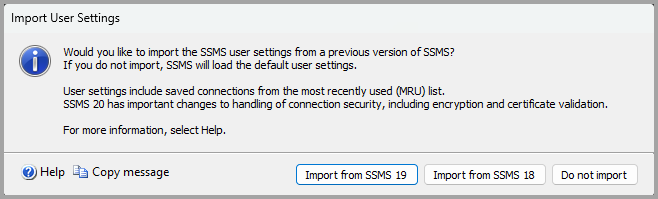
La boîte de dialogue Importer les paramètres utilisateur s’affiche uniquement lors du premier lancement d’une version nouvellement installée. Par exemple, si SSMS 21.6.x est installé sur votre ordinateur et que vous installez SSMS 22.5.x, la boîte de dialogue s’affiche. Si SSMS 22.4.x est installé et que vous installez SSMS 22.5.x, la boîte de dialogue d’importation n’apparaît pas.
Pour une nouvelle installation de SSMS 22, vous pouvez importer des paramètres à partir de SSMS 20 ou SSMS 21, ou non importer des paramètres.
Choisir d’importer des paramètres dans cette boîte de dialogue importe uniquement les paramètres de connexion. Une fois l’importation terminée, ouvrez la boîte de dialogue de connexion. Dans la liste déroulante Nom du serveur , vous voyez les serveurs qui existent dans la version de SSMS à partir de laquelle vous avez importé les paramètres. Les paramètres de connexion de chaque serveur, tels que Authentification et nom d’utilisateur, sont également importés.
Importer des paramètres d’environnement
Pour importer des paramètres d’environnement à partir d’une autre installation de SSMS, sélectionnez Outils>Paramètres d’importation et d’exportation....
Dans la boîte de dialogue d’accueil, sélectionnez Importer les paramètres d’environnement sélectionnés, puis sélectionnez Suivant.
S’il existe des modifications apportées aux paramètres d’environnement que vous souhaitez enregistrer, sélectionnez Oui, enregistrez mes paramètres actuels et entrez un nom de fichier et un emplacement pour le fichier de paramètres. Sinon, sélectionnez Non, importez simplement de nouveaux paramètres, remplacez mes paramètres actuels. Cliquez sur Suivant.
Choisissez le fichier de paramètres que vous souhaitez importer, puis sélectionnez Suivant.
Choisissez les paramètres à importer, puis sélectionnez Terminer.
Exporter les paramètres d’environnement
Pour exporter les paramètres d’environnement à partir d’une installation existante de SSMS, sélectionnez Outils>Paramètres d’importation et d’exportation....
Dans la boîte de dialogue d’accueil, sélectionnez Exporter les paramètres d’environnement sélectionnés, puis sélectionnez Suivant.
Choisissez les paramètres à exporter, puis sélectionnez Suivant.
Entrez un nom de fichier et un emplacement pour le fichier de paramètres, puis sélectionnez Terminer.
Réinitialiser les paramètres par défaut
Pour restaurer les paramètres par défaut, sélectionnez Outils>Paramètres d’importation et d’exportation....
Dans la boîte de dialogue d’accueil, sélectionnez Réinitialiser tous les paramètres, puis sélectionnez Suivant.
S’il existe des modifications apportées aux paramètres d’environnement que vous souhaitez enregistrer, sélectionnez Oui, enregistrez mes paramètres actuels et entrez un nom de fichier et un emplacement pour le fichier de paramètres. Sinon, sélectionnez Non, importez simplement de nouveaux paramètres, remplacez mes paramètres actuels. Cliquez sur Suivant.
Choisissez la collection de paramètres à restaurer, puis sélectionnez Terminer.
Contenu connexe
- Démarrage rapide : Se connecter et interroger une instance SQL Server à l’aide de SQL Server Management Studio (SSMS)
- Composants et configuration de SQL Server Management Studio
- Objets de script dans SQL Server Management Studio
- Utiliser des modèles dans SQL Server Management Studio
- Conseils et astuces pour l’utilisation de SQL Server Management Studio (SSMS)