Remarque
L’accès à cette page nécessite une autorisation. Vous pouvez essayer de vous connecter ou de modifier des répertoires.
L’accès à cette page nécessite une autorisation. Vous pouvez essayer de modifier des répertoires.
Le portail Azure est votre point d’entrée pour gérer votre abonnement Microsoft for Startups, vos crédits startup et les avantages du programme. À partir du portail, vous pouvez :
- Activer et gérer vos crédits Startup et abonnements
- Suivre l’état de votre application et les jalons de crédit
- Accéder aux avantages et aux ressources du programme
- Gérer les paramètres de votre équipe et de votre compte
- Soumettre des demandes d’assistance pour les problèmes techniques liés à Azure
Vos visites au Portail Azure
Votre expérience de Portail Azure varie en fonction de l’état de votre application et de la première visite. Voici les scénarios que vous pouvez rencontrer.
Pendant que votre application est en cours de révision
Après avoir envoyé votre candidature au programme Microsoft for Startups, vous pouvez explorer le portail Azure avec des crédits de démarrage pendant que votre candidature est en cours d’examen.
Première visite : Lorsque vous vous connectez pour la première fois, vous serez accueilli avec une modale de bienvenue « Hello » affichant votre solde de crédit de démarrage, ainsi qu’une bannière jaune en haut indiquant que votre application est en cours d’examen.
Visites récurrentes (en attente d'examen) : une fois que vous avez ignoré la fenêtre modale d’accueil, votre tableau de bord apparaît propre avec la bannière jaune « Nous examinons votre candidature » restant visible jusqu’à ce que l’état de votre application change.
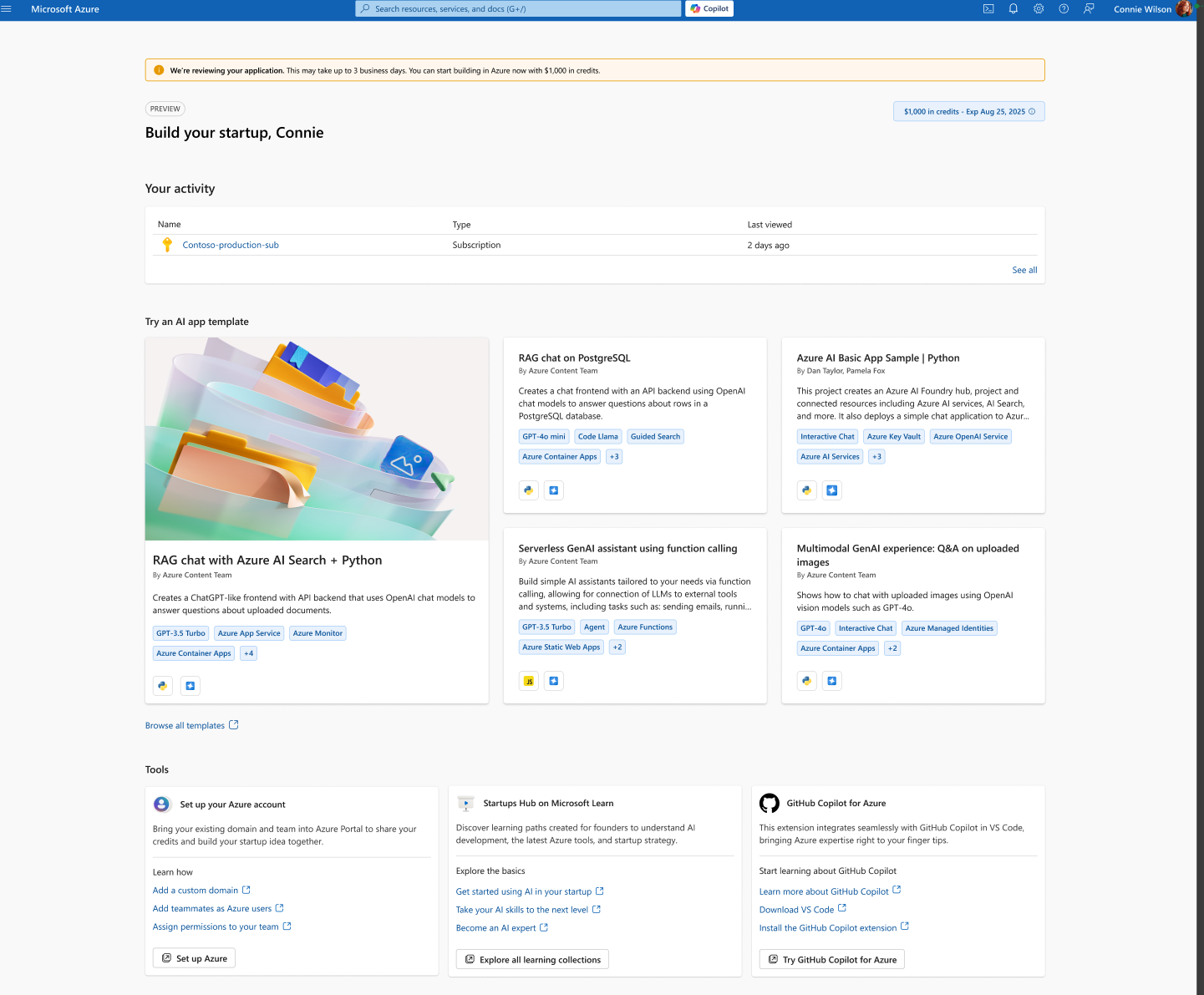
Remarque : Pendant la période d’évaluation, vous pouvez utiliser vos crédits de démarrage pour commencer à créer et tester dans Azure. L’examen prend généralement jusqu’à trois jours ouvrables.
Une fois votre application approuvée
Lorsque votre candidature sera approuvée, vous recevrez des crédits supplémentaires ainsi qu’un accès à l’intégralité des avantages du programme Microsoft for Startups. Votre première visite après votre approbation comprend un parcours guidé de prise en main.
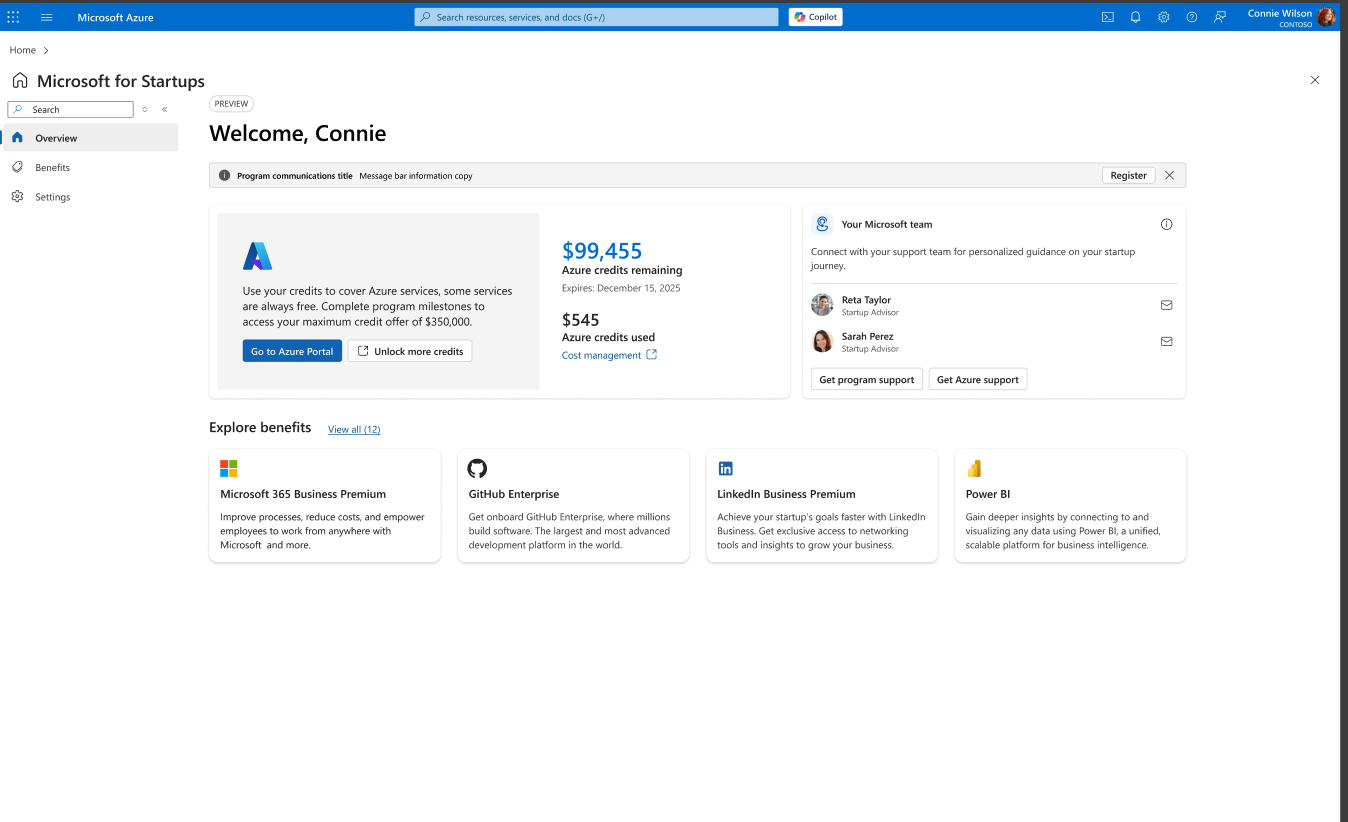
Visites ultérieures (approuvées) : Lors des visites suivantes une fois l’intégration terminée, votre page Vue d’ensemble du programme apparaît propre sans superpositions, affichant vos crédits restants, équipe Microsoft et avantages en un clin d’œil.
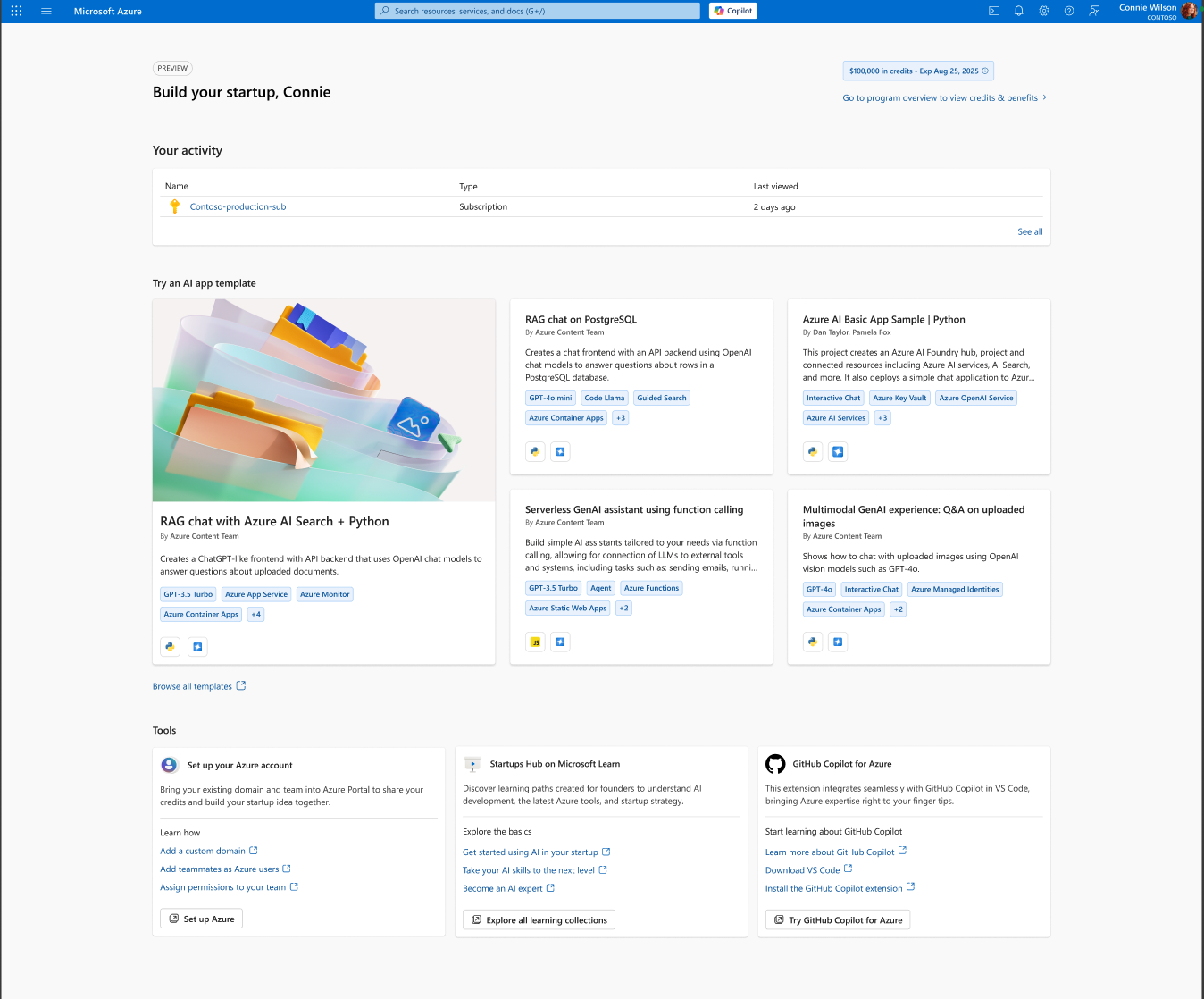
De même, lors de vos visites ultérieures, la page « Développer votre startup » affiche une mise en page épurée, avec la totalité de vos crédits visible en haut.
Envoyer une demande de support
Pour soumettre une demande de support pour Azure problèmes techniques directement via le Portail Azure :
- Connectez-vous au portail Azure.
- Sélectionnez l’icône ? dans le coin supérieur droit de l’écran.
- Sélectionnez Aide + support dans le menu déroulant.
- Sélectionnez Créer une demande de support et remplissez le formulaire. Joignez des documents pertinents ou des captures d’écran d’erreurs si nécessaire.
Mettre à jour vos informations
Pour mettre à jour les informations de votre profil Startups telles que votre nom, vos coordonnées ou votre fuseau horaire :
- Connectez-vous au Portail Azure et accédez à la page Vue d’ensemble du programme.
- Sélectionnez l’icône d’engrenage dans le coin supérieur gauche de l’écran (en regard de votre image de profil).
- Choisissez Modifier dans l’onglet Mon profil pour le champ que vous souhaitez modifier.
- Sélectionnez Enregistrer les modifications pour mettre à jour.
Note: Si vous avez mis à jour une adresse e-mail, vérifiez votre boîte aux lettres pour obtenir un e-mail de vérification avant que la modification ne prenne effet.
Modification des membres de l’équipe
Comment ajouter un membre d’équipe ?
Pour inviter un nouveau membre de l’équipe au compte Microsoft for Startups de votre startup :
- Connectez-vous au Portail Azure et accédez à la page Vue d’ensemble du programme.
- Sélectionnez l’icône d’engrenage dans le coin supérieur gauche.
- Accédez à l’onglet « Membres de l’équipe », puis cliquez sur Inviter un membre de l’équipe.
- Entrez l’adresse e-mail de votre membre de l’équipe, puis cliquez sur Envoyer une invitation.
En savoir plus : Pour obtenir une procédure pas à pas détaillée du processus complet d’invitation et d’intégration du point de vue de l’administrateur et du nouveau membre, consultez notre guide dédié : Comment ajouter un membre d’équipe – Guide pas à pas.
Comment supprimer quelqu’un de notre compte ?
Seul un administrateur de compte peut supprimer les membres de l’équipe.
- Connectez-vous au Portail Azure et accédez à la page Vue d’ensemble du programme.
- Sélectionnez l’icône d’engrenage dans le coin supérieur gauche.
- Sous l’onglet Membres de l’équipe , cliquez sur l’icône corbeille en regard de l’utilisateur que vous souhaitez supprimer.
- Confirmez la suppression lorsque vous y êtes invité.
Note: Les collègues ne peuvent pas supprimer un administrateur du portail. Pour supprimer un administrateur, le rôle d’administrateur doit d’abord être transféré à un autre membre de l’équipe.
Comment puis-je supprimer mon compte ?
Si vous souhaitez supprimer définitivement votre compte Microsoft for Startups :
- Connectez-vous au Portail Azure et accédez à la page Vue d’ensemble du programme.
- Sélectionnez l’icône d’engrenage dans le coin supérieur gauche.
- Sous l’onglet « Mon profil », faites défiler jusqu’à Informations supplémentaires , puis cliquez sur Supprimer le compte.
Important : La suppression de votre compte ferme également les licences Visual Studio et Azure associées. Il est impossible d’annuler cette opération. Contactez le support avant de continuer si vous n’êtes pas sûr.