Remarque
L’accès à cette page nécessite une autorisation. Vous pouvez essayer de vous connecter ou de modifier des répertoires.
L’accès à cette page nécessite une autorisation. Vous pouvez essayer de modifier des répertoires.
Astuce
Vous travaillez avec des utilisateurs finaux ?
Si vous aidez un utilisateur final qui a besoin d’aide pour utiliser l’outil de réparation Surface, consultez Utiliser l’outil de réparation Surface pour les utilisateurs finaux.
Poursuivez avec cet article pour les workflows de diagnostics et de réparation d’entreprise.
L’outil de réparation Surface (SRT) est une application de bureau Windows qui aide les administrateurs informatiques et les techniciens de service à diagnostiquer les problèmes matériels et à effectuer des réparations guidées sur les appareils Surface pris en charge. SRT associe des diagnostics interactives avec des flux de travail fru (Field-Replaceable unit) pas à pas, afin que chaque réparation puisse être validée avant que l’appareil ne soit remis en service. SRT et surface Diagnostic Toolkit (SDT) sont disponibles en parallèle aujourd’hui, et SRT remplacera SDT au fil du temps à mesure que la couverture de l’appareil s’étend.
S'applique à
- Appareils Surface pris en charge
- SRT vérifie automatiquement la compatibilité des appareils au lancement
- Si l’appareil n’est pas pris en charge, utilisez le Kit de ressources de diagnostic Surface (SDT)
Utiliser l’outil de réparation Surface pour
- Exécuter des diagnostics matérielles guidées sur des sous-systèmes d’appareil
- Obtenir des résultats standardisés de réussite/échec pour réduire l’ambiguïté pendant le triage
- Remplacer les unités de ressources disponibles prises en charge par la validation intégrée
- Vérifier l’intégrité de l’appareil après une réparation avec un étalonnage automatisé et des tests fonctionnels
Accéder à l’outil de réparation Surface
SRT prend en charge plusieurs points d’entrée en fonction de votre rôle.
Utilisateurs finaux
- Installer à partir du Microsoft Store
- Ouvrez l’application Surface et accédez à Aide & Support pour>résoudre les problèmes de base
Administrateurs informatiques
Lancez SRT à partir de Surface IT Toolkit sur un appareil géré ou une station de travail de gestion.
Fournisseurs de services autorisés (ASP)
Téléchargez SRT à partir du Centre de téléchargement Microsoft et lancez-le à partir de votre station de travail de service.
Naviguer dans l’outil de réparation Surface
Page d’accueil
À partir de la page d’accueil , vous pouvez :
- Exécuter un test
- Démarrer une réparation
La page affiche également des informations sur l’appareil, des informations sur la batterie, des Windows Update status et un accès au Guide de réparation du service Surface.
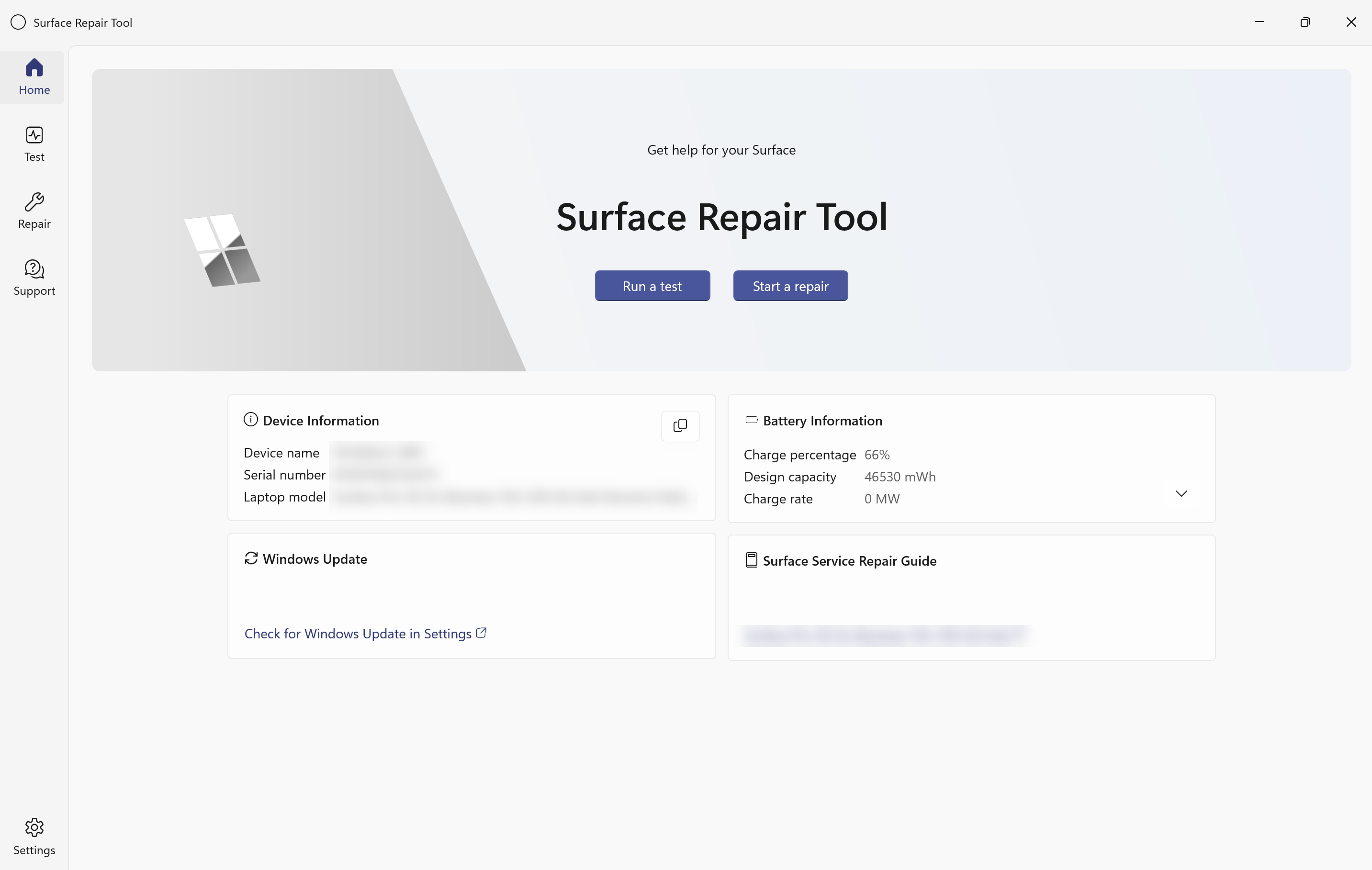
Navigation vers la gauche
| Section | Objectif |
|---|---|
| Accueil | Vue d’ensemble, cartes d’informations et actions de lancement rapide |
| Repair | Flux de travail guidés sur le remplacement fru |
| Test | Diagnostics matériel pour les sous-systèmes d’appareil |
| Support | Conseils de résolution des problèmes et ressources d’aide |
| Paramètres | Configuration de l’application et préférences de diagnostic |
Exécuter le diagnostics matériel
Sélectionnez Test dans le volet de navigation de gauche.
Vous pouvez :
- Sélectionner des tests individuels
- Utiliser Sélectionner tout ou Désélectionner tout
- Exécuter tous les tests sélectionnés en une seule session
Contrôles de test
| Contrôle | Description |
|---|---|
| Démarrer | Commence l’étape de test actuelle |
| Back | Retourne à l’étape précédente |
| Ignorer | Ignore le test actuel |
| Ignorer tout | Ignore tous les tests restants |
Chaque test se termine par un résumé des résultats.
Tests de diagnostic disponibles
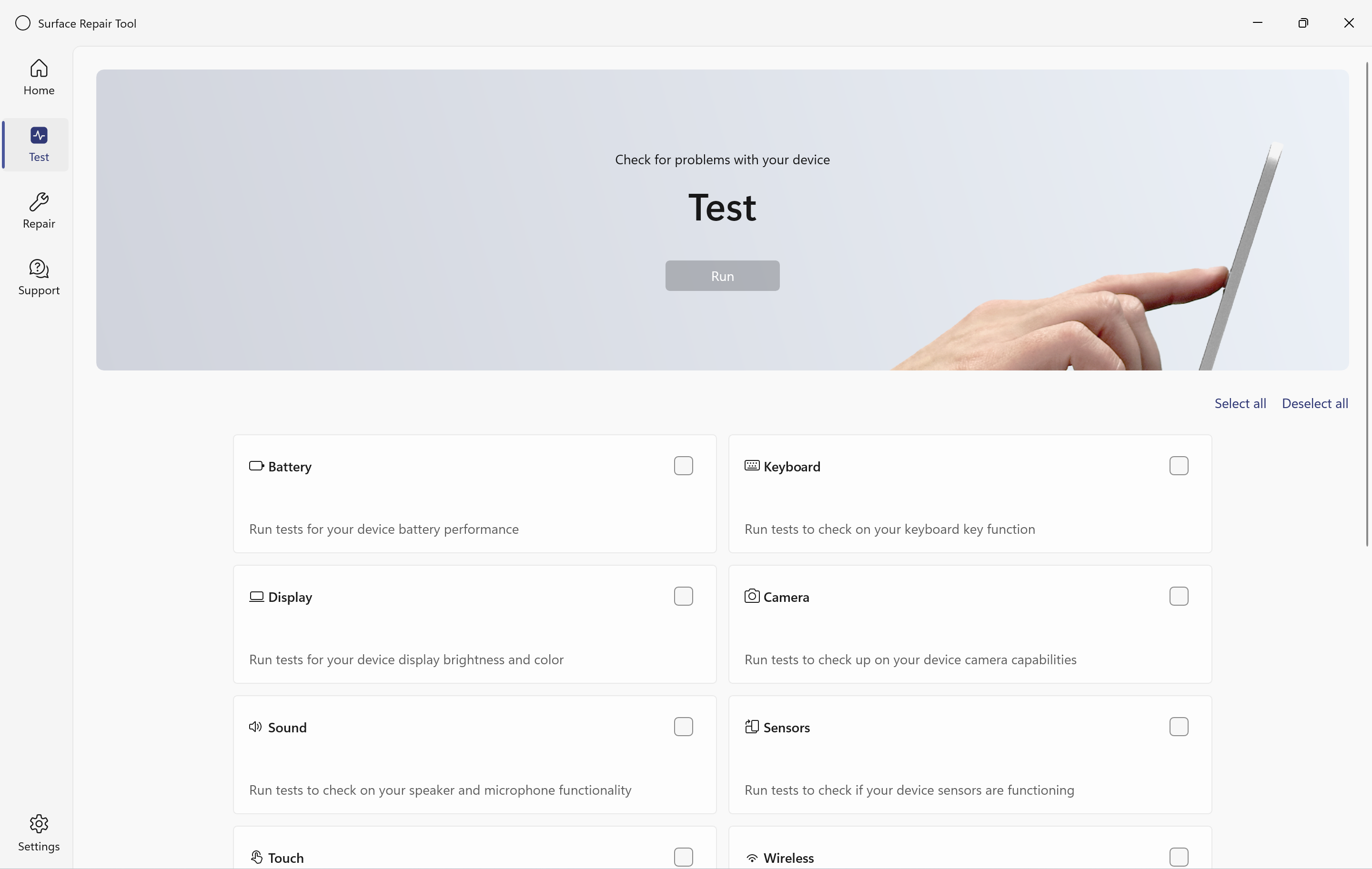
| Catégorie | Nom du test | Remarques |
|---|---|---|
| Autonomie | Test de charge | Valide le comportement de facturation |
| Autonomie | Test de décharge | Valide le comportement de drainage de la batterie |
| Écran | Test de luminosité | Vérifie le contrôle de luminosité |
| Écran | Test de couleur et de défauts | Détecte les défauts visuels |
| Caméra | Caméra frontale (RVB) | Caméra frontale visible |
| Caméra | Caméra frontale (IR) | Caméra infrarouge |
| Caméra | Caméra arrière (RVB) | Caméra arrière (le cas échéant) |
| Audio | Test des haut-parleurs | Vérifie la sortie audio |
| Audio | Test du microphone | Vérifie l’enregistrement audio |
| Sensor | Accéléromètre | Détecte le mouvement |
| Sensor | Capteur de lumière ambiante | Répond aux changements d’éclairage |
| Sensor | Boussole | Disponible sur les appareils pris en charge |
| Commandes tactiles | Test en spirale | Suivi tactile continu |
| Commandes tactiles | Test de lignes à l’écran | Validation tactile de bord à bord |
| Sans fil | Wi-Fi connexion | Valide la connectivité |
| Entrée | Double-cliquez sur le pavé tactile | Vérifie l’entrée du pavé tactile |
| Stockage | Case activée de stockage | Modèle, capacité et intégrité des rapports |
| Ports | Ports USB | Nécessite un périphérique de stockage USB |
| Système | Intégrité du pilote | Valide l’intégrité du pilote |
| Cellulaire | Test cellulaire | Appareils 5G uniquement |
| Sans fil | Test Bluetooth | Détecte les appareils à proximité |
| Entrée | Test du stylet Surface | Valide l’entrée du stylet |
| Écran | Test de sortie vidéo (affichage externe) | Vérifie la sortie d’affichage externe |
Détails du test de diagnostic
Exécutez des tests individuels à partir de la page Test ou sélectionnez plusieurs tests à exécuter dans l’ordre.
Autonomie
La batterie diagnostics valider le comportement de charge et de décharge, et confirmer la distribution et la génération de rapports d’alimentation précis.
- Connectez votre chargeur d’alimentation Surface à l’appareil, restez connecté, puis sélectionnez Démarrer.
- Patientez pendant que SRT exécute le test de charge. Un indicateur de progression indique que le test est en cours d’exécution.
- Lorsque vous y êtes invité, déconnectez le chargeur et sélectionnez Démarrer.
- Attendez la fin du test d’exécution.
Clavier
Ce test vérifie si toutes les touches de votre clavier répondent correctement.
- Activez la touche Fn . Si votre clavier est détachable, attachez-le à l’appareil, puis sélectionnez Continuer.
- Lisez les instructions à l’écran. Vous êtes invité à appuyer sur toutes les touches physiques à l’exception de Fn et Q. Si la disposition du clavier affichée à l’écran ne correspond pas à votre clavier, sélectionnez la disposition appropriée parmi les options disponibles, puis sélectionnez Démarrer.
- Appuyez sur chaque touche une fois. À mesure que chaque touche est détectée, elle devient bleue sur le diagramme du clavier visuel.
- Après avoir appuyé sur toutes les touches, vérifiez si toutes les touches ont répondu correctement.
Écran
Les tests d’affichage valident la luminosité de l’écran, la précision des couleurs et les défauts visuels.
Test de luminosité
Le test de diagnostic de luminosité vérifie si votre écran Surface peut s’ajuster en douceur à différents niveaux de luminosité. Cela permet de vérifier que la luminosité de l’affichage fonctionne comme prévu.
- Regardez la luminosité de l’écran passer progressivement de 0 % à 100 %.
- Vérifiez si la luminosité a changé comme prévu (Oui / Non). La luminosité est restaurée automatiquement à son niveau précédent.
Test de couleur et de défauts
Le test de diagnostic Couleur et défauts vérifie votre écran Surface pour détecter les problèmes de couleur visible et de qualité de l’écran. Il permet d’identifier les problèmes tels que le scintillement, la distorsion, le fantôme, le flou et d’autres anomalies visuelles.
- Affichez les colonnes de couleurs multiples affichées à l’écran.
- Vérifiez l’un des problèmes visuels suivants : scintillement, bruit ou points neigeux, distorsion, fantôme ou flou.
- Sélectionnez les problèmes détectés, ou sélectionnez Aucune erreur d’affichage détectée si aucune erreur n’est détectée.
- Sélectionnez Terminer pour terminer le test d’affichage.
Caméra
Chaque test de caméra affiche un aperçu en direct de l’appareil photo indiqué. Vérifiez si des défauts sont visibles dans l’aperçu (Oui / Non).
- Caméra frontale (RVB) : valide la caméra frontale avec lumière visible.
- Caméra frontale (infrarouge) : valide la caméra avant infrarouge (IR) à l’aide d’un aperçu ir.
- Caméra arrière (RVB) : valide la caméra arrière en lumière visible, le cas échéant.
Audio
Test des haut-parleurs
- Déconnectez les écouteurs connectés et les haut-parleurs externes.
- Augmentez le volume à un niveau audible.
- SRT lit le son à travers les haut-parleurs gauche et droit dans l’ordre.
- Vérifiez si le son est lu à partir de chaque haut-parleur (Oui / Non).
Test du microphone
- Lorsque vous y êtes invité, enregistrez votre voix en comptant à partir de 5.
- Écoutez la lecture automatique.
- Sélectionnez OK si l’enregistrement semble clair ou réessayez pour répéter le test.
Capteurs
Accéléromètre
- Déplacez l’appareil dans les directions qui s’affichent à l’écran : gauche/droite, haut/bas et vers/loin de vous.
- Vérifiez si l’indicateur de déplacement à l’écran correspond au mouvement physique de l’appareil (Oui / Non).
Capteur de lumière ambiante
- Couvrez le capteur de lumière ambiante sur votre appareil ou modifiez le niveau d’éclairage de la pièce.
- Vérifiez si la visualisation au niveau de l’éclairage à l’écran répond à la modification (Oui / Non).
Commandes tactiles
Les tests tactiles valident l’entrée tactile continue dans le panneau d’affichage complet.
Remarque
Les modèles de lignes en spirale et de bout en bout valident le suivi tactile continu dans toutes les régions du panneau d’affichage, et pas seulement au centre.
Test en spirale
- À l’aide de votre doigt, tracez un modèle en spirale sur l’écran en suivant le repère à l’écran.
- Vérifiez si le suivi a réussi (Oui / Non).
Lignes sur le test à l’écran
- À l’aide de votre doigt, tracez les lignes sur l’écran en suivant le guide à l’écran.
- Vérifiez si le suivi a réussi (Oui / Non).
Sans fil
- Connectez l’appareil à un réseau Wi-Fi.
- Maintenez la connexion active tout au long du test.
- SRT vérifie automatiquement la présence de la carte sans fil et la connectivité réseau.
Pavé tactile
- Double-sélectionnez l’image du pavé tactile à l’écran à l’aide du pavé tactile physique.
- Vérifiez si l’action a été détectée correctement (Oui / Non).
Stockage
SRT vérifie automatiquement le modèle, la capacité et l’état d’intégrité du périphérique de stockage interne. Les résultats s’affichent automatiquement à la fin de l’analyse.
Ports USB
Ce test vérifie que chaque port USB de votre appareil Surface fonctionne correctement.
Avant de commencer, préparez votre appareil :
- Déconnectez tous les accessoires et câbles USB de votre appareil Surface.
- Déconnectez toute station Surface connectée de part et d’autre de l’appareil.
- Vous pouvez garder le câble d’alimentation connecté pendant ce test.
Lorsque vous êtes prêt, sélectionnez Suivant, puis testez chaque port.
Remarque
Seuls les périphériques de stockage USB sont pris en charge pour ce test. Si un autre type de périphérique USB est connecté (par exemple, un clavier ou une souris), retirez-le et remplacez un périphérique de stockage USB avant de continuer.
Remarque
Étiquettes de port : la partie supérieure fait référence aux ports USB situés plus près de l’écran de l’appareil. Inférieur fait référence aux ports situés plus loin de l’écran.
Cellulaire
Le test de diagnostic cellulaire est disponible sur les appareils Surface qui incluent un adaptateur cellulaire 5G intégré. Il valide la présence de l’adaptateur cellulaire 5G et son état de connexion.
Remarque
Ce test s’affiche uniquement sur les appareils avec un adaptateur cellulaire 5G pris en charge. Si votre appareil n’inclut pas de matériel cellulaire, ce test n’apparaît pas dans la liste des tests.
- Vérifiez qu’un carte SIM 5G est inséré, si nécessaire par la configuration de votre opérateur.
- SRT vérifie automatiquement la présence de l’adaptateur cellulaire et le status de signal.
- Les résultats s’affichent automatiquement à la fin de l’analyse.
Bluetooth
Le test de diagnostic Bluetooth vérifie si votre appareil Surface inclut un adaptateur Bluetooth et peut détecter les périphériques Bluetooth à proximité qui sont en mode de couplage. Il valide la présence de l’adaptateur Bluetooth et de la découverte de l’appareil à proximité.
- Activez bluetooth sur votre appareil Surface et mettez un accessoire Bluetooth de test en mode appairage.
- Démarrez le test et vérifiez que l’accessoire apparaît dans la liste dans SRT.
- Passez en revue les résultats à la fin du test.
Stylet Surface
Le test du stylet vérifie les fonctionnalités et la connectivité de votre stylet Surface.
- À l’aide de votre stylet, tracez les lignes à l’écran en suivant le guide à l’écran.
- Vérifiez si le suivi a réussi (Oui / Non).
Test de sortie vidéo (affichage externe)
Le test de diagnostic Video Out vérifie si votre appareil Surface peut détecter un écran externe connecté via sa sortie vidéo USB-C. Il valide la détection d’affichage externe et la fonctionnalité de sortie vidéo.
Remarque
Déconnectez toute station d’accueil Surface avant d’exécuter ce test. Connectez l’appareil Surface directement à l’écran externe.
- Connectez votre appareil Surface directement à un écran externe à l’aide d’un câble USB-C compatible.
- Démarrez le test et vérifiez que l’écran externe affiche votre écran Surface comme prévu.
- Passez en revue les résultats à la fin du test.
Intégrité du pilote
Le test d’intégrité du pilote vérifie que tous les composants matériels de votre appareil Surface disposent de pilotes valides et actifs. Un pilote est un logiciel qui permet à Windows de communiquer avec un composant matériel tel que l’appareil photo, le clavier ou l’adaptateur sans fil. Si un pilote est manquant, endommagé ou signalant une erreur, le matériel affecté risque de ne pas fonctionner correctement.
Remarque
Vous n’avez pas besoin d’interagir avec le test pendant son exécution. SRT analyse automatiquement tous les composants matériels et affiche les résultats une fois l’opération terminée.
Afficher les résultats des tests
Une fois que vous avez effectué un ou plusieurs tests de diagnostic, la page Résultats des tests affiche un résumé de tous les résultats.
La page de résultats montre :
- Réussir ou échouer status pour chaque sous-système testé
- Options permettant d’afficher les résultats détaillés par test
- Corriger les options où les tests ont échoué, en les liant directement au flux de travail de réparation approprié
- Option permettant de réexécuter des tests individuels ou la session de test complète
Astuce
En cas d’échec d’un test matériel, accédez directement au flux de travail de réparation correspondant : Remplacez la batterie, Remplacez le module d’affichage tactile (TDM),Remplacez le pavé tactile ou Remplacez la carte mère en cas de défaillance de plusieurs sous-systèmes non liés.
Effectuer une réparation fru guidée
Sélectionnez Réparer dans le volet de navigation gauche.
Vue d’ensemble du workflow de réparation
| Étape | Description |
|---|---|
| 1 | Validation de préréplication facultative |
| 2 | Passer en mode de réparation du système |
| 3 | Remplacer le matériel |
| 4 | Exécuter l’étalonnage et la validation |
| 5 | Effectuer des tests de fonctionnalités |
Important
Après avoir remplacé le matériel, mettez l’appareil sous tension, relancez SRT et terminez la validation.
Flux de travail de réparation disponibles
| Workflow | Quand l’utiliser |
|---|---|
| Remplacer la batterie | Problèmes de batterie confirmés |
| Remplacer le module d’affichage tactile | Problèmes tactiles ou d’affichage |
| Remplacer la carte mère | Défaillances de plusieurs sous-systèmes |
| Remplacer le pavé tactile | Problèmes liés au pavé tactile |
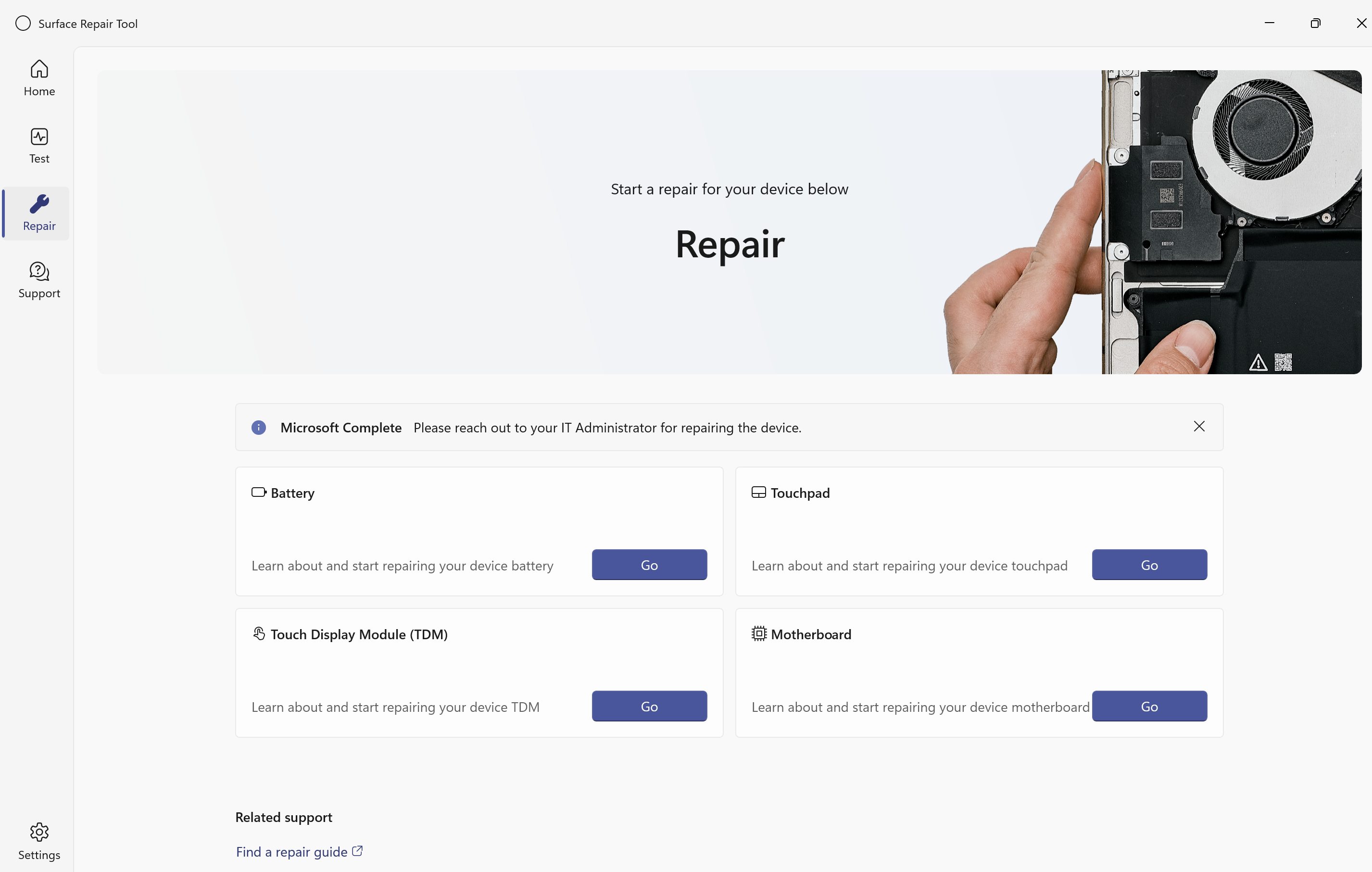
Remplacer la batterie
Astuce
Vous ne savez pas si le matériel est en cause ? Exécutez d’abord le diagnostic de batterie pour confirmer avant de commencer la réparation.
Étape 1 (facultative) : Vérifier l’intégrité de la batterie
- Sélectionnez Étape 1, puis Démarrer pour exécuter l’case activée d’intégrité de la batterie.
- Dans la page Vérification, sélectionnez Suivant pour commencer la case activée.
- Passez en revue le résultat. SRT indique si l’intégrité de la batterie est bonne ou mauvaise.
- Sélectionnez Oui ou Non pour confirmer le résultat, puis sélectionnez Terminer pour continuer.
Étape 2 : Passer en mode de réparation du système
- Sélectionnez Étape 2 pour lancer le mode de réparation du système.
- Lorsque vous y êtes invité, sélectionnez Oui pour confirmer l’arrêt de l’appareil.
- L’appareil s’arrête automatiquement. S’il ne s’arrête pas en quelques secondes, appuyez longuement sur le bouton Marche/Arrêt jusqu’à ce que l’appareil s’éteigne.
- Une fois l’appareil éteint, remplacez le matériel FRU de la batterie.
Étape 3 : Valider la réparation
- Après avoir remplacé la batterie, mettez l’appareil sous tension et autorisez-le à démarrer sur Windows.
- Relancez l’outil de réparation Surface.
- Sélectionnez Réparation de batterie, puis Étape 3.
- SRT exécute automatiquement la validation de réparation en arrière-plan. Attendez la fin de ce processus.
Étape 4 : Exécuter des tests de fonctionnalité
Sélectionnez l’étape 4 et suivez le flux de travail guidé pour effectuer les tests de fonctionnalité système. Suivez les instructions à l’écran jusqu’à ce que tous les tests soient terminés.
Remplacer le module d’affichage tactile (TDM)
Astuce
Vous ne savez pas si le matériel est en cause ? Exécutez d’abord les diagnostics tactiles et d’affichage pour confirmer avant de commencer la réparation.
Étape 1 : Commencer la réparation
Sélectionnez la réparation du module d’affichage tactile (TDM), puis sélectionnez Go.
Étape 2 : Passer en mode de réparation du système
- Sélectionnez Étape 2 pour lancer le mode de réparation du système, puis sélectionnez Continuer.
- Lorsque vous y êtes invité, sélectionnez Oui pour confirmer l’arrêt de l’appareil.
- L’appareil s’arrête automatiquement. S’il ne s’arrête pas en quelques secondes, appuyez longuement sur le bouton Marche/Arrêt jusqu’à ce que l’appareil s’éteigne.
Étape 3 : Remplacer le matériel et exécuter l’étalonnage
- Une fois l’appareil éteint, remplacez le matériel FRU TDM.
- Mettez l’appareil sous tension et autorisez-le à démarrer sur Windows.
- Relancez l’outil de réparation Surface.
- Sélectionnez Étape 3 pour terminer la réparation, puis sélectionnez Démarrer.
- SRT exécute automatiquement l’étalonnage TDM. L’étalonnage peut prendre quelques minutes, donc attendez que le processus se termine.
Étape 4 : Effectuer les tests système
SRT passe automatiquement aux tests de fonctionnalité système. Suivez le workflow guidé jusqu’à ce que toutes les étapes soient terminées.
Remplacer la carte mère
Remarque
Pour un remplacement de carte mère, l’échange de matériel physique est effectué avant le lancement de SRT. Suivez ces étapes dans l’ordre indiqué.
Étape 1 : Remplacer le matériel avant de lancer SRT
- Mettez l’appareil hors tension avec la carte mère défectueuse.
- Retirez la carte mère défectueuse et installez la carte mère FRU de remplacement.
- Mettez l’appareil sous tension et autorisez-le à démarrer sur Windows.
Étape 2 : Passer en mode de réparation du système
- Lancez Surface Repair Tool et sélectionnez le workflow de réparation de carte mère .
- Sélectionnez Étape 2 pour lancer le mode de réparation du système, puis sélectionnez Continuer.
- Lorsque vous y êtes invité, sélectionnez Oui pour confirmer l’arrêt de l’appareil.
- L’appareil s’arrête automatiquement. S’il ne s’arrête pas en quelques secondes, appuyez longuement sur le bouton Marche/Arrêt jusqu’à ce que l’appareil s’éteigne.
Étape 3 : Exécuter l’étalonnage
- Mettez l’appareil sous tension et autorisez-le à démarrer sur Windows.
- Relancez l’outil de réparation Surface.
- Sélectionnez Étape 3 pour terminer la réparation, puis sélectionnez Démarrer.
- SRT exécute automatiquement l’étalonnage. L’étalonnage peut prendre quelques minutes, donc attendez que le processus se termine.
Étape 4 : Effectuer les tests système
SRT poursuit automatiquement les tests de fonctionnalités système. Terminez le workflow guidé pour terminer la réparation.
Remplacer le pavé tactile
Astuce
Vous ne savez pas si le matériel est en cause ? Exécutez d’abord le diagnostic du pavé tactile pour confirmer avant de commencer la réparation.
Étape 1 : Démarrer la réparation
Lancez l’outil de réparation Surface, sélectionnez le workflow de réparation du pavé tactile , puis sélectionnez Ok.
Étape 2 : Passer en mode de réparation du système
- Sélectionnez Étape 2 pour lancer le mode de réparation du système, puis sélectionnez Continuer.
- Lorsque vous y êtes invité, sélectionnez Oui pour confirmer l’arrêt de l’appareil.
- L’appareil s’arrête automatiquement. S’il ne s’arrête pas en quelques secondes, appuyez longuement sur le bouton Marche/Arrêt jusqu’à ce que l’appareil s’éteigne.
Étape 3 : Remplacer le matériel
- Une fois l’appareil éteint, remplacez le matériel FRU du pavé tactile.
- Mettez l’appareil sous tension et autorisez-le à démarrer sur Windows.
Étape 4 : Exécuter la validation
- Relancez l’outil de réparation Surface.
- Sélectionnez Étape 3 pour terminer la réparation, puis sélectionnez Démarrer.
Étape 5 : Effectuer des tests de fonctionnalité
SRT vérifie les fonctionnalités du clavier et du pavé tactile. Suivez le flux de travail guidé jusqu’à ce que tous les tests soient terminés.
Obtenir de l’aide
Sélectionnez Support pour accéder aux ressources de dépannage et à la documentation de réparation.
La section Support fournit les informations suivantes :
- Conseils de résolution des problèmes matériels et logiciels courants pour Surface
- Liens vers le Guide de réparation des services surface et la documentation officielle sur les réparations
- Ressources d’aide et chemins d’escalade pour les problèmes qui ne peuvent pas être résolus via le libre-service
Configurer les paramètres
Sélectionnez Paramètres pour configurer les préférences et afficher les informations de version.
Dans Paramètres, vous pouvez :
- Configurer le comportement général de l’application et les préférences
- Gérer les préférences d’exécution des diagnostics
- Afficher la version de l’outil et les informations de génération