Ajouter des sources de connaissances
Sources de connaissances
Les connaissances de Microsoft Copilot Studio vous permettent d’ajouter des données d’entreprise provenant de Power Platform, de Dynamics 365 et de systèmes externes, afin que vos assistants fournissent des informations et insights pertinents à vos utilisateurs finaux. De plus, les connaissances peuvent être intégrées aux réponses génératives dans les assistants. Les assistants publiés comportant des connaissances ancrent l’assistant publié à l’aide des sources de connaissances configurées.
Sources de connaissances prises en charge
Lors de l’ajout de connaissances à un assistant, Microsoft Copilot Studio propose les sources de connaissances suivantes :
Site web public
- Source : Externe
- Description : Recherche l’entrée de requête sur Bing, renvoie uniquement les résultats des sites web fournis
- Nombre d’entrées prises en charge : 4 URL publiques (par exemple microsoft.com)
- Authentication : Aucune
Documents
- Source : Interne
- Description : Recherche les documents chargés dans Dataverse, renvoie les résultats du contenu des documents
- Nombre d’entrées prises en charge : Limité par l’allocation de stockage de fichiers Dataverse
- Authentication : Aucune
SharePoint
- Source : Interne
- Description : Se connecte à une URL SharePoint, renvoie des résultats à l’aide de GraphSearch
- Nombre d’entrées prises en charge : 4 URL
- Authentification : Authentification Microsoft Entra ID de l’utilisateur de l’assistant
OneDrive Entreprise
- Source : Interne
- Description : Se connecte à une URL OneDrive, renvoie des résultats à l’aide de GraphSearch
- Nombre d’entrées prises en charge : 4 URL
- Authentification : Authentification Microsoft Entra ID de l’utilisateur de l’assistant
Dataverse
- Source : Interne
- Description : Se connecte à l’environnement Dataverse connecté et renvoie des résultats à l’aide de la technique générative augmentée par récupération Dataverse
- Nombre d’entrées prises en charge : Deux sources de connaissances Dataverse (et jusqu’à 15 tables par source de connaissances)
- Authentification : Authentification Microsoft Entra ID de l’utilisateur de l’assistant
Données d’entreprise au moyen de connexions graphiques
- Source : Interne
- Description : Se connecte à l’environnement Dataverse connecté et renvoie des résultats à l’aide de la technique générative augmentée par récupération Dataverse
- Nombre d’entrées prises en charge : Deux par assistant personnalisé
- Authentification : Authentification Microsoft Entra ID de l’utilisateur de l’assistant
Tâche 1 : configurer des sources de connaissances de site web
Connectez-vous à Microsoft Copilot Studio et ouvrez l’assistant Contoso Customer Service créé dans les modules précédents. Si vous n’avez pas terminé les modules précédents, créez un assistant de test avec des paramètres génériques.
Lorsque vous modifiez les sources de connaissances de votre assistant, vous devez déterminer si vous souhaitez que votre assistant extraie des informations uniquement des connaissances que vous fournissez ou d’un mélange de ses propres connaissances générales avec les connaissances fournies.
Dans le but de tester les connaissances que nous fournissons, nous allons désactiver les connaissances générales de l’assistant afin de connaître ses réponses lorsque vous n’avez reçu que les connaissances que vous avez explicitement fournies.
Commencez par accéder au menu Paramètres de l’assistant.
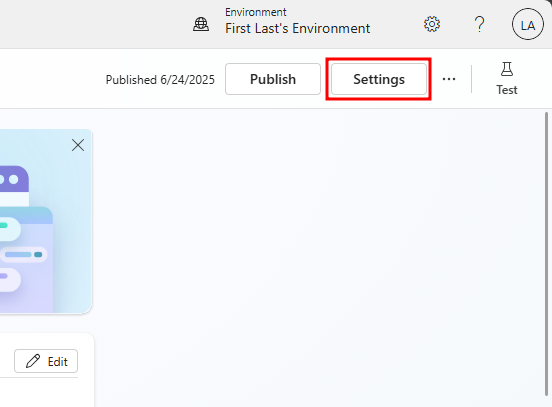
Faites défiler vers le bas jusqu’à la section Connaissances. En regard de l’emplacement indiquant Autoriser l’IA à utiliser ses propres connaissances générales, cliquez sur l’indicateur de statut pour désactiver cette fonctionnalité.
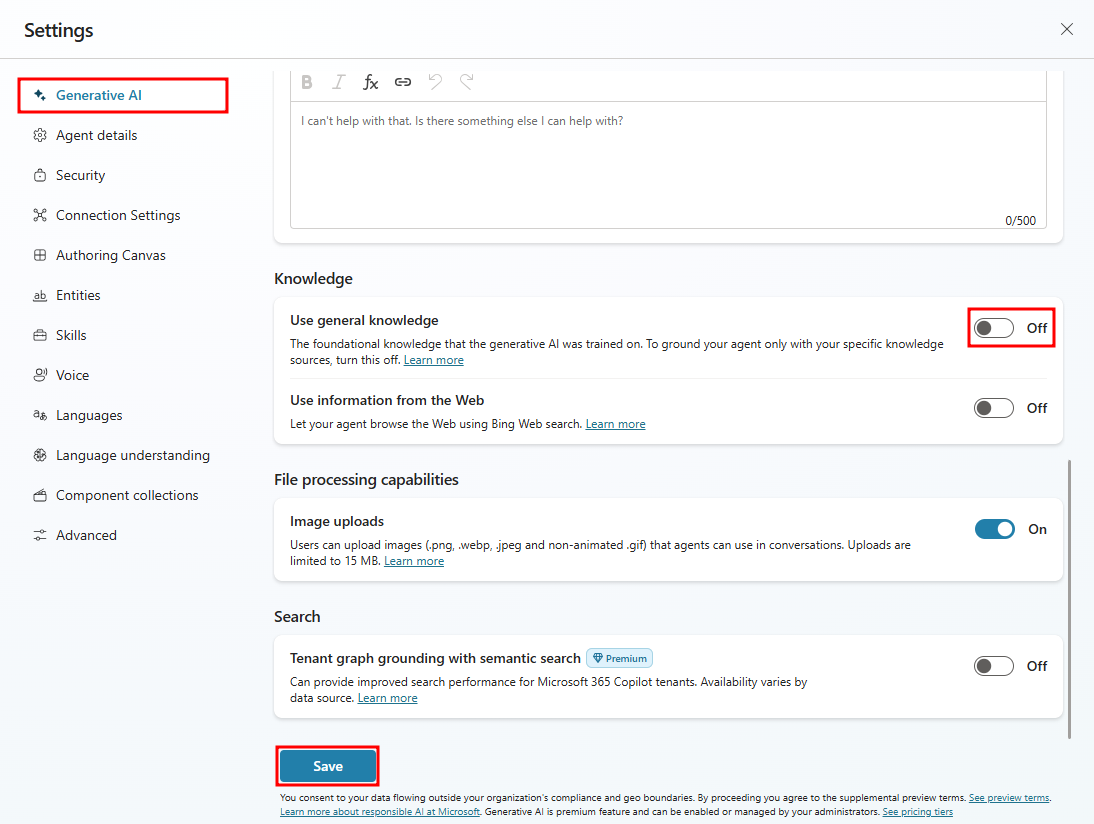
Cliquez sur Continuer après avoir sélectionné l’indicateur de statut pour finaliser la désactivation de la fonctionnalité Autoriser l’IA à utiliser ses propres connaissances générales. Le champ des connaissances générales devrait maintenant comporter un indicateur Désactivées à droite.
Ensuite, accédez à l’onglet Connaissances de votre assistant.
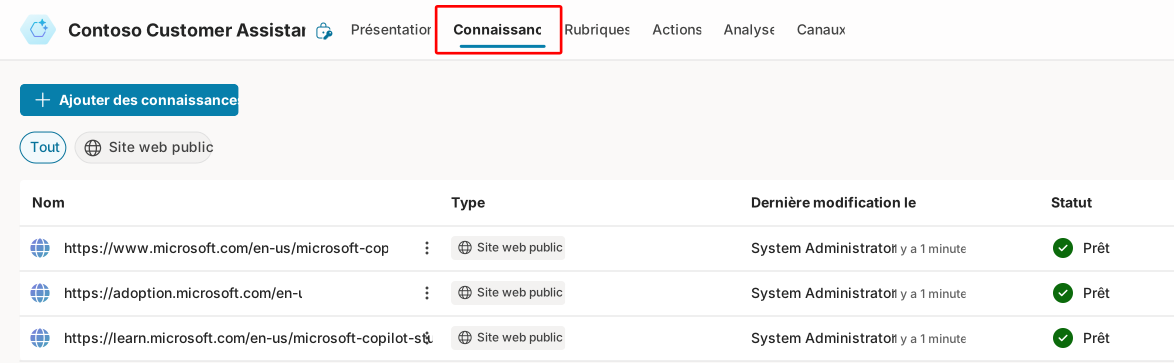
Si vous avez terminé les modules précédents de ce parcours d’apprentissage, vous pouvez voir les sources de connaissances existantes, comme les sites web publics suivants :
https://learn.microsoft.com/en-us/microsoft-copilot-studio/https://www.microsoft.com/en-us/microsoft-copilot/
Cliquez sur + Ajouter des connaissances, puis choisissez Sites web publics sur la page Ajouter des connaissances.
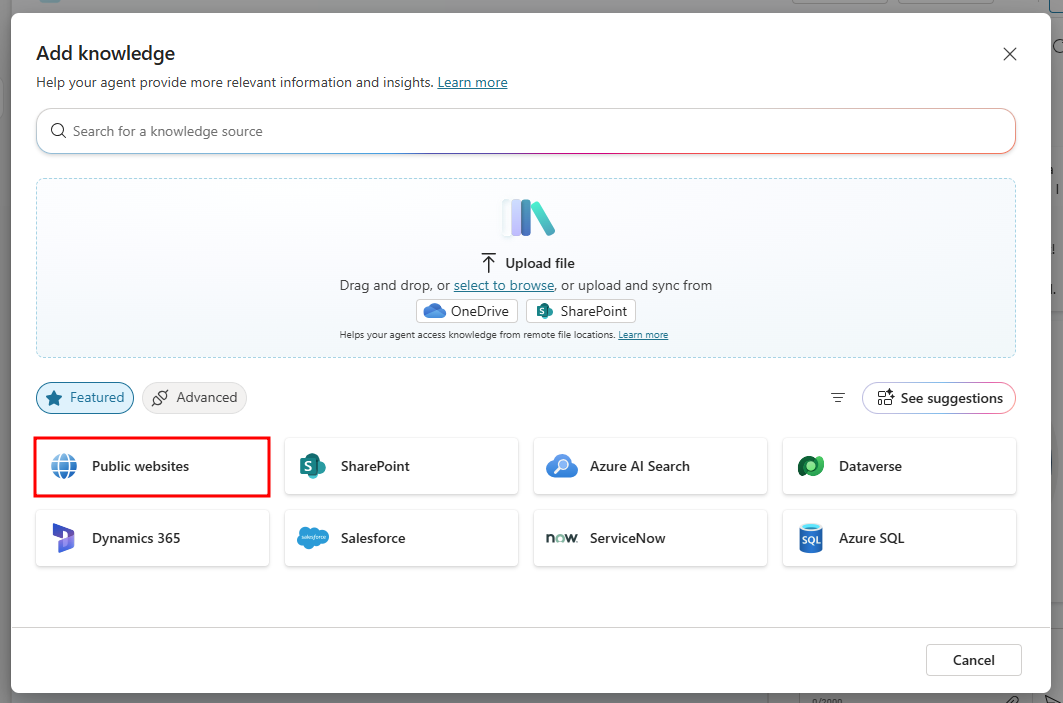
Dans la fenêtre Ajouter des sites web publics, saisissez
https://adoption.microsoft.com/en-us/dans le champ Lien vers un site web public et cliquez sur Ajouter sur le côté droit, puis sur Ajouter en bas de la fenêtre.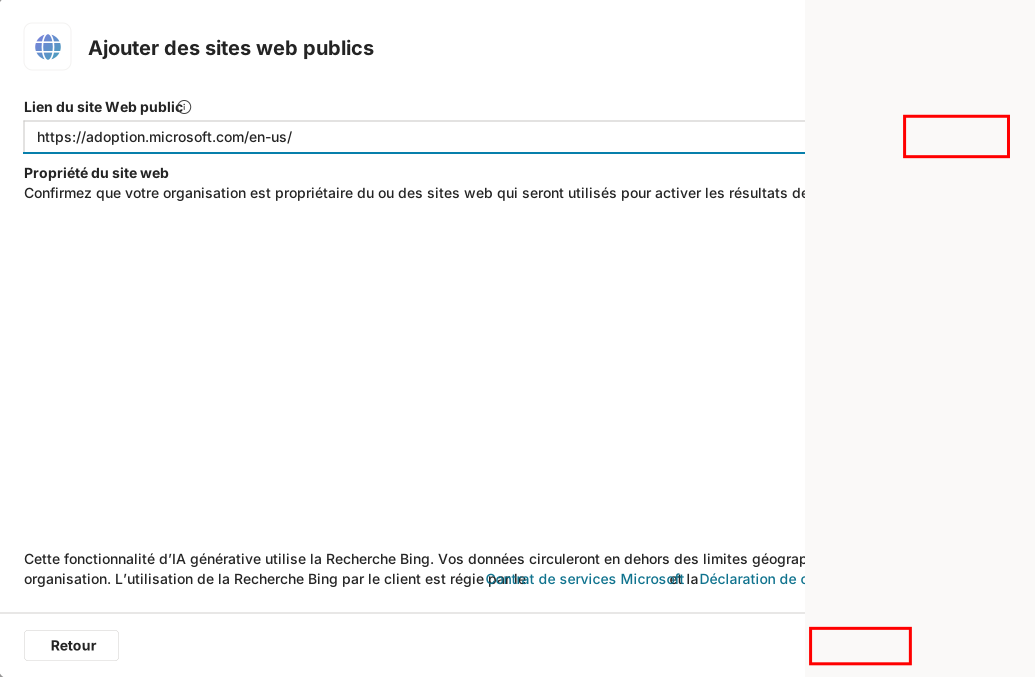
Le site web devrait maintenant être ajouté à la liste des sources de connaissances en tant que Site web public et est à la disposition de votre assistant.
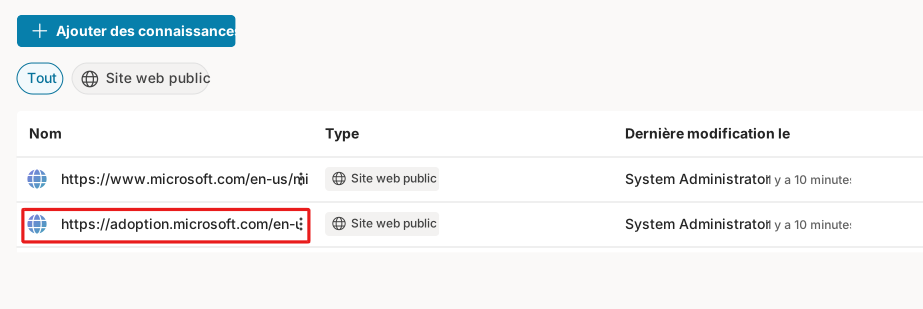
Lorsque l’orchestration générative est activée, le grand modèle de langage examine la description de chaque modèle de source de connaissances pour savoir à l’aide de quelle source de données répondre à une requête utilisateur.
Ouvrez maintenant le volet Test.
Posez la question
What is Microsoft Copilot Studiopour déclencher les sources de connaissances que nous avons ajoutées.Notez qu’elle génère une réponse, inclut des citations pour fonder sa réponse et permet à l’utilisateur d’accéder aux sources ayant permis de générer cette réponse.
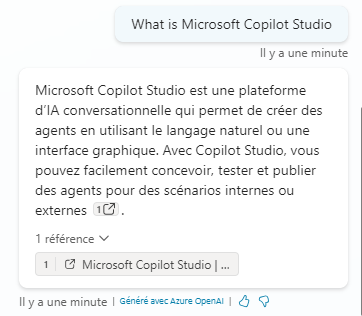
À présent, demandez
What knowledge sources does it support?à titre de question complémentaire.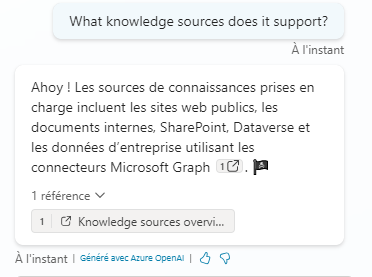
Notez que même si la question complémentaire ne faisait pas référence au produit spécifique auquel cette question s’appliquait, les fonctionnalités de réponses génératives ont permis de s’assurer que le contexte était conservé et que la question complémentaire était interprétée dans le contexte des messages précédents de la conversation.
Tâche 2 : configurer des fichiers en tant que sources de connaissances
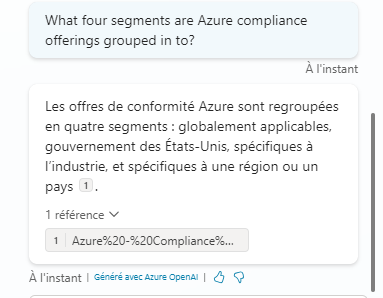
Commencez par télécharger le fichier Azure - Compliance Offerings. Vous bénéficiez alors d’une vue d’ensemble des offres de conformité Microsoft Azure destinées à aider les clients à respecter leurs propres obligations de conformité dans les secteurs et sur les marchés réglementés du monde entier. Nous allons ajouter ce fichier aux sources de connaissances de notre assistant.
Tout d’abord, accédez à l’onglet Connaissances de votre assistant et cliquez sur + Ajouter des connaissances.
Ensuite, glissez-déposez le fichier PDF Azure - Compliance Offerings à partir de votre dossier Downloads ou cliquez sur Cliquer pour parcourir et ajoutez le fichier à partir de votre navigateur de fichiers, puis cliquez sur Ajouter en bas de la fenêtre.
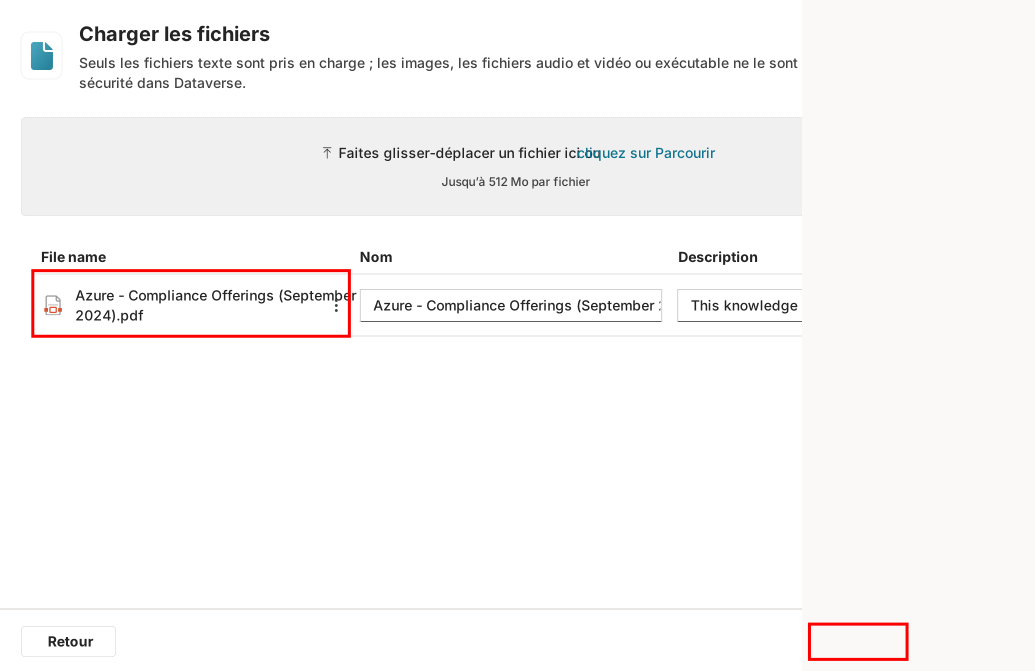
À présent, revenez à l’onglet Connaissances de votre assistant.
Attendez que le statut du fichier chargé devienne Prêt. Cliquez sur le bouton Actualiser pour obtenir une mise à jour sur le statut.
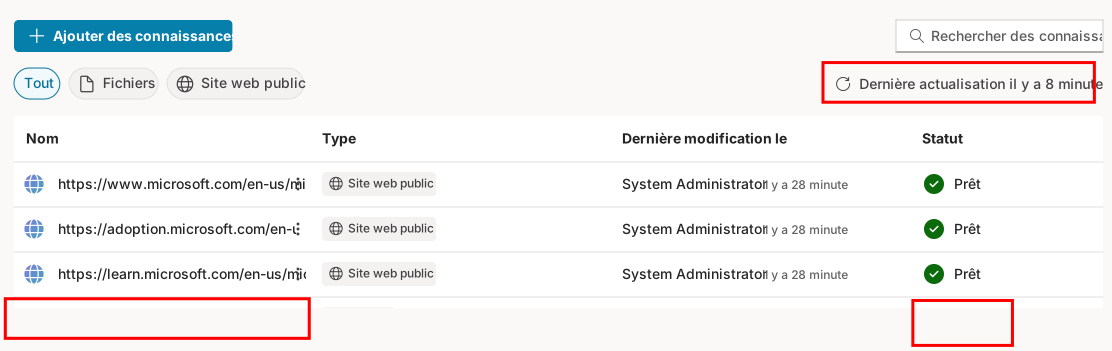
Pour tester la nouvelle source de connaissances, ouvrez le volet Test.
Posez une question à laquelle vous pouvez répondre à partir du fichier PDF que vous venez de charger, par exemple
Give me a summary of the Azure compliance offeringsNotez que la citation s’affiche différemment. Comme l’assistant extrait des connaissances d’un fichier direct, il cite le nom du fichier.