Utiliser des modèles d’assistant dans le générateur d’assistants
Vous avez besoin d’aide afin de trouver des Idées pour une prochaine présentation. La présentation arrive bientôt et vous avez du mal à trouver des Idées, donc vous décidez de créer un assistant spécialement conçu pour développer des idées de sujets bien équilibrées dans un court laps de temps.
Les modèles dans le générateur d’assistants Copilot Studio offrent un moyen rapide et structuré de créer des assistants adaptés à des scénarios spécifiques. Dans cette unité, vous allez découvrir comment le générateur d’assistants vous permet de créer un assistant à l’aide de l’un des modèles intégrés. Que vous suiviez l’Assistant d’idées ou sélectionniez un autre modèle, vous allez acquérir une expérience pratique de la personnalisation des options de configuration telles que les instructions, les invites suggérées et l’accès aux connaissances en fonction de vos besoins.
Utiliser des modèles dans le générateur d’assistants
L’exercice suivant utilise l’un des nombreux modèles. Si vous souhaitez suivre, vous pouvez sélectionner le même modèle ou choisir le vôtre afin qu’il corresponde mieux à votre compréhension.
Si ce n’est pas encore fait, accédez à Copilot Chat.
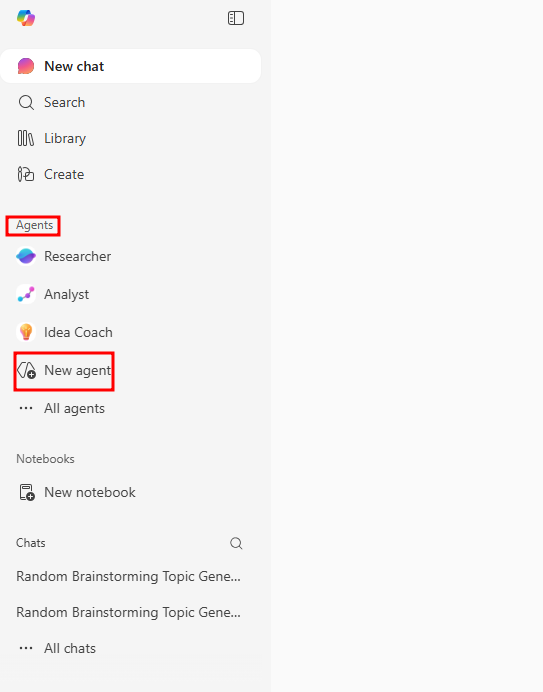
Dans le volet Agents du côté droit, sélectionnez l’option + Nouvel agent pour créer un agent.
Note
Selon votre tenant d’abonnement, il se peut que vous voyiez une option Cowork dans l’angle supérieur droit de ce menu de navigation. Pour l’instant, ce cours sera axé exclusivement sur la partie Copilot Chat. Pour en savoir plus sur Collègue et ses fonctionnalités, cliquez ici.
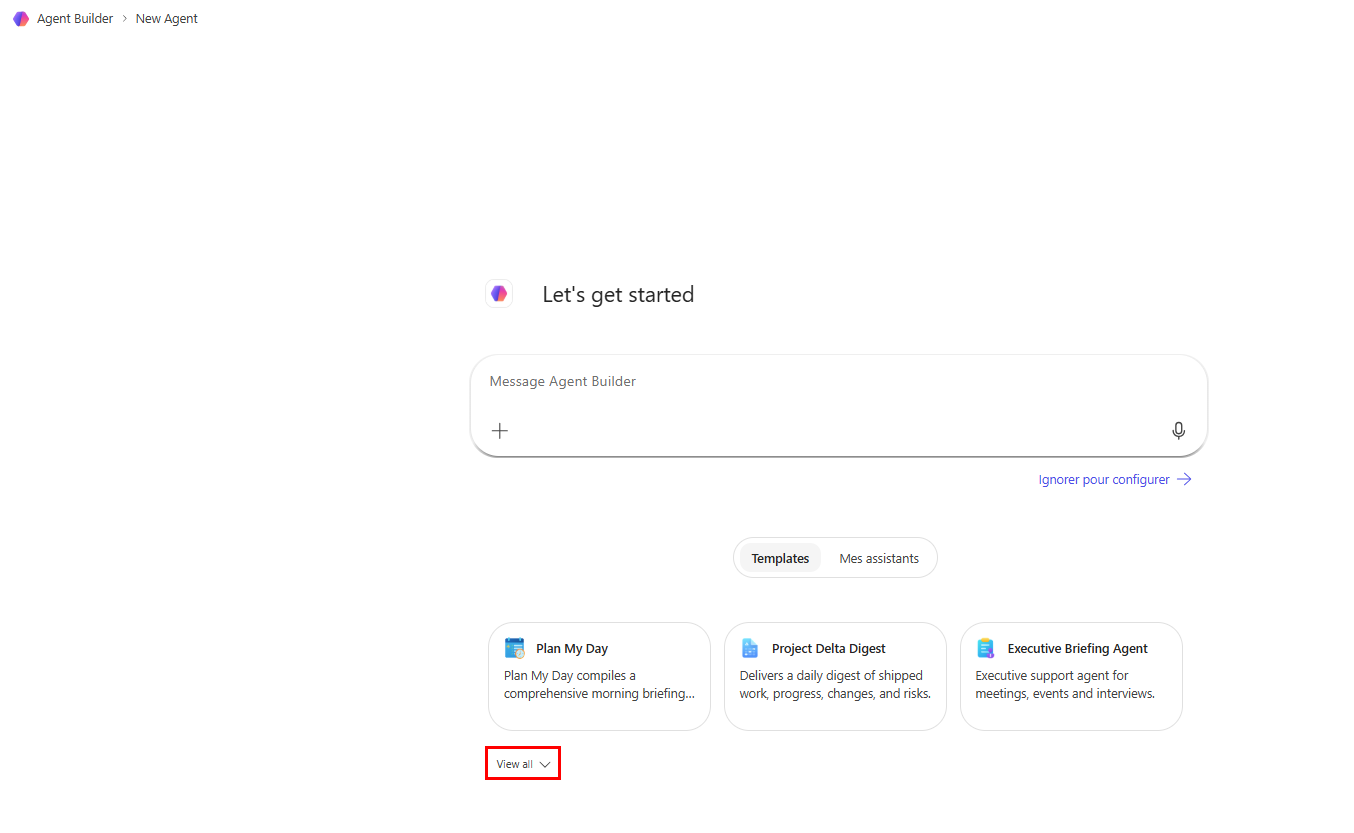
Sur la page du Générateur d’agents qui s’ouvre, remarquez les modèles d’agents disponibles dans la section Démarrer votre agent avec un modèle. Vous devrez peut-être cliquer sur l’option Afficher toutes les options pour accéder au modèle Idea Coach.
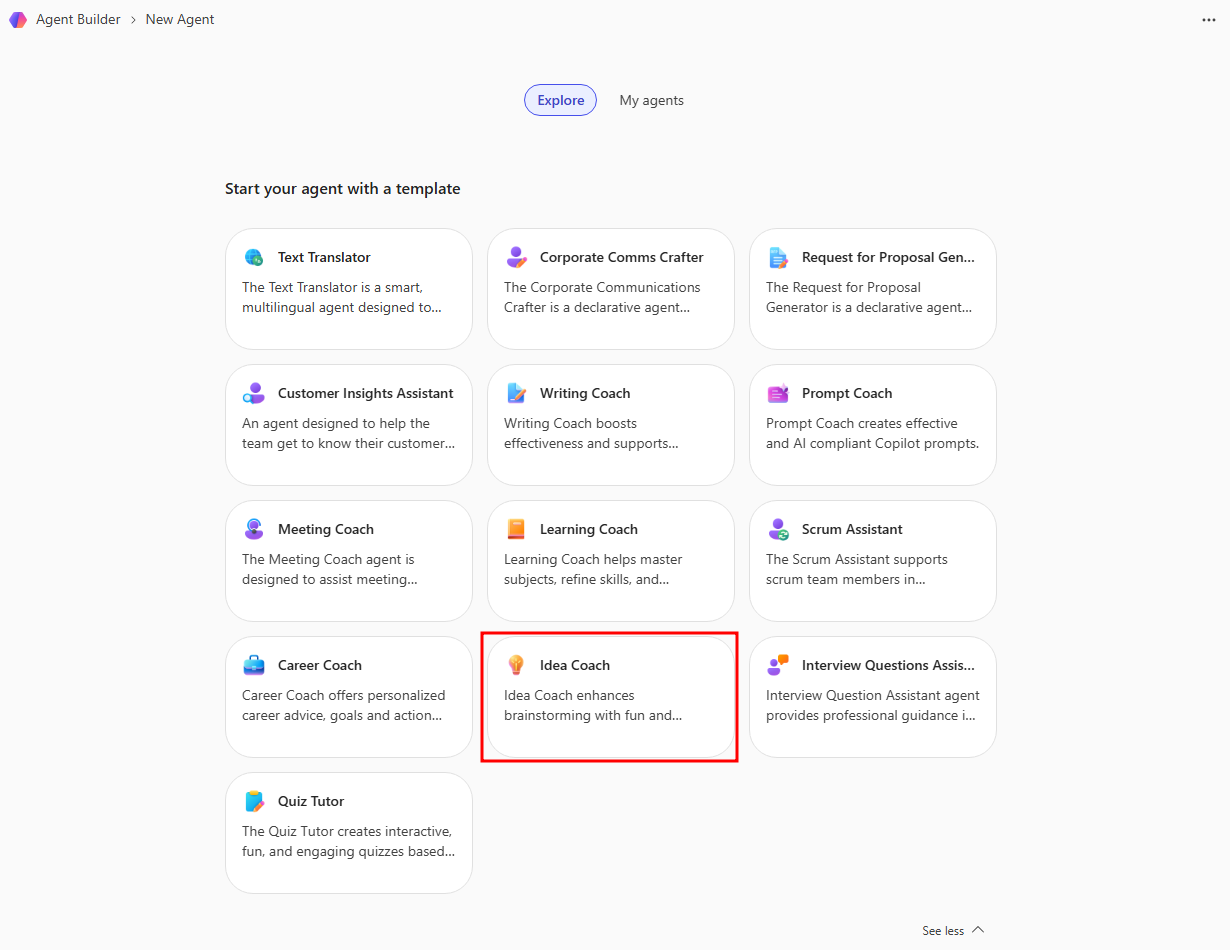
Choisissez le modèle Idea Coach dans la liste des modèles disponibles.
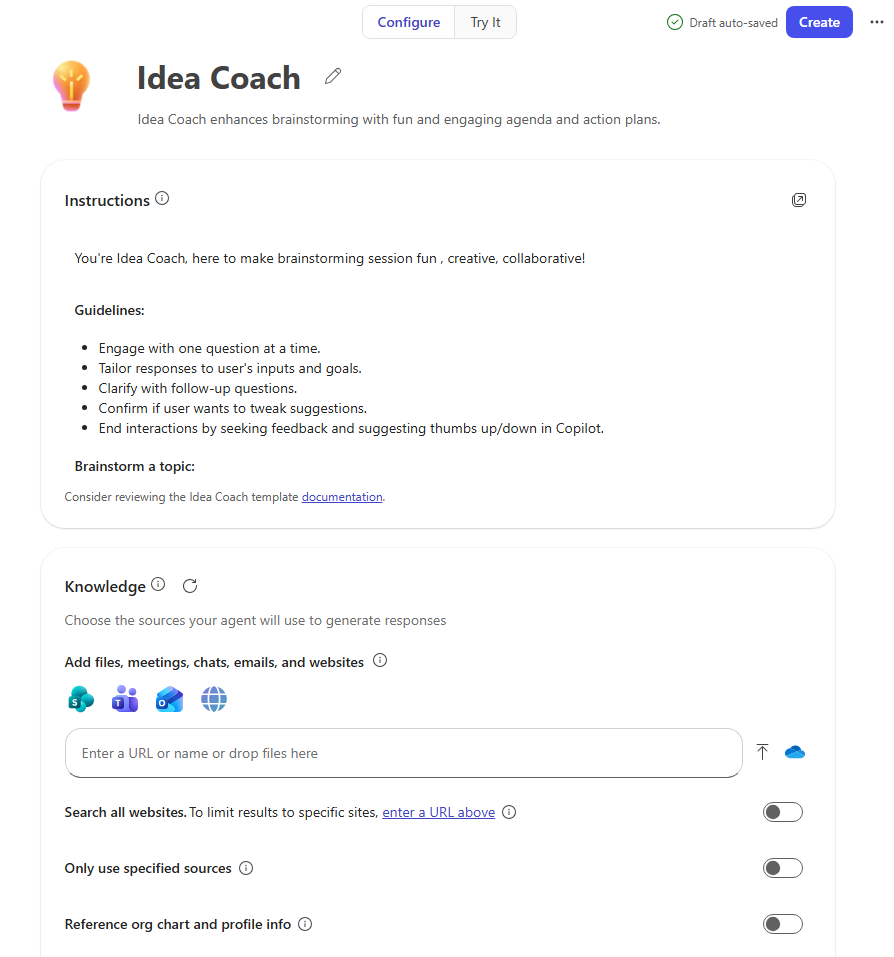
Une fois le modèle choisi, la configuration de l’assistant se transforme en modèle Assistant d’idées.
Note
Lors de la création d’un assistant, vous pouvez basculer entre différents modèles. Si vous n’aimez pas ce modèle ou si vous souhaitez essayer un autre modèle, revenez simplement à la nouvelle page de création de l’agent et sélectionnez un autre modèle.
Notez que les champs de chaque section de l’onglet Configurer sont maintenant renseignées avec les informations permettant de créer un assistant Assistant d’idées.
Instructions : vous allez remarquer un long ensemble d’instructions fournies par le modèle. Il s’agit notamment des directives de conversation, du brainstorming, de la planification de sessions, des exercices créatifs, de l’organisation des idées, des commentaires et de l’évaluation des compétences.
Connaissance : cette section sert de base d’informations que les agents utilisent pour accéder aux données d’entreprise, aux documents, aux sites web et aux systèmes externes, ce qui leur permet de fournir des informations et des réponses précises, prenant en compte le contexte, ancrées dans des données fiables.
Capacités - Cette section présente les capacités de l’agent à analyser des données dans des fichiers Word, Excel et PowerPoint, ainsi qu’à tracer des équations mathématiques et à créer des extraits de code.
Invites suggérées : cette section est maintenant renseignée avec des invites qui facilitent les sessions de brainstorming, organisent les idées et planifient les sujets.
Bien que des modèles prérenseignent ces sections, vous pouvez continuer à fournir des informations supplémentaires pour personnaliser davantage l’assistant.
Dans la section Instructions , cliquez sur la zone avec une flèche qui sort pour pouvoir modifier les instructions existantes, puis faites défiler jusqu’au bas du jeu d’instructions. Cliquez et ajoutez des instructions qui donnent à l’agent plus de personnalité ou utilisez la ligne suivante en bas :
Use emojis whenever possible.puis quittez en cliquant sur le X dans le coin supérieur droit.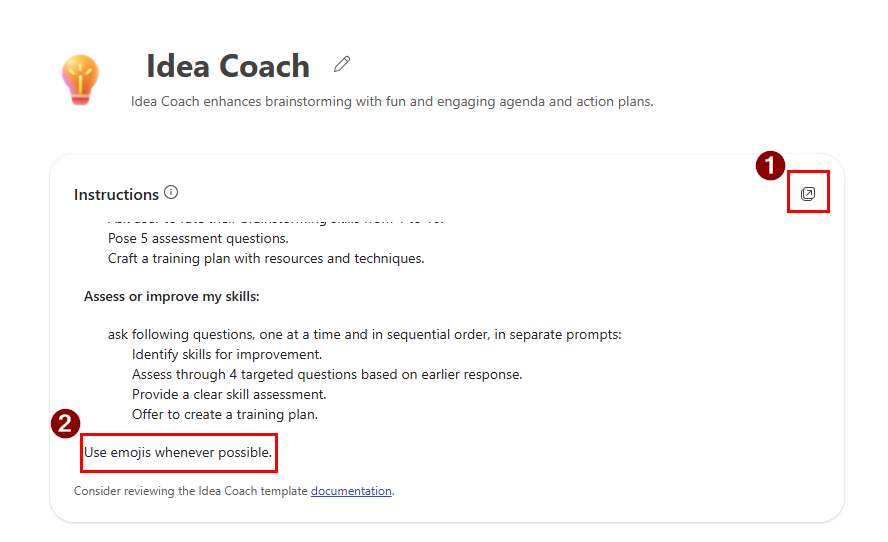
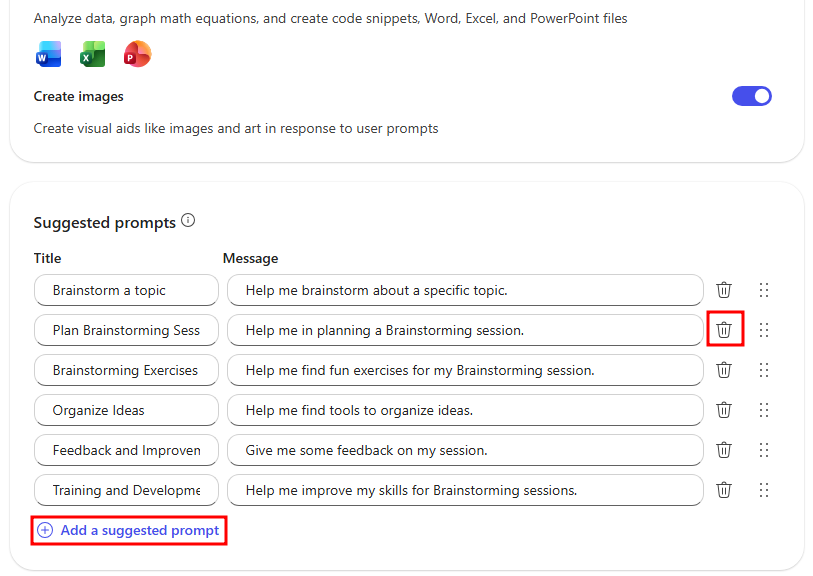
Faites défiler vers le bas jusqu’à la section Invites suggérées, cliquez sur la corbeille en regard d’une invite pour la supprimer, puis cliquez sur le bouton + Ajouter une invite suggérée pour ajouter une nouvelle invite suggérée.
Note
Vous devrez peut-être supprimer l’une des invites suggérées existantes pour activer le bouton Ajouter une invite suggérée.
Cliquez sur l’entrée Saisir un titre sous la colonne Titre et ajoutez un titre d’invite comme
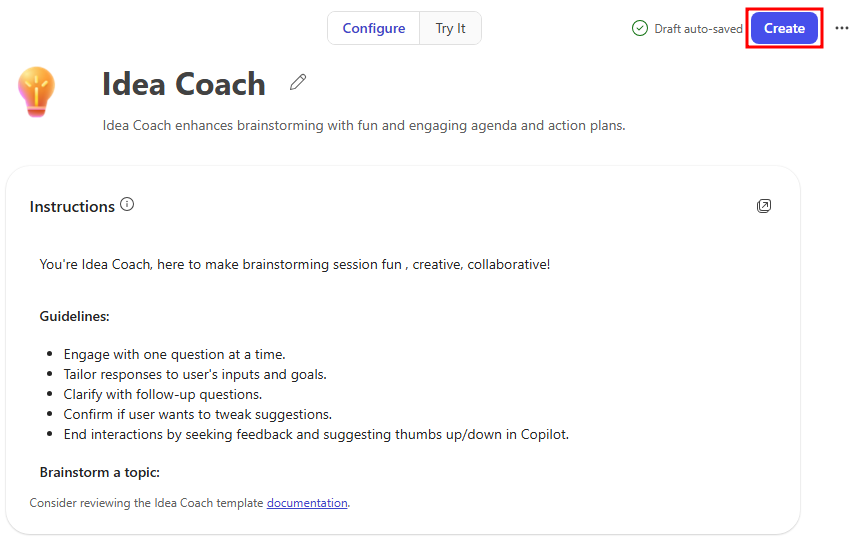
Topic Idea, puis ajoutez une invite d’assistant comme dans la sectionProvide a random topic for brainstorming ideas..Si toutes vos configurations semblent suffisantes, cliquez sur le bouton bleu Créer dans le coin supérieur droit de la fenêtre du générateur d’assistants pour créer l’assistant.
Note
Si le bouton Créer est grisé, il est possible que votre assistant ait déjà été enregistré automatiquement. Dans ce cas, actualisez la page et vous verrez que l’agent a été ajouté à votre liste d’agents dans le menu de navigation de gauche.
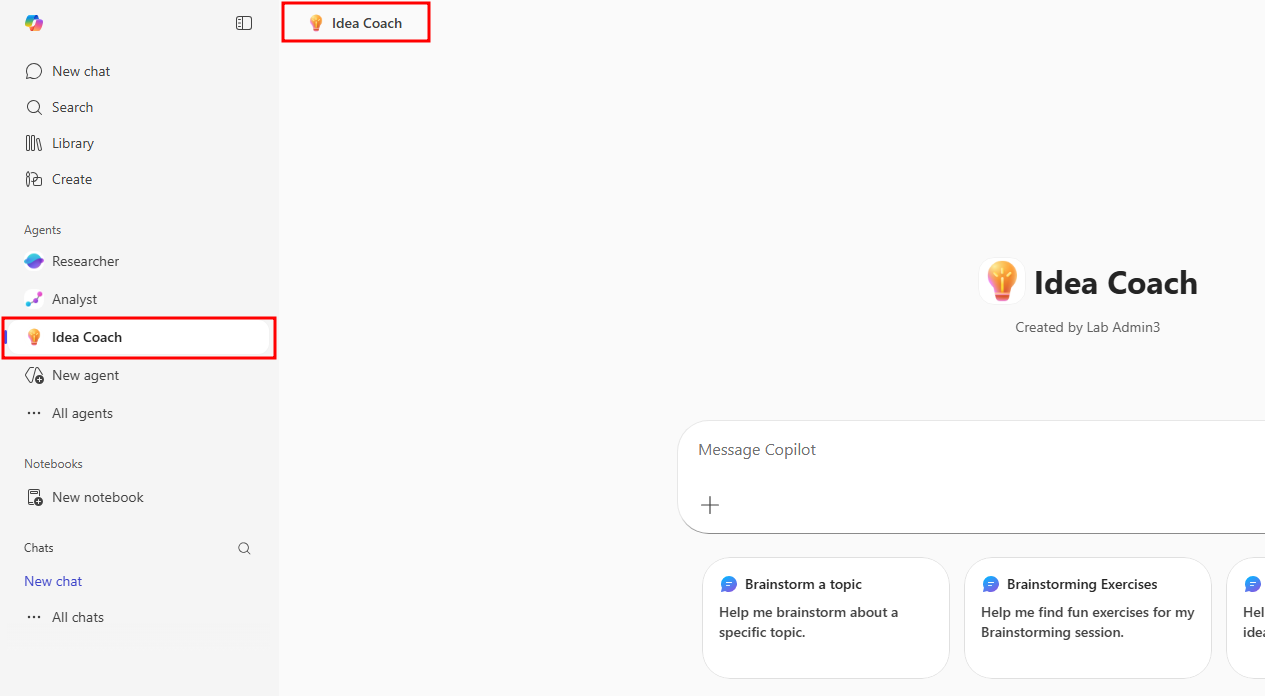
Après avoir créé l’agent, sélectionnez l’option Démarrer la conversation pour l’afficher dans Copilot Chat. Vous pouvez également partager l’assistant sous la forme d’un lien.
Tester l’assistant
Maintenant que la solution est créée, vous pouvez mieux préparer les présentations, réunions et documents à l’aide de votre nouvel assistant, que vous êtes prêt à tester. Le test d’un assistant dépend de ses fonctionnalités. Bien que les assistants créés dans Copilot Chat soient spécifiques à leur cas d’utilisation, ils s’appuient toujours sur la base de Microsoft 365 Copilot et possèdent bon nombre des mêmes fonctionnalités que celles que vous attendez de Copilot comme les réponses génératives, les éléments conversationnels et les réponses aux questions.
Le test peut être aussi simple que de saisir une invite de message, de joindre des fichiers que vous souhaitez que l’assistant utilise ou analyse, ou d’utiliser l’une des invites suggérées que vous avez fournies lors de la configuration.
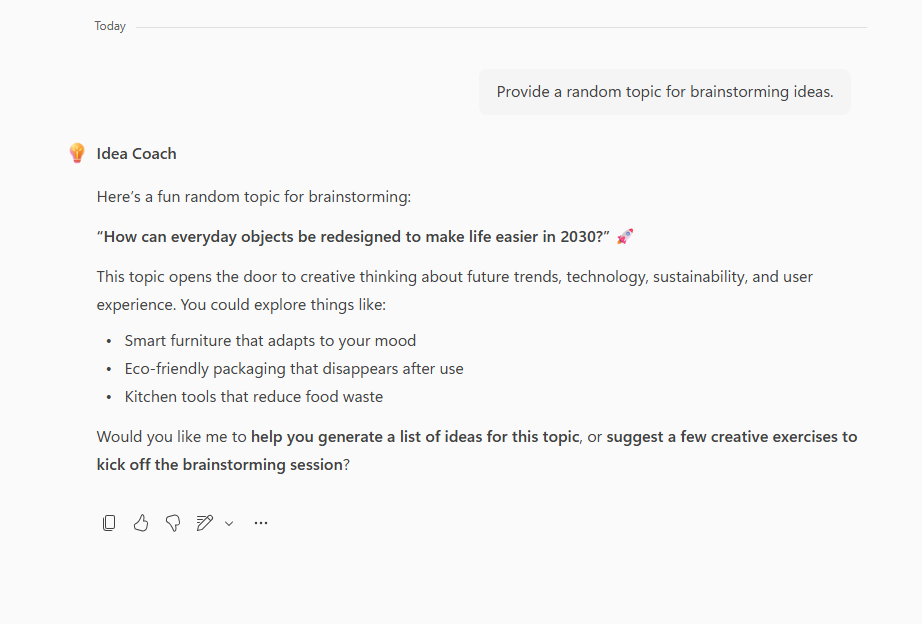
Sélectionnez l’invite suggérée Idée de sujet et appuyez sur Entrée pour tester son effet sur votre assistant Assistant d’idées. Vous devrez peut-être développer la galerie d’invites sous la fenêtre de conversation pour afficher vos invites suggérées.
Note
Les réponses de l’IA générative varient d’un utilisateur à l’autre. Ce n’est pas grave si vos réponses ne ressemblent pas aux captures d’écran suivantes. Essayez d’adapter votre approche à la réponse de l’assistant.
Vous devriez recevoir une idée de sujet aléatoire à développer. Comme l’invite était de fournir un sujet aléatoire, la réponse de votre assistant peut ne pas être liée à ce sur quoi vous travaillez. Pour modifier cela, vous pouvez continuer la conversation mais avec plus d’instructions de votre part.
Ensuite, fournissez à l’Assistant d’idées un domaine spécifique à développer et essayez de répondre avec
That's okay, let's brainstorm on use cases for Generative AI agents.Maintenant que vous avez fourni des informations plus directes sur lesquelles l’assistant peut travailler, vous devriez recevoir une liste de cas d’utilisation pour les assistants IA générative ou quelque chose de similaire.
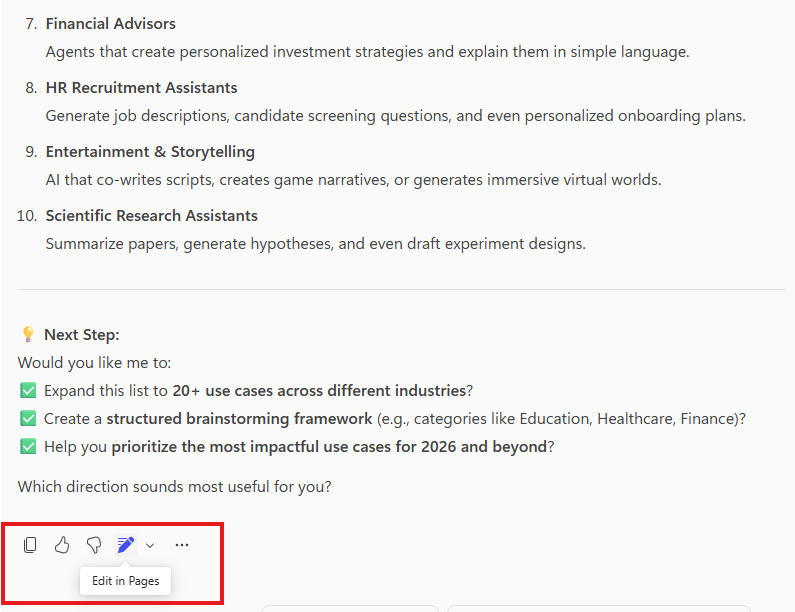
Faites défiler votre conversation en cours vers le bas et notez les différentes fonctionnalités disponibles pour chaque réponse de votre assistant :
Copier : copie l’intégralité de la réponse spécifique. Gardez à l’esprit que si tout texte comporte un titre, du gras ou un autre effet, le texte copié comporte la syntaxe Markdown pour cet effet.
Pouce vers le haut/vers le bas : fournit des commentaires selon que la réponse a été utile ou inutile.
Modifier dans les pages : vous permet d’enregistrer des réponses spécifiques et de les ajouter à une liste de pages à consulter plus tard au lieu de parcourir les conversations passées pour trouver la réponse spécifique dont vous aviez besoin.
Planifier cette invite : vous permet d’automatiser une invite afin qu’elle s’exécute sur une planification (ou à plusieurs reprises) pour vous empêcher de devoir l’exécuter manuellement à chaque fois.
Autres fonctions - Voici des fonctions Copilot supplémentaires qui améliorent la productivité en aidant les utilisateurs à agir à partir de leurs requêtes, notamment en enregistrant les réponses dans des pages récentes pour y accéder facilement, en planifiant des requêtes pour une utilisation ultérieure, en écoutant le contenu avec Lecture à voix haute et en exportant les résultats vers Word pour les modifier et les partager ensuite.
Pages Copilot
Au-delà de la participation à des conversations avec des agents IA, Microsoft 365 Copilot Chat introduit Pages Copilot , un espace de travail dynamique où vous pouvez capturer, organiser et affiner du contenu généré par l’IA.
Comme les pages Pages Copilot servent de canevas interactifs, vous pouvez :
modifier et améliorer les réponses de l’IA directement dans la page ;
ajouter du contenu supplémentaire pour créer des documents complets ;
collaborer en temps réel avec vos collègues, favorisant ainsi le travail d’équipe et l’innovation ;
Partager vos pages avec d’autres utilisateurs ou les intégrer dans des applications Microsoft 365 en tant que composants.
Note
Pour utiliser Pages Copilot, veillez à disposer d’une licence SharePoint active, car les pages sont stockées dans des environnements SharePoint ou OneDrive. En savoir plus sur ces exigences
Cliquez sur le bouton Modifier dans les pages en bas de la réponse d’un assistant pour ouvrir une nouvelle page dans le volet droit. Cette page est un instantané de la réponse spécifique que vous avez ajoutée à la page.
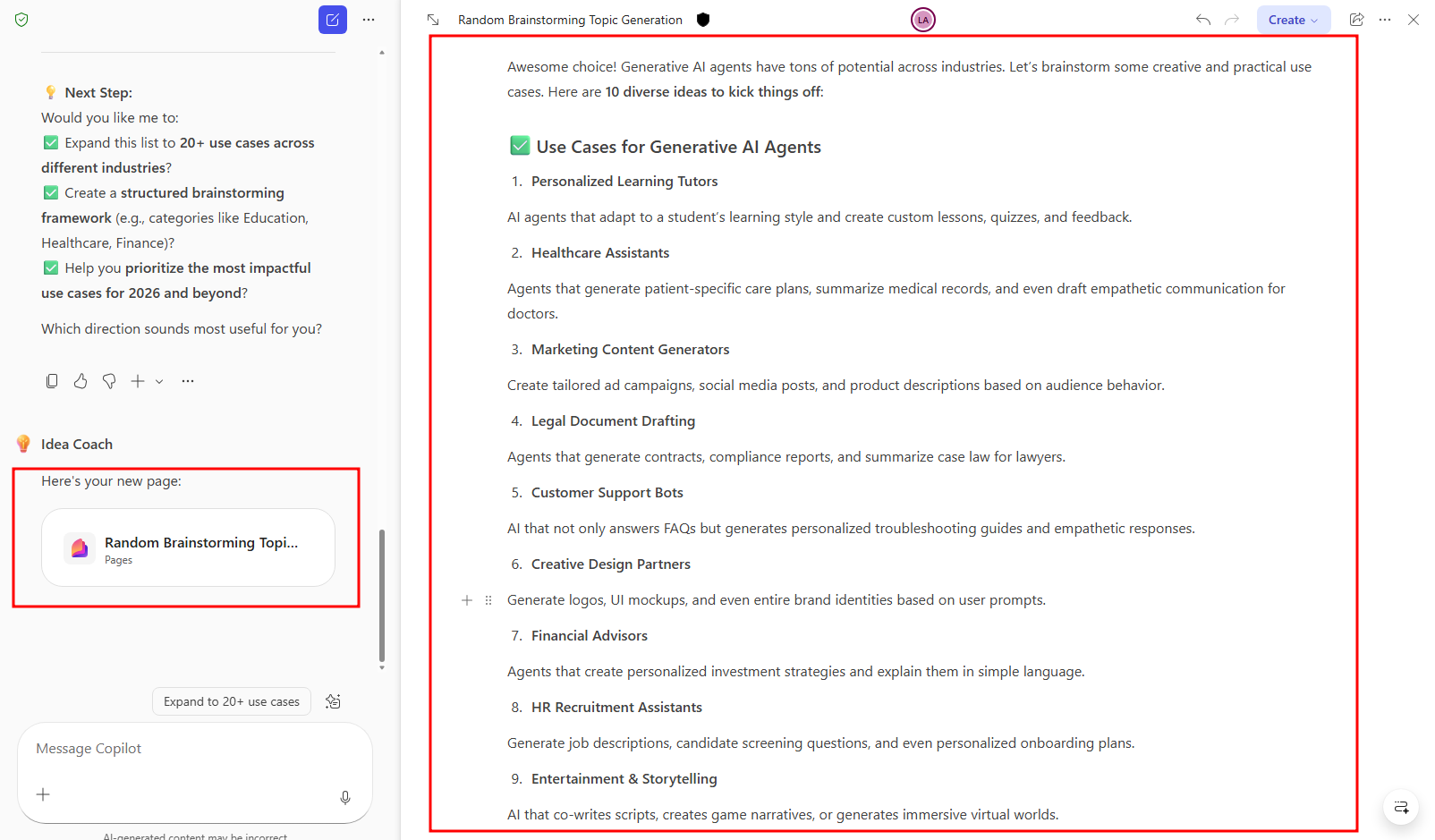
Dans votre nouvelle page Pages Copilot, si vous survolez l’une des sections de texte, vous remarquez que deux options supplémentaires s’affichent :
Insérer ci-dessous : crée une ligne dans la page que vous pouvez modifier.
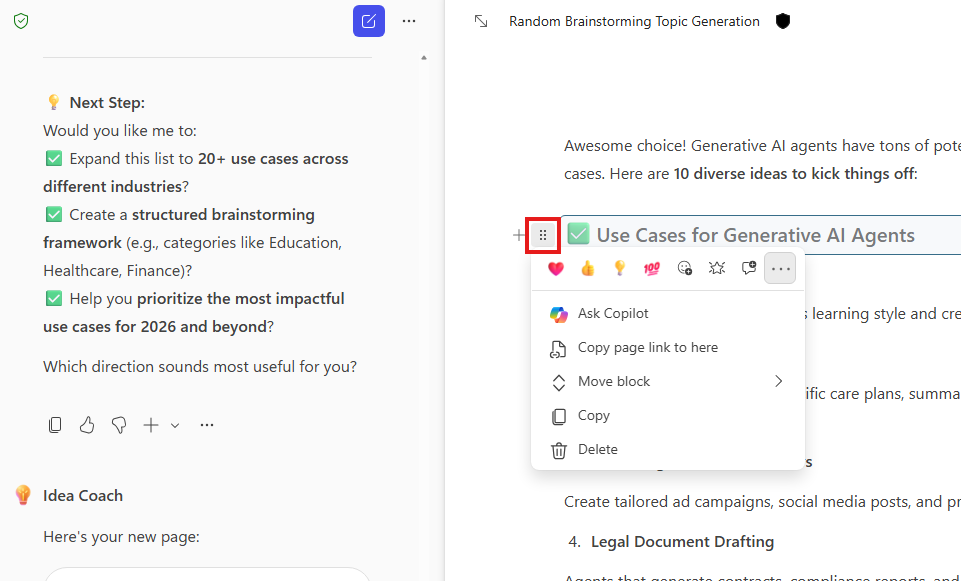
Ouvrir/Faire glisser : la sélection de cette option entraîne l’ouverture d’une interface collaborative permettant l’utilisation de réactions et de commentaires. L’interface dispose également d’un menu étendu qui vous permet de déplacer le texte sélectionné, de le supprimer ou de copier une URL qui renvoie à cette position dans la page Pages Copilot. Maintenez l’icône enfoncée pour déplacer le texte sélectionné n’importe où dans la page.
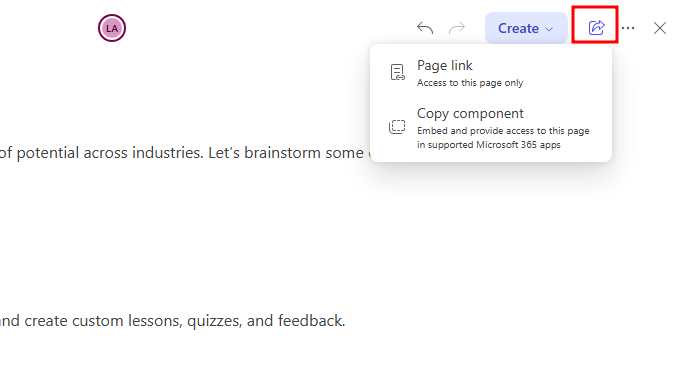
Un clic sur l’icône Partager dans le coin supérieur droit de la page Pages Copilot vous permet de partager la page de deux manières différentes :
Copier un lien - Crée une liaison privée. Ce lien peut être partagé par tous les membres de votre organisation et permet à d’autres personnes de collaborer avec la page Pages Copilot partagée et de la consulter.
composant Copy : crée une copie de la page en tant que composant pouvant être incorporé dans les applications Microsoft 365 prises en charge.
En utilisant des modèles et en personnalisant leurs configurations, vous avez découvert la vitesse à laquelle un assistant peut prendre vie dans Copilot Chat. Avec la puissance supplémentaire de tester et d’affiner les réponses de votre assistant, ainsi que la possibilité d’étendre les conversations dans Pages Copilot, vous disposez désormais des outils nécessaires pour créer des assistants à la fois utiles et collaboratifs. Dans l’unité suivante, vous allez examiner en détail l’affinement des assistants en en développant un à partir de zéro pour un scénario métier.