Copilot Chat
Le parcours d’apprentissage Agents in a Day porte sur la compréhension et la création d’assistants. Ces agents peuvent être créés et personnalisés directement dans Microsoft 365 Copilot Chat. Des avancées récentes dans les technologies d'IA ont rendu les aspects clés de l'interface et des fonctionnalités de Copilot Studio disponibles dans Microsoft 365 Copilot Chat.
En quoi consiste Copilot Chat ?
Microsoft 365 Copilot Chat est un outil de conversation IA conçu spécifiquement pour le travail. Il répond à vos questions, génère du contenu et des idées et trouve des informations à l’aide des modèles IA les plus récents et de données du web. Il protège également vos données afin que les informations de votre conversation instantanée ne soient pas exposées au public.
Avec Copilot Chat, vous pouvez :
créer des assistants personnalisés ou démarrer avec des assistants de modèle prédéfinis ;
développer du code à l’aide du langage naturel ;
Interagissez avec l'agent de base Microsoft 365 Copilot basé sur les connaissances générales.
poser des questions à Copilot et interagir dans une expérience conversationnelle pour résoudre des problèmes ou découvrir de nouveaux sujets.
Pour démarrer, accédez à Copilot Chat. La page d’accueil Microsoft 365 Copilot comporte les options suivantes disponibles dans le volet de navigation gauche :
Nouvelle conversation : la page principale de Copilot Chat, en sélectionnant cette option, ouvre l’agent Copilot Chat de base qui a accès à vos données Microsoft 365. Inviter cet assistant convient le mieux pour les sujets qui peuvent nécessiter une recherche dans des pages web et qui incluent les données d’apprentissage anticipé de Microsoft 365 Copilot. L’onglet Conversation comporte également trois sous-niveaux que vous pouvez sélectionner, notamment la possibilité de rechercher en tant que couche d’organisation intelligente qui expose rapidement le contenu pertinent au sein de votre organisation et passe en toute transparence à la conversation pour obtenir des insights plus approfondis et terminer les tâches :
Bibliothèque - Hub centralisé pour le contenu généré par Copilot, où vous pouvez accéder, gérer et partager du contenu. Cela permet également une expansion future au fur et à mesure que Copilot continue à se développer.
- Pages : extraits de conversation enregistrés qui peuvent être personnalisés et partagés avec les membres de l’équipe, ce qui permet à vous-même et aux autres d’utiliser les informations reçues des sessions Copilot Chat.
- Images : médias enregistrés créés via Copilot Create ou via Copilot Chats. Cela stocke tous les supports, y compris les images, les vidéos et les documents.
Créer : vous permet de créer des images, vidéos et formulaires personnalisés générés par l’IA. Cette section est un excellent moyen de générer rapidement des supports marketing, des storyboards, des documents et des feuilles de calcul.
Assistants : assistants personnalisés et prédéfinis auxquels votre abonné a accès et ayant été créés par vous ou votre organisation ou ajoutés à partir du magasin d’assistants. Ces assistants disposent de fonctionnalités personnalisées conçues pour des cas d’utilisation spécifiques.
Notebooks : les blocs-notes sont des sessions personnalisées conçues spécifiquement pour vous permettre de poser des questions sur les fichiers que vous avez hébergés dans votre locataire Microsoft 365. Ils sont utiles lorsque vous avez des documents volumineux que vous souhaitez analyser à l’aide de Copilot.
Conversations : conversations récentes que vous avez eues avec des agents individuels. La sélection de l’une de ces conversations entraîne l’extraction de tous les messages que vous avez reçus et envoyés au cours de la conversation, ce qui vous permet de reprendre là où vous vous étiez arrêté ou de récupérer les informations que vous avez reçues et dont vous pourriez avoir besoin.
Apps : liste des applications Microsoft 365 associées telles que Outlook, Word, Excel et Teams.
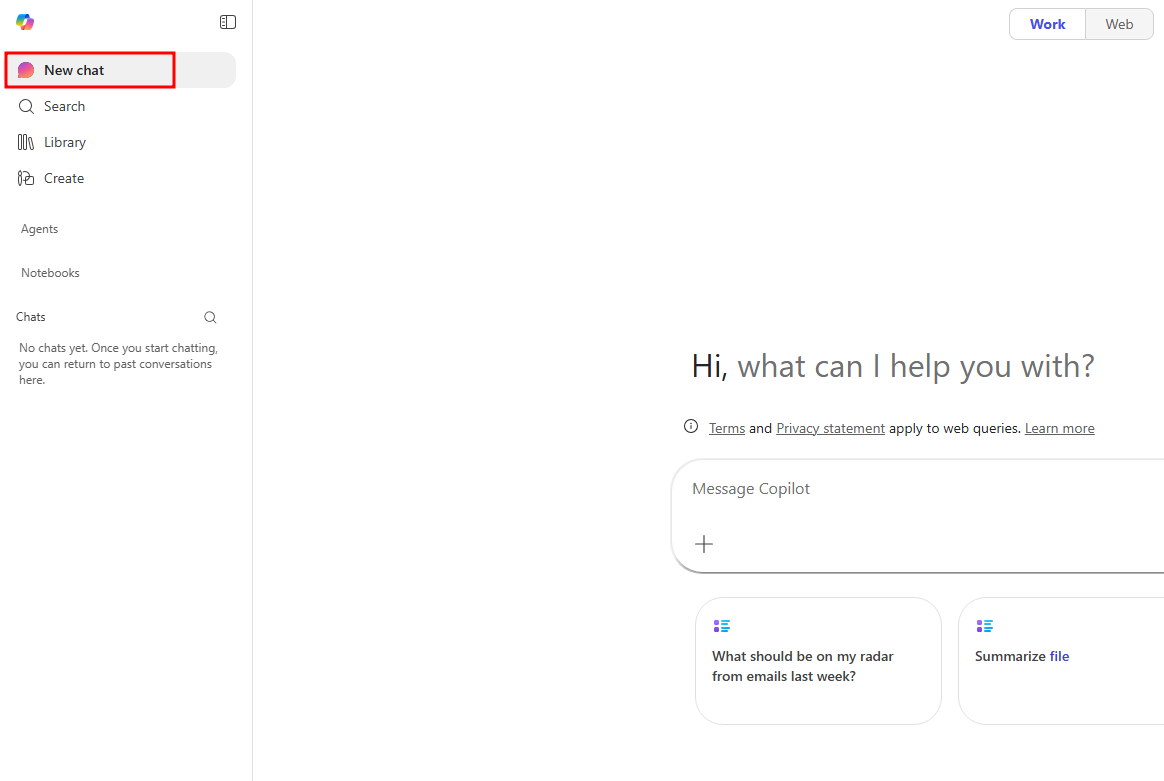
Nouvel agent dans Copilot Chat
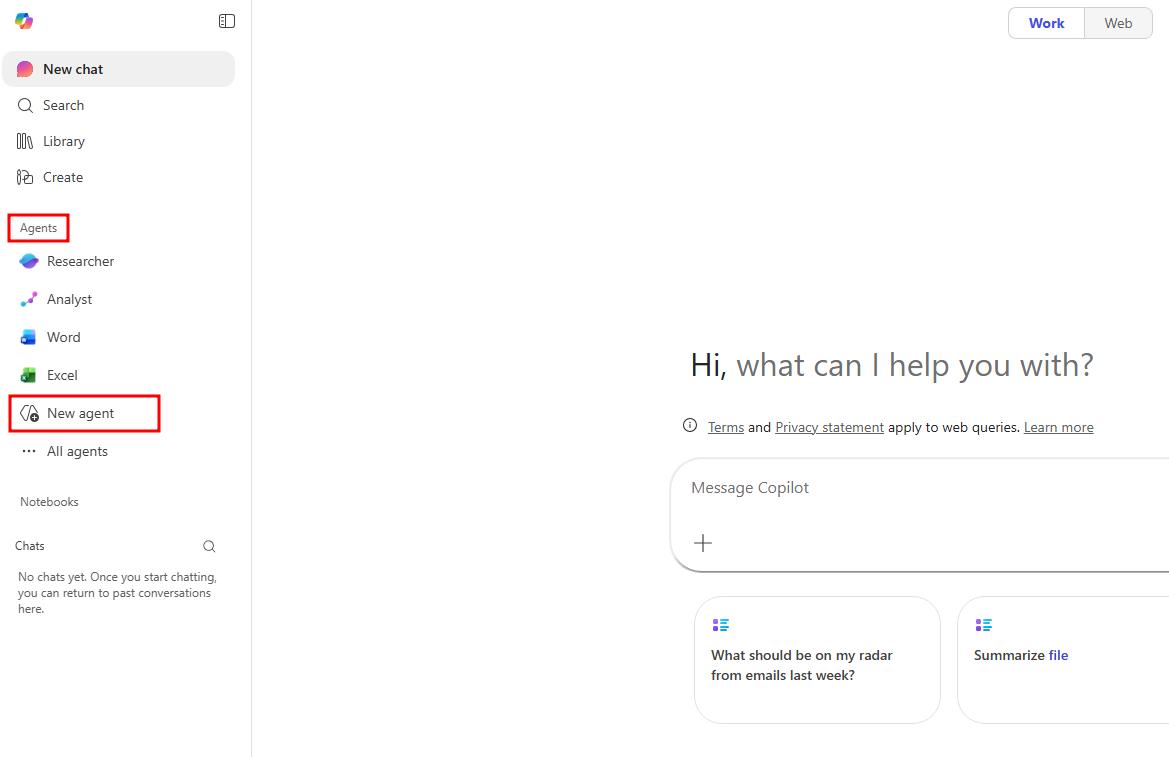
L’IA permet aux assistants de rendre Copilot Chat encore plus personnalisé et plus intelligent pour votre travail quotidien. Les assistants automatisent les tâches et processus répétitifs : considérez-les comme des applications pour Copilot. Copilot Chat est fourni avec un ensemble de modèles d’assistant pour commencer. Vous pouvez également créer des assistants personnalisés selon vos propres besoins.
Un moyen rapide de vérifier si vous avez accès à cette fonctionnalité est attentif à l’onglet Agents du menu de navigation gauche. S’il existe une option pour le nouvel agent , vous avez accès à cette fonctionnalité. Les utilisateurs disposant d'une licence Microsoft 365 Copilot ou d'un plan de paiement à l'utilisation Copilot Studio associé ont cette option. Les utilisateurs Microsoft 365, qui n'ont pas de rôle incluant la génération d'agents, devraient uniquement voir l'option Get agents, ainsi que les agents activés au niveau organisationnel.
Note
Si vous n’avez pas l’option New agent et que vous disposez d’une licence Microsoft 365 Copilot ou du plan de paiement à l’utilisation Copilot Studio associé, vérifiez auprès d’un administrateur de votre organisation s’il peut activer cette fonctionnalité dans le Administration Microsoft 365 Center en vous attribuant un rôle qui permet la création d’agents.
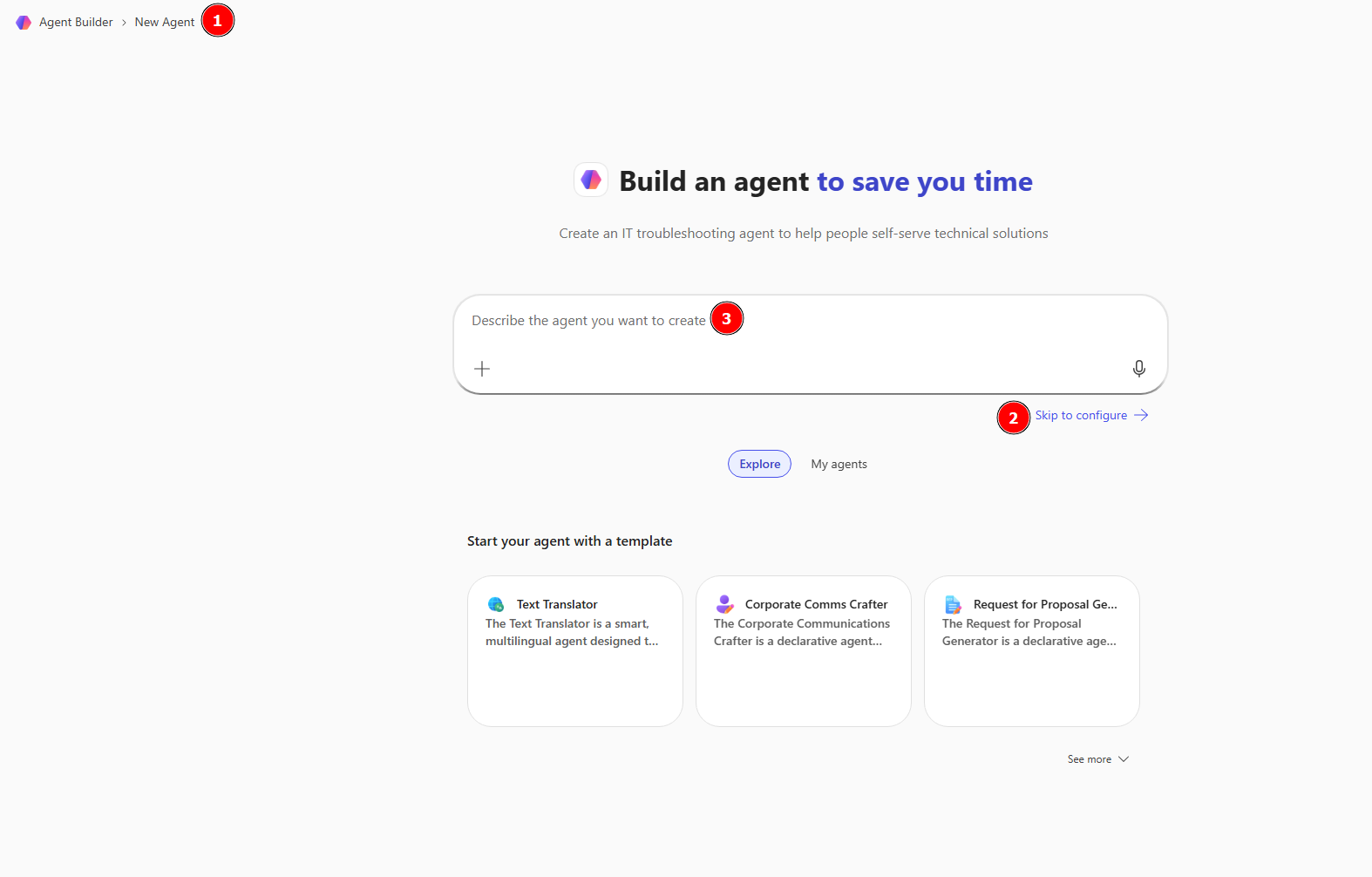
Après avoir sélectionné Nouvel agent, une fenêtre similaire au générateur d’agents en langage naturel dans Copilot Studio s’ouvre. La fenêtre Décrire est la page d’accueil permettant de définir et créer un assistant dans Copilot Chat. Voici les options qui s’offrent à vous lors de la création d’un assistant dans Copilot Chat au moyen de l’écran Décrire :
Ignorer pour configurer : ce bouton bascule vous permet de choisir si vous souhaitez modifier l’agent à l’aide du langage naturel avec l’onglet Décrire ou configurer manuellement les détails de l’agent avec l’option Configurer .
Zone de conversation instantanée : la zone de conversation instantanée en bas de la fenêtre Décrire vous permet de saisir du texte pour définir les paramètres de votre assistant. Considérez cet espace comme une conversation avec l’assistant sous forme d’instructions. Si vous avez besoin d’idées, la vérification de l’onglet Configurer sous La flèche Ignorer pour connaître les paramètres d’agent disponibles peut être utile pour comprendre ce que vous pouvez modifier à propos de votre agent.
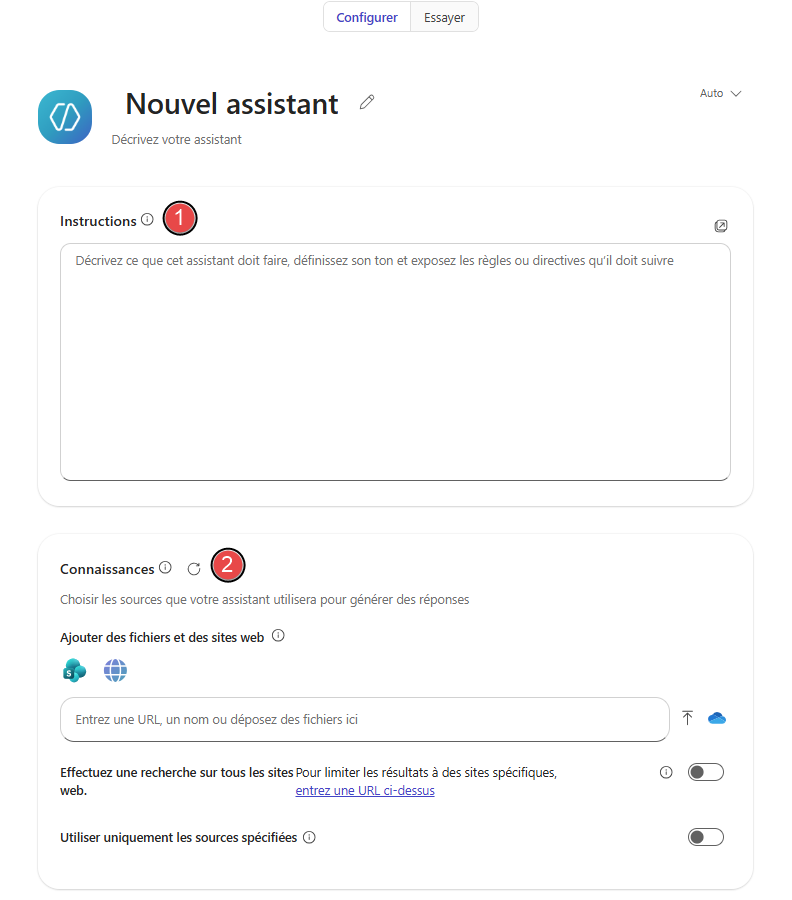
Si vous sélectionnez Skip , vous accédez à une expérience classique pour la génération d’agents, ce qui vous permet de modifier directement les paramètres de l’agent. Les options suivantes sont disponibles dans l’écran Configure lorsqu’un utilisateur dispose uniquement d’une licence de base Microsoft 365 E5 :
Instructions : instructions pour que l’agent suive lors de la réponse aux utilisateurs. Considérez cela comme une liste de contrôle des règles que l’assistant doit suivre avant de répondre à un utilisateur. Si vous avez du mal à trouver des idées, la sélection d’un modèle entraîne le renseignement de cette section avec des informations préconfigurées qui peuvent contribuer à stimuler la créativité ou offrir une expérience de création d’assistant plus rapide.
Connaissances : ajoutez des sources de connaissances pour mettre en place les réponses de votre agent sur les données pertinentes. Ces sources de connaissances comprennent les suivantes :
- Fichiers chargés : les sources de fichiers acceptées sont les suivantes : fichiers texte, documents Word, jeux de PowerPoint, fichiers PDF et feuilles/classeurs Excel.
- URL de site web : ces liens doivent concerner des sites accessibles au public et sont limités à deux niveaux de profondeur, par ex. www.website.com/two/levels
- Fichiers récents : fichiers récemment ouverts à partir de OneDrive et de SharePoint.
- sites SharePoint : sites individuels SharePoint auxquels vous avez accès.
- Conversations instantanées et canaux Teams : canaux, réunions et conversations instantanées de groupe Teams individuels.
- Tous les sites web : permet à votre assistant d’effectuer des recherches sur le web.
- Mes fichiers SharePoint : permet à l’agent d’accéder à tous les fichiers, dossiers et sites disponibles SharePoint auxquels vous avez accès.
- Mes conversations instantanées Teams : permet à l’assistant d’accéder à l’ensemble de vos groupes, conversations instantanées, canaux et réunions Teams disponibles.
- Mes e-mails : permet à l’assistant d’accéder à tous les e-mails de votre boîte de réception Outlook.
Note
Les utilisateurs sans licence Microsoft 365 Copilot sont limités uniquement aux URL du site web en tant que sources de connaissances.
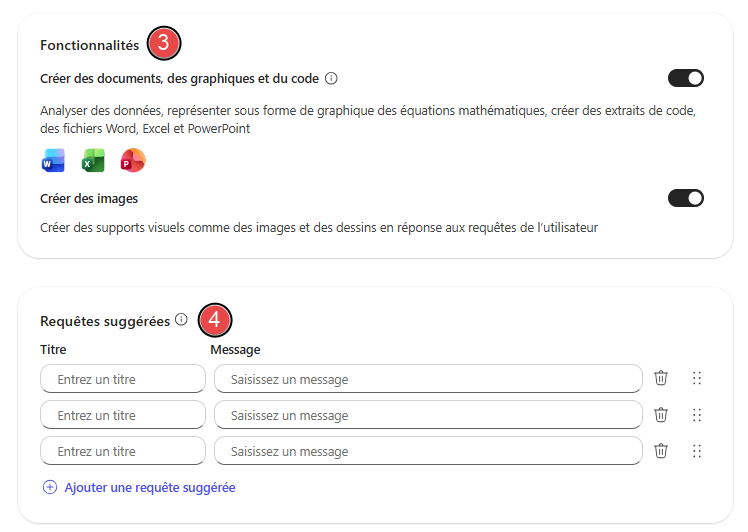
Fonctionnalités : fonctionnalités prédéfinies auxquelles l’assistant peut accéder, notamment les suivantes :
Créez des documents, des graphiques et du code : convertissez le langage naturel en code pour créer des visualisations, résoudre des problèmes mathématiques et analyser des données. Personnalise les assistants avec la possibilité d’exécuter du code pour des langages interprétés comme Python.
Créer des images : créez des aides visuelles (comme les images et l’art) en réponse aux invites de l’utilisateur. Permet la génération d’images au moyen du langage naturel. En permettant à votre assistant d’interpréter les invites et les conversations au moyen de supports visuels, votre conversation passe des conversations instantanées textuelles à une expérience multimodale.
Invites suggérées : invites prédéfinies disponibles pour les utilisateurs de l’agent qui suggèrent des moyens de démarrer des conversations. Elles peuvent être adaptées à l’objectif de l’assistant et aider les utilisateurs à mieux comprendre comment interagir avec l’assistant.
Maintenant que vous avez une compréhension générale des options disponibles lors de la création d’un assistant dans Copilot Chat, nous allons créer un assistant prédéfini à l’aide des modèles disponibles dans le générateur d’assistants dans l’unité suivante.