Créer des assistants personnalisés dans le générateur d’assistants
Votre responsable vous a informé de plusieurs e-mails reçus de personnes ayant des problèmes pour retourner les machines à café commandées à partir de l’application Machine Ordering App Contoso et obtenir des réponses claires du service client. Ayant récemment découvert comment créer des assistants, vous décidez de créer un assistant fiable pour vous aider à résoudre ce problème et répondre aux questions internes de l’équipe du service client. L’objectif est de standardiser et d’apporter des réponses prévisibles.
Les assistants constituent un moyen simple et puissant de fournir une assistance aux utilisateurs. Dans cet exercice, vous allez créer un assistant de support client pour la société fictive Contoso Coffee. Vous allez découvrir comment configurer les paramètres de base de l’assistant, définir des instructions claires, créer des suggestions d’invites utiles et ajuster les options de partage pour contrôler qui peut accéder à votre assistant.
Important
Ce labo et les futurs laboratoires utilisent un ensemble de fichiers étudiants disponibles à partir du lien suivant Télécharger les fichiers étudiants. Veillez à télécharger ce fichier et à l’extraire avant de continuer.
Configurer un assistant personnalisé
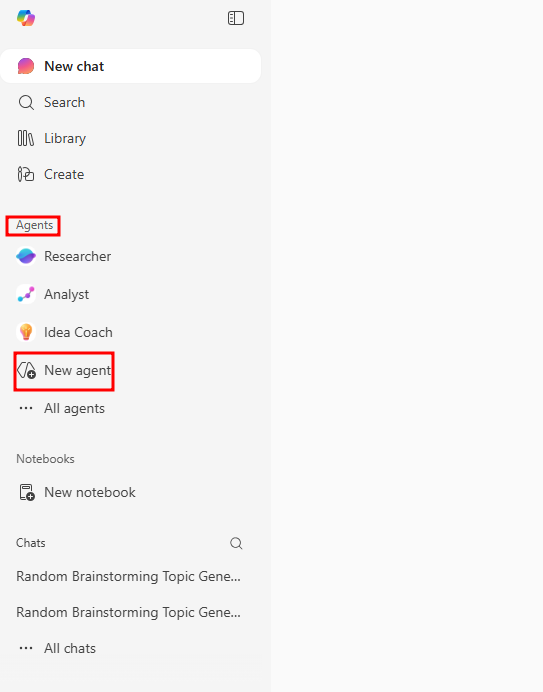
Sélectionnez l’option Nouvel agent dans le menu de navigation de gauche sous l’onglet Agents .
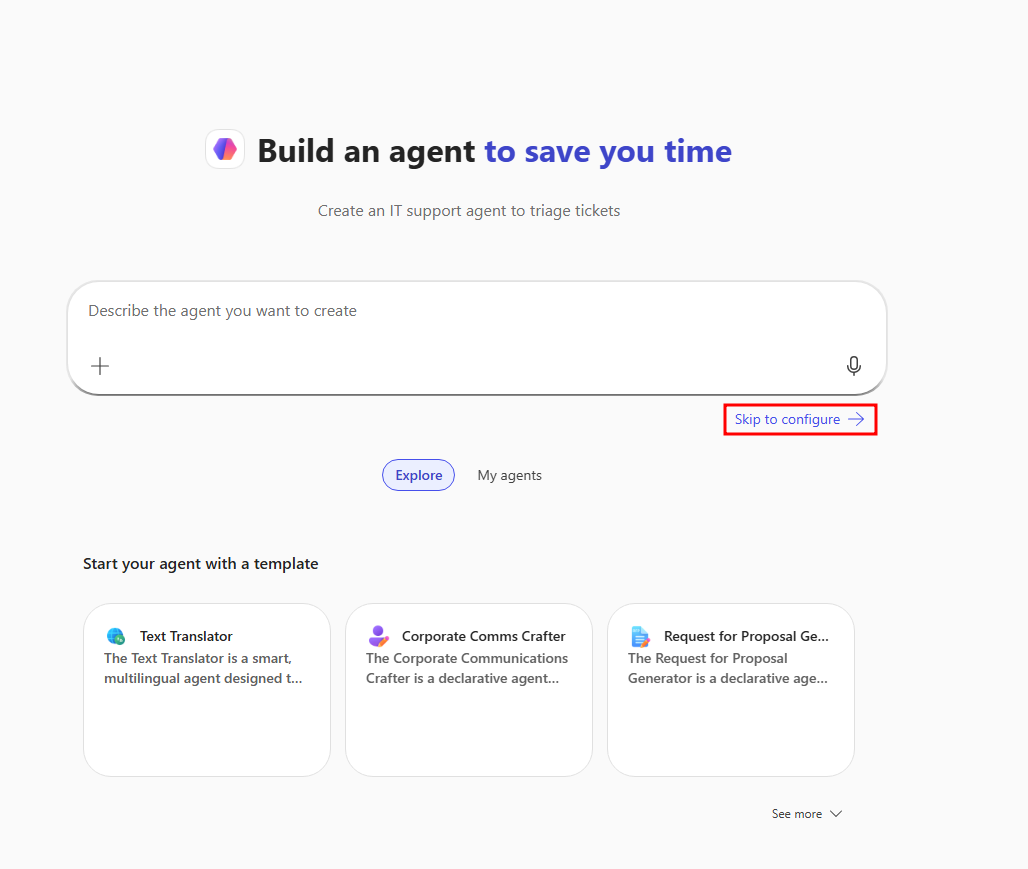
Accédez à l’option Passer à la configuration dans le volet du Générateur d’agents.
Dans la section Détails, définissez le champ Nom de l’assistant sur
Contoso Coffee Support.L’assistant a besoin d’une Description appropriée afin que les utilisateurs comprennent son objectif. Ajoutez quelque chose comme
This agent provides support to customers of Contoso Coffeeà l’encadré Description.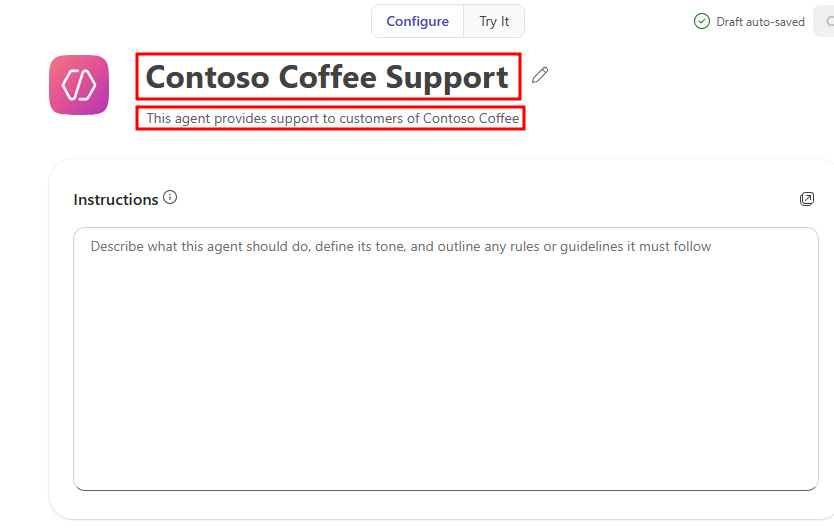
La section Instructions indique à l’assistant comment il doit répondre aux réponses de conversation instantanée. Il est important de fournir des instructions claires et concises afin que l’assistant comprenne son objectif. Renseignez la zone de texte avec les instructions suivantes :
You are Contoso Coffee's virtual customer support agent. Your role is to assist customers with information on Contoso Coffee's Official Return Policy

When responding:

- Greet the customer warmly.

- Answer their questions based on Contoso Coffee's Official Return Policy.

- If a question is outside your knowledge or needs escalation, politely inform the customer and direct them to the Contoso Coffee website.

- Offer additional help before ending the conversation.

Always aim to make the customer feel heard, valued, and supported.
Maintenant que vous avez confié à votre assistant une série de tâches à suivre, assurez-vous que les informations qu’il fournit aux clients sont correctes et alignées sur les conditions de la société pour les retours d’articles.
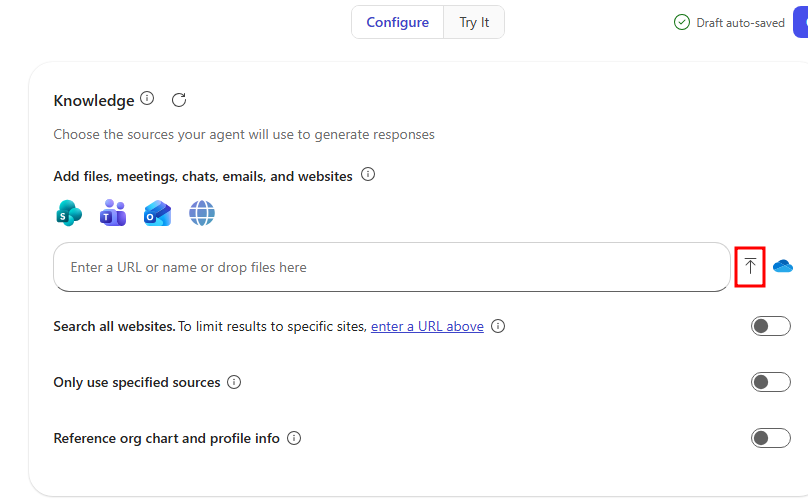
Dans la section Connaissances , sélectionnez l’icône de chargement pour charger un fichier sur votre agent en tant que source de connaissances.
Note
L’option charger le fichier n’apparaît pas pour les utilisateurs sans licence appropriée. Cette fonctionnalité nécessite soit une licence Microsoft 365 Copilot, soit un plan de facturation à l’utilisation associé. L’accès de base se limite aux connaissances provenant de sites web publics. Vous trouverez plus d’informations sur l’utilisation d’agents dans Microsoft 365 Copilot Chat.
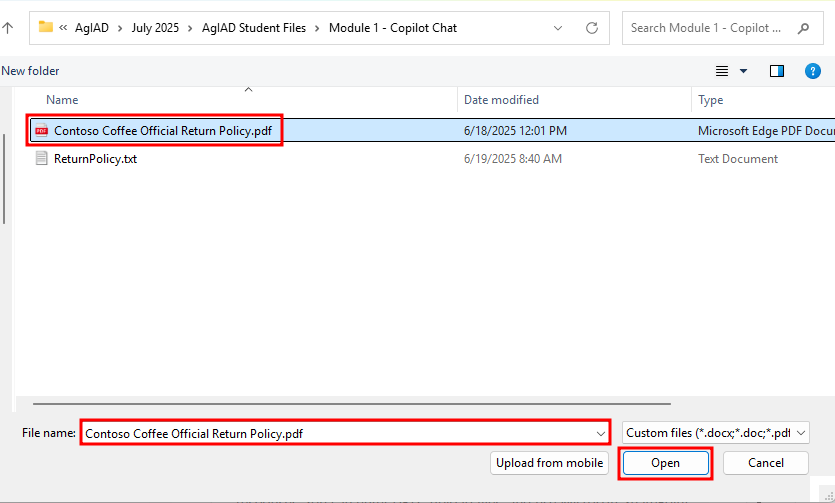
Dans la fenêtre de l’Explorateur de fichiers qui s’ouvre, accédez au dossier Module 1 - Copilot Chat dans vos fichiers étudiants, puis sélectionnez Contoso Coffee Official Return Policy.pdf, puis choisissez Ouvrir.
Important
Le fichier politique de retour que vous devez charger peut être téléchargé à partir du lien suivant Download Student Files. La politique de retour se trouve dans le fichier AgIAD Student Files.zip qui doit être extrait.
Le document Contoso Coffee Official Return Policy.pdf est alors ajouté comme source de connaissances à votre assistant. Les sources de connaissances servent de conseils et d’informations supplémentaires auxquels l’assistant n’aurait normalement pas accès. En fournissant ce fichier, votre assistant a accès à un document lui permettant de répondre aux demandes utilisateur. La sélection du fichier dans la section Connaissances sous SharePoint vous permet de voir le fichier PDF stocké.
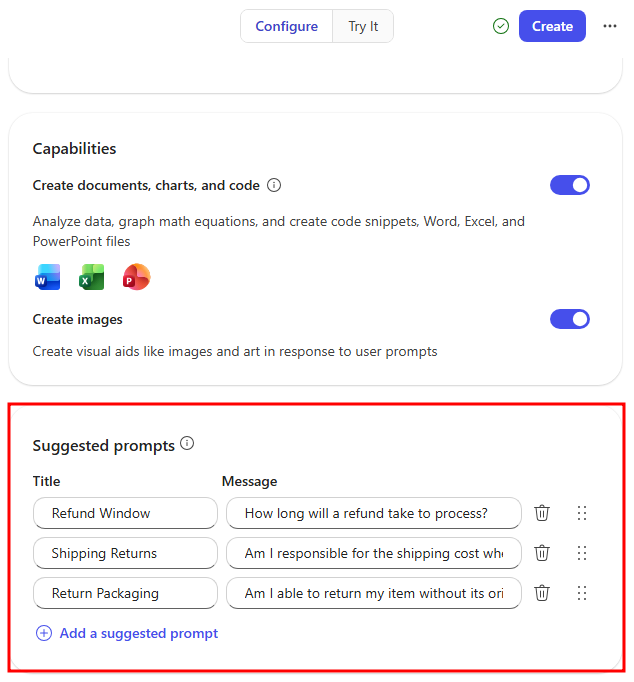
À présent, faites défiler vers le bas jusqu’à la section Invites suggérées et ajoutez quelques paires de Titres et de Messages. Celles-ci sont fournies aux utilisateurs à titre de suggestions sur la façon d’inviter l’assistant et reflétées dans le volet de test à droite.
Ces invites suggérées doivent viser à fournir aux utilisateurs une invite rapide permettant de répondre aux questions sur la politique de retour de Contoso. Ajoutez des invites que les utilisateurs pourraient souhaiter en fonction du document Contoso Coffee Official Return Policy ou fournissez les invites suggérées suivantes :
Fenêtre de remboursement : -
Expédition des retours : -
Emballage de retour : -
Cliquez sur le bouton Créer dans le coin supérieur droit de la fenêtre Générateur d’assistants pour terminer la création de votre assistant.
Une fois que vous avez cliqué sur Créer, un écran de réussite s’affiche. Cet écran vous fournit un lien vers l’assistant. Par défaut, ce lien fonctionne uniquement pour vous, mais vous pouvez modifier les paramètres de partage afin que d’autres personnes puissent interagir avec votre assistant.
Sélectionnez Partager pour afficher les paramètres de partage supplémentaires.
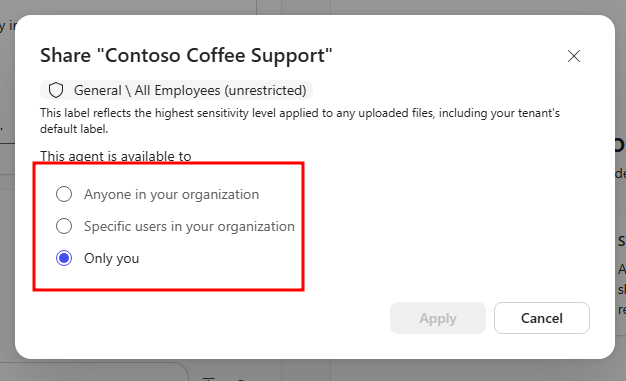
Les paramètres de partage supplémentaires pour les assistants Copilot Chat peuvent être redéfinis sur trois options différentes :
Tout utilisateur de votre organisation
Utilisateurs spécifiques de votre organisation
Juste vous
Enregistrez votre choix ou cliquez sur Annuler pour revenir au menu de réussite, puis cliquez sur Accéder à l’assistant pour afficher la version finalisée de votre assistant.
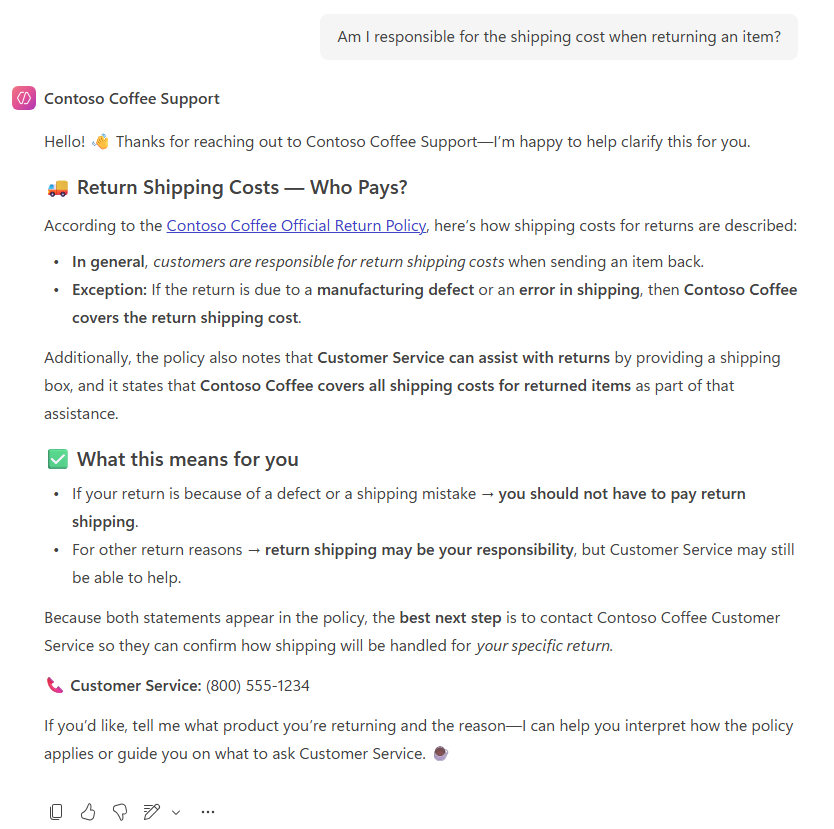
Après avoir accédé à l’assistant Contoso Coffee Support, sélectionnez l’invite suggérée Expédition des retours et cliquez sur le bouton Envoyer dans la fenêtre de conversation instantanée avec l’invite suggérée prérenseignée.
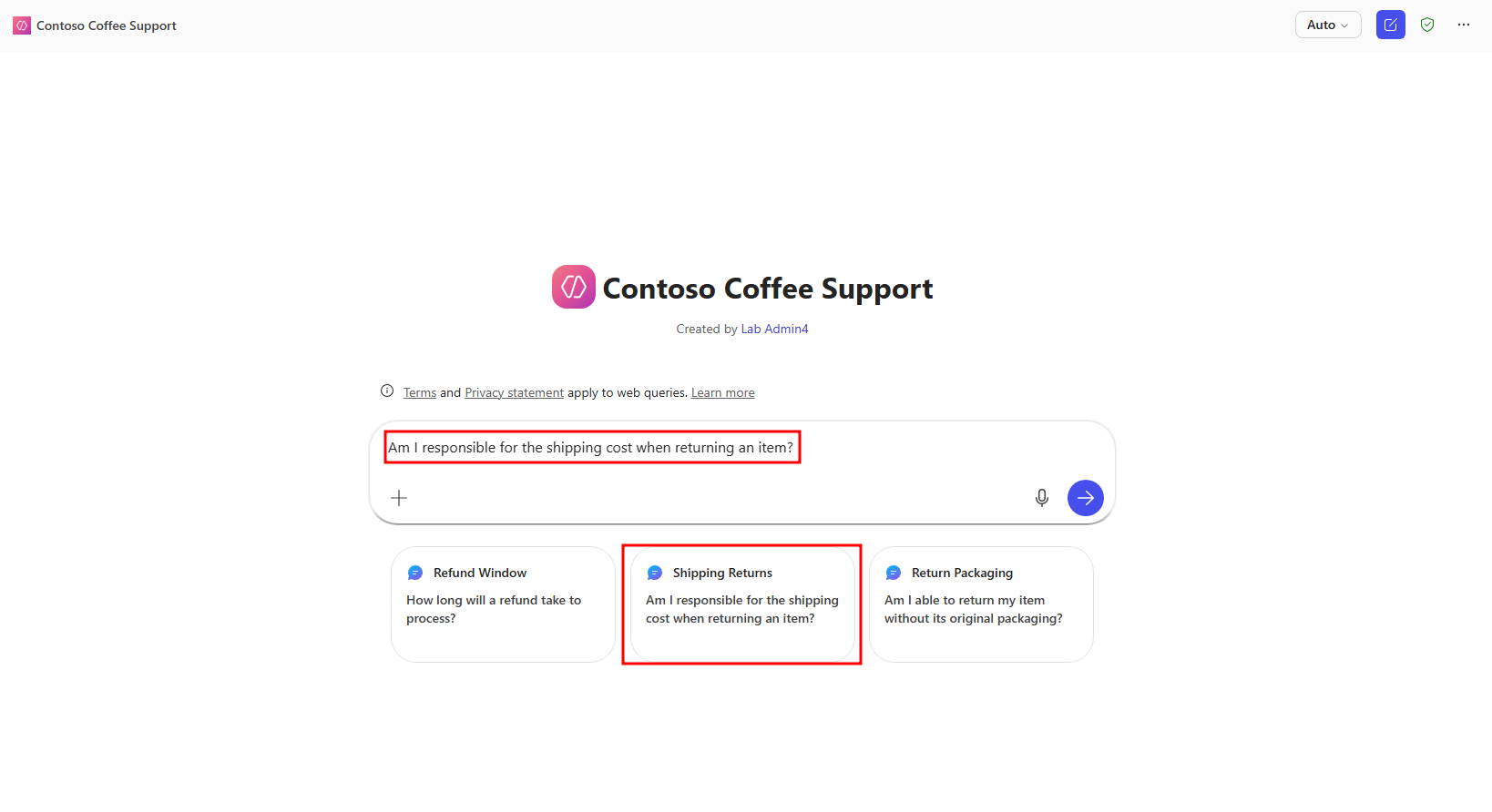
Votre assistant élabore ensuite une réponse basée sur le document Contoso Coffee Official Return Policy, fournissant des détails clés et des conseils aux utilisateurs sur ce à quoi s’attendre lors du lancement d’un retour. La réponse fournit également un lien vers le document de politique de retour avec des liens de référence en regard de toutes les informations extraites du document.
Essayez d’utiliser les autres invites suggérées ou créez votre propre invite en fonction du document Contoso Coffee Official Return Policy.
En suivant ces étapes, vous avez créé et configuré avec succès un assistant Contoso Coffee Support dans Copilot Chat. Des instructions claires, des suggestions d’invites réfléchies et des sources de connaissances sont essentielles pour créer un assistant efficace. Dans le module suivant, vous allez créer un agent avec des fonctionnalités supplémentaires disponibles lors de la génération d'agents dans Microsoft Copilot Studio.