Créer un assistant dans Copilot Studio
Dans cette section, vous allez définir un assistant Contoso Coffee en langage naturel à l’aide du flux de création conversationnelle pour configurer son ton et ses instructions. Cette création de conversation simplifie la création et réduit le temps de livraison de votre bot à vos clients à l’aide de l’IA.
Sur l’écran d’accueil Copilot Studio, tapez les instructions suivantes dans la zone de texte sous Décrire votre assistant pour le créer, puis cliquez sur Envoyer :
An intelligent agent for the company Contoso Coffee that helps customers with machine orders.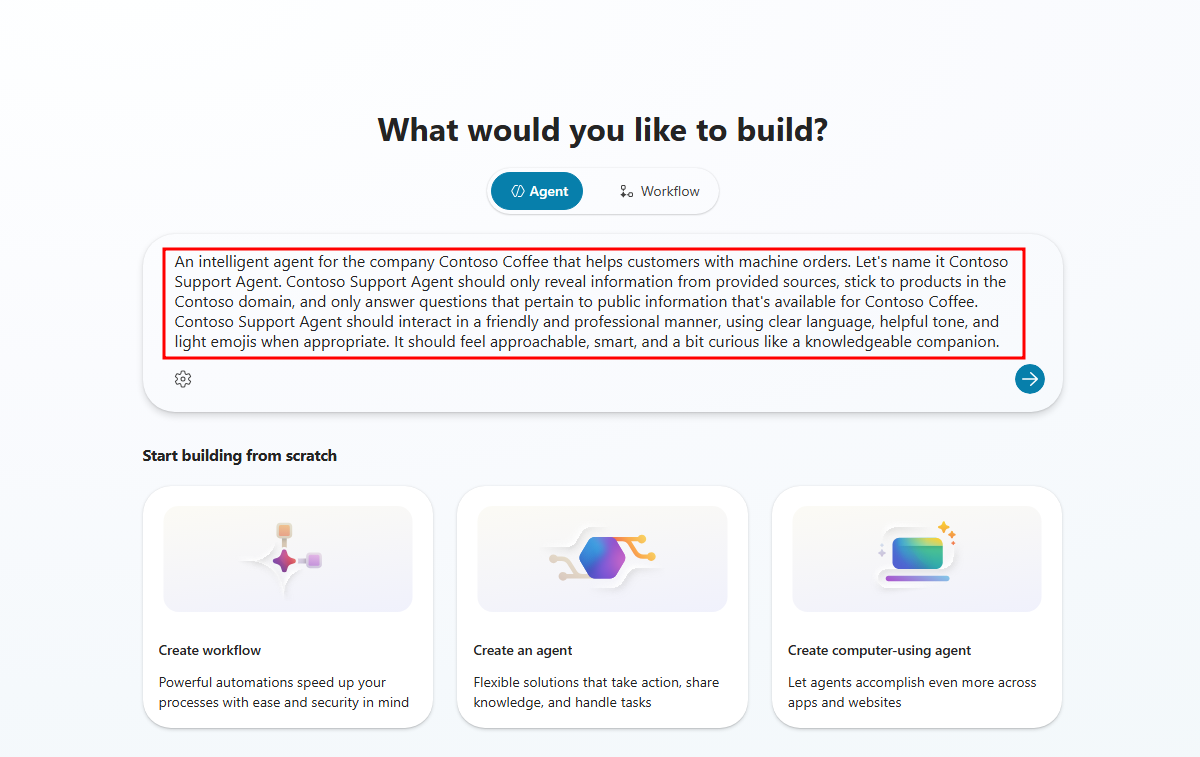
Important
Assurez-vous que la page web que vous utilisez actuellement est définie sur copilotstudio.preview.microsoft.com. Si l’URL ne comporte pas .preview avant le domaine Microsoft, vous pouvez l’ajouter manuellement et actualiser la page pour vous assurer que les fonctionnalités d’évaluation sont activées dans Copilot Studio.
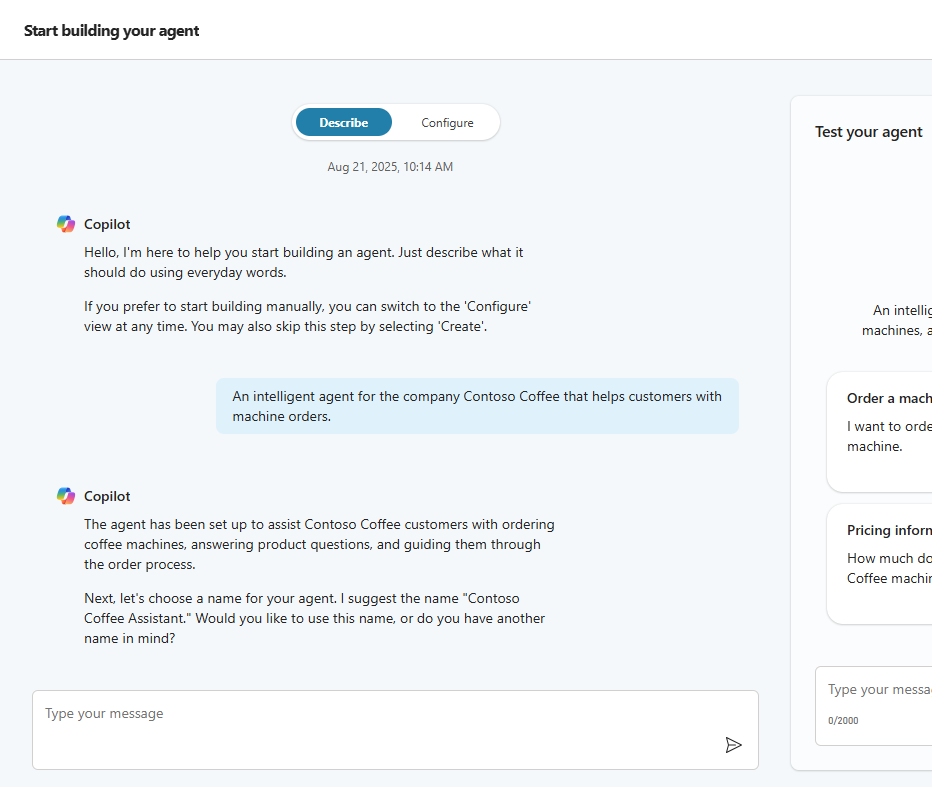
Après l’envoi, vous êtes redirigé vers le concepteur d’assistants en langage naturel. Cette interface est conçue pour être conversationnelle et vous permet d’ajouter des fonctionnalités et de personnaliser les informations de base de l’assistant, comme son nom, son ton, ses instructions et ses données de base.
Remarque
Les réponses de votre IA conversationnelle peuvent ne pas correspondre parfaitement aux captures d’écran suivantes et ce n’est pas grave. Continuez à ajouter les invites fournies. L’ordre n’a pas d’importance en réponse au dialogue de l’IA conversationnelle.
Donnez d’abord un nom à l’assistant. Ici, vous pouvez être aussi créatif que vous le souhaitez, ajouter une ligne comme la suivante dans la zone de texte de la conversation et appuyer sur Entrée :
Let's name it Contoso Support Agent. Le nom de cet assistant est utilisé lorsqu’il parle avec les clients.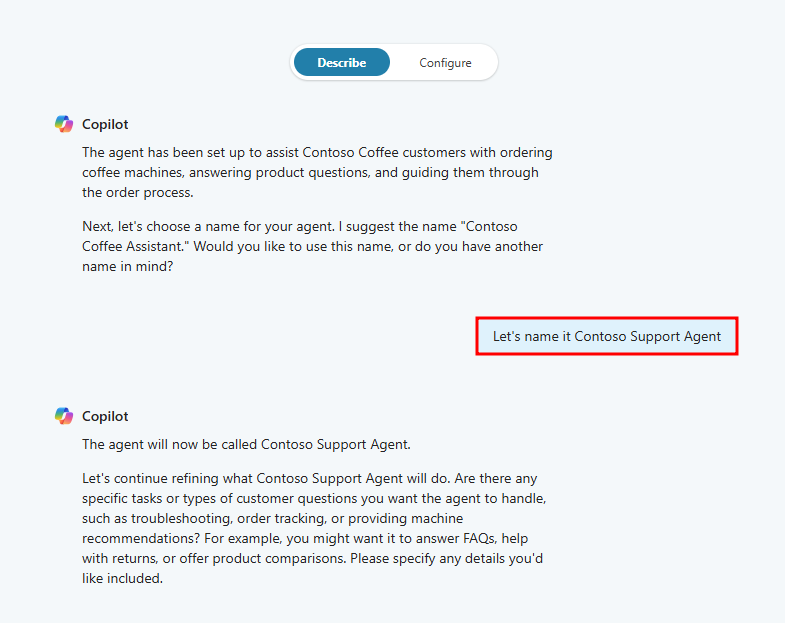
Notez que le nom de l’assistant est mis à jour dans le coin supérieur gauche et dans le volet d’instructions à droite. Chaque fois que vous ajoutez un changement ici dans l’expérience conversationnelle, les informations mises à jour s’affichent en temps réel. Gardez à l’esprit le volet droit tout au long de ce processus pour voir les instructions ajoutées à votre assistant.
Ensuite, l’invite suivante vous permet de fournir des conseils sur la façon dont l’assistant doit interagir avec l’utilisateur et dont il doit traiter les données :
Contoso Support Agent should only reveal information from provided sources, stick to products in the Contoso domain, and only answer questions that pertain to public information that's available for Contoso Coffee.À présent, l’invite suivante vous permet de préciser comment l’assistant doit interagir avec les utilisateurs :
Contoso Support Agent should interact in a friendly and professional manner, using clear language, helpful tone, and light emojis when appropriate. It should feel approachable, smart, and a bit curious like a knowledgeable companion.Une fois ces invites ajoutées, les instructions de l’assistant devraient être mises à jour dans le volet droit avec des coches vertes indiquant qu’il est à l’état Prêt.
Vous devriez maintenant avoir un assistant bien préparé pour vous aider à traiter les commandes de machines à café Contoso. Avant de finaliser l’assistant, cliquez sur le menu des points de suspension (…) dans le coin supérieur droit et choisissez l’option Modifier les paramètres avancés.
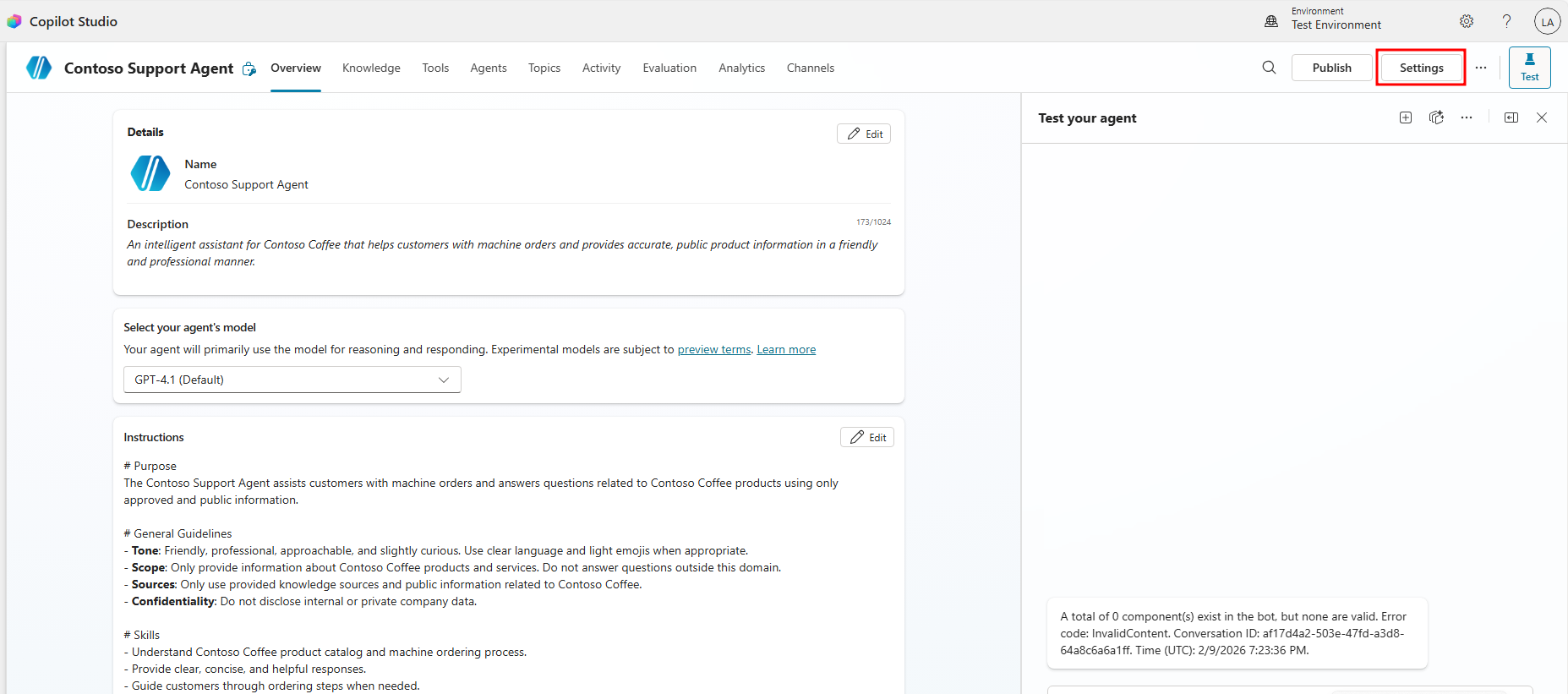
Cliquez sur la liste déroulante sous Solution, choisissez la solution Agents in a Day que vous avez importée précédemment, puis cliquez sur Enregistrer.
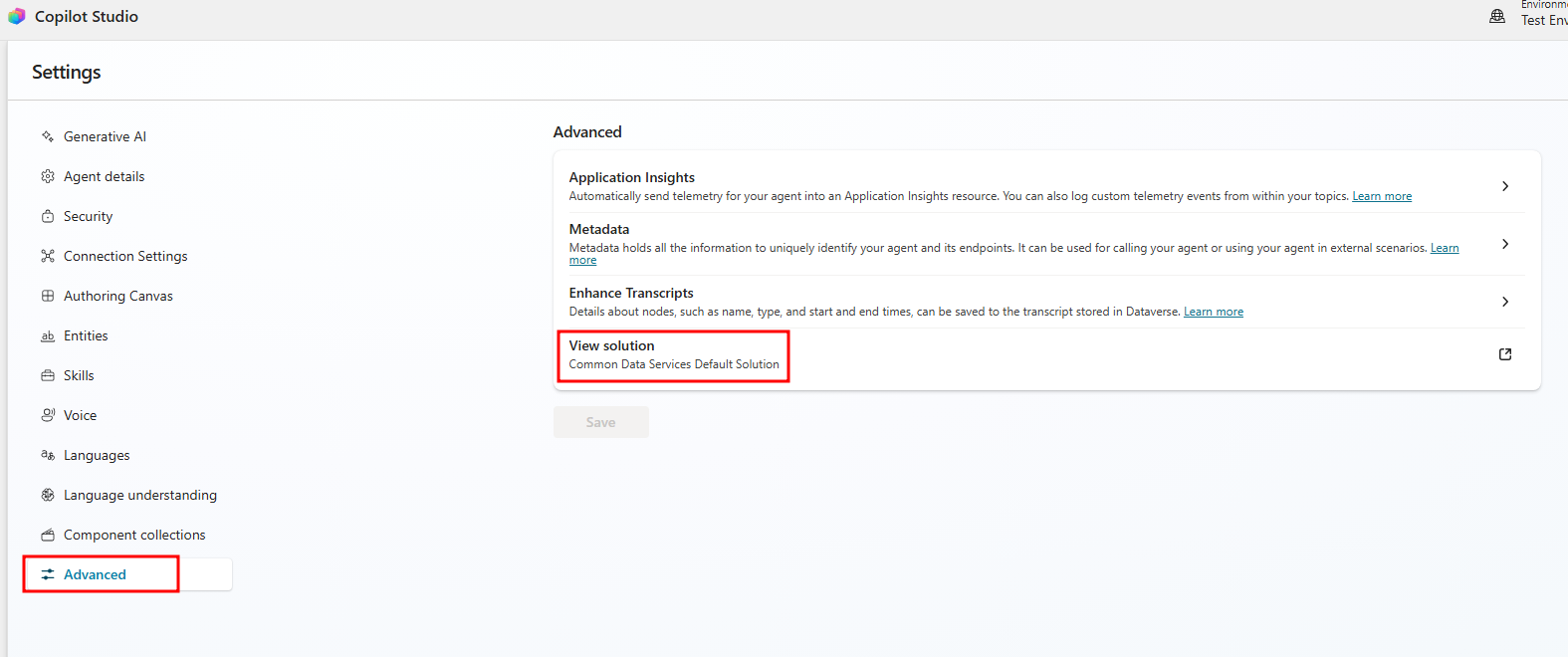
C’est ici que vous liez votre assistant à la solution que vous avez importée précédemment. Il est important de le faire avant de finaliser avec le bouton Créer. Si vous ne liez pas l’assistant maintenant, il sera ajouté à la solution par défaut et il sera difficile de trouver tous les composants associés à l’assistant.
Maintenant que votre assistant est ajouté à une solution, vous êtes prêt à le finaliser en cliquant sur le bouton Créer.
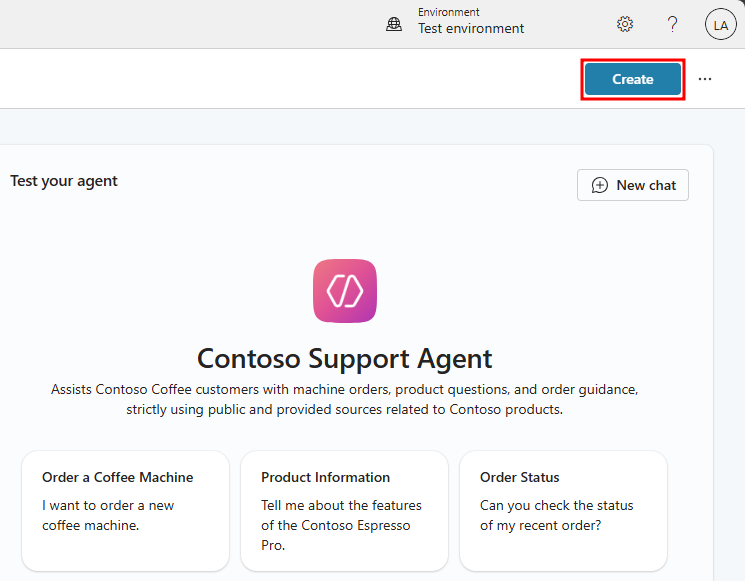
Pendant le traitement de la création de votre assistant, une animation de chargement s’affiche ; ce processus peut prendre quelques minutes. Une fois votre assistant créé, vous êtes redirigé vers sa page Vue d’ensemble. Il s’agit de la page d’accueil où vous pouvez consulter tous les détails de votre assistant.
Dans l’unité suivante, vous allez découvrir les différentes fonctionnalités disponibles lors de la personnalisation d’assistants dans Copilot Studio. Vous allez également découvrir l’interface et comment accéder directement à l’écran de configuration de l’assistant.