Configurer un environnement
Avant de créer un assistant dans Copilot Studio, il est important d’utiliser un écosystème prédéfini dans lequel les composants de votre assistant et les données associées à partir desquelles il effectue des extractions peuvent cohabiter. Pour cet exemple, nous allons utiliser une solution prédéfinie qui développe notre scénario Contoso Coffee.
La solution que vous allez utiliser est fournie avec une application canevas, une application pilotée par modèle et des tables. La solution se trouve dans les fichiers étudiants, qui peuvent être téléchargés à partir du lien suivant : Télécharger les fichiers étudiants.
Configurer et sélectionner votre environnement
Vous devez commencer par sélectionner l’environnement dans lequel vous allez effectuer la création. En général, vous créez votre solution dans un environnement de développeur ou de test avant de déplacer votre solution vers l’environnement de production mis en service.
Vous avez besoin d’un environnement de développeur disposant d’un magasin de données Dataverse pour réaliser ces labos. Si vous en avez déjà un pour la création et les tests, utilisez-le. Si vous ne disposez d’aucun environnement de développeur, procédez comme suit pour créer un environnement :
Accédez au Centre d’administration Power Platform.
Cliquez sur Gérer dans le menu de navigation gauche.
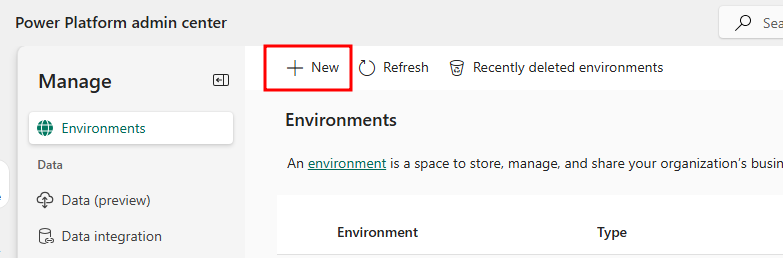
Sur la page Environnements, cliquez sur le bouton + Nouveau pour créer un environnement.
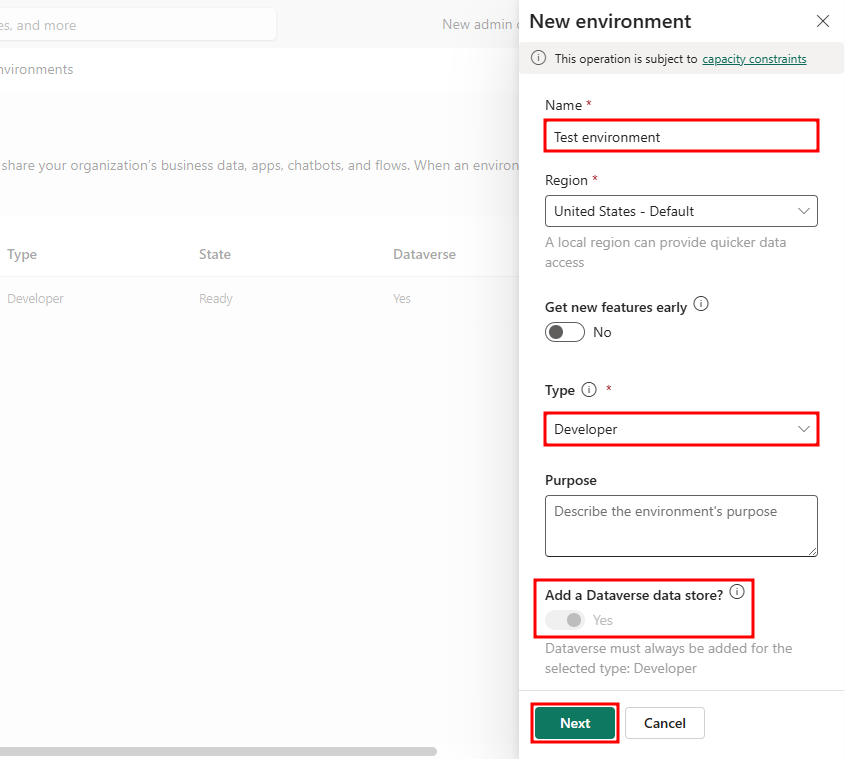
Dans le volet Nouvel environnement qui s’ouvre, donnez un nom à l’environnement, activez l’option Accéder aux nouvelles fonctionnalités en avant-première, définissez le Type surDéveloppeur, assurez-vous que l’option Ajouter un magasin de données Dataverse est définie sur Oui, puis cliquez sur Suivant.
Remarque
Certaines fonctionnalités utilisées dans ce cours sont actuellement en version préliminaire et peuvent ne pas s’afficher correctement dans les environnements non configurés pour le cycle de lancement anticipé. L’activation de l’option Accéder aux nouvelles fonctionnalités en avant-première permet à votre environnement d’accéder à toutes les fonctionnalités actuellement en version préliminaire.
Cliquez sur Enregistrer à l’étape Ajouter Dataverse de la boîte de dialogue pour terminer la création de l’environnement.
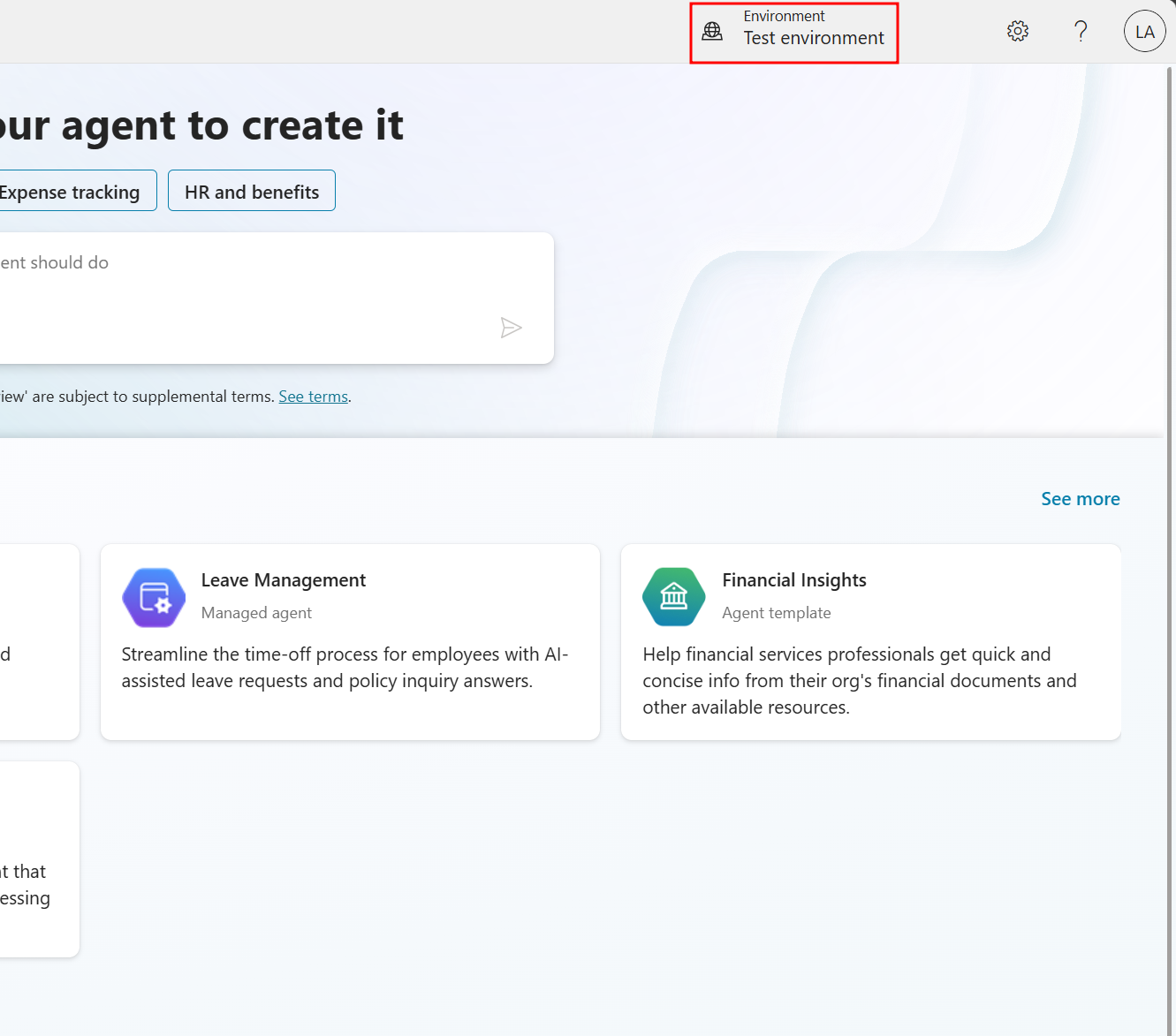
À présent, lorsque l’approvisionnement de votre environnement est terminé et qu’il est à l’état Prêt, vous pouvez sélectionner l’environnement à partir du sélecteur d’environnement dans le coin supérieur droit de Copilot Studio.
Si vous participez à un atelier dispensé par un formateur
Si vous participez à un événement Agent in a Day dispensé par un formateur, votre formateur peut vous fournir un environnement à utiliser qui sera préconfiguré pour vous.
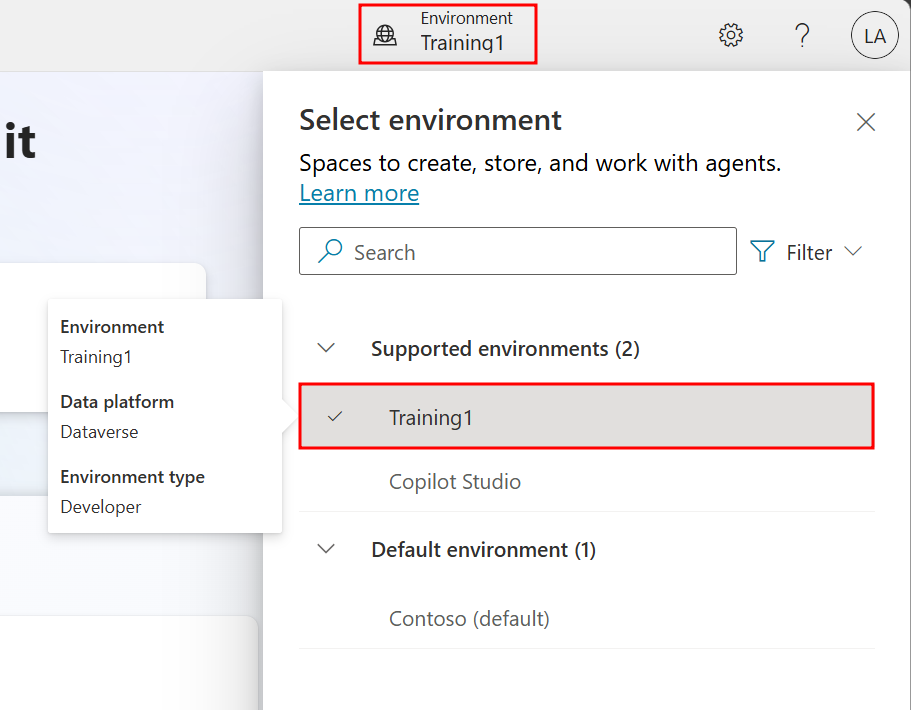
Connectez-vous à Copilot Studio. Un champ Environnement s’affiche alors dans le coin supérieur droit.
Cliquez sur Environnement, puis dans le volet Sélectionner un environnement qui s’ouvre, choisissez l’environnement qui vous a été fourni sous Environnements pris en charge.
Importer une solution
Votre environnement étant prêt et sélectionné dans Copilot Studio, le premier exercice comprend l’ajout d’une solution à l’environnement. En ajoutant une solution, vous créez un répertoire organisé pour les composants de l’assistant et d’autres ressources telles que des tables et des applications, qui pourront interagir avec les données de votre assistant et les modifier.
Les solutions fournissent des conteneurs structurés pour gérer les assistants, les connecteurs et la personnalisation future dans les environnements. Ajouter une solution maintenant, avant de créer un assistant, permet plus de flexibilité dans la personnalisation. Ainsi, vous pouvez suivre les composants et l’assistant lui-même et leur apporter des modifications sans vous soucier de la façon dont vous allez partager ou déplacer le produit final.
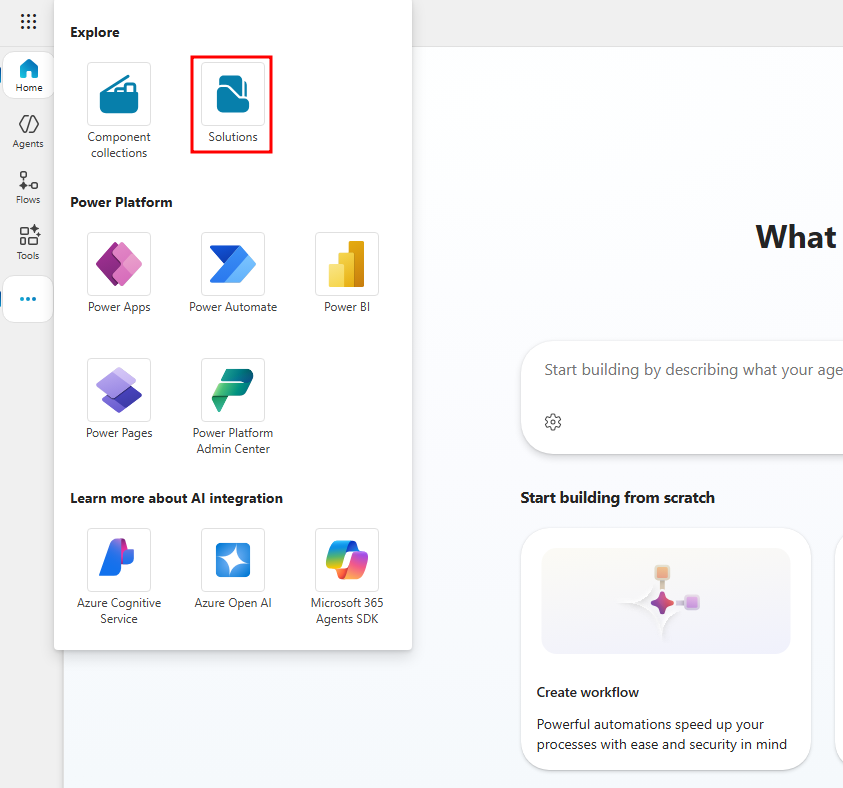
Dans Copilot Studio, cliquez sur les points de suspension (…) dans le menu de navigation gauche, puis sélectionnez l’option Solutions sous Explorer.
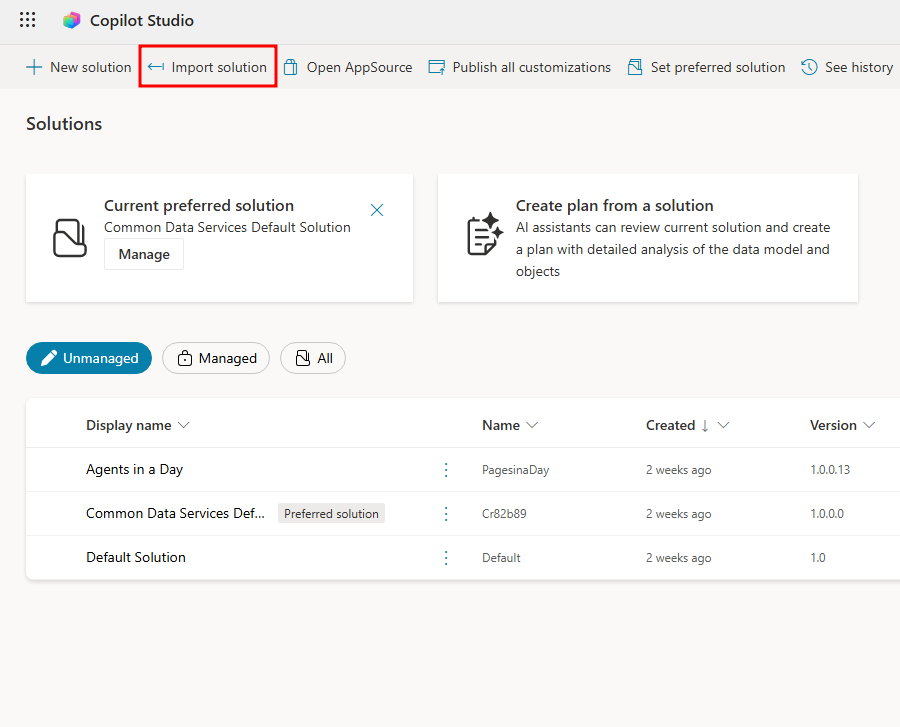
Sur la page Solutions qui s’ouvre dans un autre onglet de navigateur, cliquez sur le bouton Importer la solution dans le menu en haut de la page.
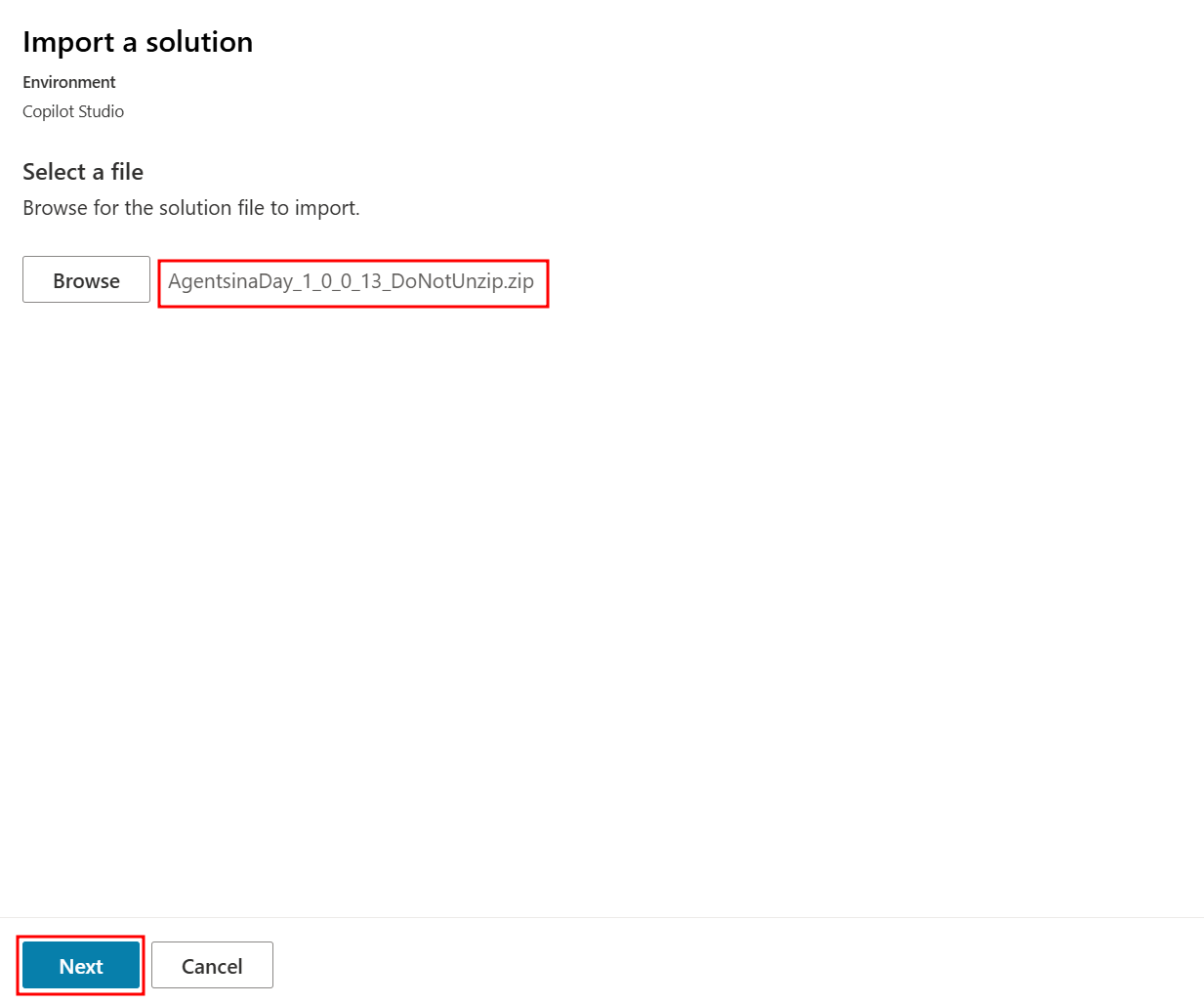
Cliquez sur Parcourir dans le volet Importer une solution qui s’ouvre, puis naviguez et choisissez le fichier AgentsinaDay_1_0_0_13_DoNotUnzip.zip situé dans le dossier Module 2 de vos fichiers étudiants.
Avec le fichier AgentsinaDay_1_0_0_13_DoNotUnzip.zip ajouté en regard de Parcourir, cliquez sur le bouton Suivant en bas du volet Importer une solution.
Enfin, cliquez sur Importer pour terminer l’importation de la solution.
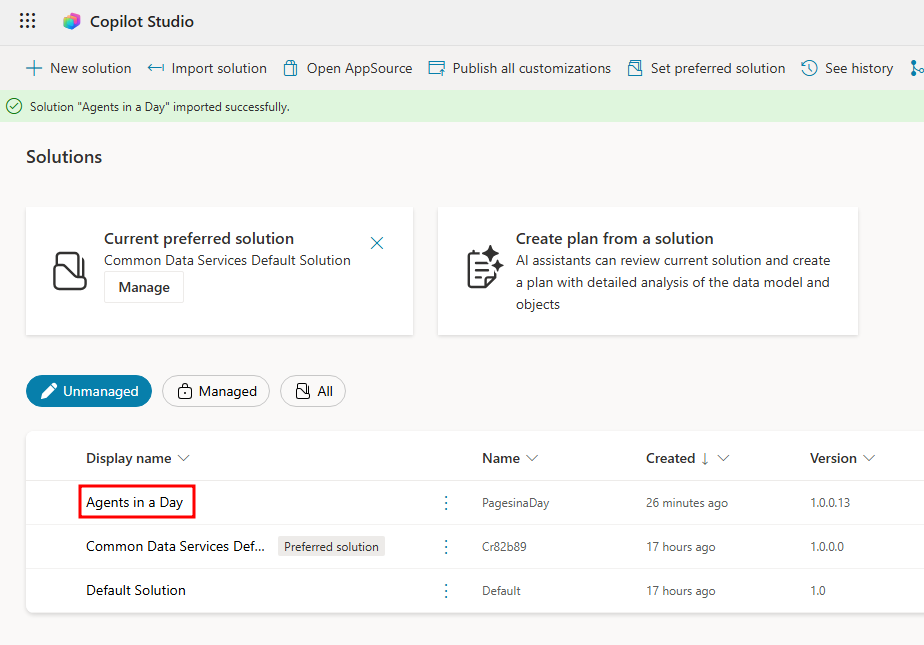
L’importation de la solution peut prendre jusqu’à 10 minutes, puis une bannière verte de réussite s’affiche en haut de la page.
Créer des enregistrements de table
Maintenant que vous avez importé une solution, vous allez émuler l’expérience client en exécutant l’application Machine Ordering App et en achetant quelques machines à café.
Ouvrez la solution Agents in a Day sur la page Solutions.
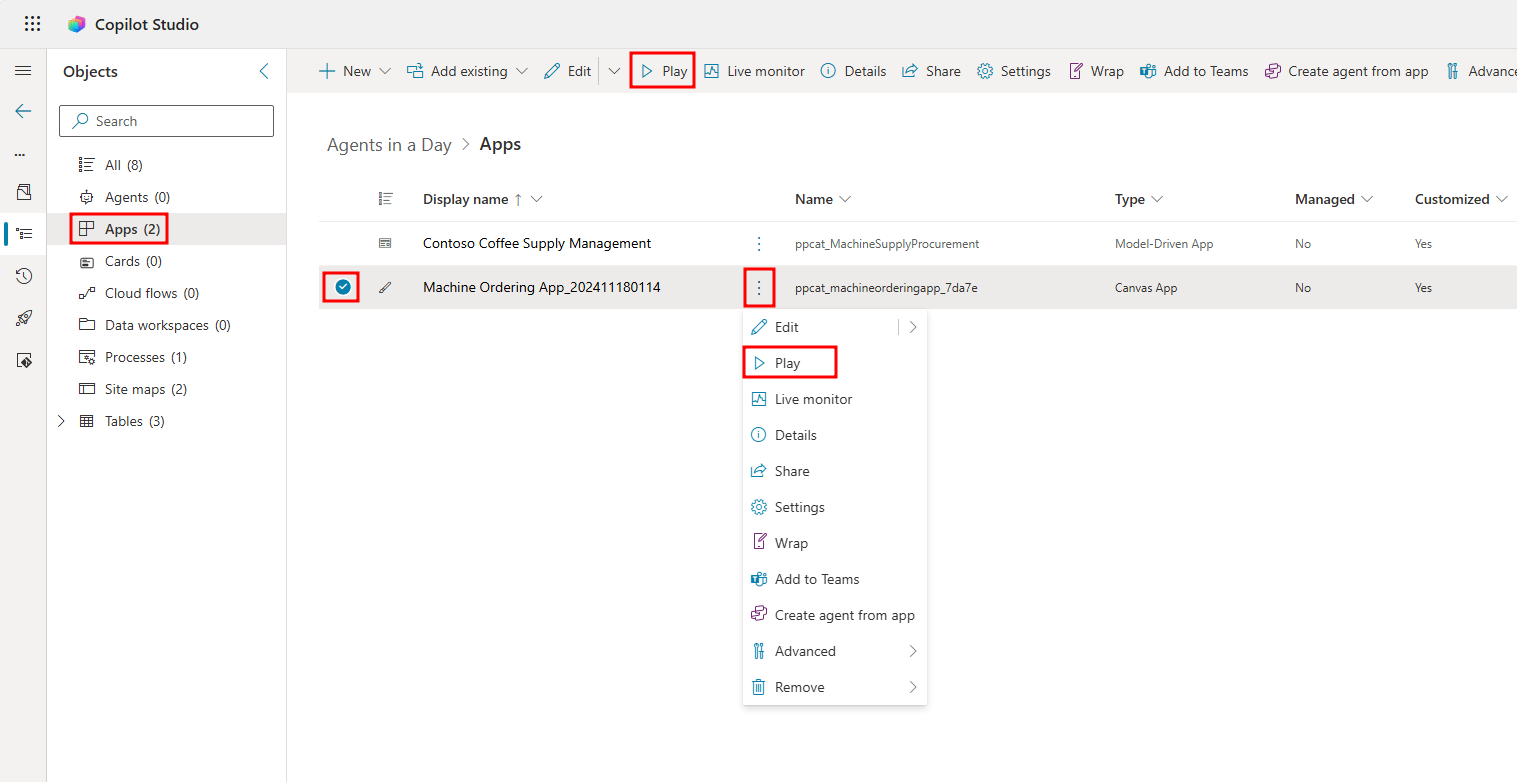
Accédez à l’onglet Applications dans le menu de navigation gauche, cliquez sur le menu déroulant des points de suspension en regard de Machine Ordering App et choisissez Lire dans la liste des options. Vous pouvez également sélectionner l’application et cliquer sur Lire dans le menu supérieur.
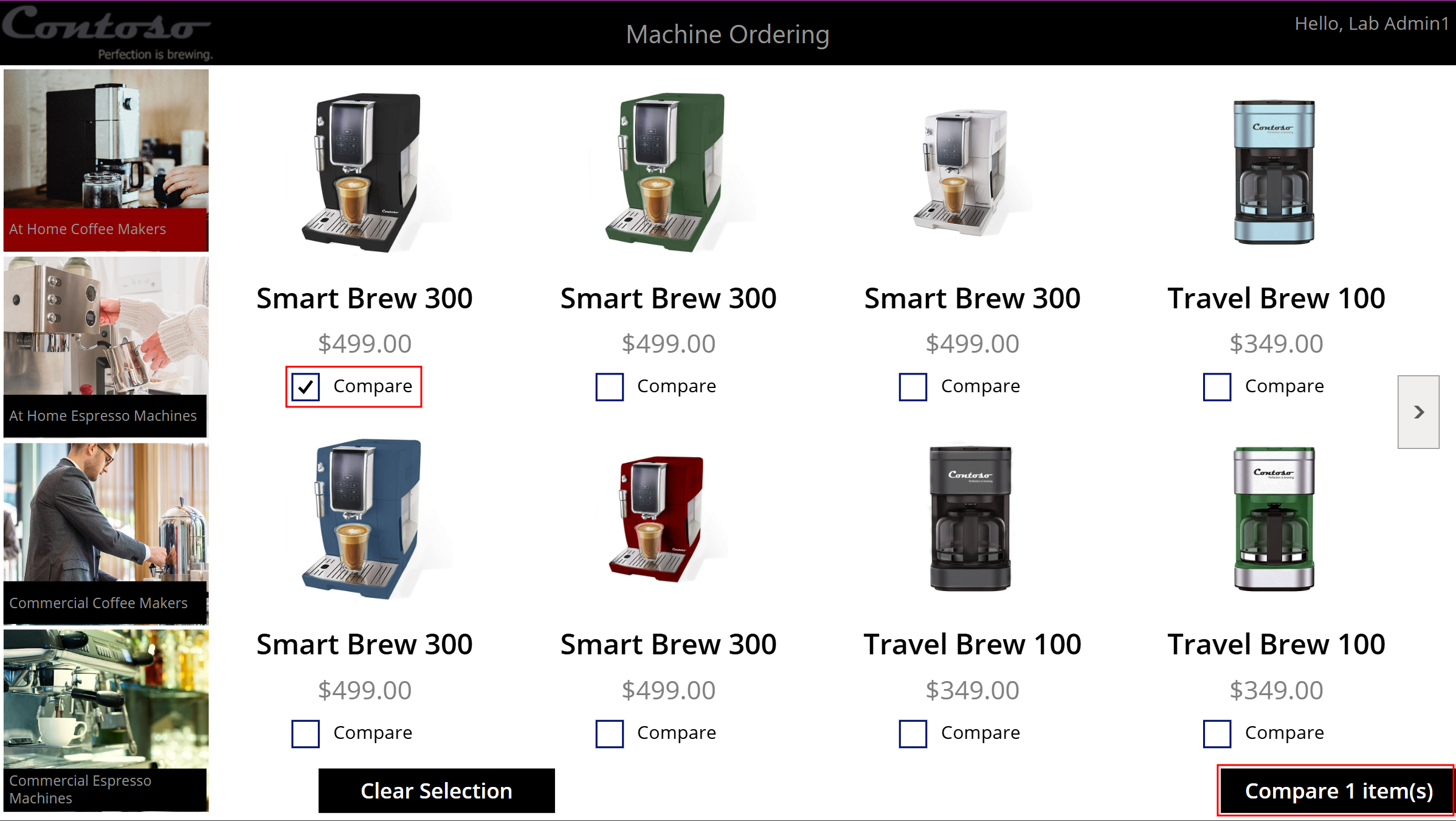
Cochez la case Comparer sous l’une des machines pour lesquelles vous souhaitez créer une commande, puis cliquez sur le bouton de comparaison d’articles dans le coin inférieur droit de l’application pour accéder à l’écran de comparaison.
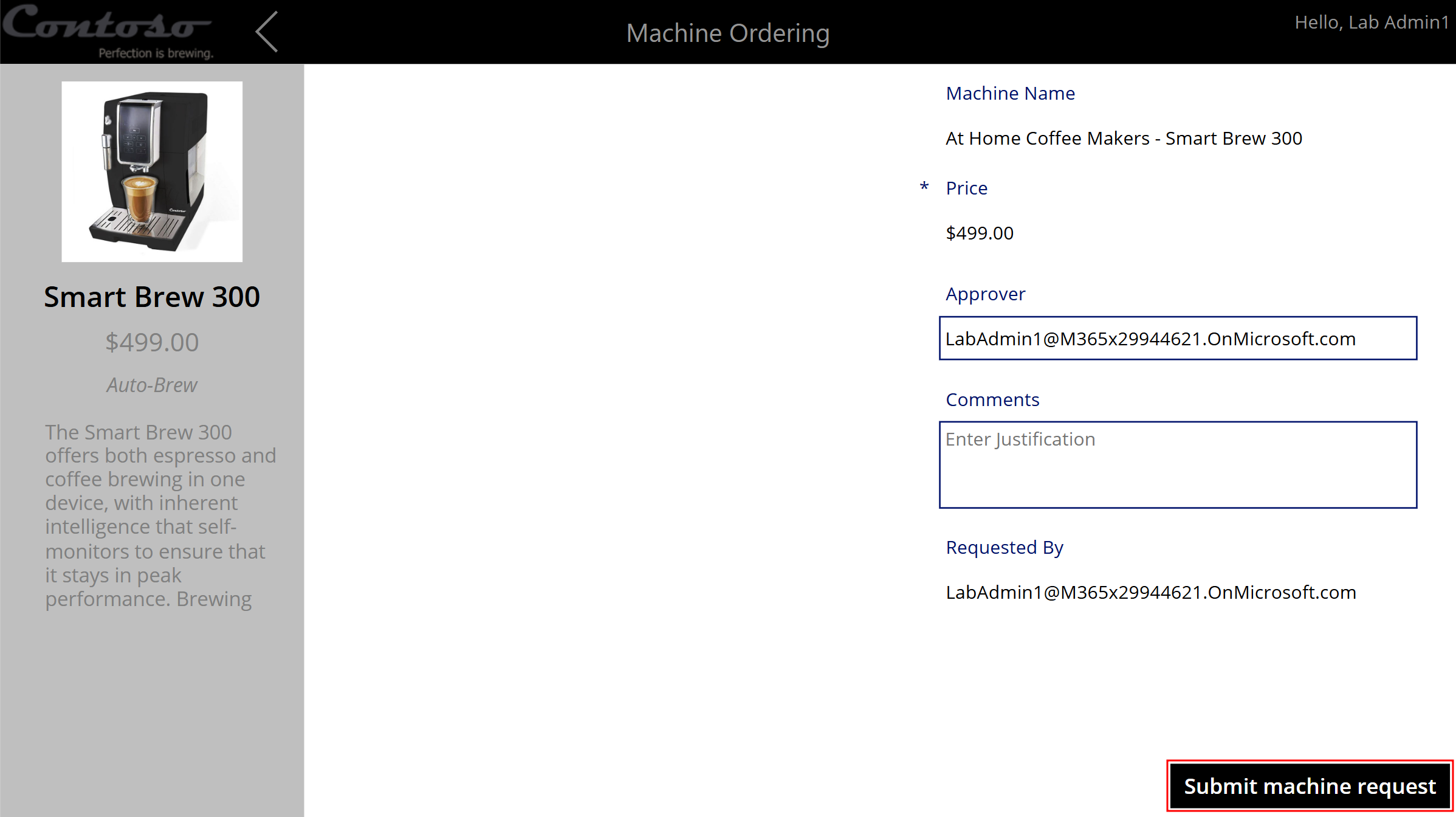
Sur l’écran de comparaison, cliquez sur le bouton Envoyer la demande de machine dans le coin inférieur droit pour lancer la commande de machine.
Une fois la commande de machine envoyée, un enregistrement est ajouté à la table Machine Order. Sur l’écran de réussite, cliquez sur le bouton OK en bas pour revenir à la liste des machines.
À présent, effectuez et suivez les mêmes étapes pour envoyer quelques commandes de machines supplémentaires, afin que plusieurs enregistrements de commande de machine soient disponibles dans la table.
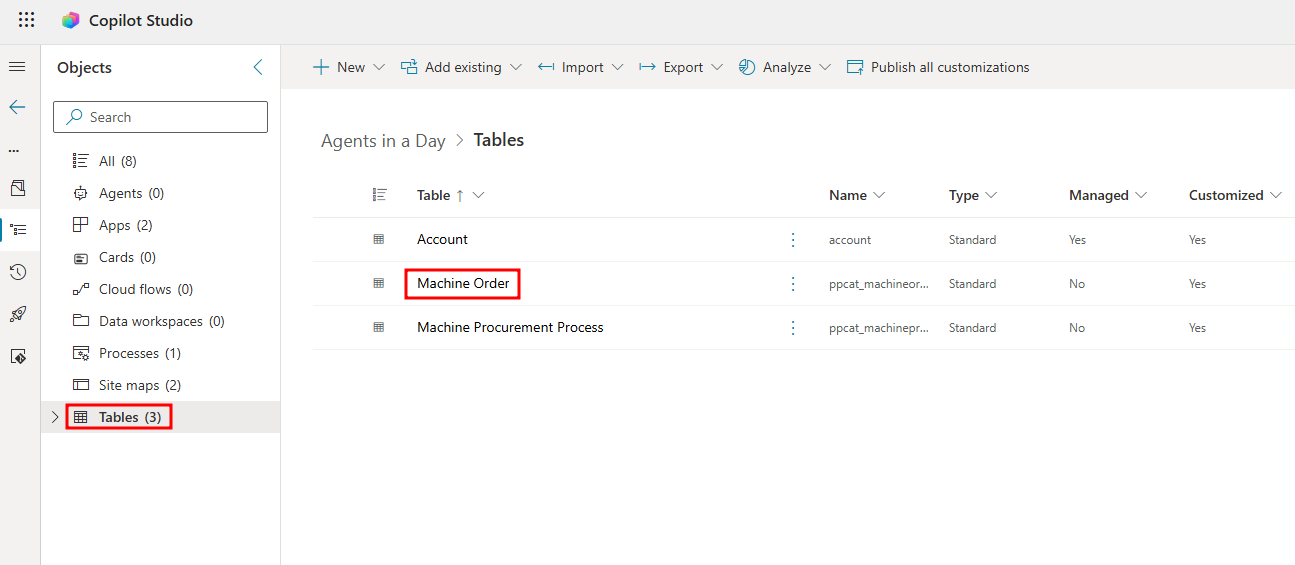
Revenez à la page de votre solution Agents in a Day et cliquez sur Tables dans le menu de navigation gauche pour afficher les tables disponibles dans la solution.
Sur la page Tables, sélectionnez la table Machine Order pour afficher les enregistrements que vous avez créés précédemment.
Sur la page de la table Machine Order, une liste des enregistrements que vous avez effectués s’affiche en bas de l’écran, sous la section Colonnes et données Machine Order.
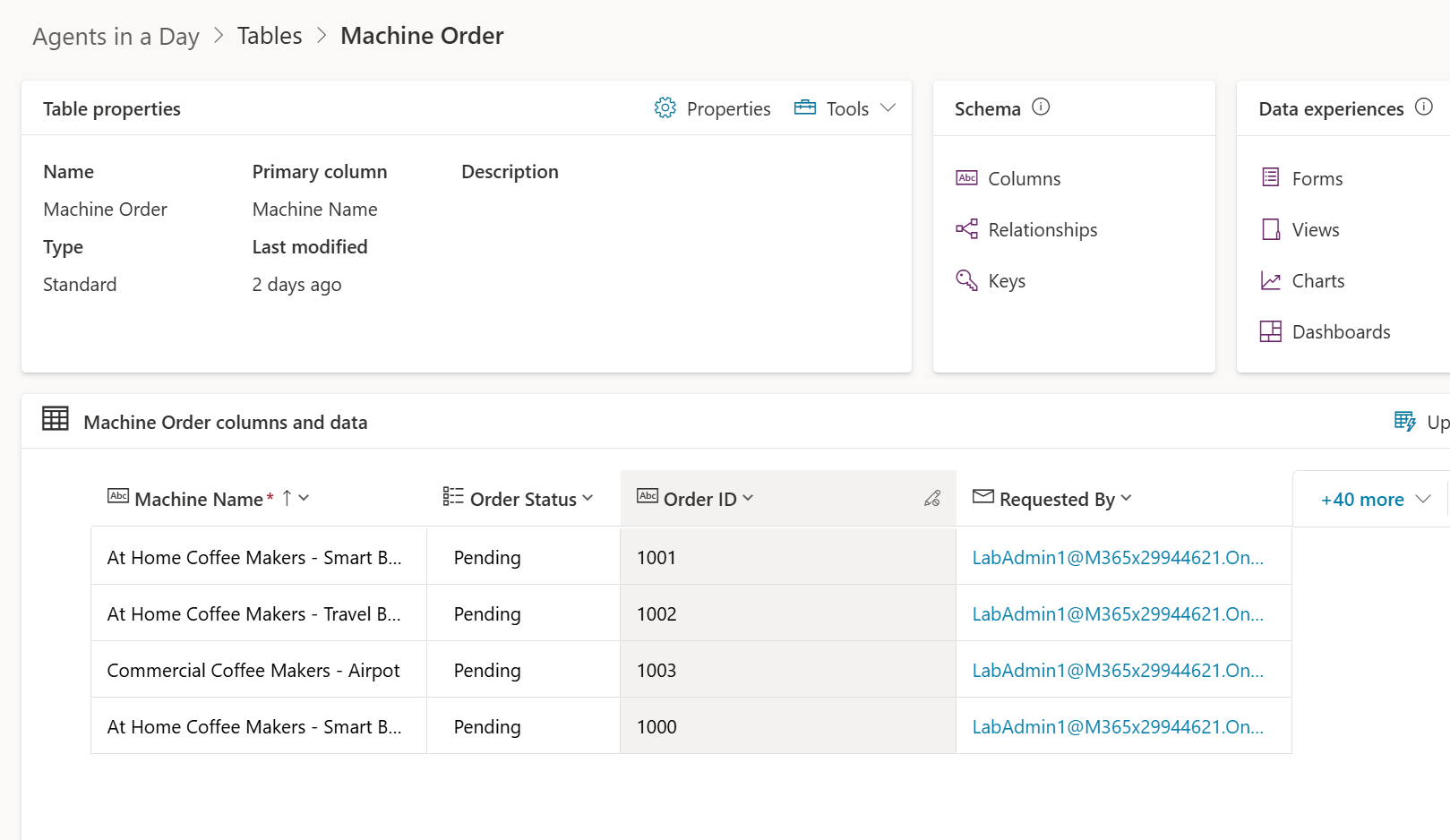
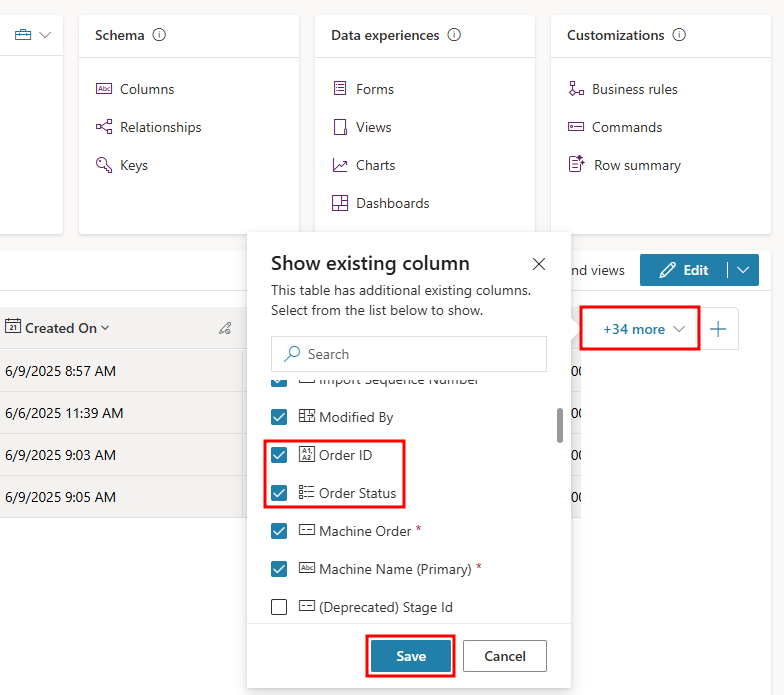
Pour afficher les colonnes Order ID et Order Status dans la vue Colonnes et données Machine Order, vous devrez peut-être les ajouter. Pour ce faire, cliquez sur la liste déroulante +[n] de plus à droite, sélectionnez les colonnes Order ID et Order Status dans le menu Afficher la colonne existante, puis cliquez sur Enregistrer.
Maintenant que vous comprenez mieux le processus de passation de commandes de machines à café Contoso et que vous disposez d’exemples de données à utiliser, vous allez créer un assistant destiné à développer ce processus dans l’unité suivante.