Utiliser le mode d’analyse des données
En mode d’analyse des données, la page est divisée en deux zones :
Zone principale : comprend la zone de données, la barre de synthèse et la barre d’onglets.
Zone de manipulation des données : se compose de deux volets : Colonnes et Filtres d’analyse.
Zone de données
La zone de données affiche les lignes et colonnes de la page ou requête de liste et résume les données. La zone de données offre un moyen polyvalent de contrôler la disposition des colonnes et un moyen rapide d’obtenir un résumé des données. Pour les colonnes comportant des valeurs numériques, la dernière ligne affiche la somme de toutes les valeurs de la colonne, sauf si vous définissez des groupes de lignes. Dans ce cas, les sommes s’affichent sous forme de sous-total pour les groupes.
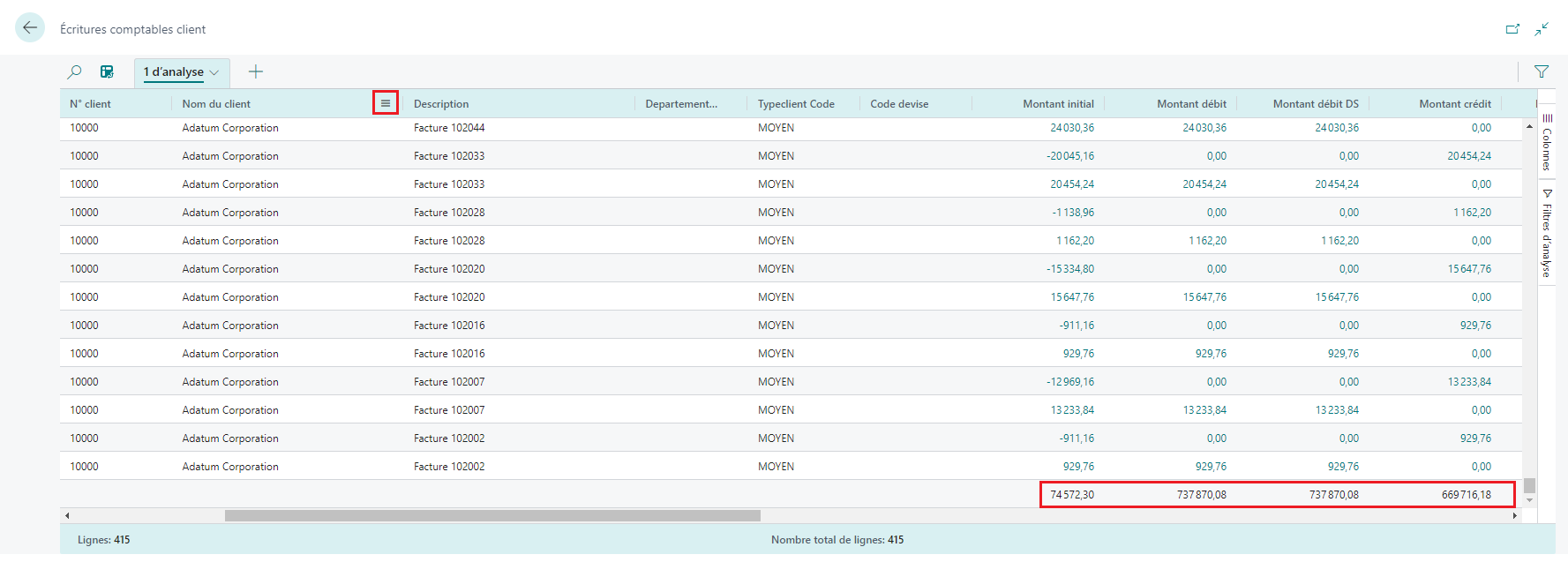
Vous pouvez effectuer les actions suivantes dans la zone de données :
Déplacez une colonne en la sélectionnant et en la faisant glisser là où elle est la plus pertinente dans votre analyse.
Triez sur une colonne en sélectionnant l’en-tête de colonne. Pour trier sur plusieurs colonnes, maintenez la touche Maj enfoncée tout en sélectionnant les en-têtes de colonne sur lesquels vous souhaitez trier.
Cliquez avec le bouton droit sur la colonne ou survolez-la et cliquez sur l’icône de menu pour accéder à plusieurs actions que vous pouvez effectuer sur les colonnes, notamment les suivantes :
Épinglez une colonne à gauche ou à droite de la zone de données afin qu’elle ne sorte pas de l’écran lorsque vous faites défiler. Pour ce faire, cliquez sur Épingler la colonne > Épingler à gauche afin d’épingler l’élément de colonne à gauche de la zone de données.
Définissez des filtres de données directement sur la définition de colonne au lieu d’accéder au volet Filtres d’analyse. Vous pouvez toujours consulter les détails des données associées et pour chaque ligne, et ouvrir la fiche pour en savoir plus sur une entité donnée.
Interagissez avec les données à l’aide de la zone de données. Pour les colonnes comportant des valeurs numériques pouvant être additionnées, vous pouvez obtenir des statistiques descriptives sur un ensemble de champs en les marquant. Les statistiques s’affichent dans la barre de statut dans la partie inférieure de la page.
Exportez les données au format Excel ou CSV. Cliquez avec le bouton droit sur la zone de données ou sur une sélection de cellules à exporter.
Barre de synthèse
La barre de synthèse se trouve dans la partie inférieure de la page et affiche des statistiques sur les données de la page ou requête de liste. Lorsque vous interagissez avec des colonnes dont les valeurs peuvent être additionnées, comme la sélection de plusieurs lignes dans une colonne qui affiche des montants, les données sont mises à jour.
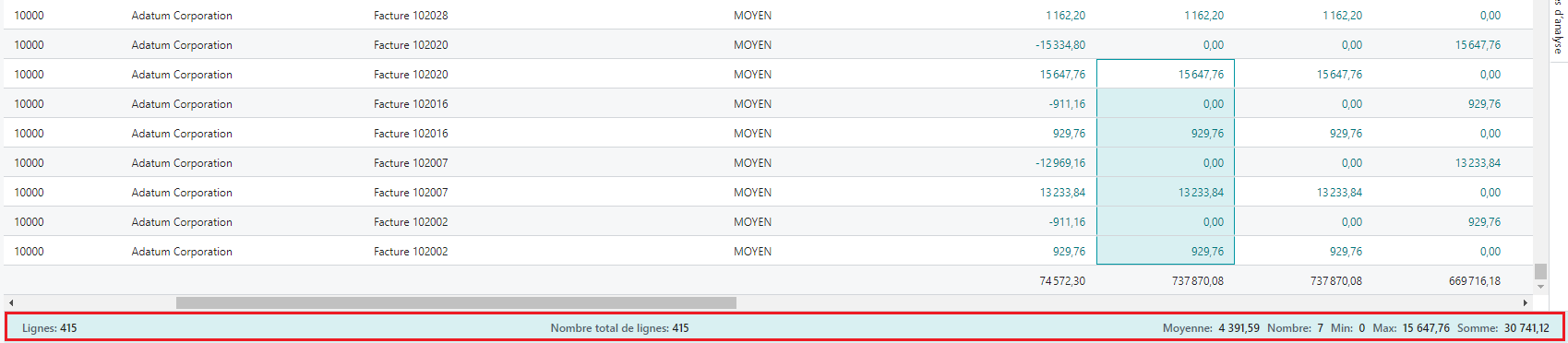
Voici les différents nombres dans la zone des totaux :
Lignes : nombre de lignes sélectionnées par rapport au nombre total de lignes disponibles.
Nombre total de lignes : nombre de lignes dans la liste ou requête non filtrée.
Filtré : nombre de lignes s’affichant suite à votre application des filtres à la liste ou requête.
Moyenne : valeur moyenne dans tous les champs sélectionnés pouvant être additionnés.
Nombre : nombre de lignes sélectionnées.
Min : valeur minimale dans tous les champs sélectionnés pouvant être additionnés.
Max : valeur maximale dans tous les champs sélectionnés pouvant être additionnés.
Somme : somme totale de toutes les valeurs dans les champs sélectionnés pouvant être additionnés.
Volet Colonnes
Le volet Colonnes est l’un des deux volets qui fonctionnent ensemble pour définir votre analyse. L’autre zone est le volet Filtres d’analyse. Le volet Colonnes vous permet de résumer les données. Le volet Colonnes vous permet de définir les colonnes que vous souhaitez inclure dans l’analyse.
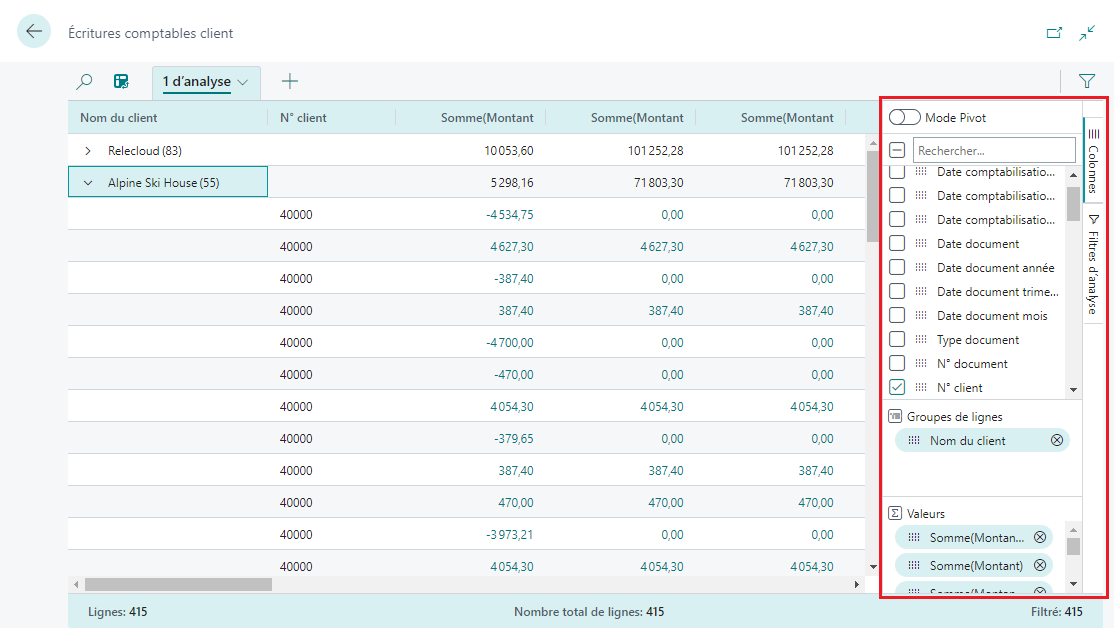
Rechercher/cocher ou décocher toutes les cases : recherchez des colonnes. Cochez la case pour sélectionner ou désélectionner toutes les colonnes.
Cases à cocher : cette zone comprend une case à cocher pour chaque champ de la table source de la liste ou requête. Cette zone vous permet de modifier les colonnes qui s’affichent. Cochez une case pour afficher une colonne pour le champ d’une page ; décochez la case pour la masquer.
Groupes de lignes : cette zone vous permet de regrouper et d’additionner des données d’un ou plusieurs champs. Vous pouvez inclure uniquement des champs non numériques tels que des champs de texte, de date et d’heure. Les groupes de lignes sont souvent utilisés en mode tableau croisé dynamique.
Valeurs : cette zone vous permet de spécifier les champs pour lesquels vous souhaitez un total. Vous ne pouvez inclure que des champs comportant des nombres que vous pouvez additionner. Par exemple, vous ne pouvez pas additionner les champs de texte, de date ou d’heure.
Pour déplacer un champ d’une zone à une autre, cliquez sur l’icône de saisie en regard de la colonne dans la liste, puis faites glisser le champ dans la zone cible. Vous ne pouvez pas déplacer un champ dans une zone où cela n’est pas autorisé.
Volet Filtres d’analyse
Dans le volet Filtres d’analyse, vous pouvez définir d’autres filtres de données sur les colonnes pour limiter les entrées de la liste. Définissez des filtres sur les colonnes pour limiter les entrées de la liste et les sommes suivantes aux seules entrées qui vous intéressent en fonction des critères que vous définissez. Par exemple, vous ne vous intéressez qu’aux données d’un client spécifique ou aux commandes client qui dépassent un montant spécifique. Pour définir un filtre, sélectionnez la colonne, choisissez l’opération de comparaison dans la liste (comme Égal à ou Commence par), puis saisissez la valeur.
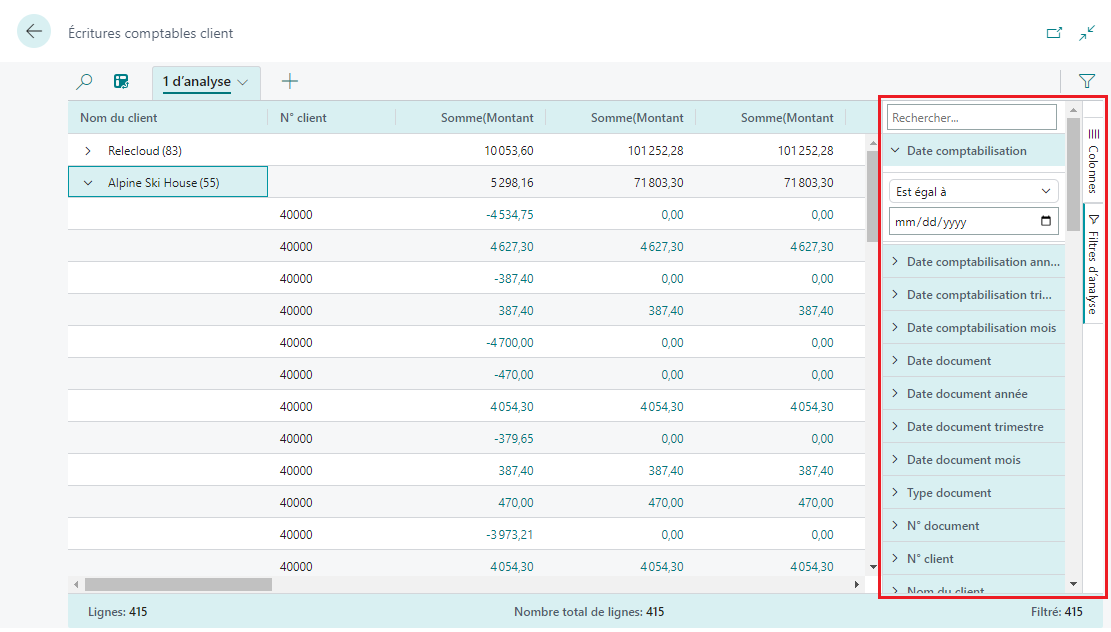
Les autres filtres s’appliquent uniquement à l’onglet d’analyse actuel. Par conséquent, vous pouvez définir exactement les filtres de données supplémentaires nécessaires pour une analyse spécifique.
Onglets
Dans la zone des onglets dans la partie supérieure de la page, vous pouvez créer différentes configurations (colonnes et filtres d’analyse) dans des onglets distincts, où vous pouvez manipuler les données sur les onglets indépendamment les uns des autres. Au moins un onglet nommé Analyse 1 existe toujours par défaut. L’ajout d’onglets supplémentaires est utile pour enregistrer les configurations d’analyse fréquemment utilisées sur un jeu de données. Par exemple, vous pouvez disposer d’onglets pour analyser les données en mode tableau croisé dynamique et d’autres onglets qui filtrent selon un sous-ensemble de lignes. Certains onglets peuvent afficher une vue détaillée avec de nombreuses colonnes, tandis que d’autres n’affichent que quelques colonnes clés.
Voici quelques conseils utiles pour utiliser plusieurs onglets d’analyse :
Pour ajouter un nouvel onglet, cliquez sur le signe plus (+) en regard du dernier onglet d’analyse.
Cliquez sur la flèche déroulante d’un onglet pour accéder à une liste d’actions que vous pouvez effectuer sur un onglet, comme renommer, dupliquer, supprimer et déplacer.
Supprimer : cette option supprime l’onglet actuellement ouvert.
Supprimer tout : cette option supprime tous les onglets que vous ajoutez, à l’exception de l’onglet Analyse 1 par défaut.
Vous ne pouvez pas supprimer complètement l’onglet Analyse 1, mais vous pouvez le renommer à l’aide de l’action Renommer, puis effacer les modifications que vous avez apportées à l’aide de l’action Supprimer ou Supprimer tout.
Les onglets d’analyse que vous ajoutez et configurez restent jusqu’à ce que vous les supprimiez. Par conséquent, si vous revenez au mode d’analyse des données, les onglets s’affichent exactement tels que vous les avez laissés. Les onglets que vous configurez ne sont visibles que par vous. Les autres utilisateurs peuvent voir uniquement les onglets qu’ils configurent.
Vous pouvez copier les onglets d’analyse. La copie peut être utile si vous souhaitez tester la modification d’un onglet sans modifier l’original ou si vous souhaitez créer différentes variantes de la même analyse.