Conditions préalables et prise en main
Si vous utilisez Dynamics 365 Business Central version 22, le mode d’analyse des données est en version préliminaire. Par conséquent, un administrateur doit activer la fonctionnalité avant que vous puissiez l’utiliser. Pour activer la fonctionnalité, accédez à la page Gestion des fonctionnalités dans Business Central et activez l’option Mise à jour de fonctionnalité : mode d’analyse, analysez rapidement les données directement dans Business Central. Pour en savoir plus, consultez Gestion des fonctionnalités.
À compter de la version 23 de Business Central, votre compte doit disposer de l’ensemble d’autorisations ANALYSE DES DONNÉES - EXEC ou inclure l’autorisation d’exécution sur l’objet système 9640 Autoriser le mode d’analyse des données. En tant qu’administrateur, vous pouvez exclure ces autorisations pour les utilisateurs dont vous ne souhaitez pas qu’ils aient accès au mode d’analyse.
Vous allez peut-être remarque que des pages de liste n’incluent pas le bouton bascule Analyser permettant de passer au mode d’analyse. En effet, les développeurs peuvent désactiver le mode d’analyse sur des pages spécifiques à l’aide de la propriété AnalysisModeEnabled dans le langage de programmation AL.
Pour commencer à utiliser le mode d’analyse des données, procédez comme suit :
Ouvrez la page ou requête de liste.
Par exemple, pour utiliser la page Écritures comptables client, cliquez sur l’icône Rechercher la page (Alt + Q), saisissez écritures comptables client, puis cliquez sur le lien associé.
Dans la barre d’actions de la partie supérieure de la page, activez le bouton bascule Analyser.
Le mode d’analyse des données ouvre les données dans une expérience optimisée pour l’analyse des données. En mode d’analyse des données, la barre d’actions standard est remplacée par une barre spéciale de mode d’analyse des données. La figure suivante illustre les différentes zones d’une page en mode d’analyse des données :
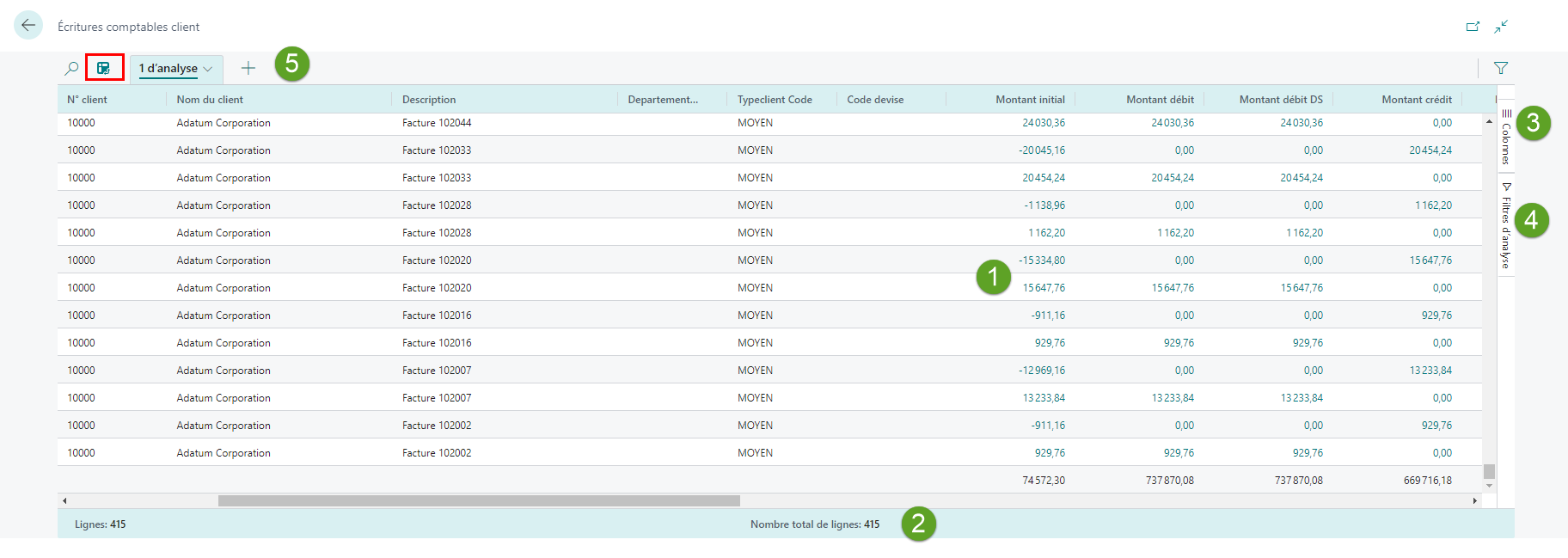
Chaque zone est expliquée dans les sections qui suivent.
Manipulez, résumez et analysez les données à l’aide des différentes zones. Consultez les sections qui suivent pour en savoir plus.
Lorsque vous souhaitez quitter le mode d’analyse, désactivez le bouton bascule Analyser.
Les onglets d’analyse que vous ajoutez restent jusqu’à ce que vous les supprimiez. Par conséquent, si vous revenez au mode d’analyse des données, les onglets s’affichent exactement tels que vous les avez laissés.
Les filtres ou vues que vous définissez sur la page de liste contrôlent les données s’affichant en mode d’analyse. Par conséquent, vous pouvez filtrer préalablement les données avant de passer en mode d’analyse.