Appliquer le lissage de mouvement alimenté par l’IA à une séquence animée
Objectif
Utilisez Le Sora d’OpenAI pour transformer une image 2D statique en séquence vidéo cinématographique en simulant le mouvement, l’éclairage et la profondeur.
Matériaux nécessaires
- Ordinateur portable ou ordinateur de bureau avec accès à Internet
- Accès au Sora d’OpenAI (via ChatGPT Plus ou Pro)
- Image 2D de haute qualité (créée dans le module 1 ou fournie par l’instructeur)
Instructions pas à pas
Visitez Sora
- Accédez à sora.com.
Se connecter
- Cliquez sur le bouton Connexion dans le coin supérieur droit.
- Entrez vos informations d’identification ChatGPT Plus.
Accéder à la fonctionnalité storyboard
- Une fois connecté, accédez à l’onglet Storyboard .
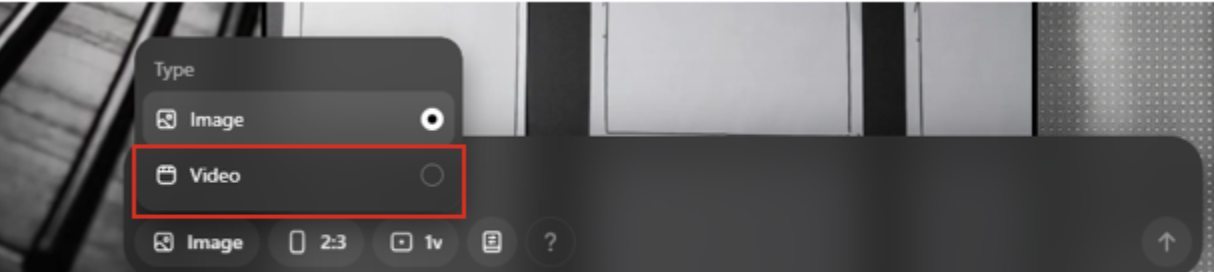
- Faites défiler jusqu’à la section Image en bas de l’écran, puis cliquez dessus.
- Sélectionnez l’option Vidéo .
Ouvrir la chronologie du storyboard
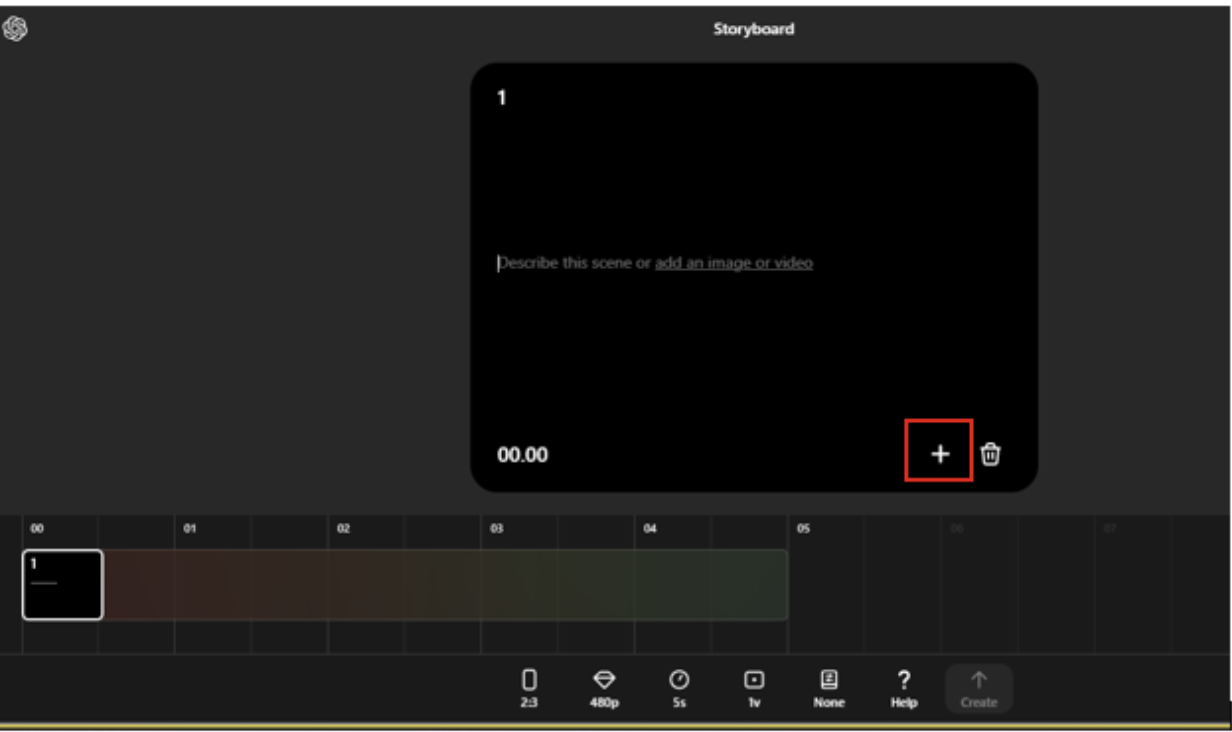
- Après avoir sélectionné « Vidéo », cliquez sur l’onglet Storyboard .
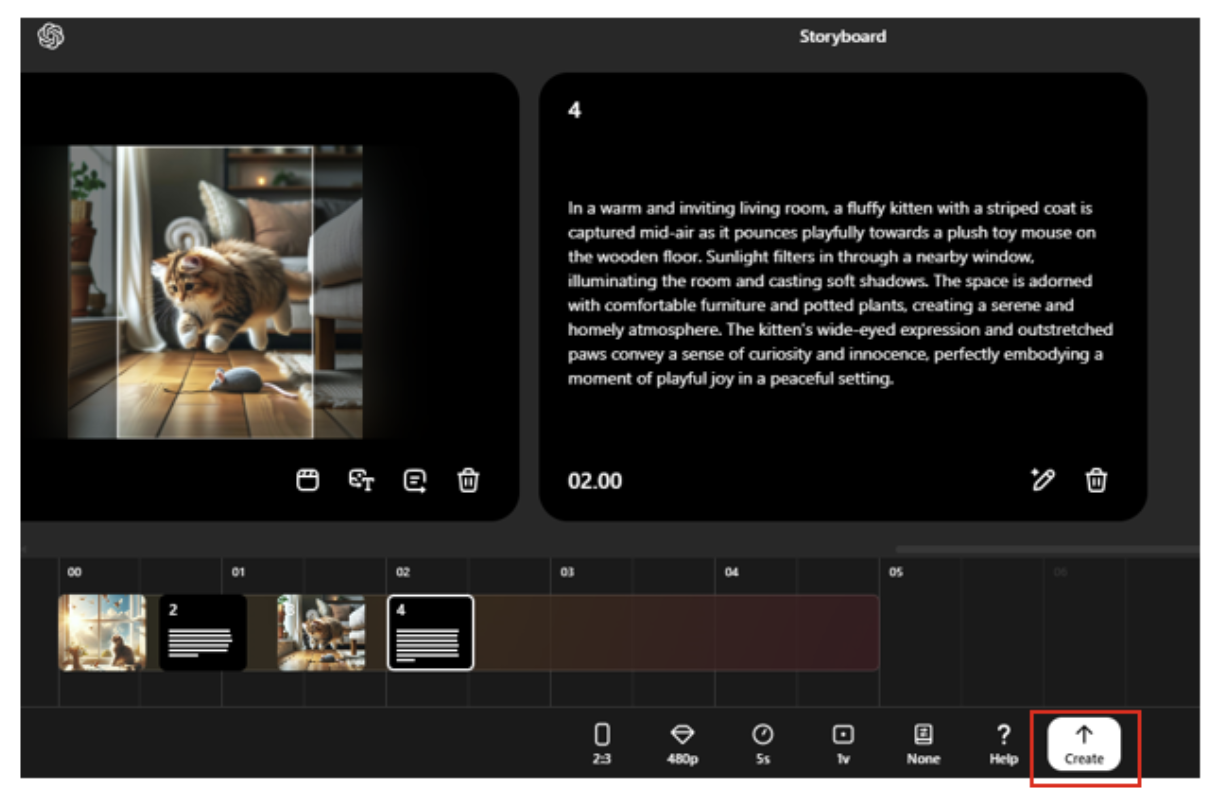
- Une chronologie s’affiche à l’endroit où vous commencerez à placer vos images.

Ajouter votre première image
- Cliquez sur le bouton Plus (+) sur la première vignette de la chronologie pour ajouter votre image.
Passer en revue la trame d’invite générée automatiquement
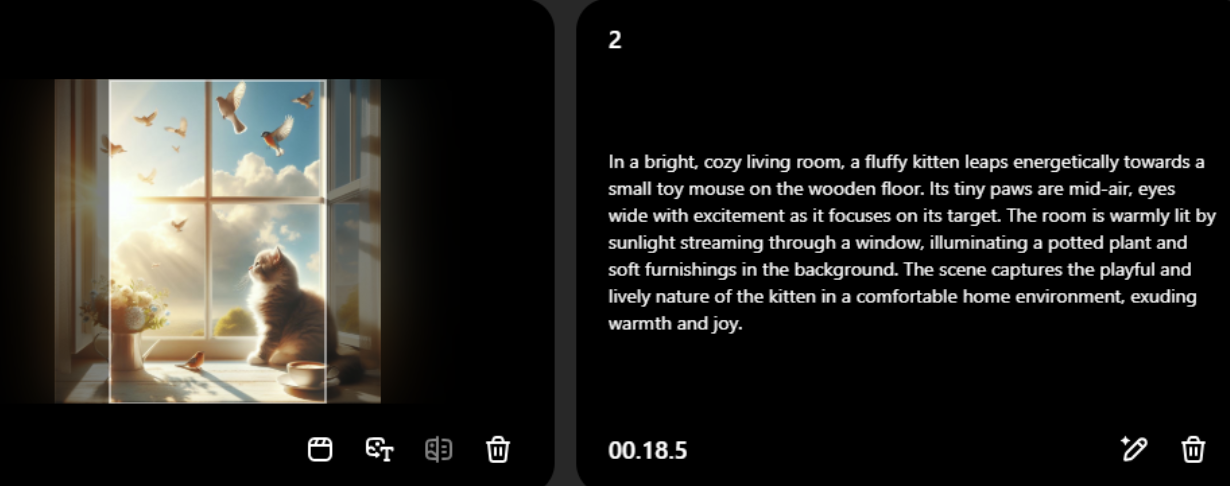
- Sora génère automatiquement une image de requête en fonction du contenu de l’image que vous avez chargée.
Ajouter des images supplémentaires
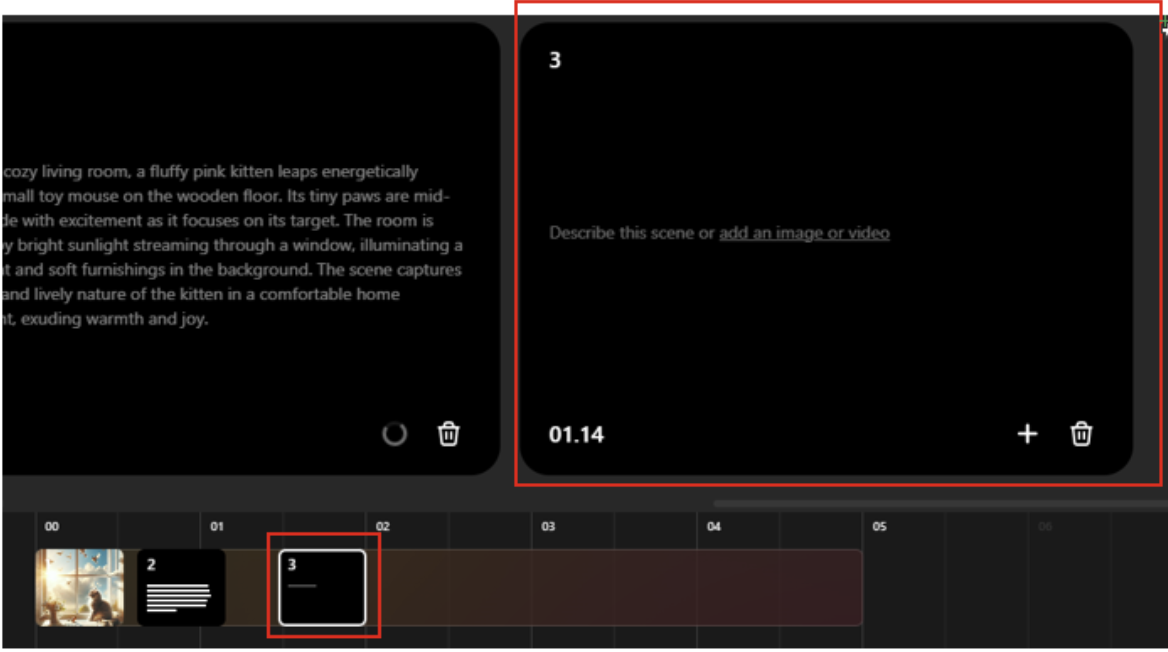
- Cliquez sur d’autres parties de la chronologie pour ajouter d’autres images à différents moments.
Ajuster le minutage de l’image
- Faites glisser des images sur la chronologie pour définir leur durée et leur position exactes.
Personnaliser les paramètres
- Choisissez votre résolution vidéo, vos proportions, vos variations visuelles et la durée totale.
- Une fois satisfait, cliquez sur Créer pour générer votre vidéo cinématographique.
Attendre le traitement
- Votre vidéo sera ajoutée à la file d’attente de rendu.
- Une fois terminée, une notification s’affiche dans le coin supérieur droit.

Afficher et célébrer votre création
- Lisez la vidéo pour passer en revue votre scène animée.
- Vous avez réussi à faire vivre votre image 2D avec un mouvement cinématique.
Télécharger votre vidéo
- Cliquez sur le bouton Télécharger en haut de l’écran.
- Choisissez s’il faut le télécharger en tant que vidéo ou GIF.