Créer des tables Dataverse
Par défaut, tous les environnements Dataverse complets ont un ensemble de tables standard vous permettant de créer des applications métier. Il est recommandé de créer des solutions à l’aide de ces tables existantes. Parfois, votre application peut vous obliger à créer des tables personnalisées pour stocker les données. Pour les besoins du scénario de ce module, aucune des tables existantes ne comporte les métadonnées nécessaires pour prendre en charge votre application. Nous allons donc créer des tables personnalisées pour contenir nos données.
Parcourez ces sections pour une présentation des tables que vous allez créer dans ce module.
Remarque
Si vous n’avez pas terminé les modules précédents de ce parcours d’apprentissage, téléchargez les fichiers d’empaquetage. Ces fichiers comportent le travail accompli jusqu’à présent sur l’application Suivi des accidents.
EmployeeTable
Vous utiliserez la table EmployeeTable pour suivre les détails sur les collaborateurs de votre société. Par souci de simplicité dans ce scénario, vous allez créer uniquement les colonnes suivantes pour effectuer le suivi des collaborateurs :
EmployeeId : colonne de type NuméroAuto permettant d’identifier le matricule du collaborateur. Il est courant d’identifier les collaborateurs à l’aide d’un ID numérique, car il est plus facile de rechercher ou filtrer par numéro que par texte. Dans ce cas, avoir un ID numérique permet également d’identifier les collaborateurs qui portent parfois le même nom (nom et prénom).
EmployeeName : colonne de type Une seule ligne de texte. Dans ce scénario, vous allez stocker le nom complet du collaborateur à l’aide d’une colonne. La plupart des bases de données stockent le prénom, le deuxième prénom et le nom à l’aide de colonnes distinctes. Pour des raisons de simplicité, vous allez utiliser une seule colonne.
EmployeeDOB : colonne de type Date uniquement permettant de suivre la date de naissance des collaborateurs.
EmployeeEmail : colonne de type Une seule ligne de texte au format E-mail permettant de suivre l’adresse e-mail de chaque collaborateur. Cette colonne vous permettra ultérieurement d’envoyer des e-mails aux collaborateurs lorsqu’un accident aura été consigné automatiquement.
EmployeePicture : colonne de type Image permettant de stocker les photos des collaborateurs et d’afficher les images dans votre application.
LocationTable
Vous utiliserez la table LocationTable pour suivre les détails des différents emplacements de travail de votre société. Pour des raisons de simplicité, vous allez suivre seulement quelques détails sur vos emplacements de travail :
LocationId : colonne de type NuméroAuto permettant d’identifier l’emplacement de travail. Comme pour le champ EmployeeId, il est recommandé de suivre les emplacements par identificateur numérique. Certaines organisations préfèrent utiliser des numéros d’emplacement, car ces derniers sont plus faciles à identifier et couramment utilisés dans les systèmes comptables.
LocationName : colonne de type Une seule ligne de texte permettant de suivre le nom réel de l’emplacement de travail.
LocationCountry : colonne de type Choix. Pour ce scénario, vous allez suivre les emplacements nationaux/régionaux à l’aide d’une colonne de choix personnalisée. Les colonnes de choix sont un excellent moyen de limiter les erreurs de saisie et facilitent ainsi la saisie de données par les utilisateurs. Elles sont également recommandées pour garantir la cohérence des données.
TypeofAccidentID : cette table vous permet de suivre les informations sur les types d’accidents qui surviennent généralement sur le lieu de travail. Par exemple, ajoutez une colonne dans cette table pour classer un accident de un à cinq afin de définir sa gravité. Cette colonne vous permettra ultérieurement de générer des états supplémentaires basés sur le nombre d’accidents par classement de gravité.
TypeOfAccidentTable
La table TypeOfAccidentTable fournit une catégorisation rapide de l’accident. L’avantage d’utiliser une table distincte est qu’elle peut être complétée sans modifier la table principale AccidentTable. Encore une fois, nous n’avons que quelques champs :
TypeofAccidentId : colonne de type NuméroAuto permettant d’identifier le type d’accident. Comme pour les autres ID, il est courant d’avoir des numéros pour identifier les données.
AccidentName : colonne de type Une seule ligne de texte permettant de décrire le type d’accident.
AccidentSeverity : simple colonne de type Choix permettant à l’utilisateur de choisir un nombre entre un et cinq, un désignant une gravité mineure et cinq un accident catastrophique.
AccidentTable
La table AccidentTable constitue la table principale qui stocke les détails de tous les accidents consignés. Considérez cette table comme celle qui contient les détails de chaque occurrence. De telles tables sont couramment appelées « tables transactionnelles », car elles comportent des détails sur les transactions. Voici les champs que nous incluons :
AccidentId : colonne de type NuméroAuto permettant d’identifier l’accident concerné.
LocationId : colonne de type Recherche qui relie la table principale à votre table LocationTable. Les relations de table sont abordées plus loin dans ce module.
AccidentTypeId : colonne de type Recherche établissant un lien avec la table TypeofAccidentTable.
AccidentDescription : colonne de type Une seule ligne de texte permettant aux utilisateurs de saisir des détails sur l’accident.
AccidentDate : colonne de type Date et heure permettant aux utilisateurs de saisir l’heure exacte à laquelle l’accident a eu lieu.
ManagerComments : colonne de type Une seule ligne de texte dans laquelle les responsables peuvent saisir leurs commentaires sur l’accident.
ManagerReviewed : colonne de type Choix au format oui/non permettant aux responsables d’indiquer les incidents examinés par la direction.
Créer une table personnalisée
Pour créer la table EmployeeTable, procédez comme suit :
Accédez à make.powerapps.com et connectez-vous avec vos informations d’identification Microsoft, le cas échéant.
Dans le volet de navigation gauche, sélectionnez Tables, puis cliquez sur l’option Démarrer avec une table vide.
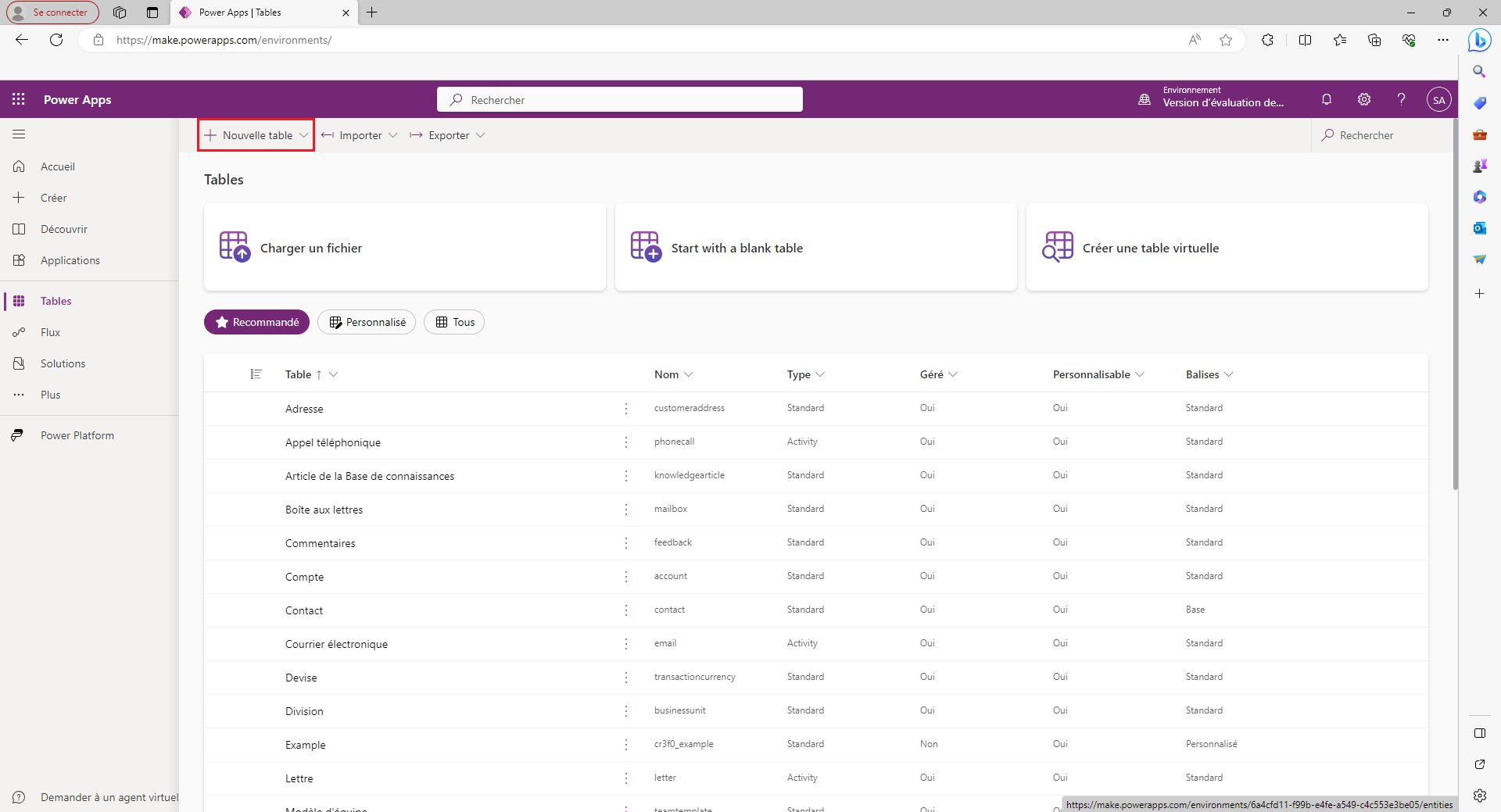
Le concepteur de tables Créer des tables s’affiche sur votre écran. Cet éditeur nous permet de concevoir certaines de nos colonnes non complexes avant que Dataverse enregistre et ajoute vraiment cette table personnalisée à notre liste de tables.
La partie supérieure de l’écran comporte une zone représentant la table et la moitié inférieure de l’écran affiche une grille modifiable avec les colonnes de votre table à l’état de brouillon. Double-cliquez sur le champ de nom de la Table1 et redéfinissez son nom sur :
EmployeeTable.Examinons maintenant certaines des propriétés que Dataverse définit pour vous. Sélectionnez les points de suspension en haut à droite de la nouvelle table pour afficher ces propriétés.
- Le champ Nom au pluriel est renseigné automatiquement, donc nous le laissons tel quel.
- Le champ Description est modifiable et vous permet d’ajouter une description, si vous le souhaitez.
- La Colonne principale est la colonne qui s’affiche dans toutes les tables associées qui recherchent celle-ci. Dans ce cas, elle s’appelle Nouvelle colonne, mais nous allons bientôt la modifier.
- Le nom du schéma est le nom que Dataverse assigne à cette table dans votre environnement, auquel correspond un préfixe unique (la partie grisée).
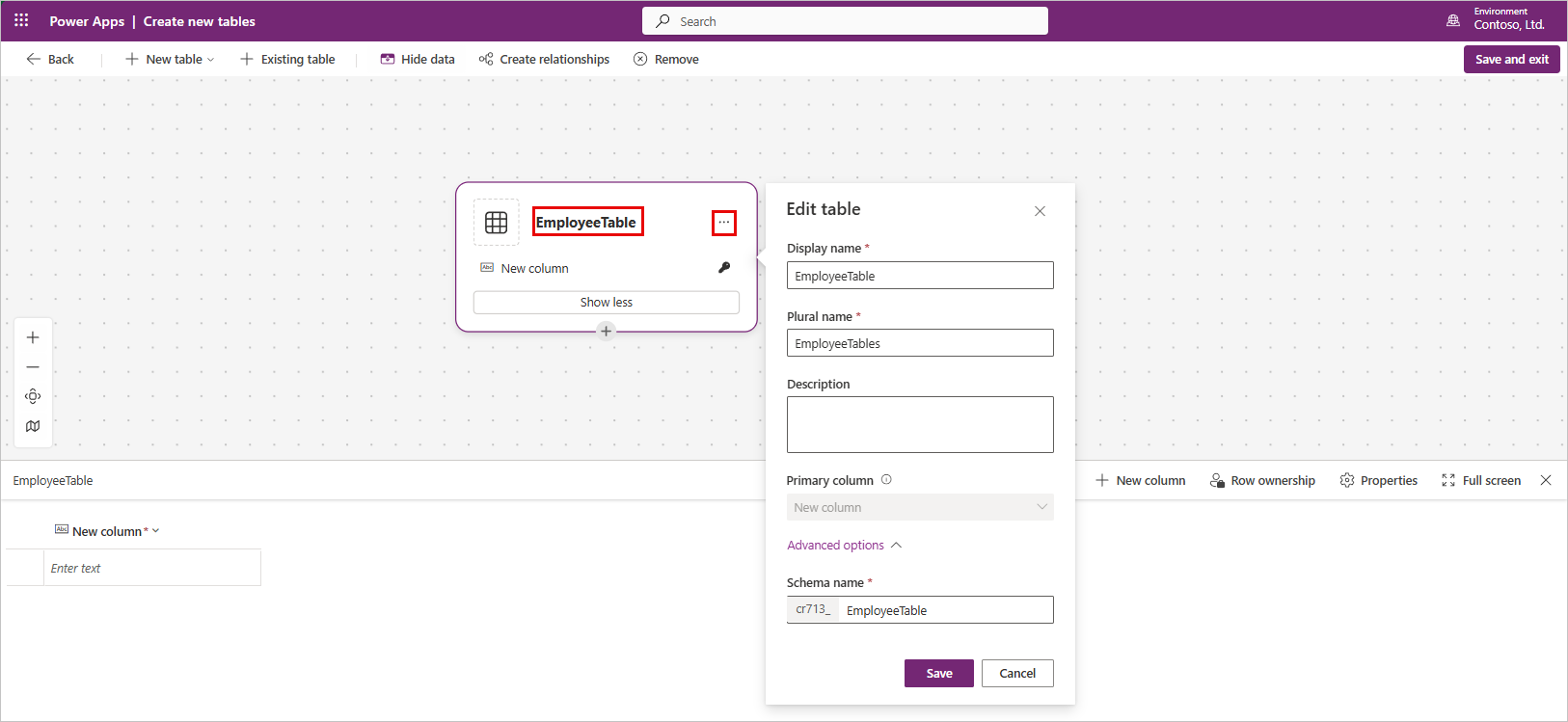
Nous pouvons modifier la colonne principale en sélectionnant notre Nouvelle colonne dans la grille de table modifiable située dans la moitié inférieure de l’écran. Sélectionnez l’en-tête de la colonne, puis cliquez sur Modifier la colonne. Redéfinissez le Nom d’affichage sur
EmployeeId, puis sélectionnez Mettre à jour.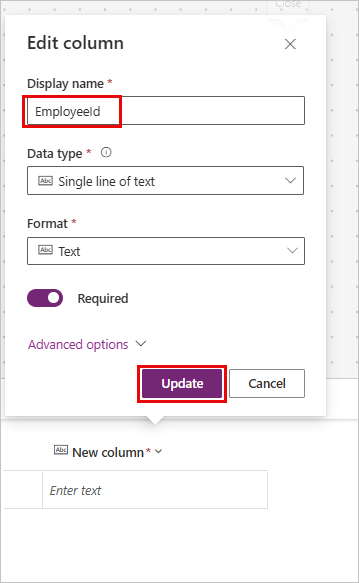
Créer des colonnes de table personnalisées
Avant d’enregistrer la table et de la faire créer par Dataverse, vous pouvez ajouter certaines des colonnes que vous utiliserez pour stocker les données de vos collaborateurs. Vous pouvez le faire à l’aide de la section Données dans la moitié inférieure de votre écran.
Cliquez sur le bouton + Nouvelle colonne et ajoutez la colonne suivante :
Nom d’affichage : EmployeeName
Type de données : Une seule ligne de texte (valeur par défaut)
Obligatoire : activez cette option (vous souhaitez empêcher les utilisateurs de saisir un enregistrement de collaborateur sans nom)
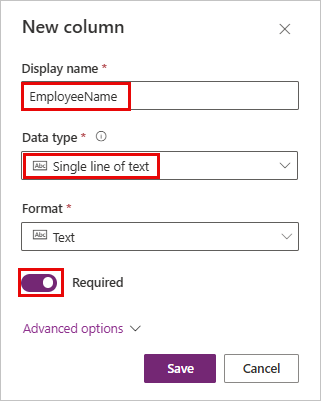
Cliquez sur Enregistrer.
Nous allons répéter le même processus pour créer les colonnes restantes dont vous avez besoin pour la table EmployeeTable, y compris EmployeeDOB, EmployeeEmail et EmployeePicture.
Créez la colonne EmployeeDOB :
Nom d’affichage : EmployeeDOB
Type de données : Date et heure
Format : Date uniquement
Obligatoire : activez cette option (vous souhaitez empêcher les utilisateurs de saisir un enregistrement de collaborateur sans date de naissance)
Enregistrez.
Créez la colonne EmployeeEmail :
Nom d’affichage : EmployeeEmail
Type de données : Une seule ligne de texte (valeur par défaut)
Format : E-mail (type de données Dataverse qui empêche les utilisateurs de saisir des données non formatées dans un format d’e-mail approprié)
Obligatoire : activez cette option (vous souhaitez une adresse e-mail pour le collaborateur)
Enregistrez.
À ce stade, nous avons créé les colonnes de base de notre table. Pour ajouter la colonne EmployeePicture et ajuster la colonne EmployeeId de notre table, nous devons d’abord enregistrer et quitter cet éditeur. Enregistrer et Quitter crée réellement notre table dans Dataverse et nous permet de continuer.
Quelques instants après, vous revenez à votre liste de tables. Recherchez et sélectionnez votre table EmployeeTable pour continuer. La prochaine étape consiste à définir le champ EmployeeId avec le type NuméroAuto.
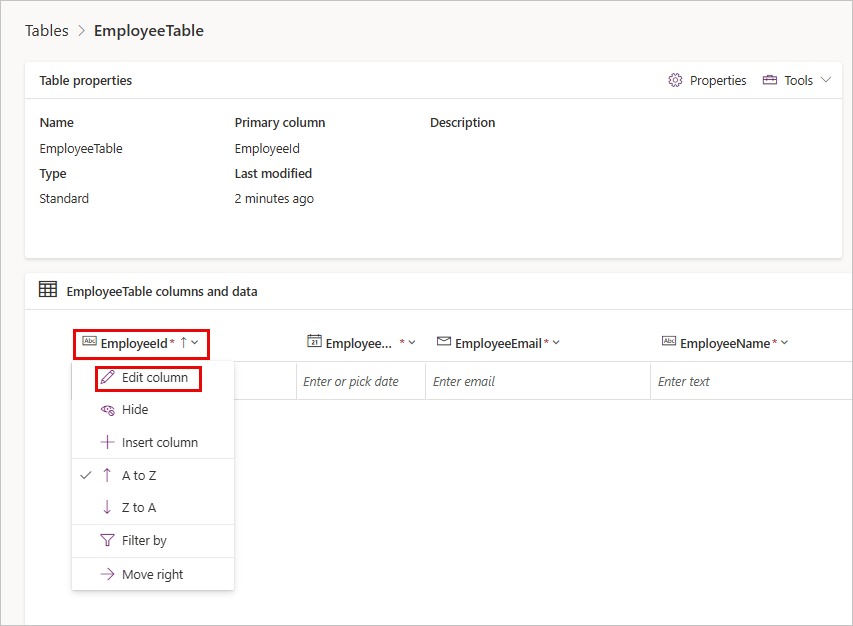
Dans la visionneuse Tables pour votre nouvelle table EmployeeTable, recherchez et sélectionnez le champ EmployeeId dans la section Colonnes et données de la partie inférieure de l’écran. Sélectionnez ensuite Modifier la colonne dans le menu déroulant pour afficher le volet Modifier la colonne sur le côté droit de l’écran.
Sous Type de données, cliquez sur le menu déroulant, puis sélectionnez NuméroAuto. Laissez les valeurs par défaut telles quelles. Les paramètres de votre colonne EmployeeId devraient ressembler à cette image :
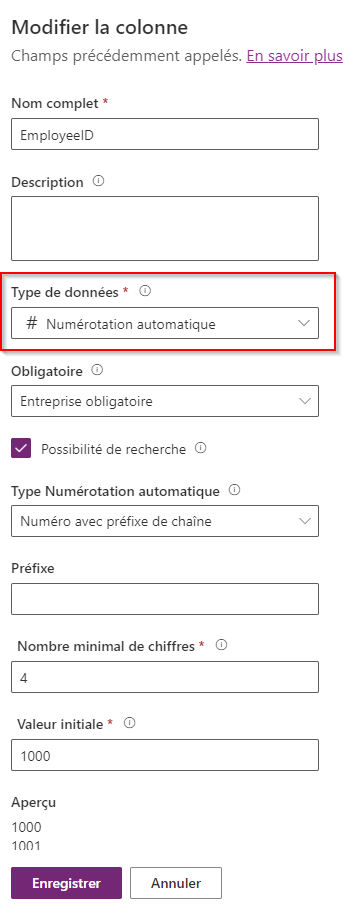
Cliquez sur Enregistrer.
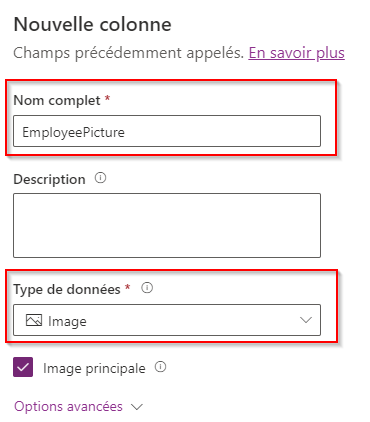
Créez la colonne EmployeePicture en cliquant sur + Nouvelle > Colonne dans la barre de commandes, puis saisissez les propriétés suivantes.
Nom d’affichage : EmployeePicture
Type de données : Fichier > Image
Image principale : cochez la case (cette image servant de photo principale du collaborateur), puis cliquez sur Enregistrer.
La première table est terminée : passons à la suivante.