Exercice : créer les tables personnalisées LocationTable et TypeofAccidentTable
Dans cet exercice, vous allez créer deux autres tables personnalisées pour stocker davantage de données pour votre application de suivi des accidents collaborateur.
Remarque
Si vous n’avez pas terminé les modules précédents de ce parcours d’apprentissage, téléchargez les fichiers d’empaquetage. Ces fichiers comportent le travail accompli jusqu’à présent sur l’application Suivi des accidents.
Créer une table LocationTable personnalisée
Pour créer une table LocationTable personnalisée, procédez comme suit :
Depuis l’écran Accueil, cliquez sur Tables dans le menu gauche.
Sélectionnez l’option Démarrer avec une table vide.
Dans l’écran Créer des tables, saisissez cette valeur pour le Nom d’affichage :
LocationTable.Ouvrez Propriétés et notez le nom de la colonne principale, actuellement appelée Nouvelle colonne. Sélectionnez ce nom de colonne, puis cliquez sur Modifier la colonne et saisissez cette valeur pour le Nom d’affichage :
LocationID. Ensuite, cliquez sur Mettre à jour.Cliquez sur le bouton + (Nouvelle colonne) dans la table de données en bas de l’écran.
Dans le volet Nouvelle colonne, saisissez les informations suivantes :
Nom d’affichage :
LocationNameType de données : Une seule ligne de texte (valeur par défaut)
Obligatoire : activez-le (vous souhaitez empêcher les utilisateurs de saisir un enregistrement d’emplacement sans nom)
Cliquez sur Enregistrer.
Cliquez sur + Nouvelle colonne et créez une colonne LocationCountry.
Saisissez ces valeurs pour la nouvelle colonne :
Nom d’affichage :
LocationCountryType de données : Choix
Sous Choix, ajoutons quelques choix pour représenter des pays.
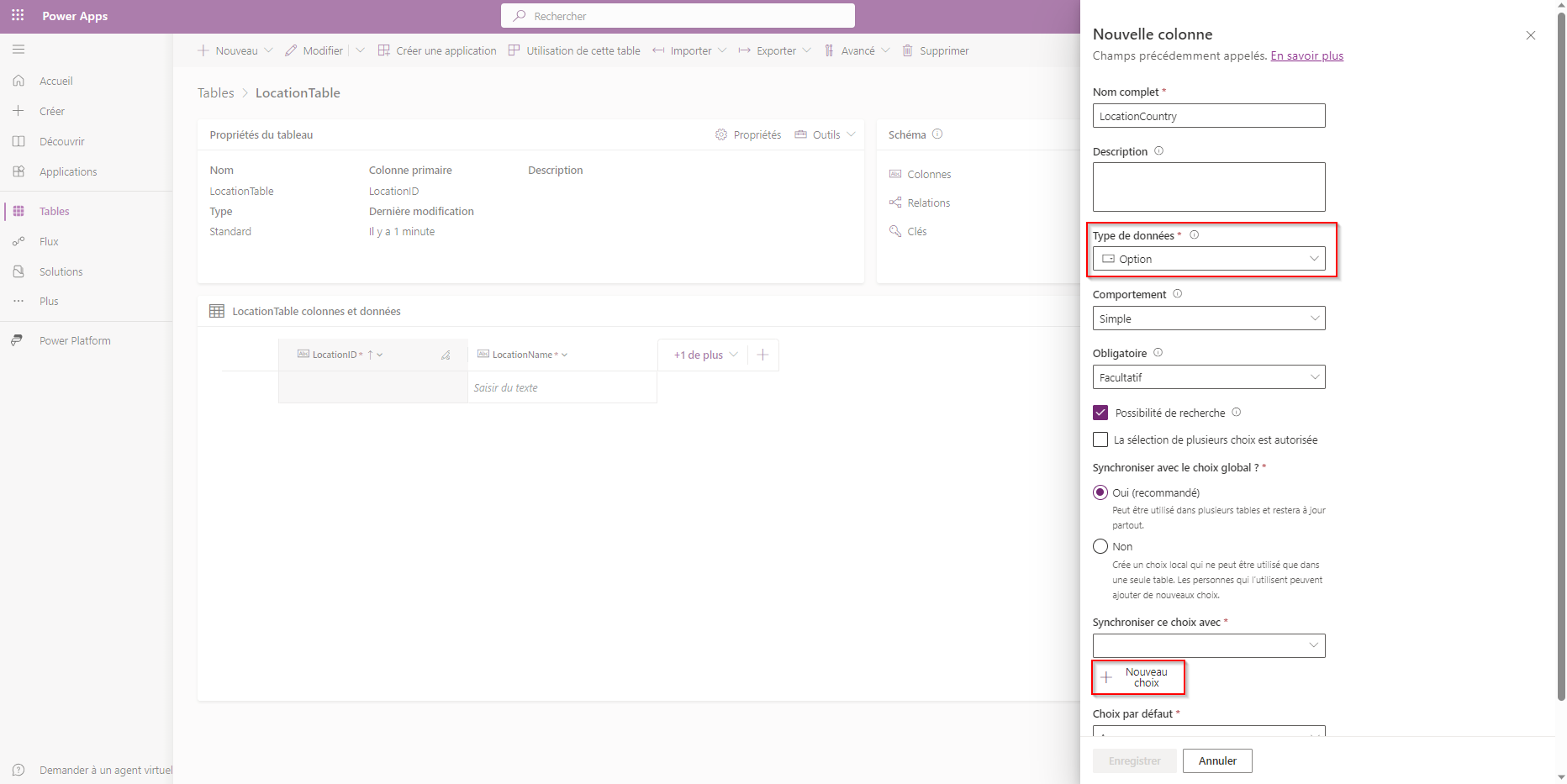
Sous Choix multiple dans le premier champ de saisie Libellé, saisissez
USA. Notez que le champ Valeur comporte une entrée numérique. Il s’agit d’un champ de numérotation automatique affecté par Dataverse, mais vous pouvez le redéfinir sur la valeur de votre choix. Dans ce cas, nous n’avons pas besoin de le redéfinir, donc nous le laissons tel quel.Cliquez sur Nouveau choix et saisissez
Spain.Remarque
Vous pouvez ajouter plus de choix pour les pays/régions, mais pour cet exemple, nous avons uniquement besoin des choix USA (ÉTATS-UNIS) et SPAIN (ESPAGNE).
Sélectionnez Enregistrer, puis Enregistrer et quitter pour créer cette table.
Nous devons modifier notre champ LocationID pour le type NuméroAuto. Dans votre liste de tables, trouvez/sélectionnez votre LocationTable.
Examinez les Colonnes et données LocationTable dans la partie inférieure de l’écran. Sélectionnez le champ LocationId, puis cliquez sur Modifier la colonne.
Dans le volet Modifier la colonne sur le côté droit de l’écran, redéfinissez le menu déroulant Type de données en remplaçant Une seule ligne de texte par NuméroAuto. Laissez les valeurs par défaut pour les autres valeurs telles quelles.
Cliquez sur Enregistrer.
Une autre table est terminée. Passons à la table TypeofAccident.
Créer une table TypeofAccident personnalisée
Pour créer la table TypeofAccident, procédez comme suit :
Revenez à l’écran Tables (cliquez sur Tables dans le volet de navigation gauche).
Cliquez sur le bouton Démarrer avec une table vide.
Sélectionnez Créer à partir de zéro et saisissez la valeur suivante dans le champ Nom d’affichage :
TypeofAccidentTable.Sélectionnez Nouvelle colonne dans la table de données et redéfinissez le DisplayName sur :
TypeofAccidentId.Cliquez sur Mettre à jour.
Une fois la table créée, nous reviendrons pour la redéfinir sur numérotation automatique. Pour le moment, ajoutons quelques colonnes supplémentaires avant de créer la table.
Cliquez sur + Nouvelle colonne pour créer une colonne avec les paramètres suivants :
Nom d’affichage :
AccidentNameType de données : Une seule ligne de texte (valeur par défaut)
Obligatoire : activez l’option
Enregistrez la colonne.
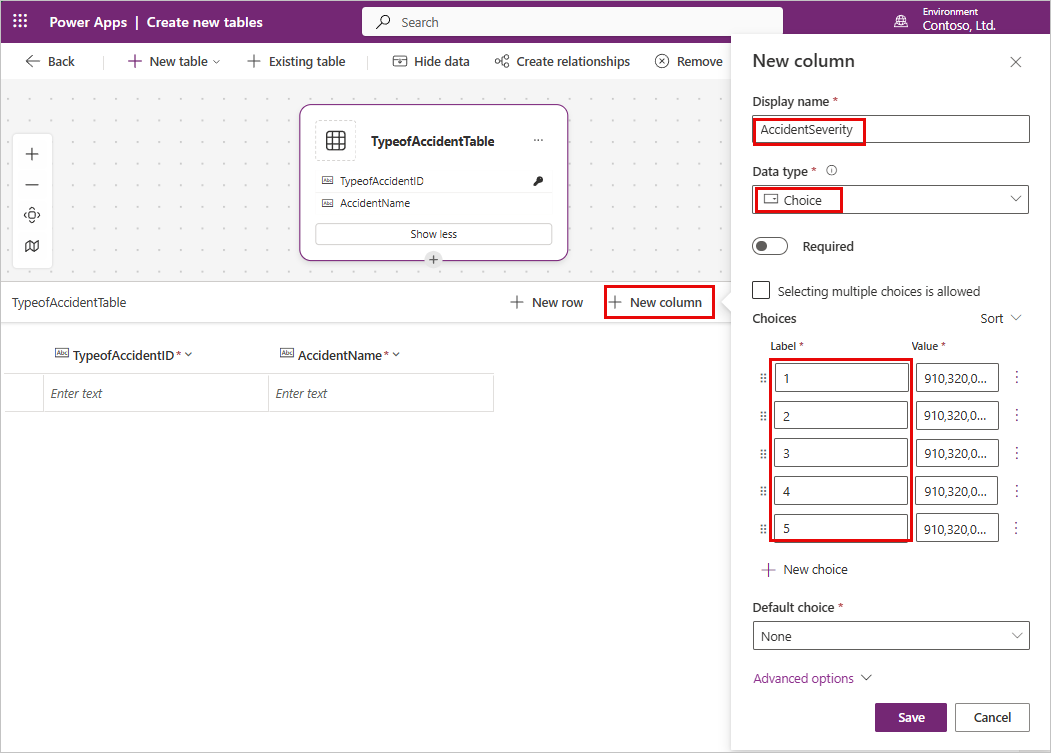
De la même manière, ajoutez la nouvelle colonne AccidentSeverity avec ces entrées :
Nom d’affichage :
AccidentSeverityType de données : Choix
Saisissez 1, 2, 3, 4 et 5, respectivement, dans le champ Étiquette (représentant les choix 1 à 5).
Assurez-vous que le Choix par défaut est Aucun
Enregistrez la colonne.
Cliquez sur Enregistrer et quitter pour créer la table.
Une fois que Dataverse a terminé de créer votre table, recherchez/sélectionnez votre TypeofAccidentTable.
Sélectionnez l’en-tête de colonne TypeofAccidentID et Modifier la colonne.
Redéfinissez le Type de données sur NuméroAuto et laissez les autres éléments par défaut.
Enregistrez la colonne.
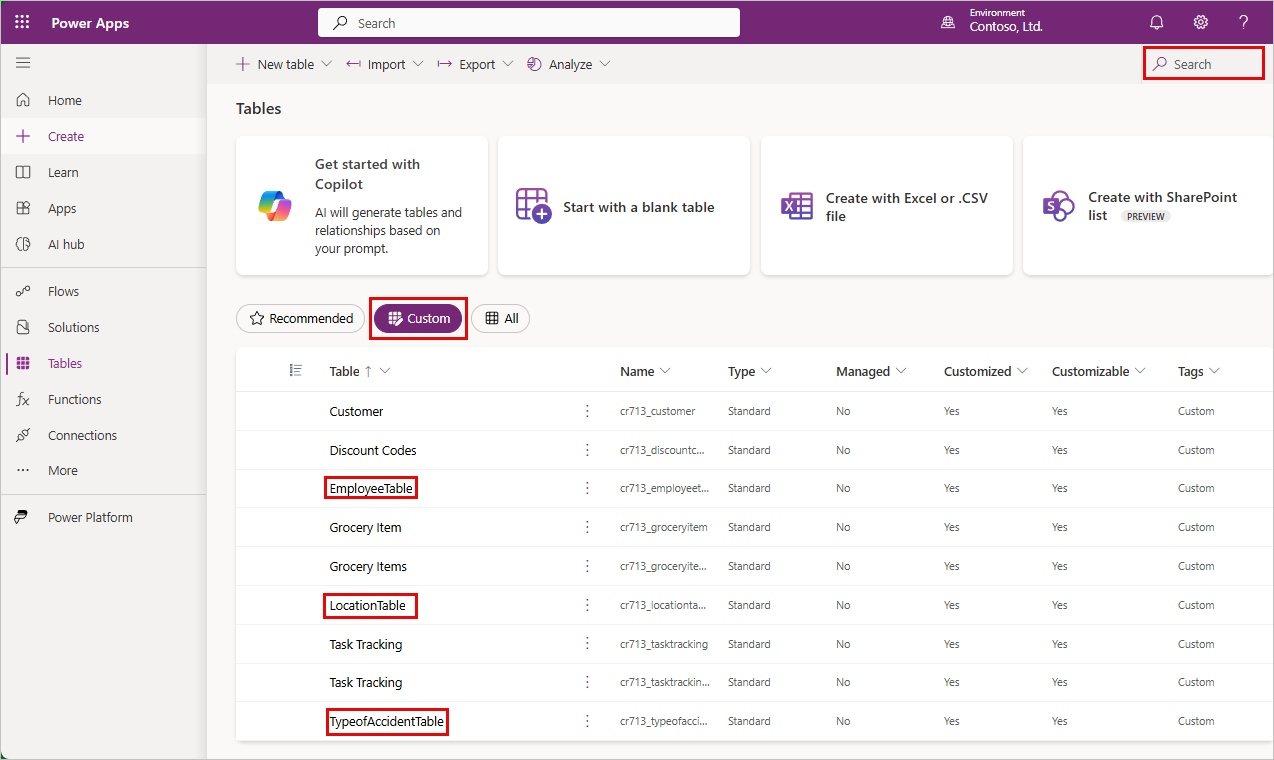
Nous avons maintenant ajouté des tables de support, y compris LocationTable et TypeofAccidentTable, pour accompagner votre EmployeeTable, à Dataverse. Pour afficher toutes les tables que vous avez créées à partir de Tables, vous pouvez cliquer sur l’onglet de filtre Personnalisé sous l’écran Tables. Vous pouvez également rechercher vos nouvelles tables à l’aide du champ de recherche dans le coin supérieur droit de l’écran.