Exercice : créer la table AccidentTable et des relations
Dans cet exercice, vous allez créer la table principale AccidentTable et établir les relations avec les autres tables que vous avez créées précédemment.
Dans le menu principal, cliquez sur Tables. Puis, cliquez sur le bouton Démarrer avec une table vide.
Dans le nom de la table, saisissez :
AccidentTable.Sélectionnez Nouvelle colonne dans la table de données dans la moitié inférieure de votre écran, puis sélectionnez Modifier la colonne.
Sous Nom d’affichage, saisissez :
AccidentId. Ensuite, cliquez sur Mettre à jour.Créez la colonne AccidentDescription. Sélectionnez + Nouvelle colonne et saisissez/vérifiez les informations suivantes :
-
Nom d’affichage :
AccidentDescription - Type de données : Une seule ligne de texte (valeur par défaut)
- Obligatoire : activez l’option
Cliquez sur Enregistrer.
-
Nom d’affichage :
Ajoutez une autre nouvelle colonne avec ces informations :
-
Nom d’affichage :
AccidentDate - Type de données : Date et heure
- Format : Date et heure
- Obligatoire : activez l’option
Cliquez sur Enregistrer.
-
Nom d’affichage :
Ajoutez une autre nouvelle colonne avec les informations suivantes :
-
Nom d’affichage :
ManagerComments - Type de données : Une seule ligne de texte (valeur par défaut)
- Obligatoire : désactivation (par défaut)
Enregistrez-la pour continuer.
-
Nom d’affichage :
Créez une colonne de choix oui/non avec ces données :
-
Nom d’affichage :
ManagerReviewed - Type de données : Choix > Oui/Non
- Obligatoire : désactivation (par défaut)
- Choix par défaut : Non
Notez que la colonne Oui/Non renseigne automatiquement les étiquettes de choix avec Non et Oui, respectivement. Enregistrez-la. Passons maintenant aux colonnes de recherche.
-
Nom d’affichage :
Ajoutons nos tables de support au concepteur afin de pouvoir y associer notre table AccidentTable. Cliquez sur + Table existante dans la barre de commandes.
Dans la fenêtre contextuelle Sélectionner des tables, recherchez/sélectionnez vos tables LocationTable et TypeofAccidentTable, puis cliquez sur le bouton Ajouter la sélection. Vous n’avez pas encore besoin d’ajouter la table EmployeeTable, mais vous pouvez le faire. Nous reviendrons à cette table ultérieurement.
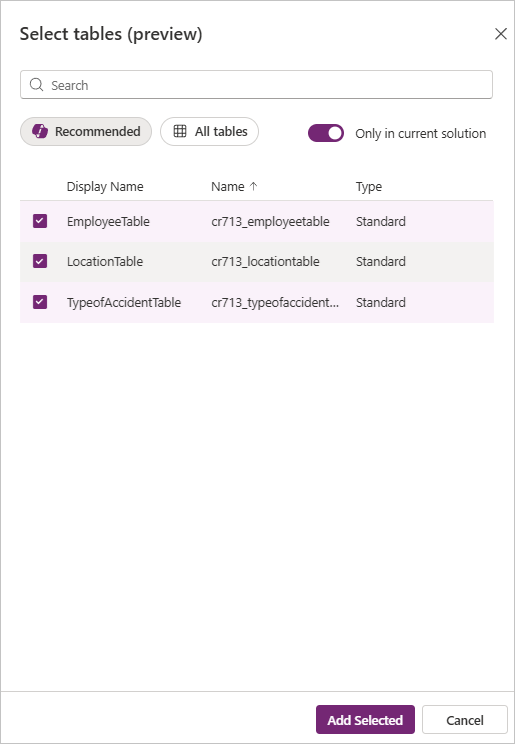
Notez que cela ajoute des représentations de ces tables dans la moitié supérieure de l’écran. Bien que ces tables ne soient pas encore associées, nous allons créer ces liens automatiquement lorsque nous ajoutons des colonnes de recherche à notre AccidentTable.
Revenez aux données de colonne dans la moitié inférieure de votre écran pour continuer à créer des colonnes.
Sélectionnez + Nouvelle colonne pour créer la colonne de recherche LocationId.
Nom d’affichage :
LocationIdType de données : Recherche
Obligatoire : activez l’option
Table associée : LocationTable (sélectionnez le champ de saisie, puis votre
LocationTable)Remarque
Dans le menu déroulant Table associée, sélectionnez la table à partir de laquelle rechercher les valeurs. La sélection de la table LocationTable que vous avez créée dans l’exercice précédent entraîne la création d’une relation plusieurs-à-un : plusieurs dans la table AccidentTable à un dans la table LocationTable.
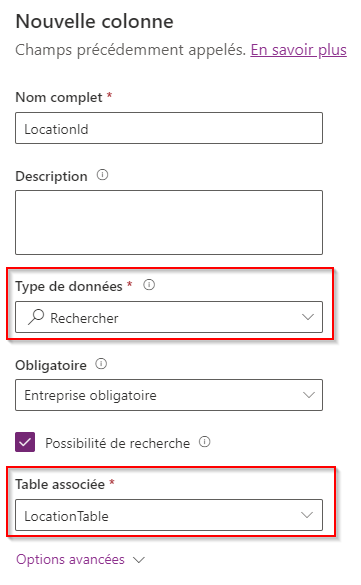
Après avoir enregistré toutes les modifications, les relations que vous avez créées dans la table sont visibles. Enregistrez la nouvelle colonne. Notez qu’une ligne pointillée apparaît dans l’affichage de la table dans la partie supérieure de votre écran, montrant une relation entre ces deux tables.
Dans la partie supérieure de l’écran, effectuez un zoom arrière à l’aide des boutons de mappage dans le coin inférieur gauche du haut de l’écran. Positionnez ensuite la LocationTable à gauche de votre AccidentTable pour afficher cette relation. Notez que le champ LocationID est entouré d’un 1 et que la ligne en pointillé renvoie à une étoile dans la colonne LocationID de notre AccidentTable.
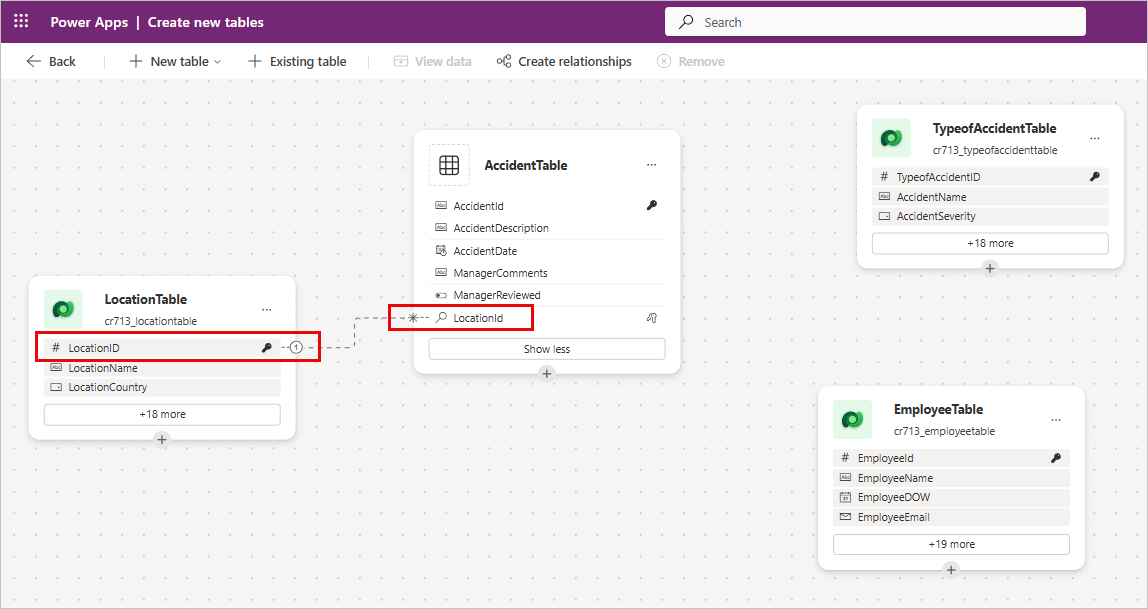
Il s’agit d’une représentation visuelle d’une relation un-à-plusieurs entre les tables LocationTable et AccidentTable. Lorsque nous ajoutons les autres champs Liste de choix à notre table AccidentTable, des relations apparaissent avec les autres tables.
Continuez et positionnez vos autres tables en les glissant-déplaçant autour de votre table AccidentTable, puis resélectionnez votre AccidentTable et sélectionnez le bouton Afficher les données dans la barre de commandes.
Créer la colonne de recherche AccidentTypeId en cliquant sur le bouton + Nouvelle colonne dans les commandes de données.
-
Nom d’affichage :
AccidentTypeId - Type de données : Recherche
- Obligatoire : activez l’option
-
Table associée :
TypeofAccidentTable
Enregistrez votre nouvelle colonne.
Remarque
Cette sélection crée une relation plusieurs-à-un : plusieurs dans la table AccidentTable à un dans la table AccidentTypeTable.
Ensuite, nous allons créer une relation plusieurs-à-plusieurs. Nous ne pouvons pas créer ce type de relation dans ce concepteur.
-
Nom d’affichage :
Cliquez sur Enregistrer et quitter. Une fois la création de votre table terminée, vous allez revenir à votre liste de tables.
Recherchez/sélectionnez votre table AccidentTable.
Recherchez le volet Schéma et sélectionnez Relations.
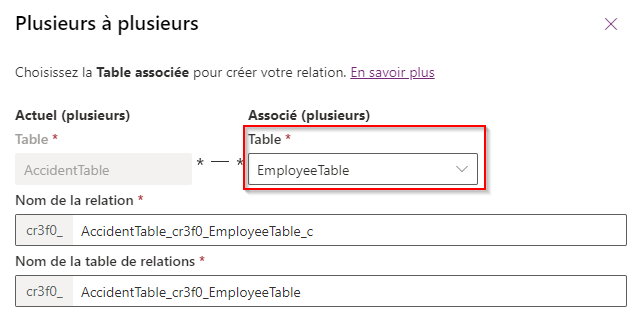
Cliquez sur + Nouvelle relation dans la barre de commandes, puis sélectionnez + Plusieurs-à-plusieurs.
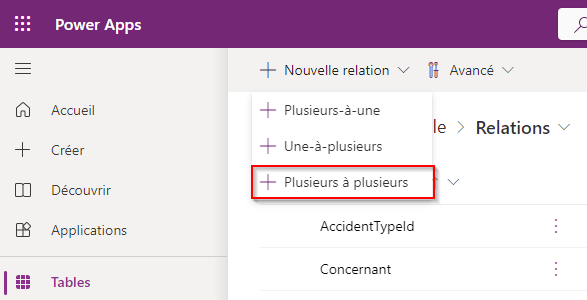
Le volet Plusieurs-à-plusieurs s’affiche sur le côté droit de votre écran. Dans le champ de recherche Associé (plusieurs), saisissez
EmployeeTable, puis sélectionnez la table EmployeeTable que vous avez créée dans l’exercice précédent.Par défaut, Dataverse fournit un Nom de la relation et un Nom de la table de relations. Vous pouvez choisir de mettre à jour et renommer ces noms par défaut. Pour cet exercice, vous pouvez conserver les noms par défaut.
Ensuite, cliquez sur Terminé.
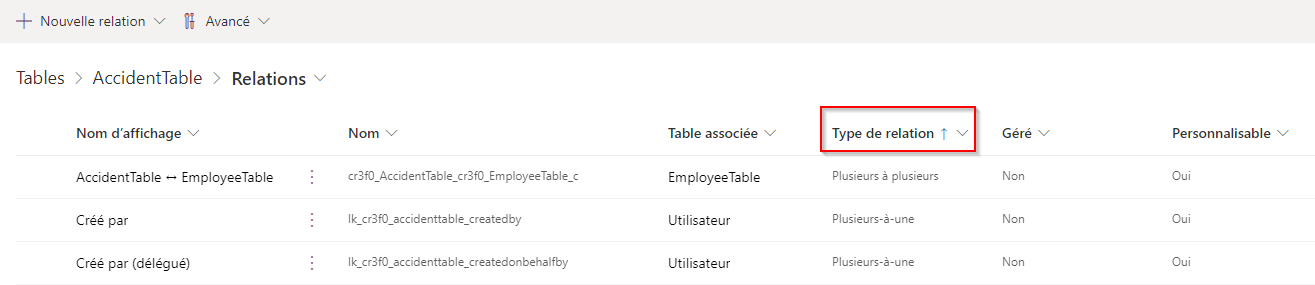
Votre liste Relations affiche alors les autres relations (Plusieurs-à-un et un-à-plusieurs) créées lorsque vous avez ajouté les colonnes de recherche dans les étapes précédentes. Vous pouvez filtrer la liste par type de relation pour modifier la vue.
Nous devons mettre à jour une colonne de notre table AccidentTable pour terminer cet exercice. Revenez à votre table AccidentTable et sélectionnez la colonne AccidentID sous le volet Colonnes et données. Sélectionnez ensuite Modifier la colonne.
Redéfinissez le Type de données sur NuméroAuto.
Cliquez sur Enregistrer.
Nous avons maintenant créé plusieurs tables et les avons associées entre elles. Alors que nous continuons à créer notre Application de suivi des accidents, dans le prochain module d’apprentissage, nous allons travailler sur les Vues et Formulaires pour les tables que nous avons créées dans ce module. Procédons à un rapide contrôle des connaissances avant de continuer.