Créer une action
Orchestration de l’IA générative
Par défaut, un agent répond à un utilisateur en déclenchant la rubrique dont les phrases déclencheur correspondent à sa requête, renseignant ainsi les entrées de rubrique du contexte de la conversation. Vous pouvez configurer votre agent pour choisir non seulement parmi les rubriques que vous avez créées à l’aide de l’IA générative, mais aussi parmi les actions que vous avez ajoutées pour étendre l’agent. En mode génératif, un agent peut renseigner les entrées de rubrique, non seulement à partir du contexte de la conversation, mais aussi en générant des questions pour inviter l’utilisateur à saisir des valeurs.
Déterminer comment votre agent répond à l’aide de l’IA générative peut rendre la conversation plus naturelle et plus fluide pour les utilisateurs. Lorsqu’un utilisateur envoie un message, votre agent sélectionne une ou plusieurs actions ou rubriques pour préparer sa réponse. Plusieurs facteurs déterminent la sélection. Le principal facteur est la description des rubriques et des actions. D’autres facteurs incluent le nom d’une rubrique ou d’actions, tout paramètre d’entrée ou de sortie, ainsi que leurs noms et descriptions. Les descriptions permettent à votre agent d’être plus précis lorsqu’il associe l’intention d’un utilisateur à des actions et des rubriques.
En mode génératif, un agent peut sélectionner plusieurs actions ou rubriques simultanément pour gérer des requêtes multi-intentions. Une fois les actions et les rubriques sélectionnées, l’agent génère un plan qui détermine leur ordre d’exécution.
Lorsque vous testez un agent qui utilise le mode génératif dans Copilot Studio, vous pouvez ouvrir la carte de conversation pour suivre l’exécution du plan.
(Facultatif) Tâche 1 : activer l’orchestration de l’IA générative
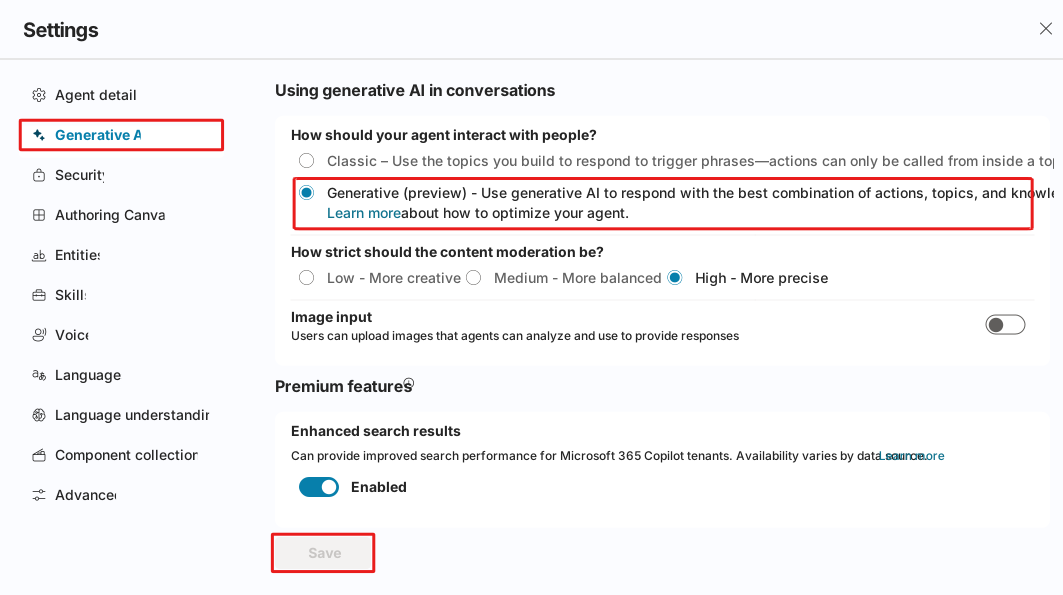
Avec l’agent créé dans les tâches précédentes ouvert, accédez à Paramètres, puis sélectionnez les options IA générative.
Dans Comment votre agent doit-il interagir avec les personnes ?, sélectionnez Générative et cliquez sur Enregistrer.
(Facultatif) Tâche 2 : créer une action
Lorsque vous activez le mode génératif, votre agent peut sélectionner automatiquement l’action ou la rubrique la plus appropriée pour répondre à un utilisateur lors de l’exécution. En mode classique, un agent peut répondre à l’utilisateur uniquement à l’aide de rubriques. Cependant, vous pouvez toujours concevoir votre agent pour appeler des actions explicitement depuis des rubriques.
Les actions sont basées sur l’un des types d’actions de base suivants :
- Connecteurs prédéfinis
- Connecteurs personnalisés
- Flux de cloud Power Automate
- Invites AI Builder
- Compétences Bot Framework
Chaque action de base comporte des informations supplémentaires qui décrivent son objectif, permettant ainsi à l’agent de générer des questions à l’aide de l’IA générative. Ces questions sont nécessaires pour renseigner les informations nécessaires à la réalisation de l’action. Par conséquent, vous n’avez pas besoin de créer manuellement des nœuds Question pour recueillir toutes les entrées nécessaires telles que les entrées sur un flux. Les entrées sont gérées pour vous pendant l’exécution.
Les actions peuvent générer une réponse contextuelle à la requête d’un utilisateur, à l’aide des résultats de l’action. Vous pouvez également créer explicitement un réponse pour l’action.
Dans le menu Navigation, accédez à l’onglet Actions.
Cliquez sur Ajouter une action.
Dans la fenêtre Ajouter une action qui s’ouvre, cliquez sur l’onglet Bibliothèque en regard de Recommandé, puis choisissez le connecteur Obtenir les prévisions du jour (MSN Météo).
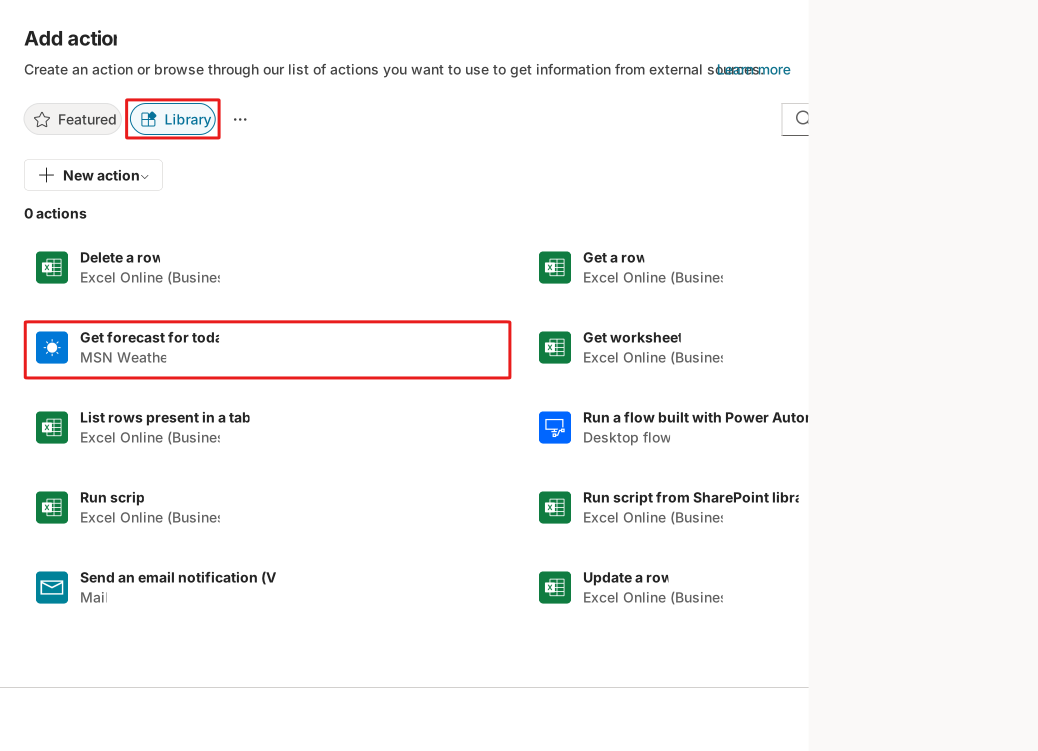
Attendez que la connexion se charge, puis cliquez sur Suivant une fois la connexion à MSN Météo établie. Vous pouvez le vérifier en remarquant une coche verte en regard de MSN Météo.
Faites défiler vers le bas, puis dans le champ Authentification de l’utilisateur final sous la section Authentication, choisissez Authentification de l’auteur Copilot.
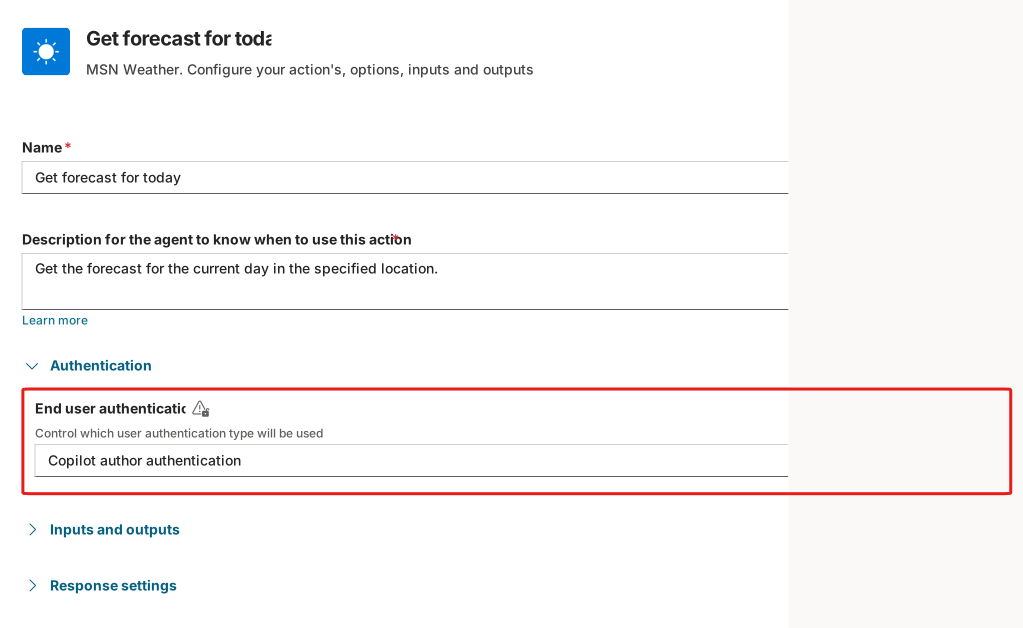
Développez la section Entrées et sorties et cliquez sur Unités sous la colonne Entrées.
Dans la fenêtre Unités, choisissez Définir comme valeur dans le menu Comment l’agent renseignera-t-il cette entrée ? Pour Valeur, choisissez Impérial. Cliquez sur Terminé.

Faites défiler la fenêtre Obtenir les prévisions du jour vers le bas, puis développez la section Paramètres de réponse.
Sous les paramètres Répondre à l’utilisateur immédiatement après avoir exécuté cette action, sélectionnez l’option Répondre avec un message généré par l’IA, puis cliquez sur Enregistrer.
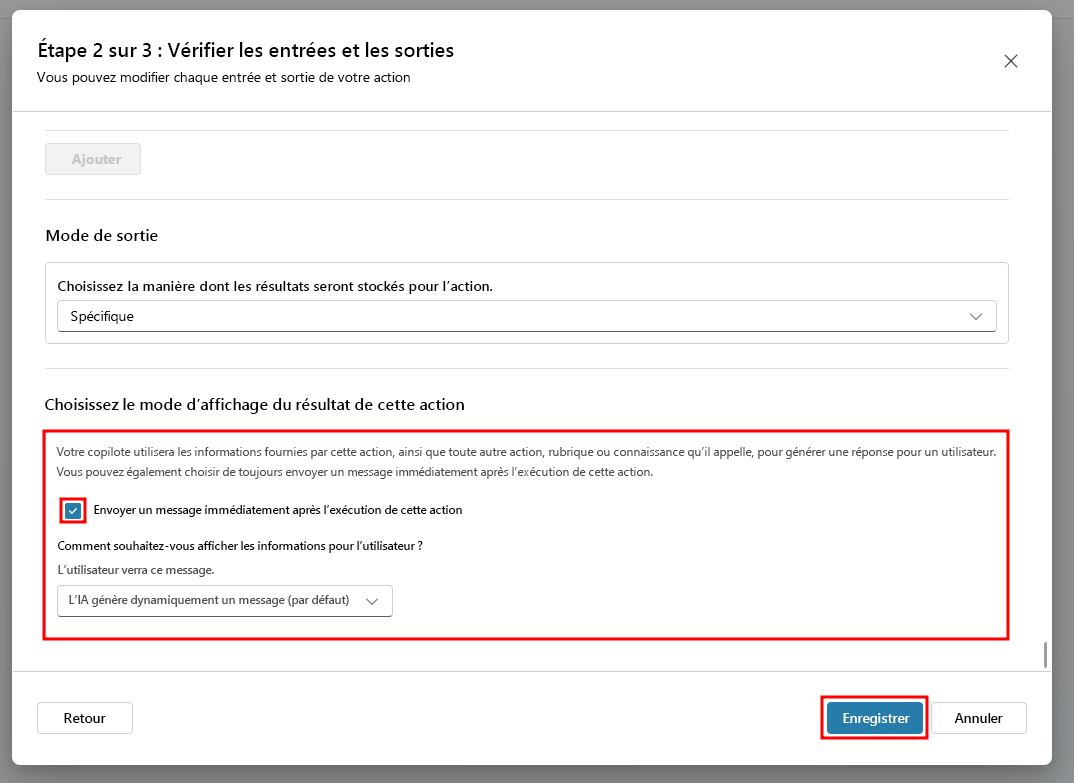
Bien que vous n’ayez pas ajouté l’action à une rubrique, l’agent peut désormais choisir dynamiquement d’exécuter cette action lorsque l’utilisateur l’y invite en raison de l’activation du paramètre Orchestration générative.

(Facultatif) Tâche 3 : tester votre action
Lorsque vous ajoutez un connecteur prédéfini à votre agent, il est prêt à être testé dès qu’il est configuré.
Ouvrez le volet Test sur le côté droit de l’écran.
Posez la question suivante :
What is the weather?Dans le volet Test, cliquez sur la Carte de conversation pour voir comment l’agent interprète les questions et invite des réponses.
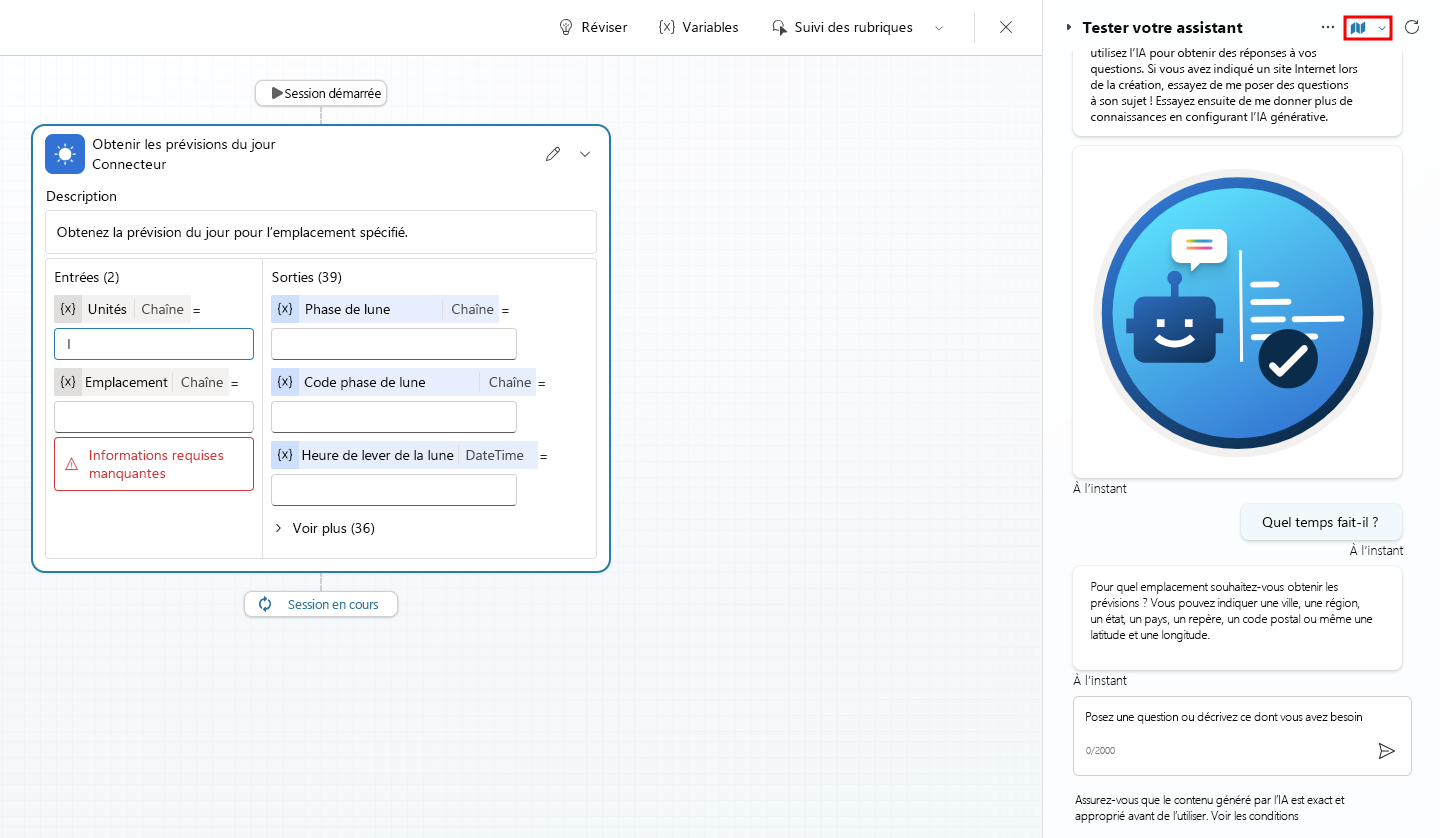
Dans le volet Test, répondez avec :
ChicagoNotez que l’agent met automatiquement à jour les entrées avec la ville et fournit une réponse.
Indiquez à l’agent que vous avez commis une erreur avec l’invite suivante :
Wait, I meant the weather for London. Also, please list all information you have in bullet points please.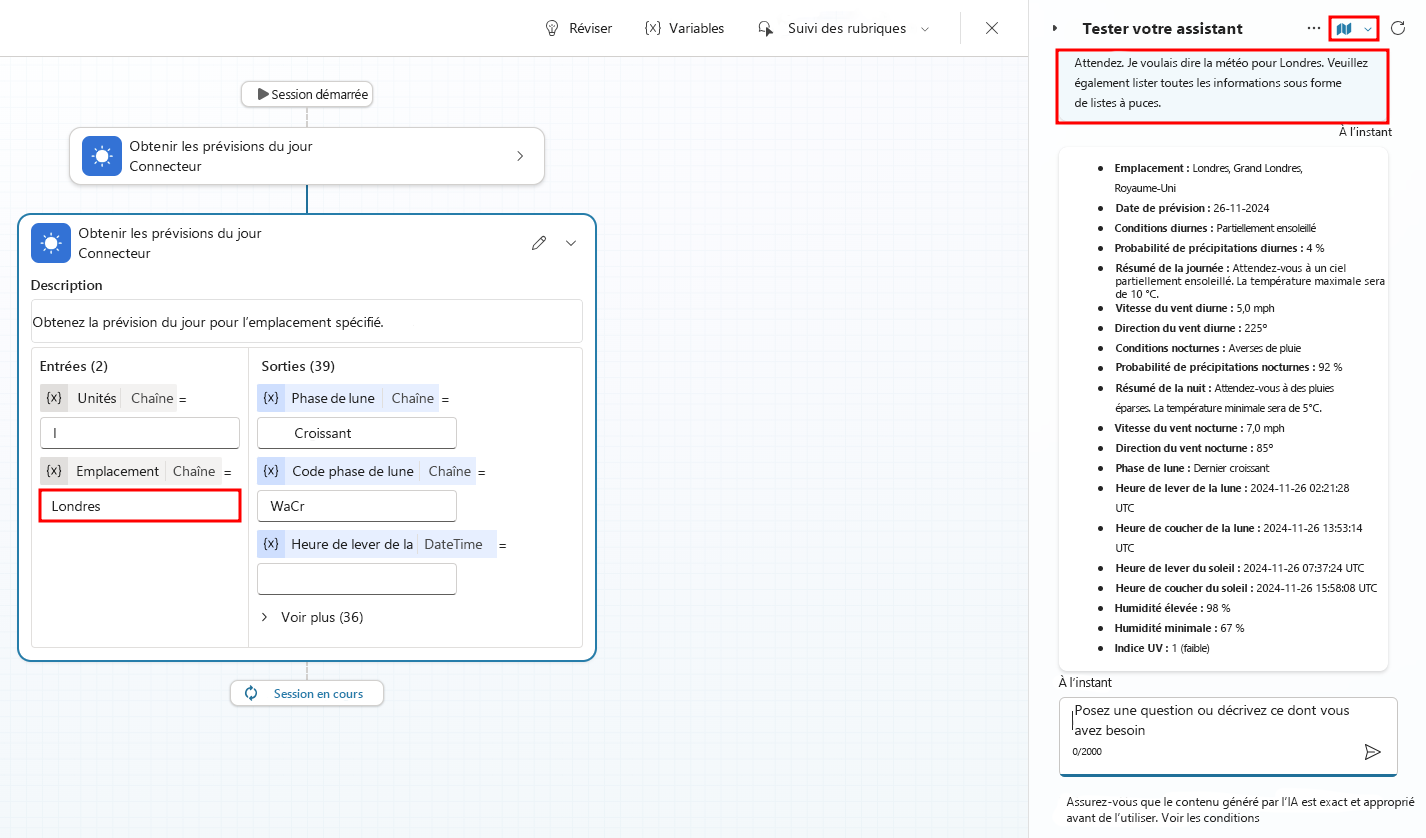
Vous avez réussi à :
- ajouter une action dans Copilot Studio ;
- renvoyer des données dynamiques à l’utilisateur dans Copilot Studio ;
- exploiter le contexte conversationnel pour poser des questions complémentaires.
Invites AI Builder
Considérez une invite comme une tâche ou un objectif que vous donnez au grand modèle de langage (LLM). Avec le générateur d’invites, vous pouvez créer, tester et enregistrer vos invites personnalisées. Vous pouvez également fournir des données de contexte dynamiques lors de l’exécution à l’aide de variables d’entrée. Vous pouvez partager ces invites avec d’autres utilisateurs et les utiliser dans Power Automate, Power Apps ou Copilot Studio. Par exemple, vous pouvez créer une invite pour choisir des éléments d’action dans vos e-mails professionnels, puis créer une automatisation du traitement des e-mails dans un flux Power Automate à son aide.
Le générateur d’invites permet aux créateurs de concevoir des invites personnalisées qui répondent à leurs besoins métier spécifiques à l’aide du langage naturel. Ces invites peuvent être utilisées pour de nombreuses tâches ou scénarios métier, comme la synthèse de contenu, la catégorisation de données, l’extraction d’entités, la traduction de langues, l’évaluation du sentiment ou la formulation d’une réponse à une réclamation.
Les invites peuvent être intégrées à des flux pour créer une automatisation intelligente sans intervention. Les créateurs peuvent également créer des fonctionnalités avancées d’IA générative pour leurs applications en les décrivant comme des invites en langage naturel. Ces invites permettent d’étendre un agent personnalisé, rationalisant ainsi vos opérations d’entreprise quotidiennes et améliorant votre efficacité.
Les invites personnalisées permettent aux créateurs d’indiquer au modèle GPT de se comporter d’une certaine manière ou d’effectuer une tâche spécifique. En rédigeant soigneusement une invite, vous pouvez générer des réponses adaptées à vos besoins métier spécifiques. Le modèle GPT est alors transformé en un outil flexible permettant d’accomplir diverses tâches.
(Facultatif) Tâche 4 : implémenter des invites AI Builder
Souvent, les clients expriment leur frustration concernant un produit ou service d’une société à l’aide d’un chatbot. Nous allons répondre aux réclamations des clients à l’aide d’une invite AI Builder.
Accédez à Rubriques et ajoutez une nouvelle rubrique À partir de zéro nommée
Conflict Resolution.Notez que depuis que l’orchestration générative est activée, le déclencheur nécessite désormais une Description au lieu de phrases déclencheur.
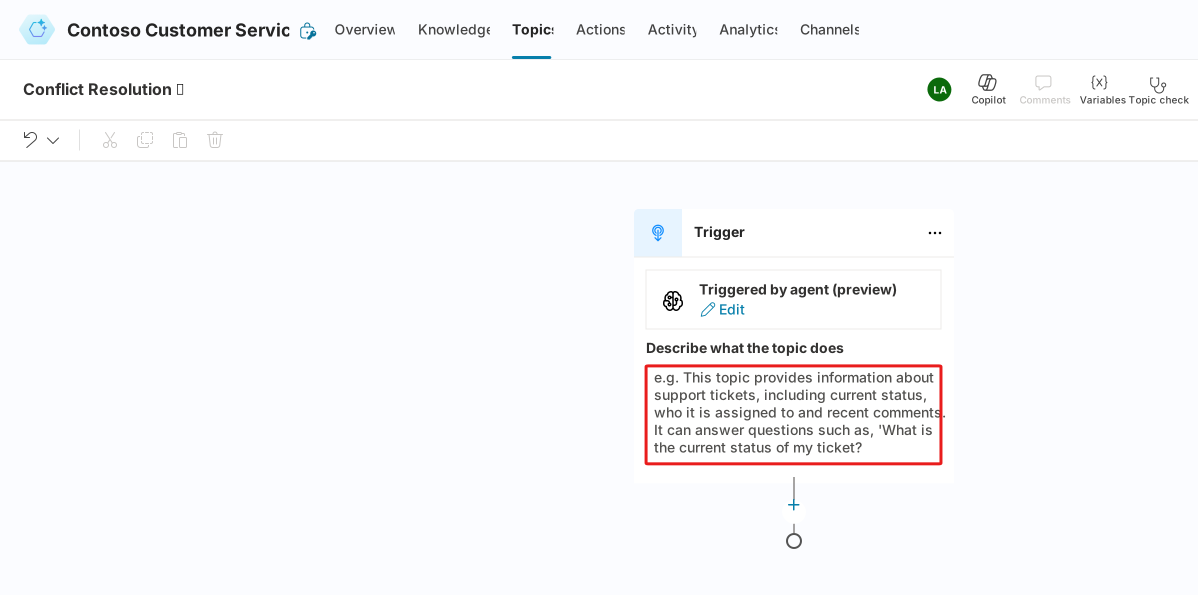
Dans le nœud Déclencheur, ajoutez la description de déclencheur suivante :
This topic provides answers for users that have an issue or problem with the service.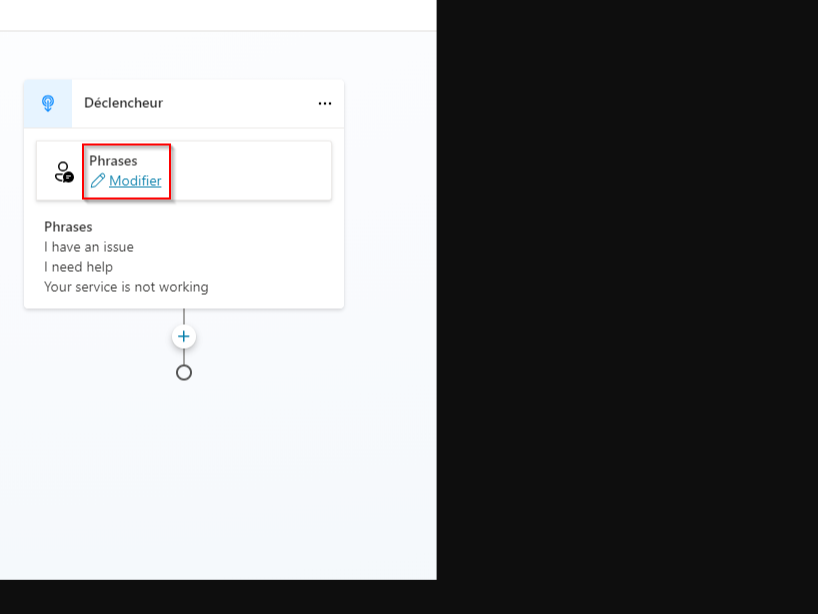
Sous le nœud Déclencheur, ajoutez un nœud Question avec la question suivante :
I'm sorry to hear that, can you describe the issue for me?Dans le nœud Question, sélectionnez l’option Identifier, choisissez Réponse complète de l’utilisateur et nommez la variable
CustomerIssue.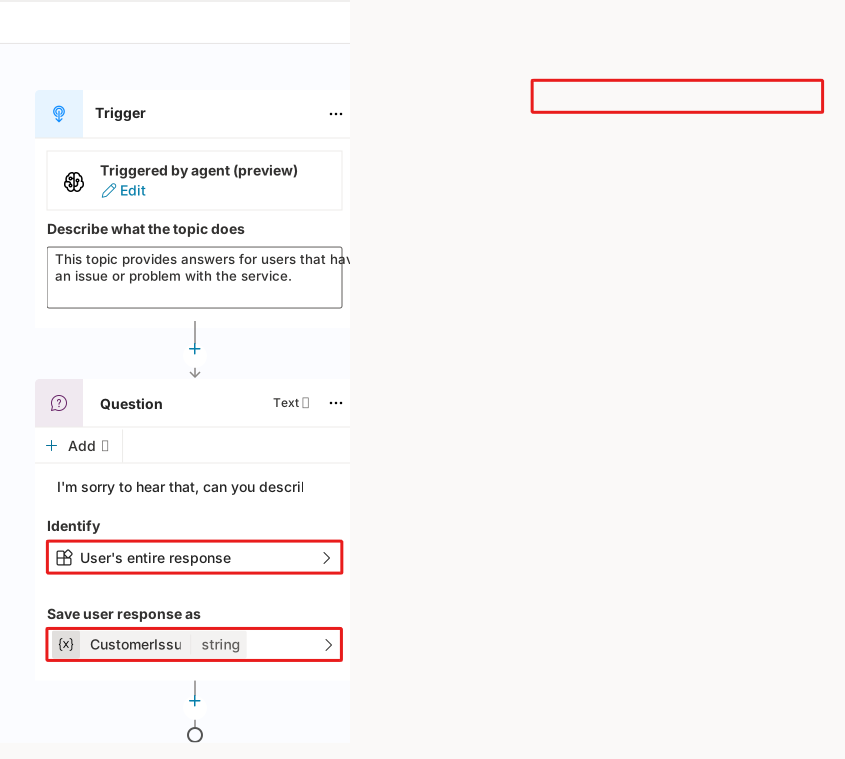
Ensuite, nous allons rédiger une réponse à l’utilisateur à l’aide de la variable CustomerIssue dans une invite personnalisée AI Builder.
Sous le nœud Question, cliquez sur l’icône +, développez l’option Ajouter une action, puis sélectionnez Créer une invite dans la fenêtre Ajouter une action.
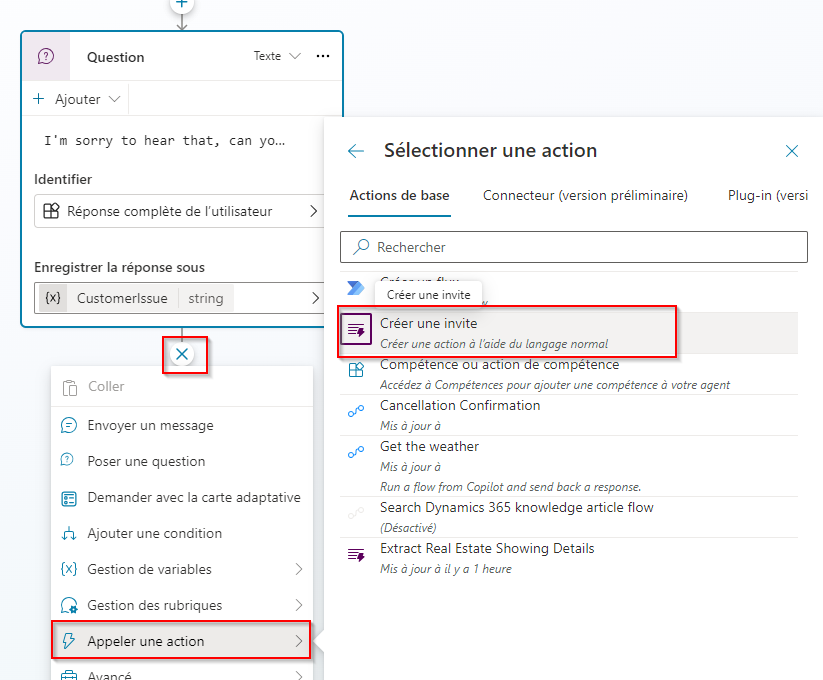
Nommez l’invite
Customer Issuedans le coin supérieur gauche de la fenêtre d’invite.Développez les options Entrée sur le côté droit, puis cliquez sur + Ajouter une entrée et choisissez Texte.

Nommez l’entrée
Issue.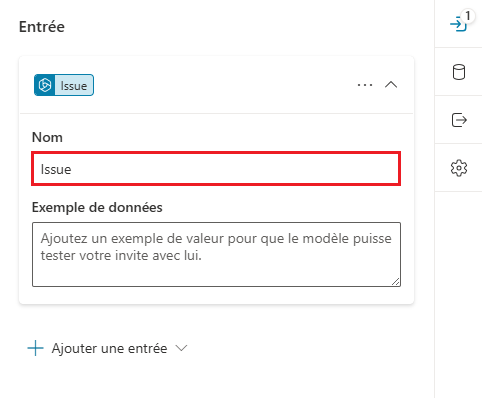
Insérez le texte suivant dans le champ Invite :
 You are a customer service agent for the company Contoso. Based on the provided information under "Issue", provide an empathetic response to the customer's issue and inform them to check the Contoso website news blog for any new updates or contact the support lines provided on the website.

 ## Issue
Ensuite, placez votre curseur sous ## Issue. Cliquez sur + Ajouter en haut du champ Invite et choisissez Issue dans la liste Entrées.
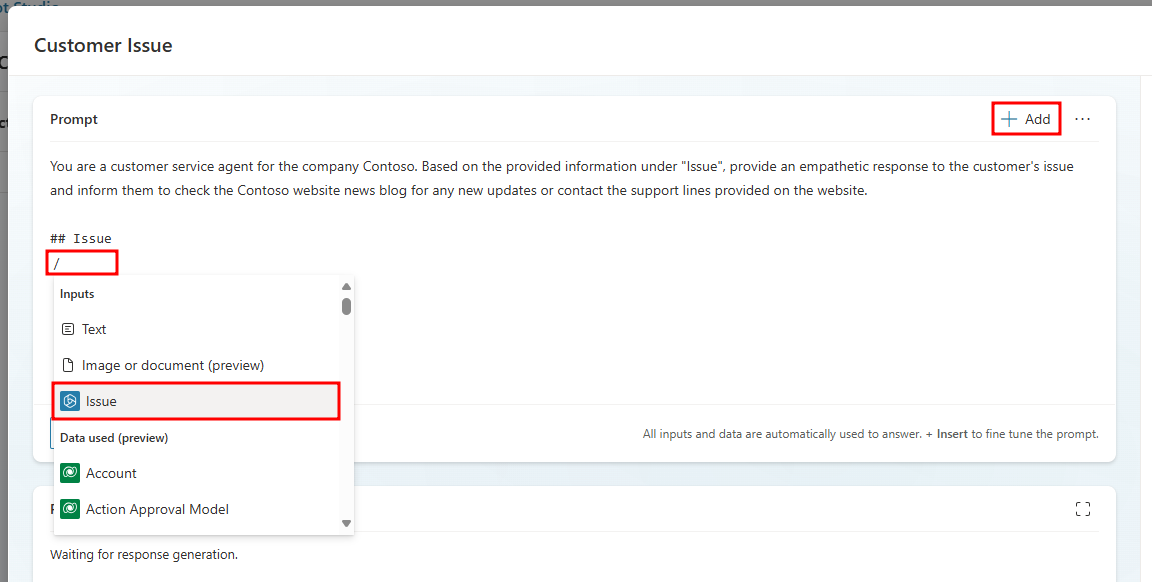
Remarque
L’entrée Issue sera remplacée par le texte de la variable CustomerIssue recueillie à partir de notre nœud Question.
Pour tester l’invite AI Builder, développez les options d’entrée à droite, puis saisissez le texte suivant dans le champ Exemples de données sous Issue :
I'm having trouble logging in to the Contoso website.Ensuite, cliquez sur Tester l’invite en bas du champ Invite.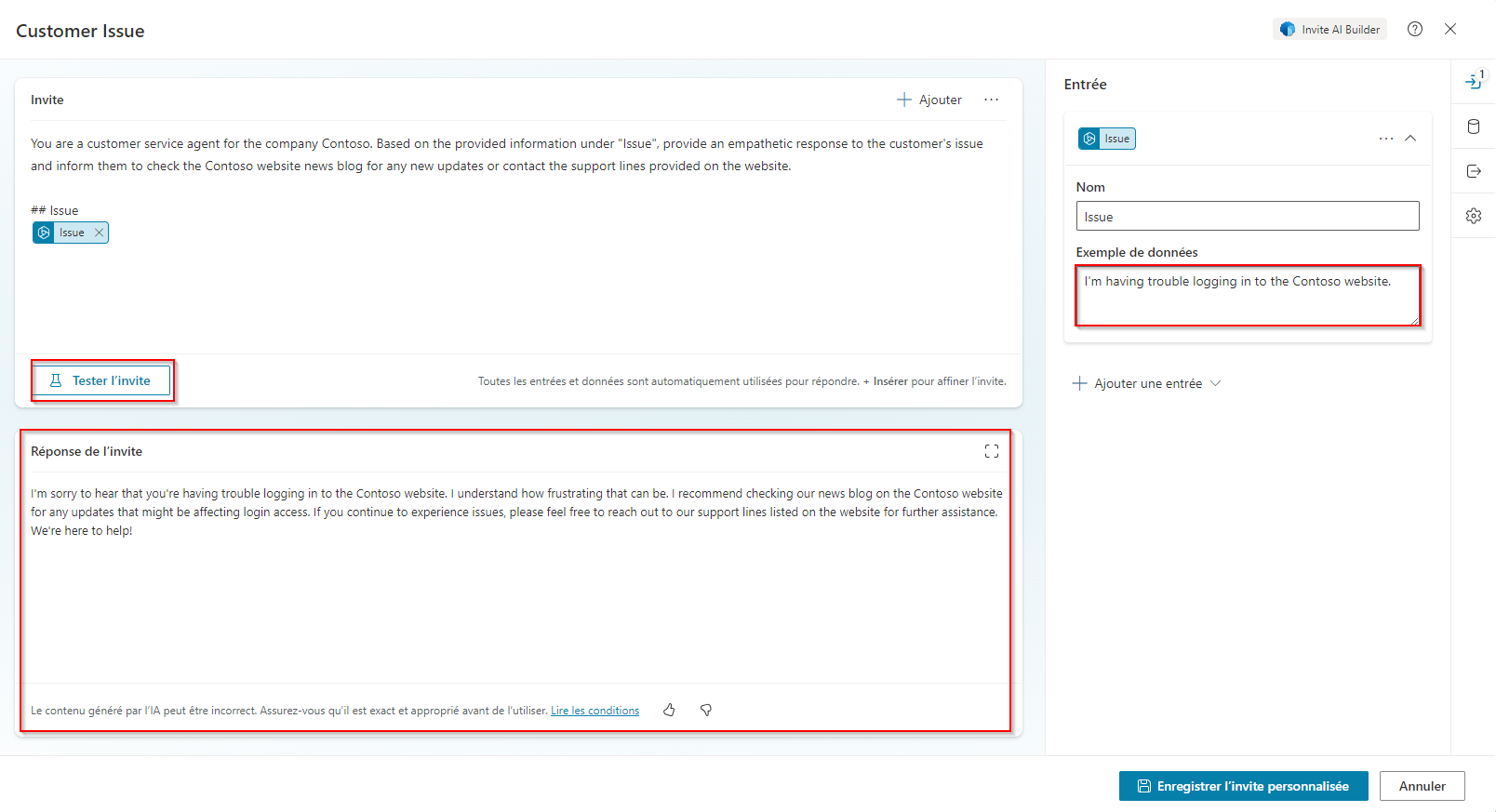
Le champ Réponse de l’invite devrait alors être renseigné avec un exemple de réponse à un utilisateur rencontrant des difficultés pour se connecter.
Ensuite, enregistrez l’invite en cliquant sur Enregistrer en bas de la fenêtre.
Après l’enregistrement, la fenêtre Générateur d’invites se ferme automatiquement et l’invite Customer Issue est ajoutée sous le nœud Question.
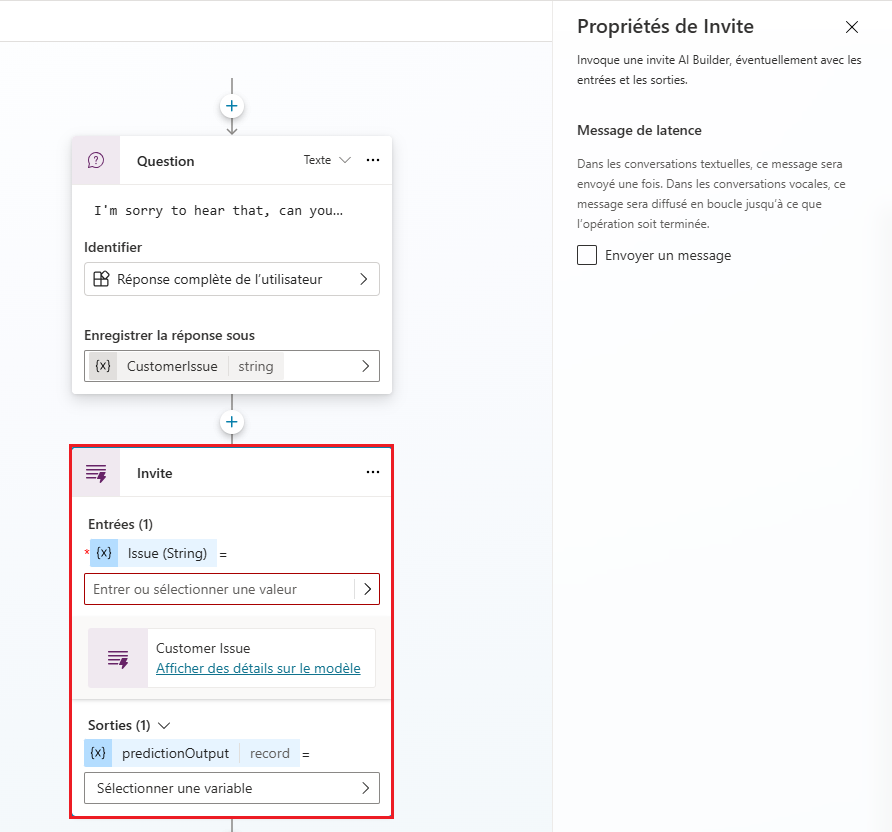
Conseil
Si l’invite ne s’affiche pas après l’enregistrement, enregistrez la rubrique et actualisez la page.
Dans le nœud Invite, cliquez sur le champ d’entrée sous Issue (chaîne) et choisissez Topic.CustomerIssue.
Ensuite, cliquez sur le champ de sortie sous predictionOutput et créez une variable nommée PromptOutput.
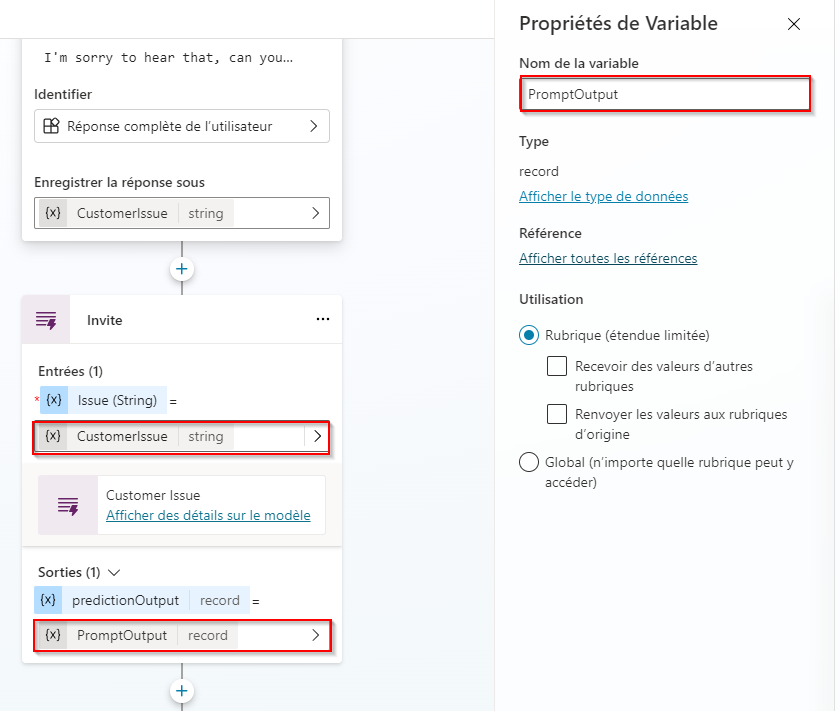
Ajoutez maintenant un nœud Message sous le nœud Invite, puis insérez la variable Topic.PromptOutput.text comme message.
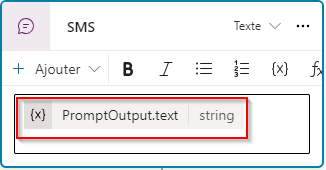
Important
Veillez à sélectionner la variable PromptOutput.text au lieu de PromptOutput. La propriété PromptOutput est un enregistrement avec plusieurs propriétés et la propriété .text comporte la réponse textuelle.
Enfin, ajoutez un nœud Gestion des rubriques Terminer la conversation sous le nœud Message.
Pour tester l’invite, enregistrez la rubrique et ouvrez le volet Test. Saisissez
I have an issue, puis une fois que l’agent a répondu, répondez avecI'm having trouble logging in to the website. L’agent devrait répondre avec empathie et orienter les utilisateurs vers l’endroit où ils peuvent trouver plus d’aide.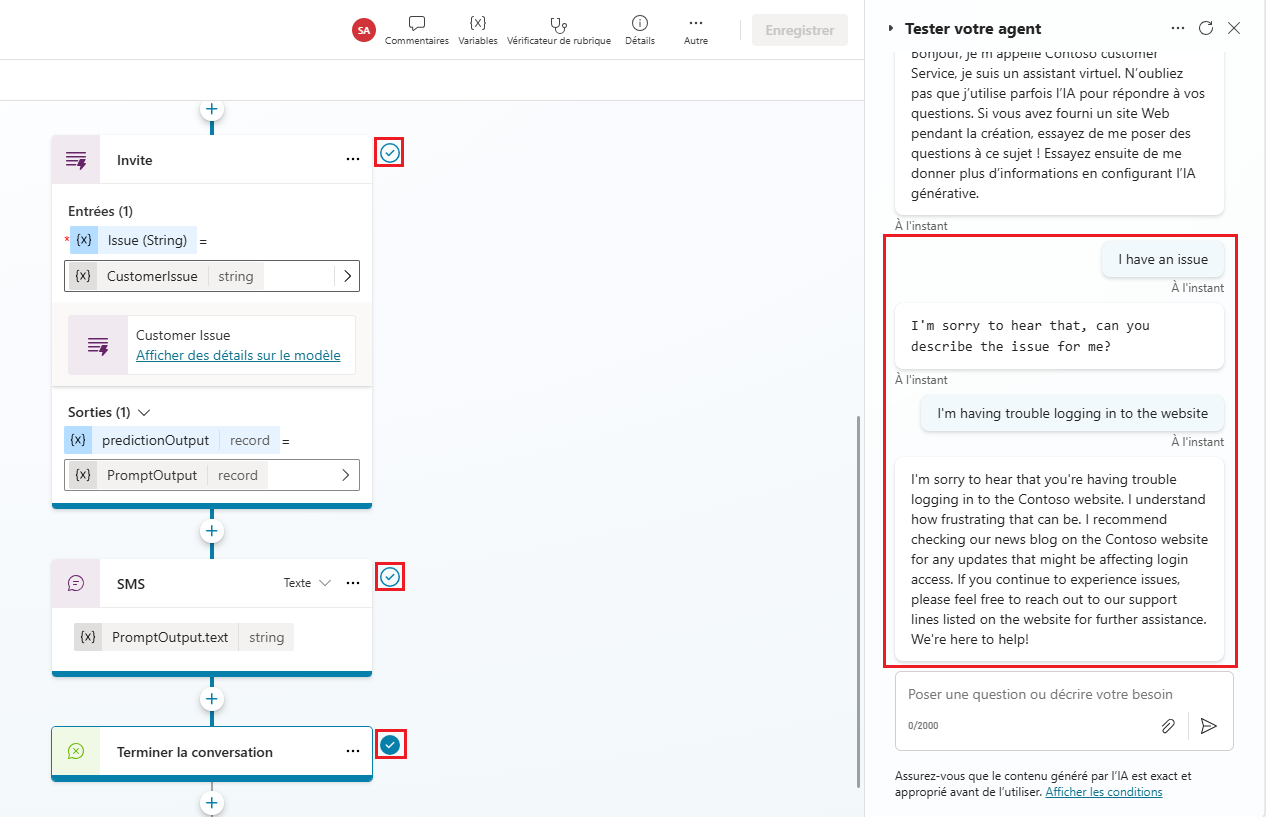

Félicitations ! Vous avez terminé la section sur les actions dans Microsoft Copilot Studio.
Vous avez réussi à :
- ajouter une action dans Copilot Studio ;
- renvoyer des données dynamiques à l’utilisateur dans Copilot Studio ;
- exploiter le contexte conversationnel pour poser des questions complémentaires.
- créer une invite personnalisée AI Builder ;
- implémenter des invites AI Builder pour rédiger des réponses aux réclamations des clients.