Créer un package de solution de composant de code
Vous devez déployer un composant de code dans un environnement Microsoft Dataverse avant de l’utiliser dans Power Apps ou Power Pages. Pour déployer un composant, votre première tâche consiste à packager votre composant de code dans une solution, ce qui vous permet de l’importer dans un environnement. Vous pouvez y parvenir de deux manières. La commande CLI Push vous permet de créer une solution temporaire pour transmettre votre composant à un environnement afin de faciliter les tests. Cette approche est idéale pour une utilisation lors du développement du composant. L’autre option consiste à créer une solution pour le composant et à l’importer séparément dans votre environnement Dataverse. Cette option est idéale pour une utilisation dans le cadre de pipelines de build ou de déploiements manuels dans un environnement autre que votre environnement de développement. Examinons les deux options plus en détail.
Dans les étapes suivantes, vous allez mettre en pratique les deux techniques à l’aide du composant de code que vous avez créé dans la dernière rubrique ou de l’un des exemples de composants disponibles.
Conditions préalables
Vous devez disposer d’un projet de composant de code existant et déjà créé. Vous pouvez procéder comme suit pour tout autre projet de composant de code tel que les Exemples de composants :
Transmettre un composant à un environnement Dataverse pendant le développement
Pour transmettre un composant de code à l’aide de la CLI Power Platform, procédez comme suit :
Démarrez Visual Studio Code et cliquez sur Explorateur.
Cliquez sur Ouvrir le dossier.
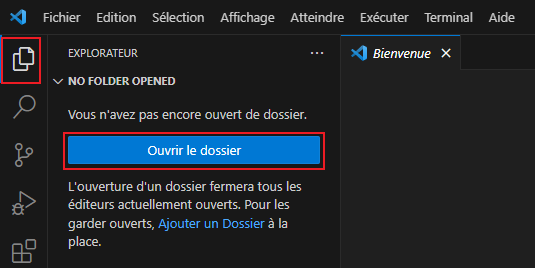
Sélectionnez le dossier de projet editable-pcf que vous avez créé dans le labo précédent, puis cliquez sur Sélectionner un dossier.
Cliquez sur l’onglet Power Platform, puis sur Ajouter un profil d’authentification.
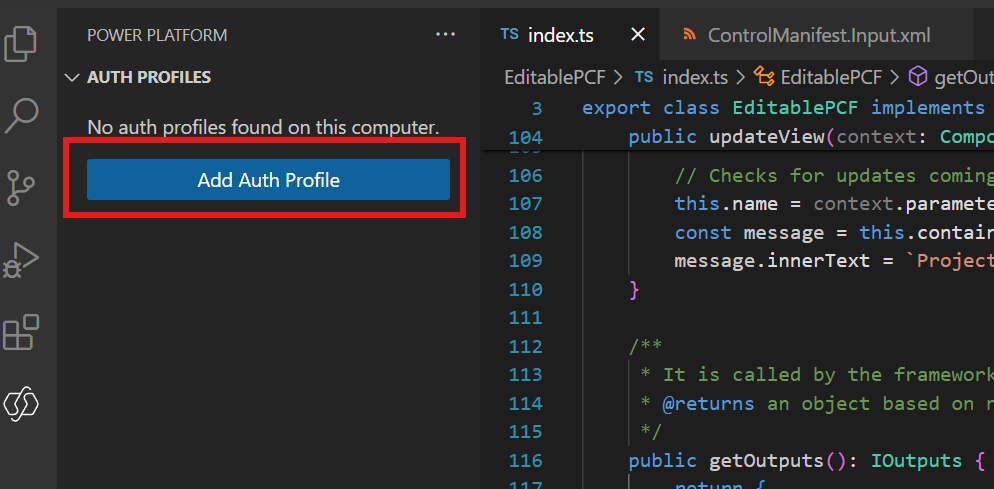
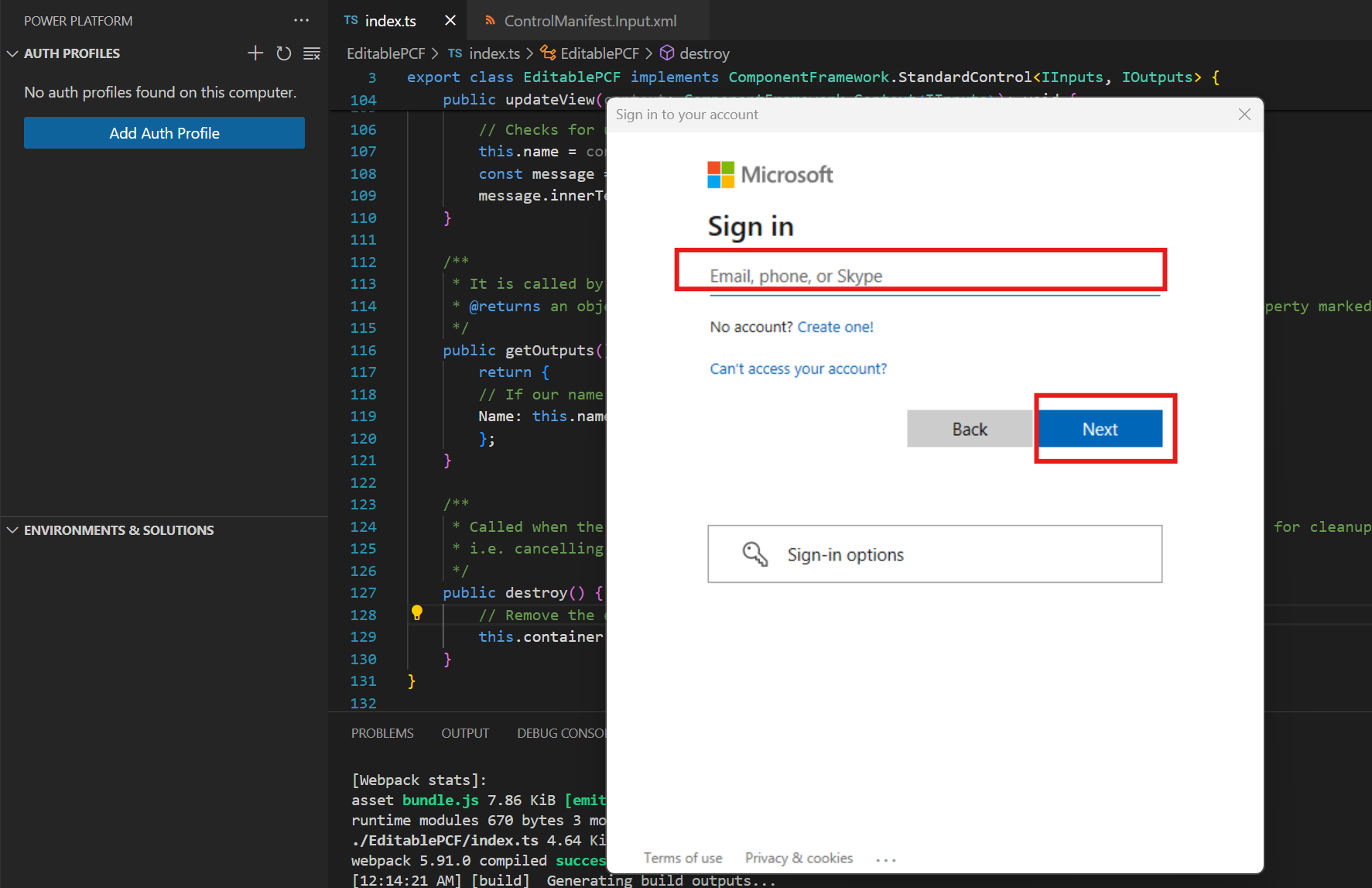
Recherchez une fenêtre contextuelle Se connecter à votre compte et sélectionnez le compte que vous souhaitez utiliser. Saisissez le nom d’utilisateur approprié, cliquez sur SUIVANT et saisissez le mot de passe. Vous devrez peut-être vous authentifier avec la méthode MFA si elle a été configurée dans votre abonné.
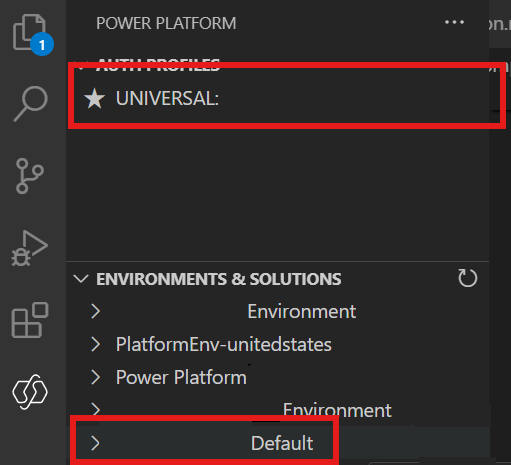
Le profil que vous avez ajouté s’affiche alors sous Profils d’authentification, ainsi que les Environnements et solutions associés. Veillez à sélectionner l’environnement approprié sous Environnements et solutions. Vous pouvez alors cliquer sur une étoile. Assurez-vous que Component Framework est également activée pour l’environnement sélectionné dans la section Fonctionnalités de l’environnement du Centre d’administration Power Platform pour l’environnement sélectionné.
Cliquez sur Terminal, puis sur Nouveau terminal.
Créez le projet en exécutant la commande ci-dessous et assurez-vous qu’il se crée avec succès.
npm run build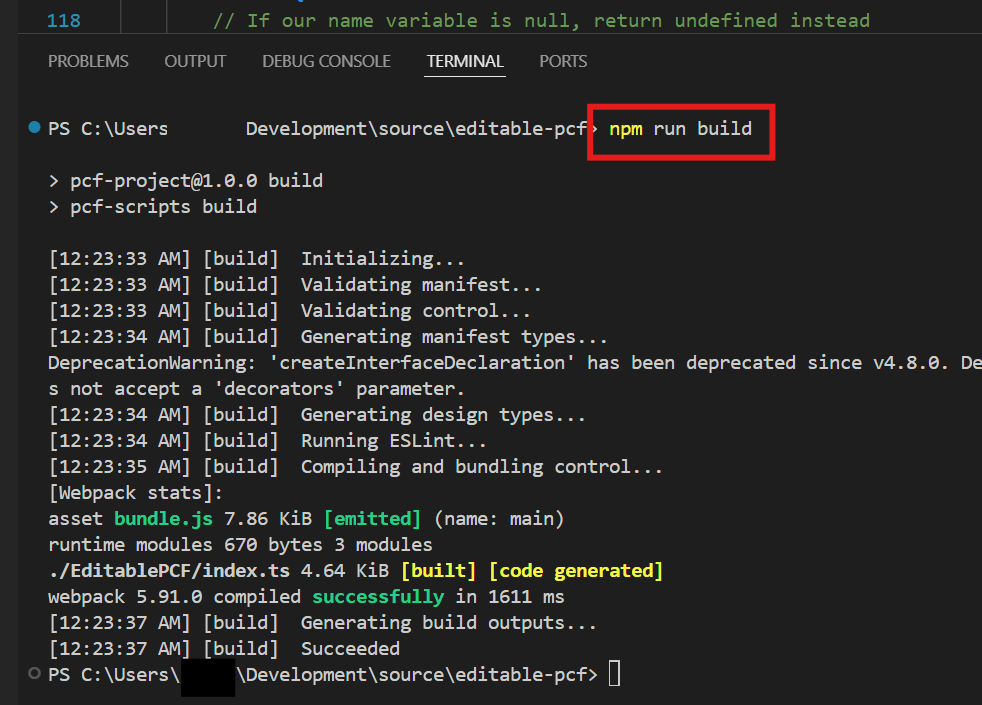
Transmettez le contrôle personnalisé à votre environnement en exécutant la commande ci-dessous.
pac pcf push --publisher-prefix msl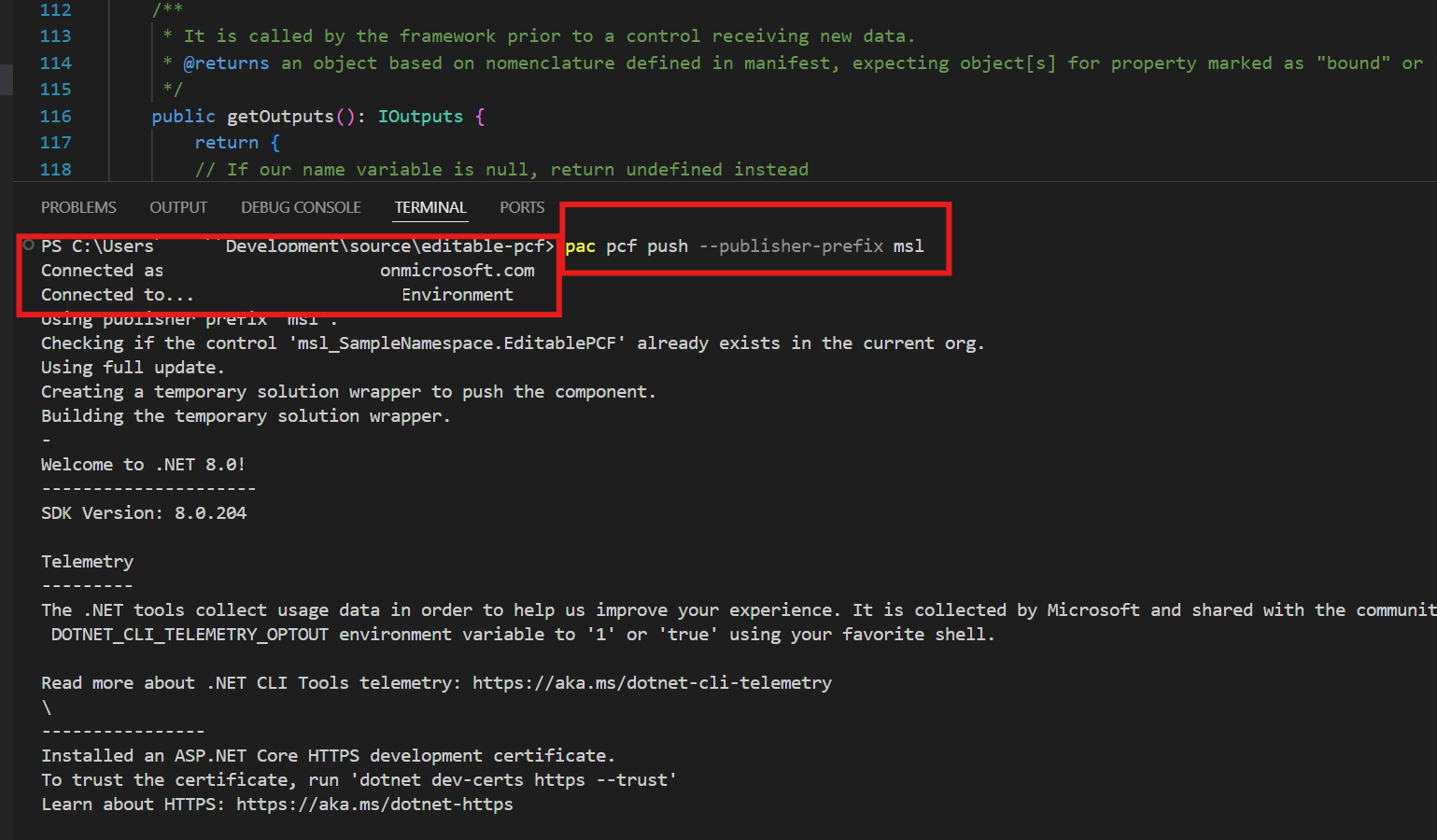
Dans l’image, notez l’encadré rouge qui indique les sections Connecté en tant que et Connecté à. Assurez-vous qu’ils correspondent au PROFIL D’AUTHENTIFICATION et à l’ENVIRONNEMENT sélectionné lors de vos étapes précédentes.
La solution devrait être importée dans votre environnement et publiée.
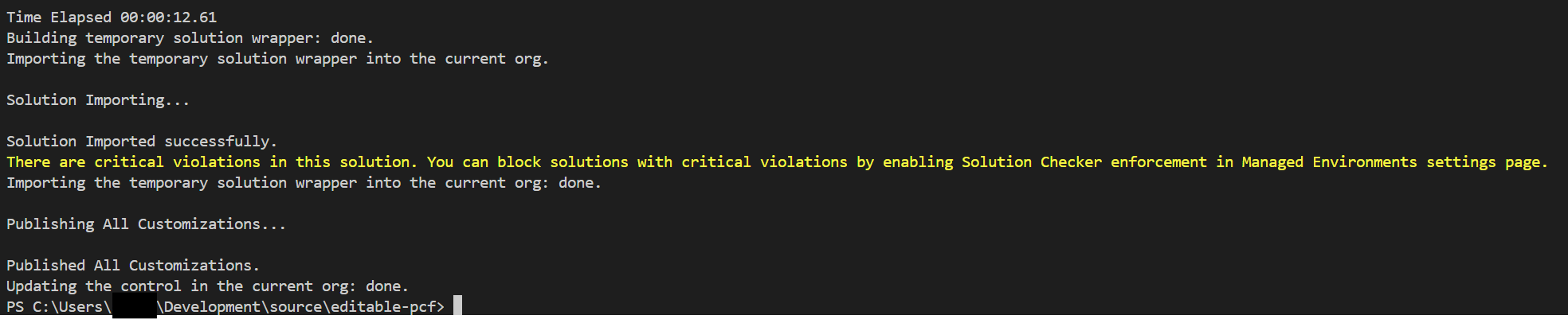
Vous pouvez ignorer le message d’avertissement jaune si vous le recevez.
Accédez à Power Apps Maker Portal et vérifiez que vous vous trouvez dans l’environnement approprié.
Cliquez sur Solutions.
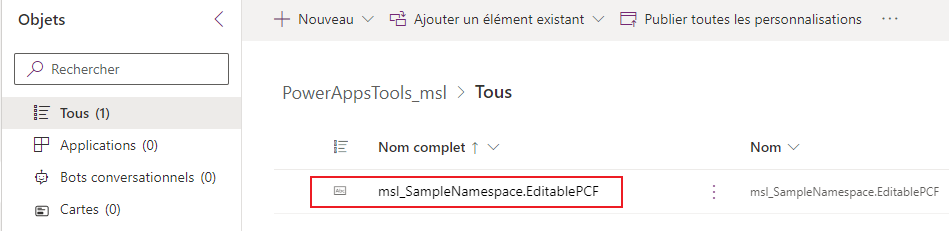
La solution PowerAppsTools_msl devrait s’afficher. Cliquez sur la solution pour l’ouvrir.
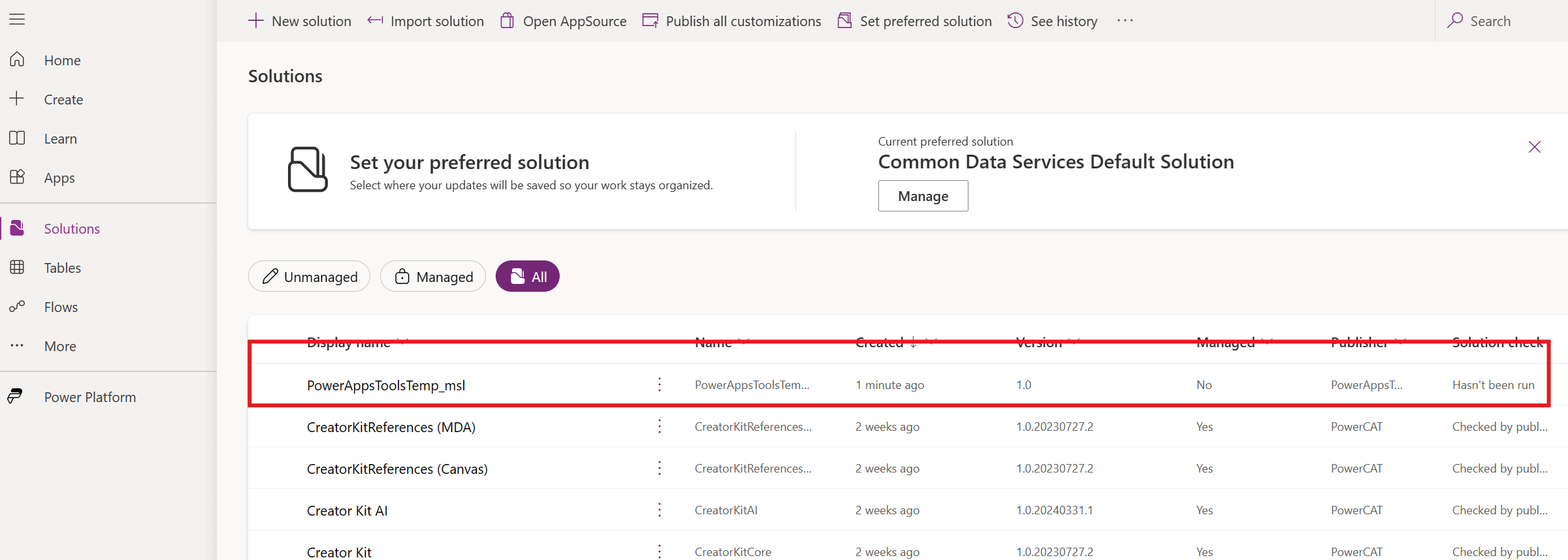
Le contrôle personnalisé que vous avez créé devrait s’afficher.
Créer un fichier de solution avec la CLI Power Platform
Pour créer un fichier de solution avec la CLI Power Platform, procédez comme suit :
Retournez dans Visual Studio Code et vérifiez que le projet EDITABLE-PCF est ouvert.
Accédez au terminal et à Invite de commande.
Créez un dossier en exécutant la commande ci-dessous.
md SolutionRemplacez le répertoire par le dossier Solution que vous avez créé. Exécutez la commande ci-dessous.
cd SolutionInitialisez votre projet de solution Dataverse avec la commande suivante :
pac solution init --publisher-name mslearn --publisher-prefix mslInformez votre projet de solution que ses composants sont ajoutés lors de la création. Pour ce faire, utilisez la commande suivante :
pac solution add-reference --path ..Générez le fichier zip de votre solution à l’aide de Microsoft Build Engine ou MSBuild. Vous aurez seulement besoin d’utiliser l’indicateur /restore la première fois que le projet de solution est créé. Dans chaque version ultérieure, vous devrez exécuter uniquement MSBuild. Le chemin d’accès à votre MSBuild.exe peut être différent selon la version de Visual Studio que vous avez installée sur votre ordinateur.
"C:\Program Files (x86)\Microsoft Visual Studio\2022\BuildTools\MSBuild\Current\Bin\MSBuild.exe\" /t:build /restoreLa création devrait réussir.
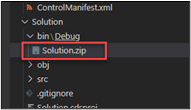
Recherchez le dossier Solution que vous avez créé et développez-le.
Développez le dossier bin\debug.
Le fichier solution.zip devrait s’afficher ici.
Remarque
Pour exécuter MSBuild, vous devez installer Visual Studio ou Visual Studio Build Tools. Vous pouvez installer les outils Build Tools à partir des Téléchargements Visual Studio. Pour accéder à MSBuild, vous devrez peut-être l’ajouter au répertoire du chemin d’accès de vos variables d’environnement Windows. Par exemple, Visual Studio 2022 stocke MSBuild dans C:\Program Files (x86)\Microsoft Visual Studio\2022\Enterprise\MSBuild\Current\Bin. Vous pouvez également utiliser l’invite de commande Visual Studio Developer pour accéder à MSBuild, ou l’exécuter en utilisant le chemin qualifié complet ("C:\Program Files (x86)\Microsoft Visual Studio\2022\Enterprise\MSBuild\Current\Bin\MSBuild.exe"/t:build /restore).
Le type de package par défaut est une solution gérée. Si vous souhaitez l’exporter en tant que solution non gérée (ou les deux), vous pouvez effacer (ou annuler) le commentaire dans la section suivante de votre Solutions.cdsproj et modifier le nœud SolutionPackageType en conséquence :
   <!-- Solution Packager overrides un-comment to use: SolutionPackagerType Managed, Unmanaged, Both)-->
        <PropertyGroup>
        <SolutionPackageType>Unmanaged</SolutionPackageType>
        </PropertyGroup>
Vous pouvez définir la configuration MSBuild sur Version pour produire une build de production, par exemple msbuild /p:configuration=Release.
Vous pouvez importer manuellement le fichier zip qui se trouve dans bin\Debug ou bin\Release, selon la configuration de votre version. Vous pouvez également déployer par programmation vos composants de code en utilisant Power Platform CLI. Pour plus d’informations, consultez les sections Connexion à votre environnement et Déploiement de composants de code de la documentation Regrouper un composant de code.