Principes de base de la création de fonctions Power Fx
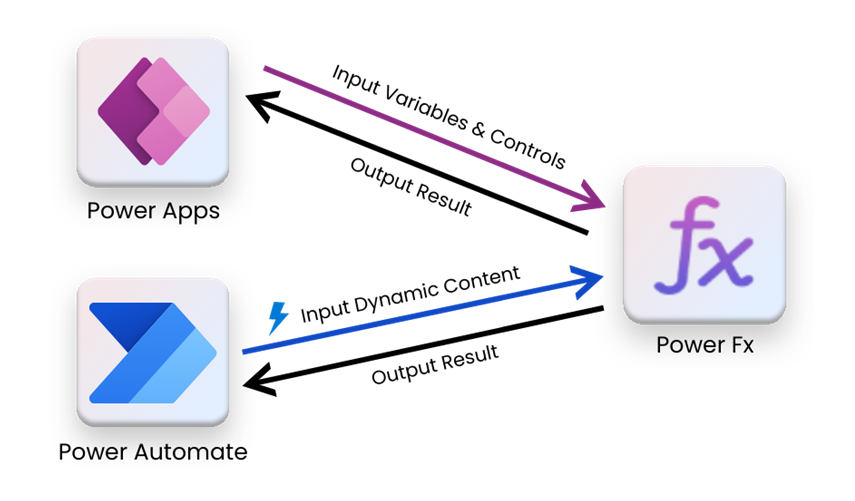
La création de fonctions dans Dataverse est désormais plus facile grâce à des fonctions Power Fx low-code et à une interface intuitive. Les fonctions sont des objets de solution réutilisables qui exécutent la logique côté serveur dans Dataverse, ce qui en fait de puissants outils de rationalisation de vos applications. Vous pouvez appeler des fonctions à partir d’applications canevas, d’applications pilotées par modèle, de pages personnalisées, de flux, etc.
Si vous faites vos premiers pas avec les fonctions Power Fx, les sections suivantes passent en revue les facteurs clés à prendre en compte lorsque vous en créez une.
Propriétés clés d’une fonction Power Fx
Voici les propriétés clés d’une fonction Power Fx :
Nom d’affichage (obligatoire) : nom convivial de votre fonction. L’utilisation de noms clairs et parlants est utile lorsque vous gérez plusieurs fonctions. Envisagez d’utiliser une convention d’affectation de noms cohérente pour rester organisé. Gardez à l’esprit qu’après avoir créé la fonction, vous ne pouvez plus modifier son nom.
Nom du schéma : nom logique du système pour la fonction. Le système génère automatiquement le nom du schéma lorsque vous saisissez un nom d’affichage et, comme le nom d’affichage, vous ne pouvez pas le modifier ultérieurement.
Description (obligatoire) : brève explication de ce que fait votre fonction. L’ajout d’une description claire aide les autres (et vous) à comprendre son objectif. Comme pour le nom, vous ne pouvez plus modifier cette propriété après sa création.
Formule (obligatoire) : emplacement où vous saisissez votre expression Power Fx pour effectuer des actions ou calculs. Au fur et à mesure que vous écrivez, IntelliSense permet de signaler les problèmes. Un soulignement rouge signifie qu’une erreur se trouve dans votre formule. Vous pouvez survoler la partie soulignée afin qu’IntelliSense vous indique la nature du problème.
Références de table (facultatif) : vous pouvez lier votre fonction à cinq tables Dataverse au maximum, ce qui vous permet d’extraire des données à l’aide de Filter() ou LookUp(). N’oubliez pas que les fonctions s’exécutent dans le contexte de l’utilisateur. Assurez-vous donc que les tables référencées sont accessibles aux utilisateurs qui appellent la fonction. Les fonctions ne peuvent pas outrepasser la sécurité Dataverse.
Paramètres (facultatif) : les fonctions peuvent prendre des paramètres d’entrée (pour envoyer des données à la fonction) et des paramètres de sortie (pour renvoyer des résultats). Ces paramètres fonctionnent de manière similaire aux variables en ce sens qu’ils acceptent les entrées dynamiques, ce qui contribue à rendre vos fonctions flexibles et réutilisables dans différentes applications.
Types de paramètres pris en charge
Votre fonction peut accepter et renvoyer les types de données suivants :
- Booléen
- Chaîne
- Flottant
- Décimal
- DateHeure
- Entier
À ne pas oublier
Gardez à l’esprit les aspects suivants lorsque vous utilisez des fonctions Power Fx :
- Certaines formules Power Fx ont des limitations ou ne sont pas prises en charge dans les fonctions Dataverse. Avant de commencer, consultez la liste des fonctions prises en charge pour éviter les surprises.
- Vous pouvez stocker des fonctions dans des solutions Dataverse, ce qui les rend portables dans des environnements différents. Si vous travaillez dans une solution gérée, vous pouvez avoir des restrictions sur la modification ou la suppression de fonctions existantes.
- Si votre fonction dépend d’autres tables ou fonctions Dataverse, prêtez attention aux dépendances, en particulier lorsque vous déplacez des solutions entre des environnements.
- Gardez une trace des endroits où les utilisateurs utilisent votre fonction (par exemple dans les applications ou les flux) pour éviter de rompre les dépendances lorsque vous la modifiez ultérieurement.
- Les fonctions de contrôle de version ne sont pas automatiques, donc pensez à conserver la documentation si vous effectuez des mises à jour.
- Ne supprimez pas vos fonctions de la zone Solutions, car cela peut entraîner des composants orphelins. À la place, vous devez supprimer les fonctions de la zone Fonctions dans Power Apps. Sélectionnez la fonction que vous souhaitez supprimer, puis cliquez sur Supprimer dans la barre de commandes.
Avec ces principes de base, vous êtes prêt à commencer à créer vos propres fonctions Power Fx. Profitez du processus de création et n’oubliez pas d’explorer et d’expérimenter.