Créer une table de dates
Assurez-vous de toujours utiliser l’état que vous avez créé, intitulé MyFirstPowerBIModel dans les unités précédentes. Vous l’utilisez pour créer une table de dates.
Créer une table de dates
Accédez à la vue Table en cliquant sur l’icône Table dans le menu de navigation à gauche de Power BI Desktop.
Dans le ruban situé dans la partie supérieure de l’écran, cliquez sur l’onglet Outils de table.
Ensuite, sélectionnez Nouvelle table dans le menu en haut à droite de l’écran.
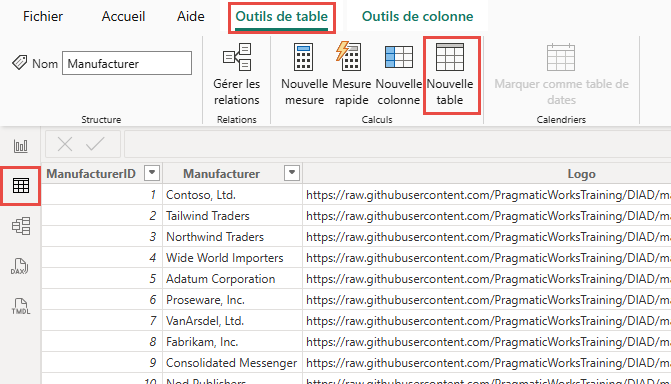
Vous voyez qu’une nouvelle table, intitulée « Table » est créée dans le volet Données à droite de Power BI Desktop et la barre de formule s’ouvre dans la partie supérieure de votre écran.
Saisissez la formule suivante dans la barre de formule, puis appuyez sur Entrée sur votre clavier :
Date = CALENDAR(DATE(2014,1,1), DATE(2022,12,31))Vous utilisez deux fonctions DAX : la fonction CALENDAR, qui accepte les données de début et de fin, et la fonction DATE, qui tient compte des champs année, mois et jour.
Pour ce scénario, vous devez créer des dates de 2014 à 2021 (car nous avons des données pour ces années). Nous pouvons également ajouter des champs, comme Year, Month, Week, etc., à la table, à l’aide d’autres fonctions DAX.
Dans le volet Données, sélectionnez le champ Date de la table Date.
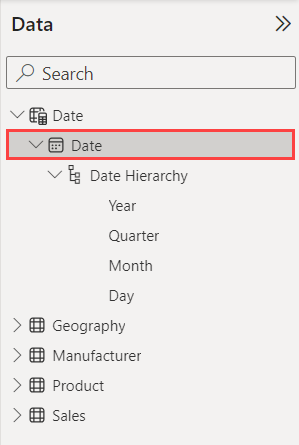
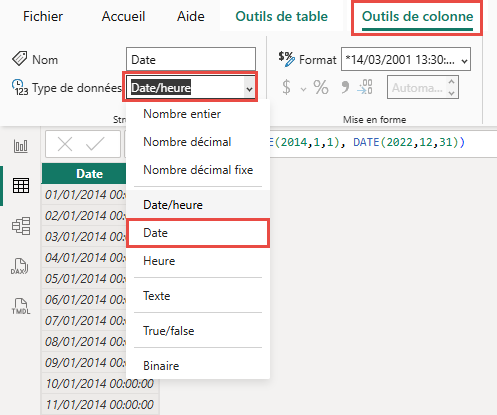
Le champ Date est dans le type de données Date/Heure, mais vous avez besoin qu’il soit de type de données Date. Pour le modifier, cliquez sur l’onglet Outils de colonne du ruban.
Cliquez sur ensuite le menu déroulant Type de données et cliquez sur Date.
Nous devons à présent créer une relation entre les tables Date et Sales. Dans le ruban, sélectionnez l’onglet Outils de colonne et choisissez Gérer les relations.
La boîte de dialogue Gérer les relations s’ouvre. Cliquez sur le bouton + Nouvelle relation.
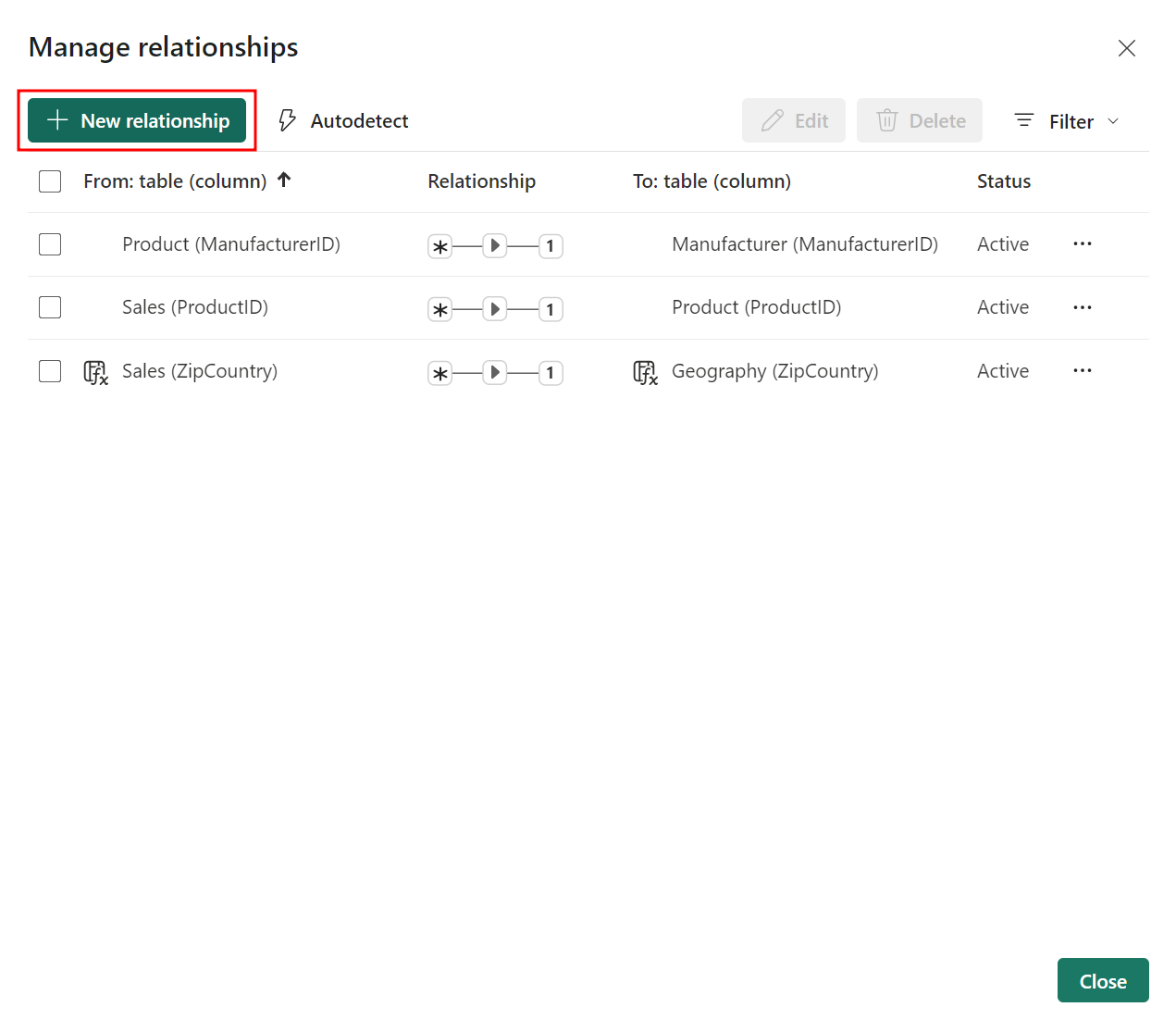
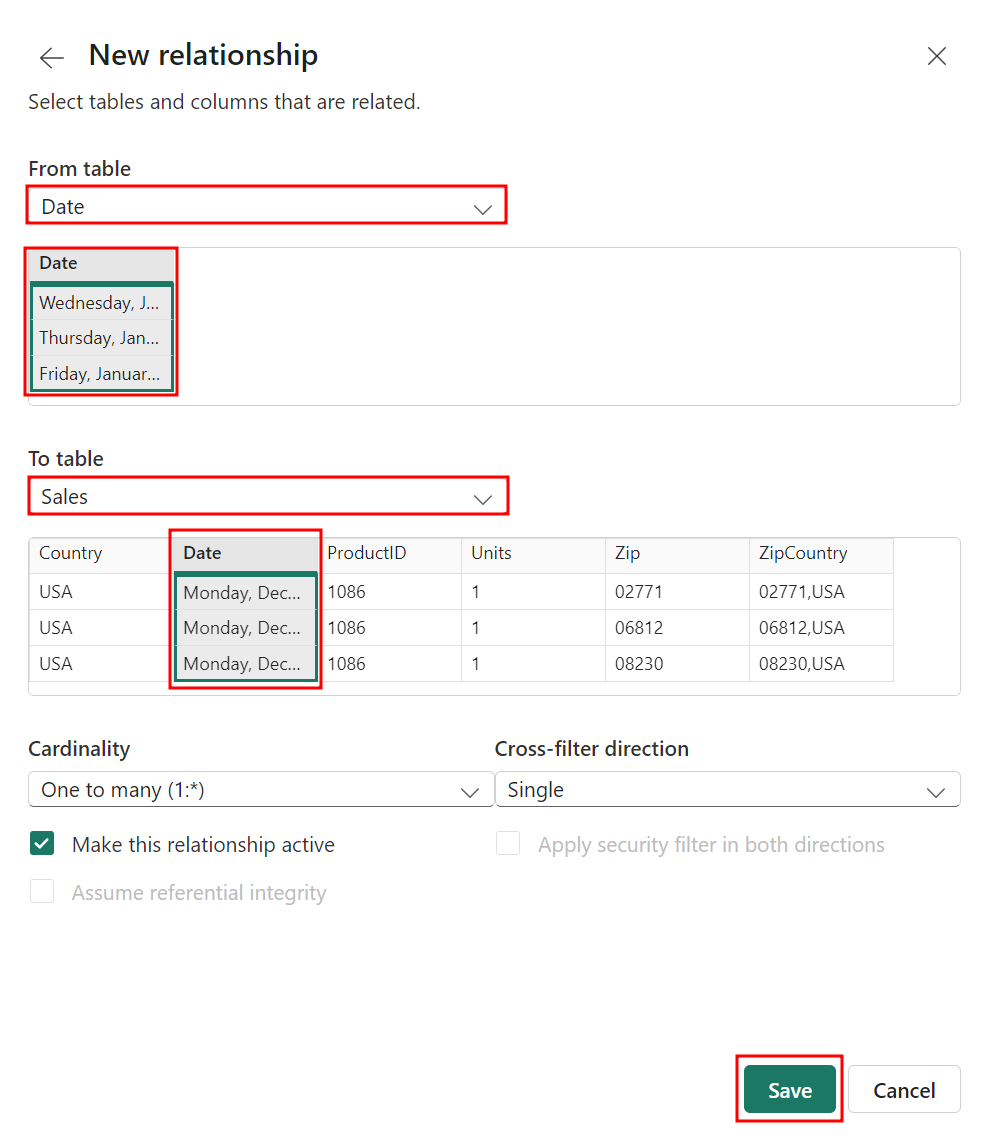
Ensuite, la boîte de dialogue Nouvelle relation s’ouvre. Cliquez sur Date dans le menu déroulant supérieur.
Cliquez sur Sales dans la deuxième liste déroulante.
Mettez en surbrillance le champ Date des deux tables à l’aide d’une sélection multiple.
Ensuite, cliquez sur Enregistrer pour fermer la boîte de dialogue Nouvelle relation.
Cliquez sur le bouton Fermer pour fermer la boîte de dialogue Gérer les relations.
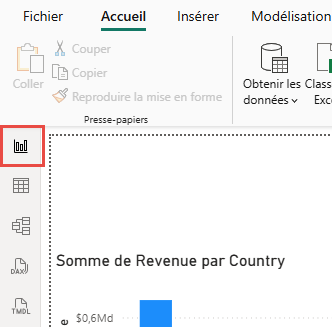
Maintenant, cliquez sur l’icône Vue État dans le menu de navigation de gauche et accédez à la vue État.
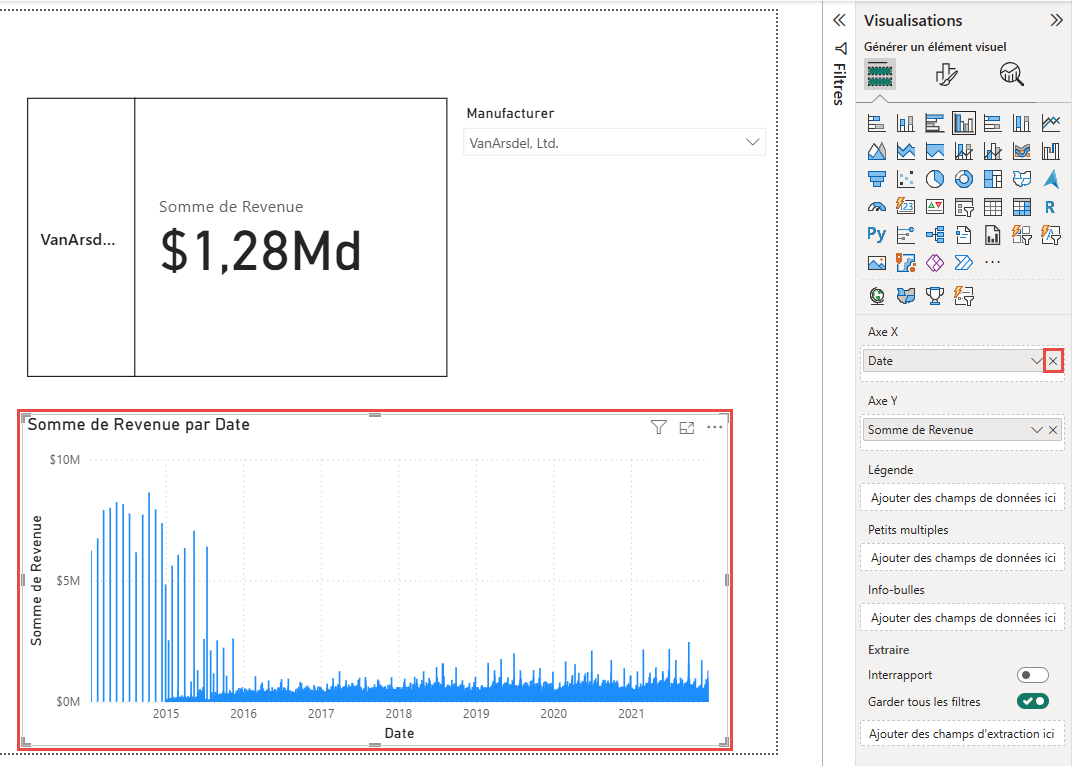
Le graphique Somme de Revenue par Date se présente désormais différemment. Résolvons ce problème.
Cliquez sur le visuel Somme de Revenue par Date.
À partir de la section Axe des X dans le volet Visualisations, cliquez sur le X pour supprimer le champ Date.
Dans le volet Données, développez la table Date.
Maintenant, faites glisser et déposez le champ Date depuis la table Date vers la section axe des X du volet Visualisations.
Cliquez sur le bouton Monter dans la hiérarchie au-dessus du visuel jusqu’à ce que ce dernier soit au niveau Year.
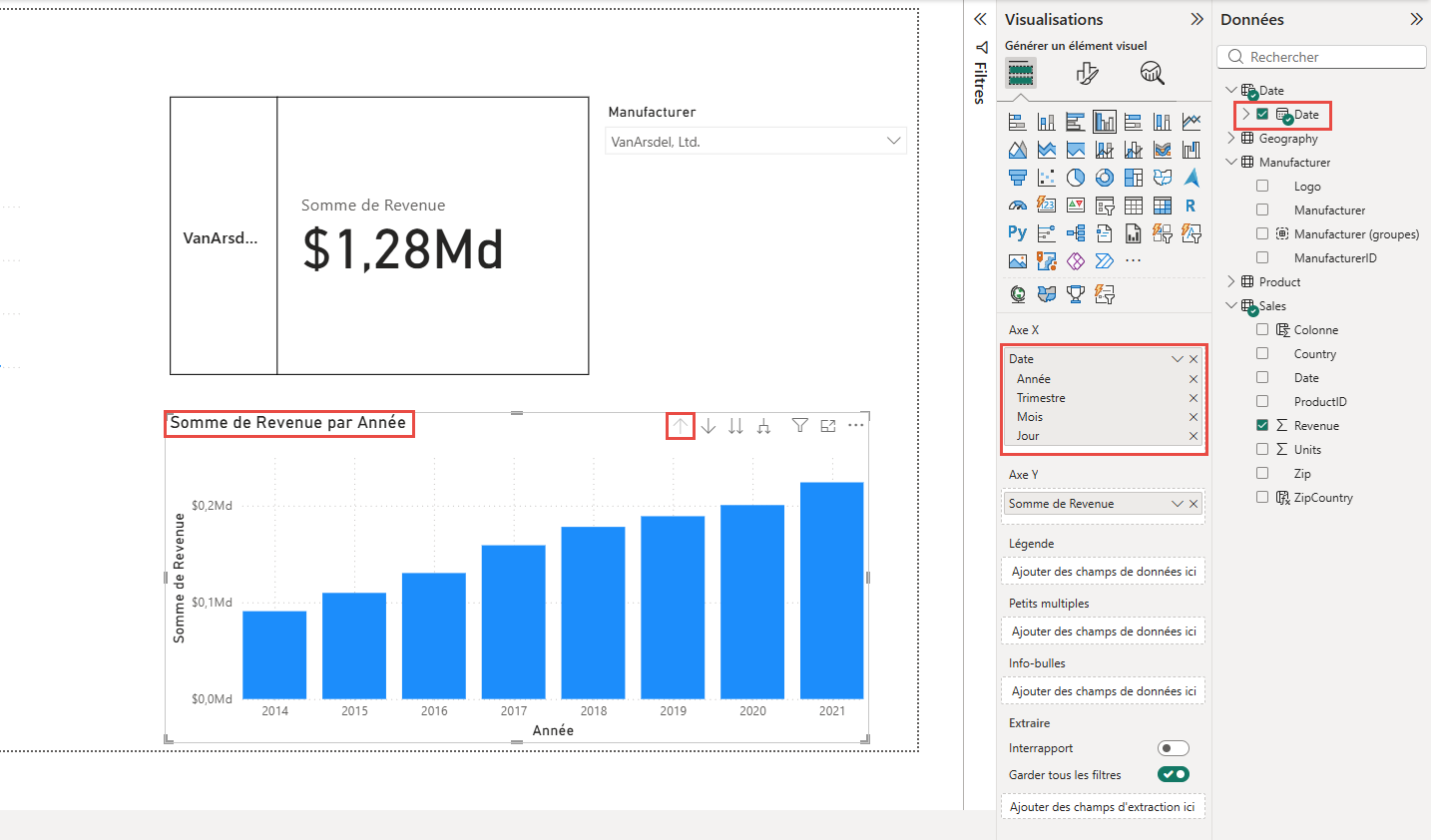
Vous constatez désormais que le comportement du nouveau champ Date est identique au précédent.
Comme il existe maintenant deux champs Date, il peut être délicat de déterminer lequel utiliser. Ainsi, masquez le champ Date dans la table Sales.
Dans le volet Données, survolez et sélectionnez les points de suspension (…) à droite du champ Date de la table Sales.
Ensuite, sélectionnez Masquer dans le menu des options.
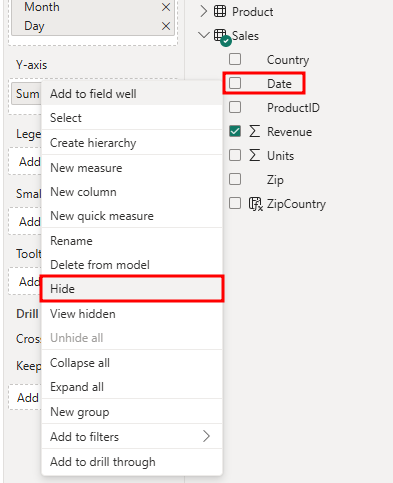
Suivez les étapes précédentes pour masquer Country, ProductID, Zip et ZipCountry dans la table Sales également. Les champs qui devraient rester désormais dans la table Sales sont Revenue et Units.
Masquez maintenant ZipCountry de la table Geography.
Ensuite, masquez ManufacturerID de la table Manufacturer.
Masquez ProductID et ManufacturerID de la table Product.
Conseil
il est recommandé de masquer les champs qui ne sont pas utilisés dans vos visuels d’état. Ces champs sont la base de nos relations entre chaque table, nous ne devons donc pas les supprimer.