Créer un modèle et explorer les données
Dans cette section, vous allez découvrir les principaux éléments de Power BI Desktop. Vous allez également découvrir comment modéliser et explorer les données et créer des visuels.
Continuez à utiliser votre fichier MyFirstPowerBIModel.pbix du module 2. Si vous rejoignez l’atelier à ce stade ou si vous n’avez pas pu suivre le module 2, démarrez ce module à l’aide du fichier Lab 1 solution.pbix dans le dossier Reports.
Section 1 : modélisation des données
Ouvrez le fichier MyFirstPowerBIModel (que vous avez enregistré à la fin du module 2) et accédez à la fenêtre principale Power BI Desktop.
Cliquez sur l’icône Vue Table dans le menu de navigation gauche.
Sélectionnez et développez la table Sales dans le volet Données.
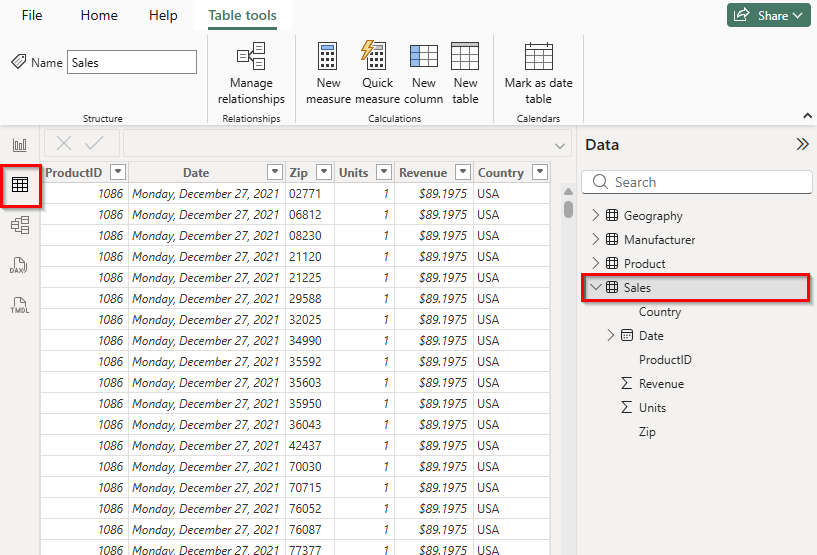
Faites défiler vers le haut et vers le bas pour découvrir comme il est facile de parcourir des millions de lignes.
Cliquez sur l’icône Vue Modèle dans le menu de navigation gauche.
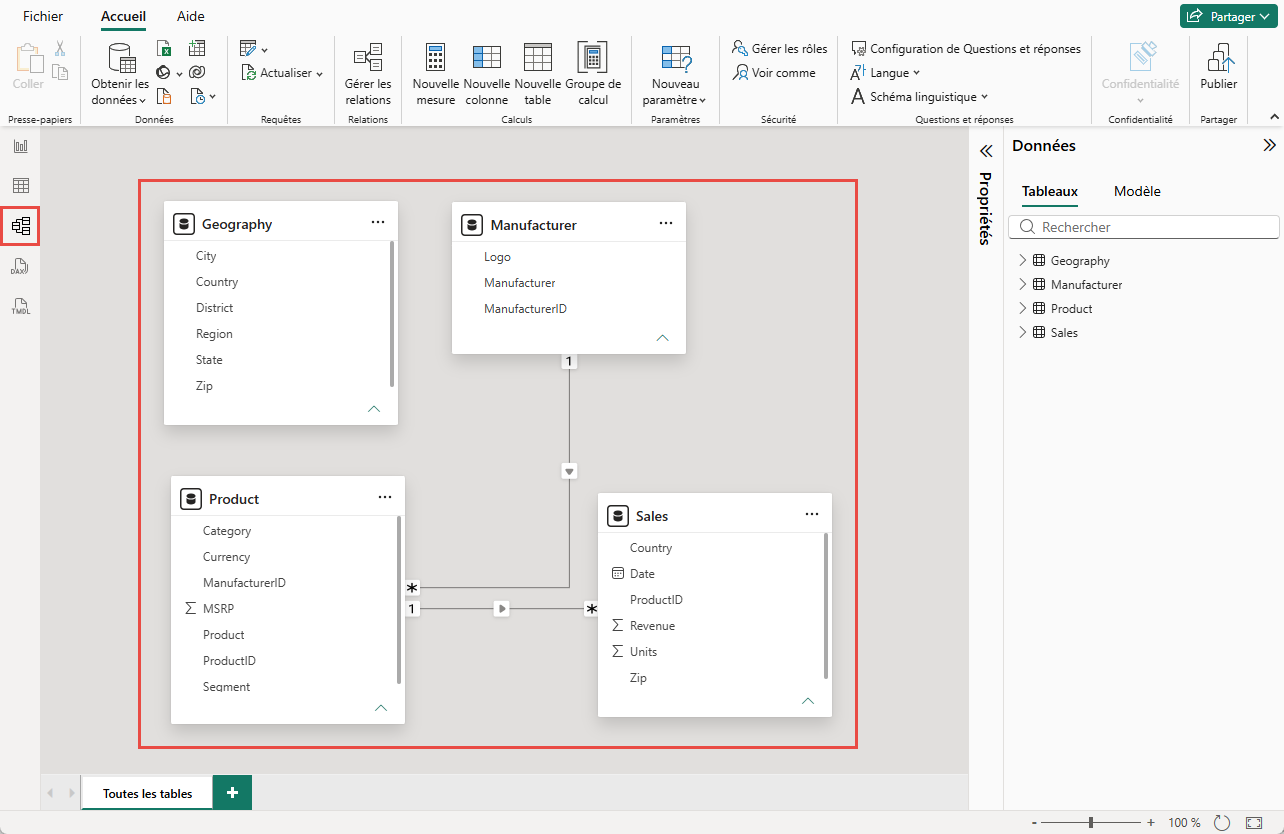
Vous voyez les tables que vous avez importées, ainsi que les relations. Power BI Desktop peut souvent déduire automatiquement les relations entre les tables :
Une relation est créée entre les tables Sales et Product à l’aide de la colonne ProductID.
Une relation est créée entre les tables Product et Manufacturer à l’aide de la colonne ManufacturerID.
Power BI prend en charge plusieurs types de relations :
Un-à-plusieurs
Un-à-un
Plusieurs-à-plusieurs
Pour cet exercice, utilisez le type de relation un-à-plusieurs, à savoir le type de relation le plus courant.
Autrement dit, l’une des tables impliquées dans la relation doit avoir un ensemble unique de valeurs. Vous allez créer d’autres relations plus loin dans le module.
Faites glisser, redimensionnez et déplacez les tables de sorte qu’elles s’affichent comme illustré dans la capture d’écran suivante :
Remarque
Les tables peuvent ne pas ressembler à celles illustrées dans cette capture d’écran. Vous pouvez effectuer un zoom avant ou arrière sur les modèles de relation en faisant glisser le curseur de zoom dans le coin inférieur droit de la fenêtre. Si vous souhaitez veiller à pouvoir afficher toutes les tables, cliquez sur l’icône Ajuster à l’écran. Vous pouvez redimensionner les tables en cliquant sur les bords et en les faisant glisser.
Section 2 : exploration des données
Maintenant que vous avez chargé les données, analysez les ventes par pays. Vérifiez que vous consultez actuellement l’état intitulé MyFirstPowerBIModel que vous avez créé dans le module précédent.
Cliquez sur l’icône Vue État dans le menu de navigation gauche.
Sélectionnez le visuel Histogramme groupé dans le volet Visualisations.
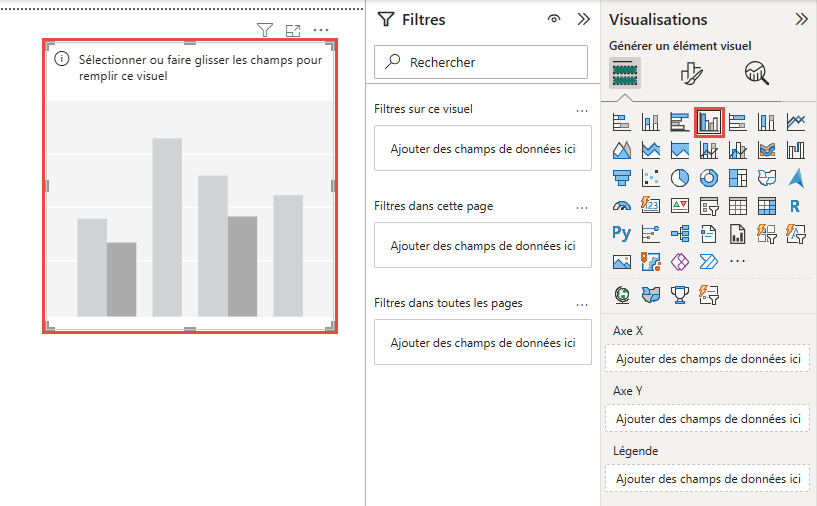
Dans le volet Données sur le côté droit de l’écran, développez le champ Geography.
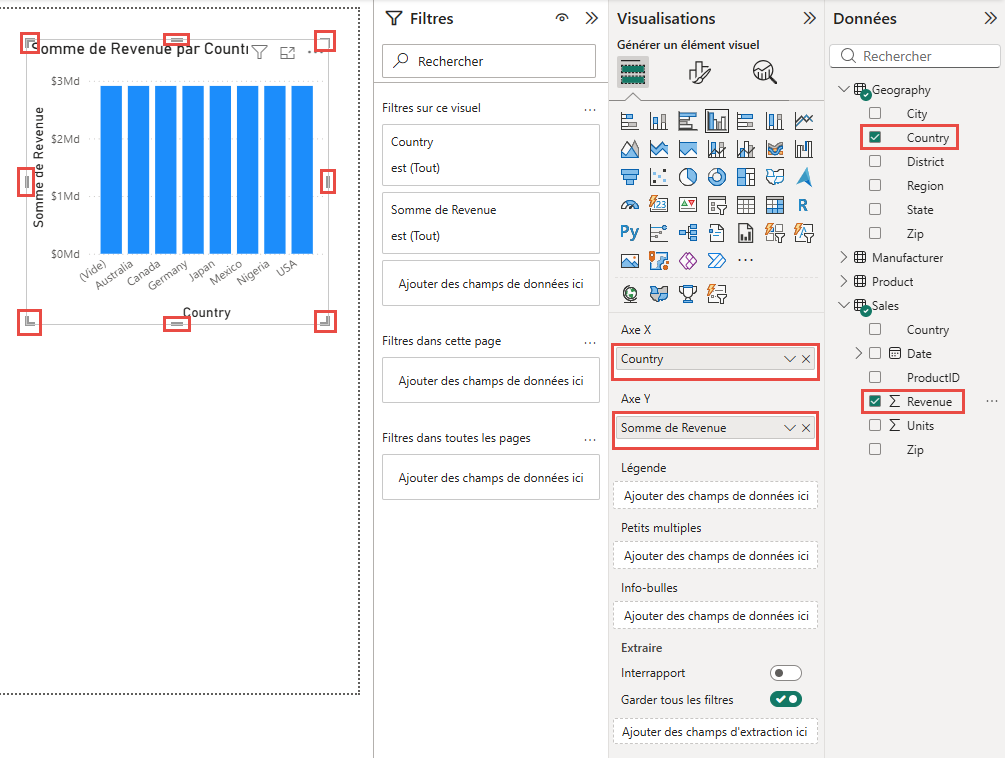
Ensuite, cochez la case en regard du champ Country. Le champ Country est placé dans la section Axe X du volet Visualisations.
Toujours dans le volet Données, développez la table Sales.
Cochez la case en regard du champ Revenue. Le champ Revenue est placé dans la section Axe Y du volet Visualisations.
Redimensionnez le visuel si nécessaire en faisant glisser les points d’ancrage autour des bords du visuel.
Remarque
Notez que la valeur Somme de Revenue (chiffre d’affaires total) pour chaque pays est identique. En effet, il n’existe actuellement aucune relation entre les tables utilisées dans le visuel. Dans l’unité suivante, vous allez en savoir plus sur la visualisation et découvrir comment créer des relations manquantes.
