Regrouper et biner des données
Dans cette unité, vous allez découvrir le processus de regroupement de données pour garantir que les filtres peuvent être appliqués à plusieurs éléments.
Alors que vous continuez à travailler en tant que directeur marketing de VanArsdel, Ltd., vous souhaitez savoir qui sont les cinq principaux concurrents en matière de chiffre d’affaires. Pour cette tâche, vous pouvez les regrouper pour ne pas avoir à ajouter de filtre à chaque visuel. Auparavant, vous devez supprimer le filtre au niveau du visuel 5 premiers que vous avez ajouté précédemment.
Section 1 : créer des groupes
Sélectionnez l’Histogramme empilé dans la zone de canevas.
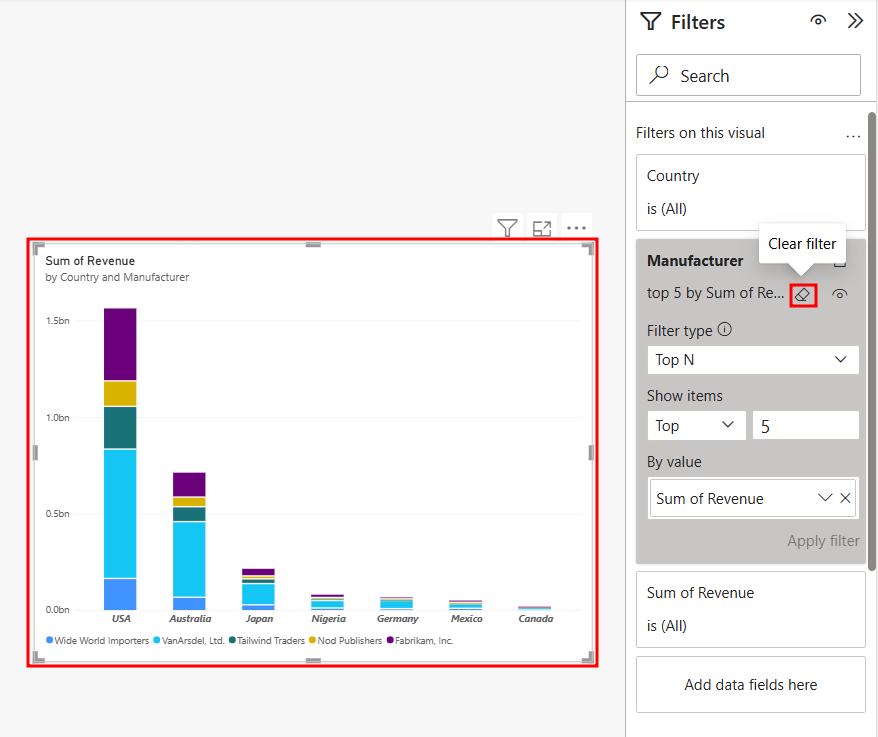
Survolez et cliquez sur l’icône Effacer le filtre (représentant une gomme) en regard du champ Manufacturer dans le volet Filtres. Vous devrez peut-être développer le volet Filtres si vous l’avez déjà réduit.
Remarque
L’icône représentant une gomme s’affiche seulement si vous survolez la section de filtrage du champ Manufacturer.
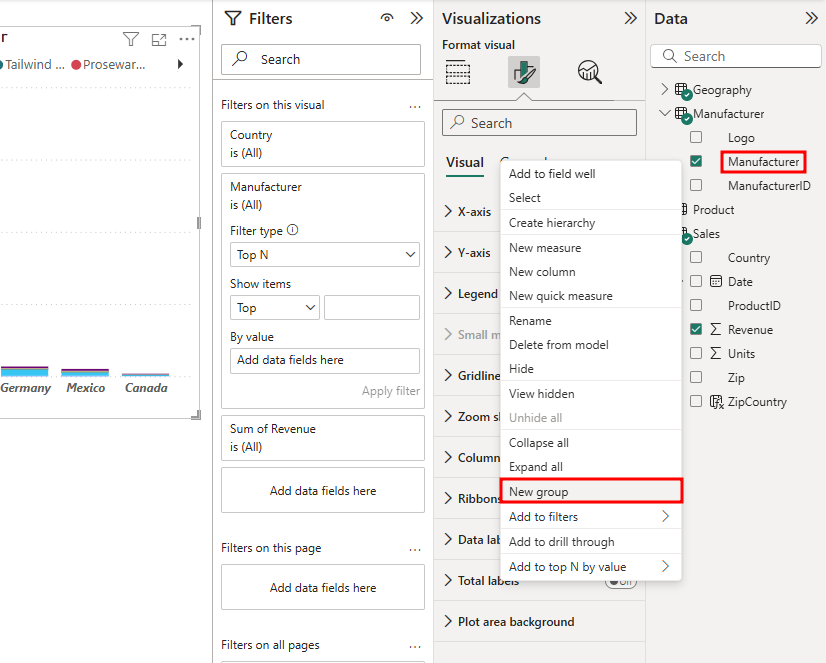
Dans le volet Données, développez la table Manufacturer.
Cliquez avec le bouton droit sur le champ Manufacturer.
Remarque
Ne cochez pas la case.
Sélectionnez Nouveau groupe dans le menu des options.
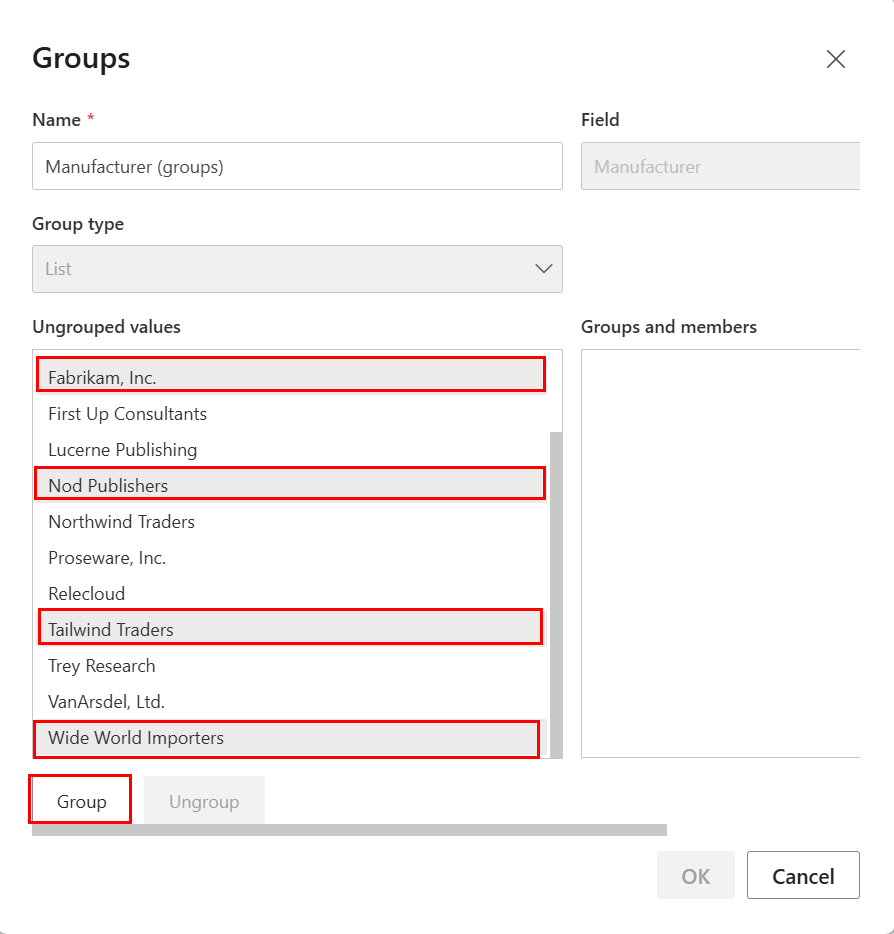
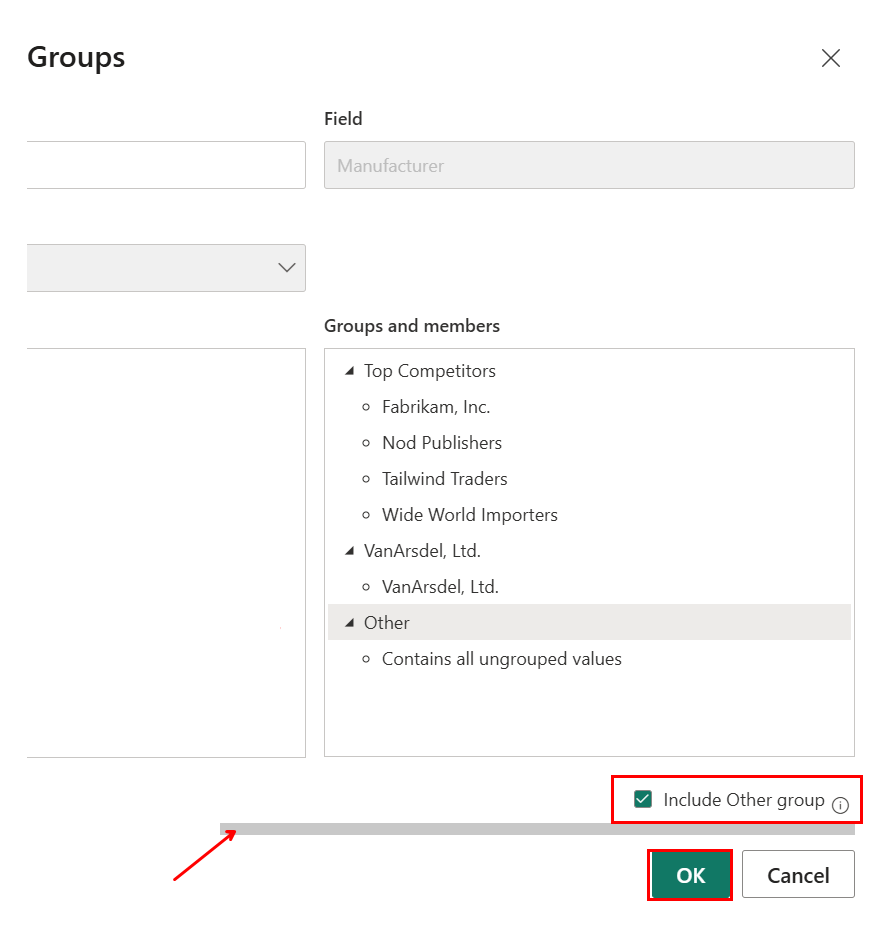
Accédez à la section Valeurs non groupées de la boîte de dialogue Groupes.
Appuyez sur la touche Ctrl pour effectuer une sélection multiple : Fabrikam, Inc., Nod Publishers, Tailwind Traders et Wide World Importers.
Cliquez sur le bouton Regrouper. Un nouveau groupe est alors ajouté dans la section Groupes et membres.
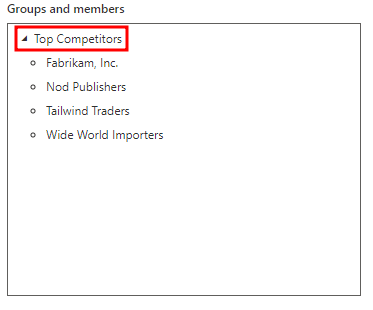
Double-cliquez sur le groupe venant d’être créé et renommez-le Top Competitors.
Sélectionnez VanArsdel, Ltd. dans la section Valeurs non groupées, puis cliquez sur le bouton Regrouper afin de créer le groupe VanArsdel, Ltd.
Cochez la case Inclure le groupe Other. Cette action entraîne la création d’un groupe Other qui comprend tous les autres fabricants.
Cliquez sur OK pour fermer la boîte de dialogue Groupes.
Revenez à l’onglet Créer un visuel du volet Visualisations.
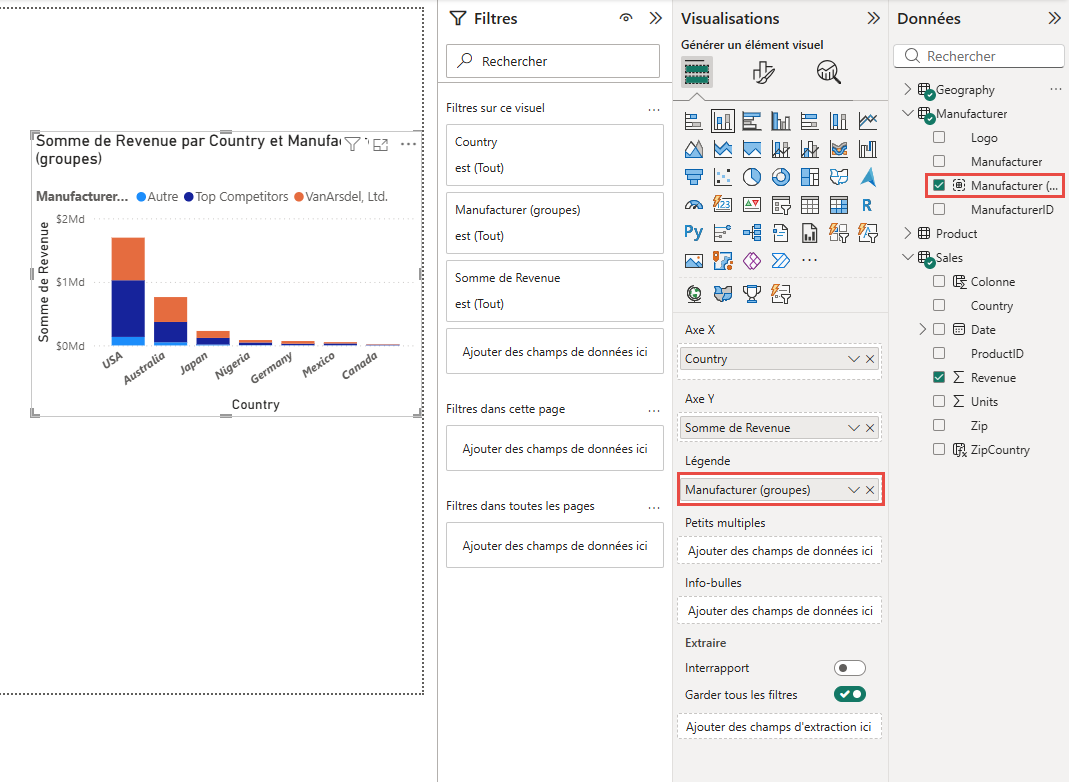
Avec l’Histogramme empilé sélectionné dans le canevas, cliquez sur le X en regard de Manufacturer dans la section Légende du volet Visualisations. Cette action entraîne la suppression du champ Manufacturer de la section Légende.
Dans le volet Données, glissez-déplacez le champ Manufacturer (groups) venant d’être créé vers la section Légende du volet Visualisations. À présent, vous pouvez voir que VanArsdel détient une part de marché de presque 50 % en Australie.
Remarque
Si les couleurs utilisées dans votre histogramme sont dans un ordre différent de celui illustré dans la capture d’écran, cela n’est pas un problème. Vous pouvez modifier l’ordre de tri de la légende si vous le souhaitez.
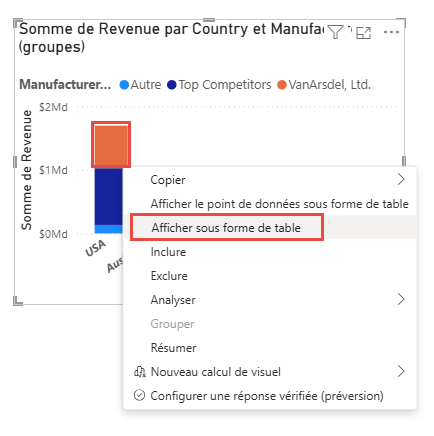
Survolez l’une des colonnes de l’Histogramme empilé et cliquez avec le bouton droit.
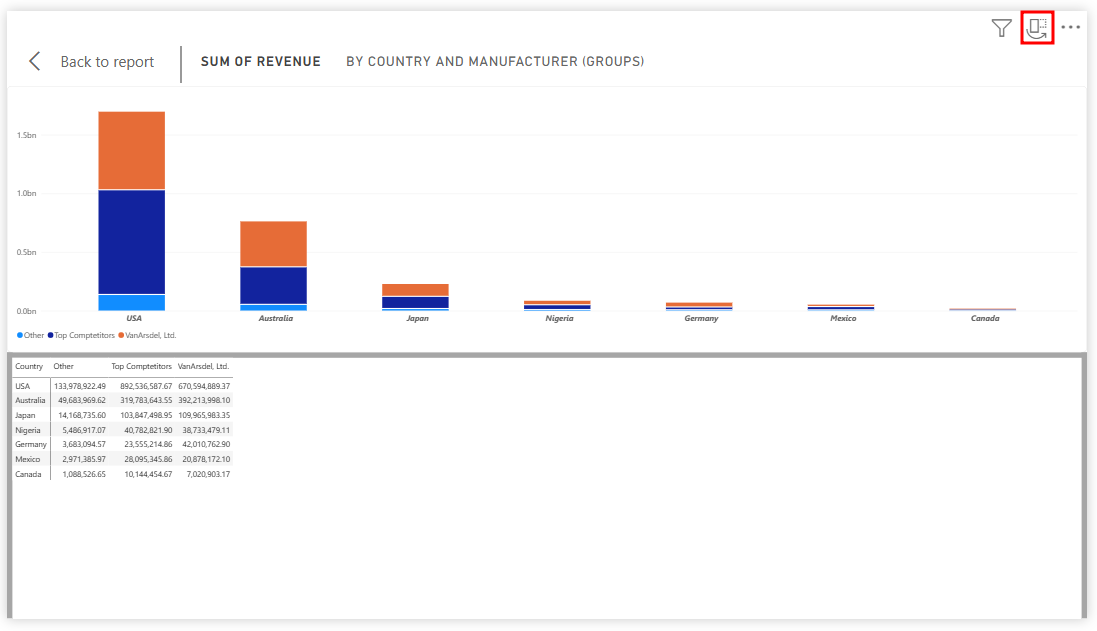
Sélectionnez Afficher sous forme de table dans le menu. Cette action entraîne le démarrage du mode Focus, avec le graphique s’affichant par-dessus et les données en dessous. Vous pouvez voir que VanArsdel a un pourcentage élevé du marché australien.
Cliquez sur l’icône Orientation dans le coin supérieur droit du graphique pour passer à la disposition verticale. Dans cette disposition, le graphique s’affiche dans le volet gauche et les données dans le volet droit.
Revenez à la disposition horizontale, puis cliquez sur Retour à l’état pour revenir au canevas État.
Remarque
Vous pouvez également cliquer avec le bouton droit sur une colonne du graphique et sélectionner Afficher le point de données sous forme de table pour voir les enregistrements d’un point de données particulier.
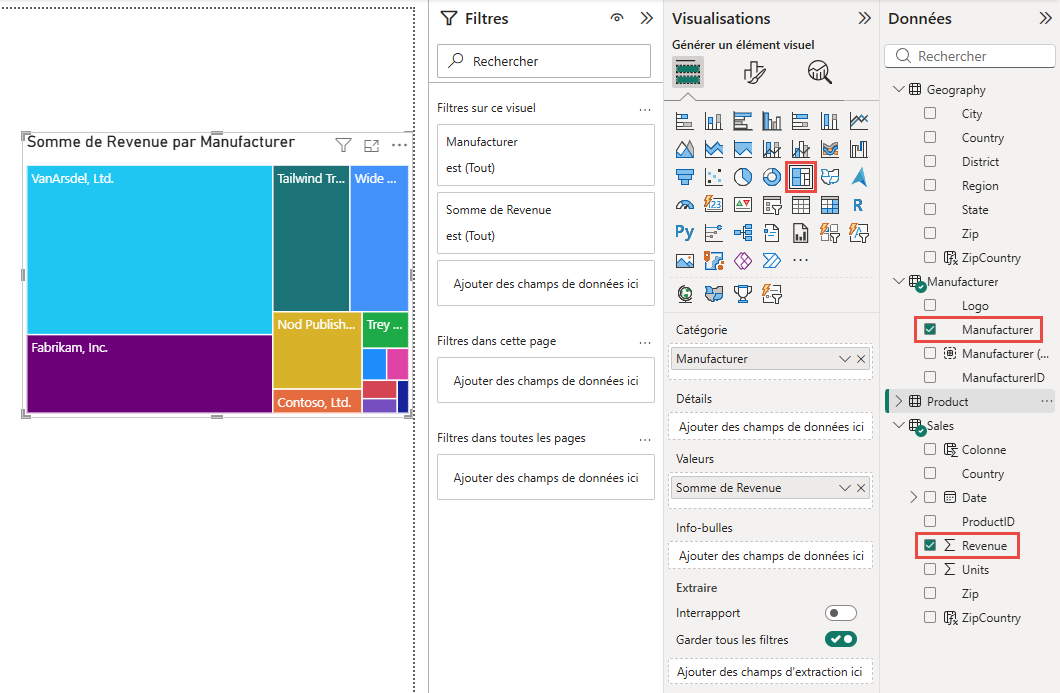
Ensuite, créez un visuel Somme de Revenue par Manufacturer. Cliquez sur l’espace blanc dans le canevas pour désélectionner le visuel Histogramme empilé.
Dans le volet Données, cochez la case en regard du champ Revenue dans la table Sales.
Dans le volet Données, cochez la case en regard du champ Manufacturer dans la table Manufacturer.
Dans le volet Visualisations, sélectionnez le visuel Compartimentage. Cette action entraîne la création d’un visuel Compartimentage Somme de Revenue par Manufacturer.
Ensuite, vous voyez comment l’Histogramme empilé et le visuel Compartimentage interagissent l’un avec l’autre.
Dans le visuel Compartimentage, sélectionnez VanArsdel, Ltd. À présent, l’Histogramme empilé met en évidence uniquement les valeurs associées à VanArsdel, Ltd. Cela confirme que VanArsdel, Ltd. a un pourcentage élevé du marché australien.
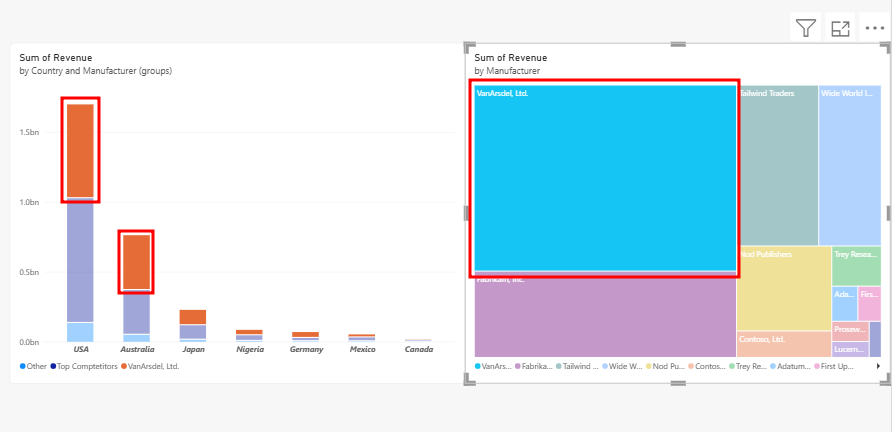
Pour supprimer la mise en évidence, recliquez sur VanArsdel, Ltd.. Cette interaction entre les visuels est appelée mise en évidence croisée.
Section 2 : filtres au niveau du visuel
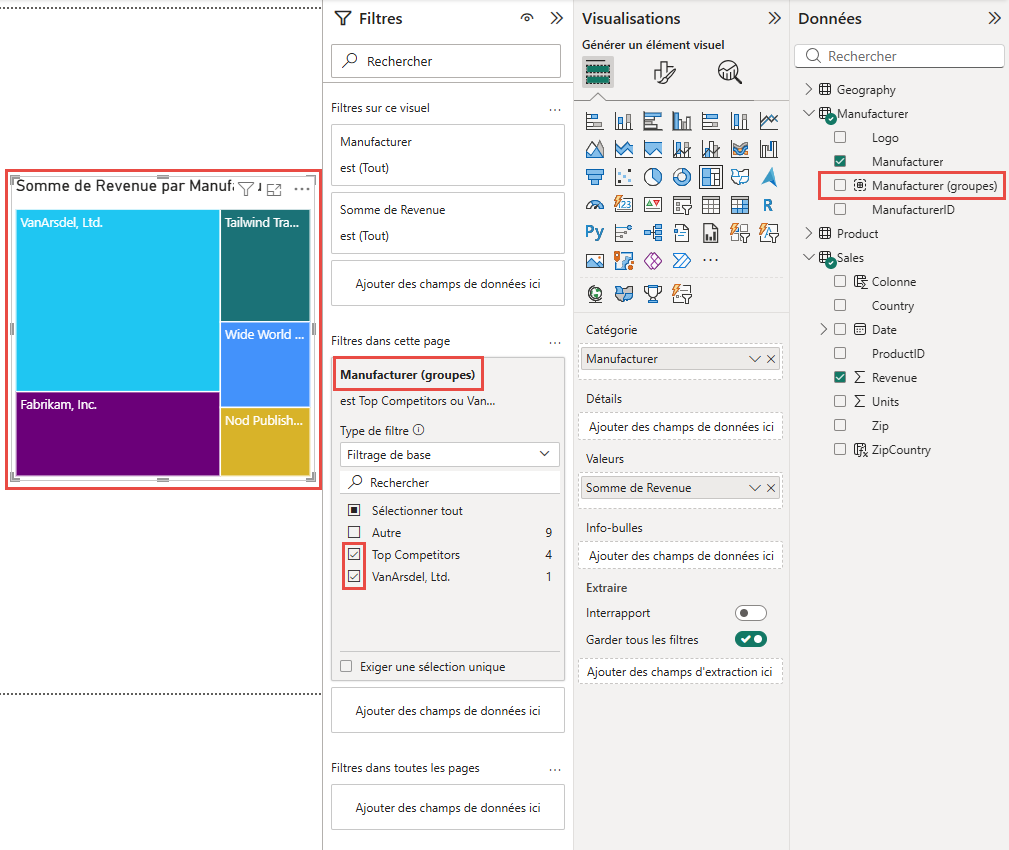
Plus tôt dans le module, vous avez ajouté un filtre au niveau du visuel 5 premiers. À présent, vous devez ajouter un filtre au niveau de la page, afin de pouvoir utiliser les principaux concurrents et VanArsdel, et de filtrer les autres fabricants. Assurez-vous que le volet Filtres est développé et ouvert.
Remarque
Les filtres au niveau de la page s’appliquent à tous les visuels de la page. Les filtres au niveau du visuel s’appliquent uniquement au visuel.
Gardez le visuel Compartimentage sélectionné.
Dans le volet Données, glissez-déplacez Manufacturer (groups) de la table Manufacturer vers la zone Filtres sur cette page dans le volet Filtres.
Sélectionnez Top Competitors et VanArsdel, Ltd.
À présent, ajoutez un visuel qui fournit des informations sur les ventes au fil du temps. Commencez par cliquer sur l’espace blanc dans le canevas pour vous assurer que rien n’est sélectionné.
Cochez la case en regard du champ Date dans la table Sales.
Remarque
Une hiérarchie des dates est créée si l’option Date/heure automatique est activée. Si vous ne voyez pas la hiérarchie des dates, accédez à Fichier ->Options et paramètres ->Options ->Fichier actuel ->Chargement des données ->Date/heure automatique pour l’activer.
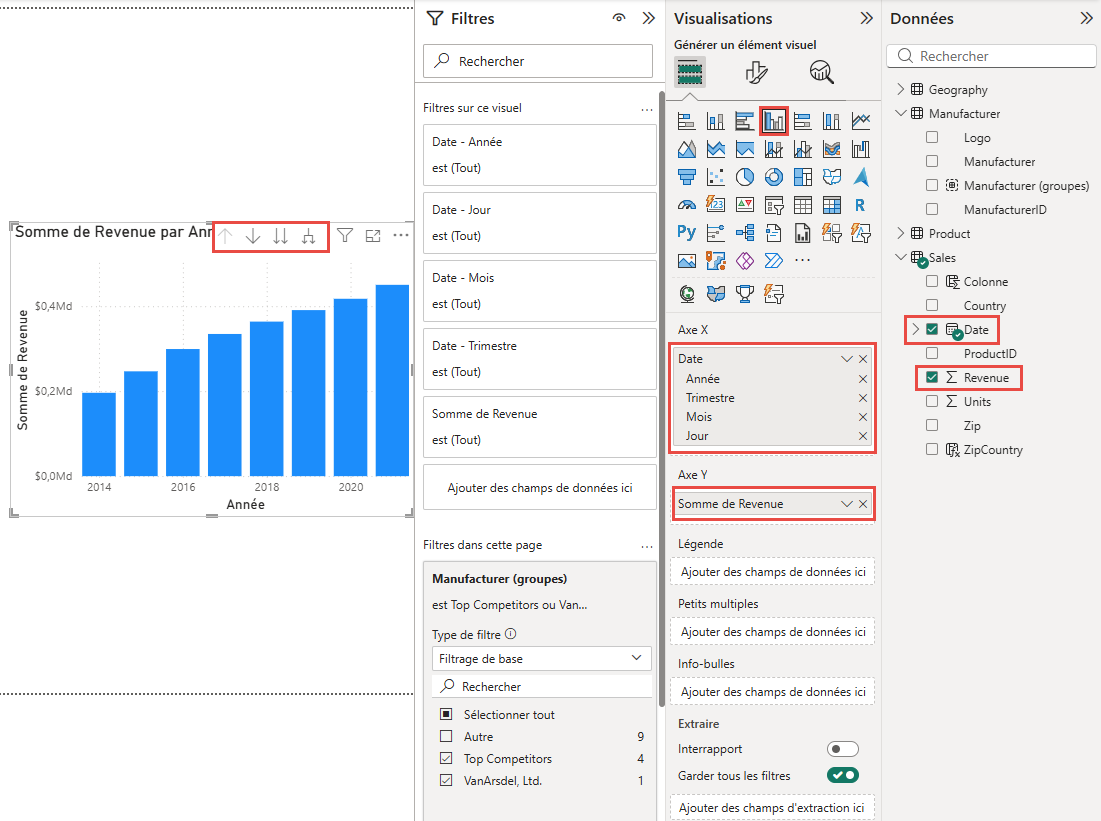
Cochez la case en regard du champ Revenue dans la table Sales. Cette action entraîne la création d’un visuel.
Sélectionnez le visuel Histogramme groupé. Dans la section Axe X, une hiérarchie des dates est utilisée. Sur l’en-tête du visuel, des flèches vous permettent de parcourir la hiérarchie.
Grâce aux données, vous savez déjà que VanArsdel, Ltd. détient une grande part de marché en Australie, mais vous souhaitez maintenant connaître la performance de VanArsdel, Ltd. au fil du temps en Australie.
Sélectionnez le graphique Somme de Revenue par Country et Manufacturer (groups).
Cliquez sur le X dans le volet Visualisations pour supprimer le champ Manufacturer (groups) de la légende.
Sélectionnez VanArsdel dans le visuel Somme de Revenue par Manufacturer (Compartimentage).
Ensuite, maintenez la touche Ctrl enfoncée et sélectionnez Australia dans le visuel Somme de Revenue par Country. Cette action entraîne une sélection multiple et la mise en évidence des deux valeurs.
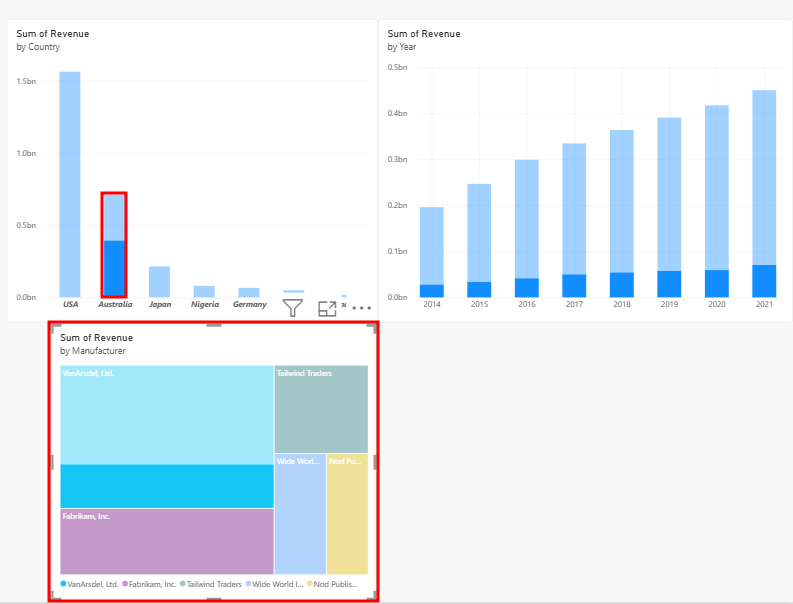
Avec les valeurs VanArsdel, Ltd. et Australia sélectionnées, vous pouvez constater une augmentation des ventes de VanArsdel, Ltd. en Australie en 2021. Vous décidez d’enquêter davantage sur cette augmentation des ventes.
Survolez le visuel Somme de Revenue par Year.
Cliquez sur la flèche vers le bas en haut du visuel Somme de Revenue par Year pour activer le mode Exploration.
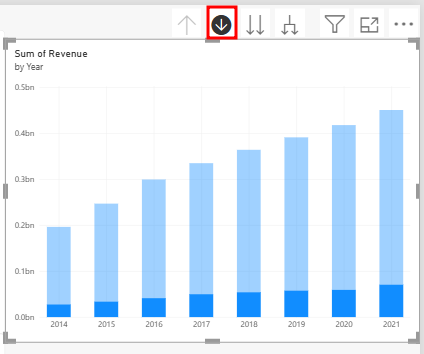
Sélectionnez la colonne 2021 dans le visuel Somme de Revenue par Year.
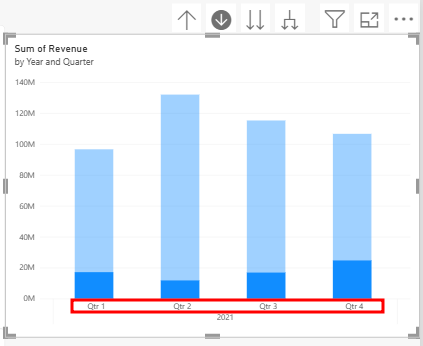
Maintenant que vous avez exploré jusqu’au niveau du trimestre pour l’année 2021, vous voyez un pic important au quatrième trimestre. Vous décidez d’enquêter davantage.
Cliquez sur l’icône représentant une double flèche vers le bas en haut du visuel Somme de Revenue par Year et Quarter. Cette action permet de descendre au niveau suivant de la hiérarchie, à savoir le mois.
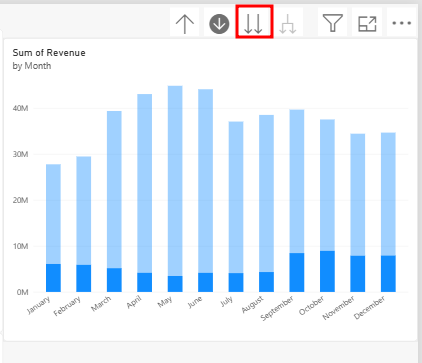
Cliquez sur l’icône représentant une flèche vers le haut en haut du visuel Somme de Revenue par Month pour remonter dans la hiérarchie jusqu’au niveau du trimestre.
Recliquez sur l’icône d’exploration vers le haut pour revenir complètement au niveau de l’année.
Cliquez sur l’icône représentant une flèche fractionnée en haut du visuel Somme de Revenue par Year. Cette action permet de développer le niveau suivant de la hiérarchie, à savoir le trimestre pour toutes les années, et non uniquement 2021.
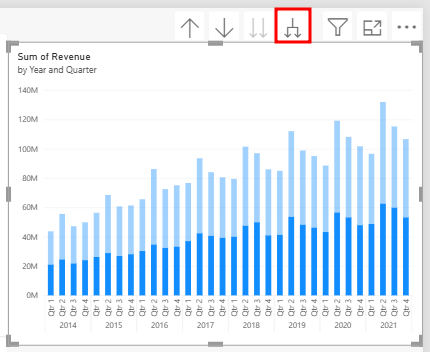
Redimensionnez le visuel si nécessaire. Vous notez que les ventes du quatrième trimestre sont toujours élevées, mais en 2021, il y a eu un pic de ventes plus important que d’habitude au quatrième trimestre.
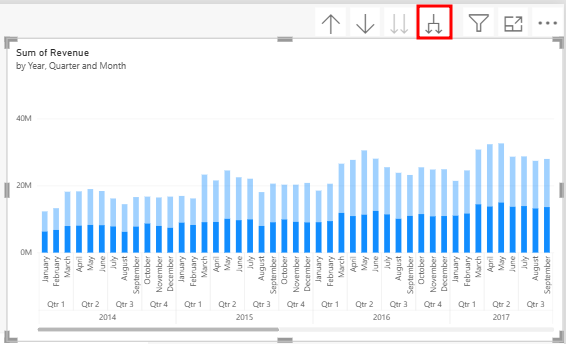
Accédez à nouveau au niveau du mois pour enquêter. Recliquez sur l’icône représentant une flèche fractionnée pour le visuel Somme de Revenue par Year et Quarter. Cette action permet de descendre au niveau suivant de la hiérarchie et d’afficher le chiffre d’affaires des mois de toutes les années.
Section 3 : utiliser des segments
Vous souhaitez maintenant ajouter un segment pour filtrer les données par fabricant.
Vérifiez qu’aucune valeur n’est filtrée ni mise en évidence.
Si des valeurs sont sélectionnées, cliquez sur l’espace vide du visuel Somme de Revenue par Country. Cette action permet d’effacer toutes les valeurs sélectionnées.
Cliquez sur l’espace blanc dans le canevas pour désélectionner tout visuel actuellement sélectionné.
Dans le volet Données, cochez la case en regard du champ Manufacturer dans la table Manufacturer.
Dans le volet Visualisations, sélectionnez le visuel Segment.
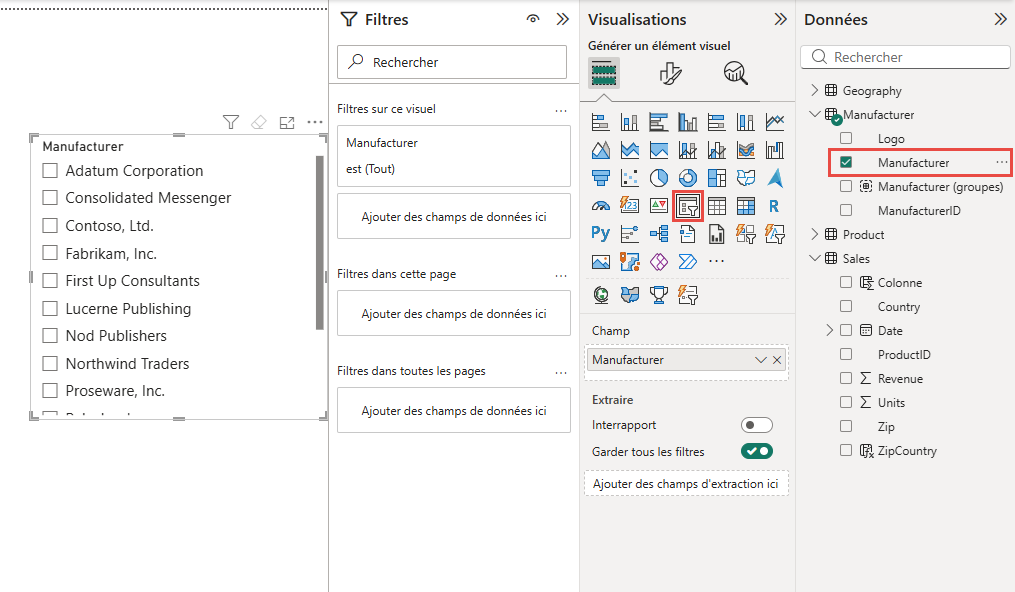
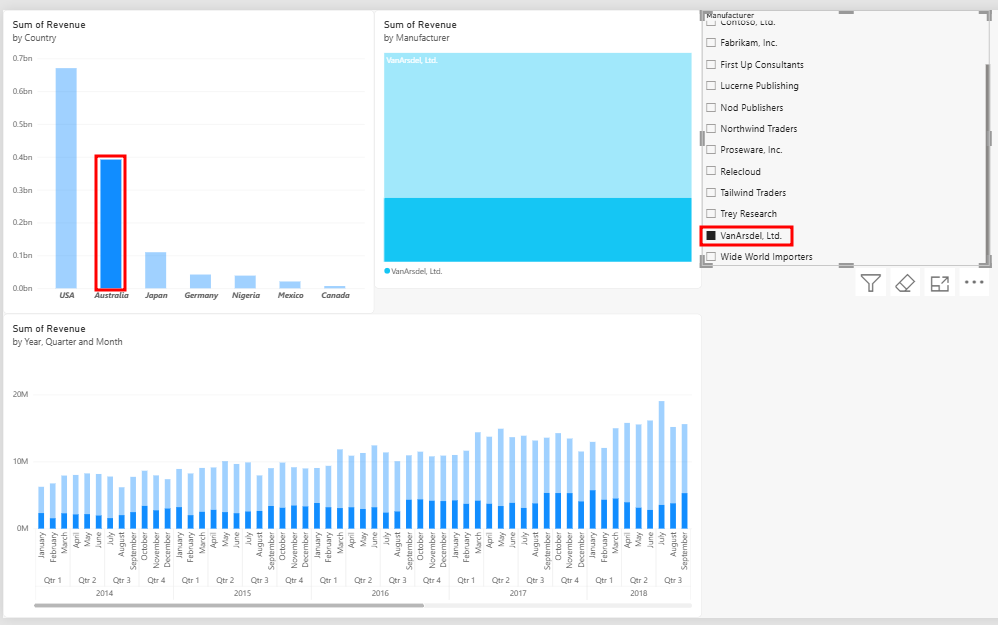
Sélectionnez VanArsdel, Ltd. dans la liste des fabricants. Vous voyez que tous les visuels sont filtrés en fonction de votre sélection. Ensuite, sélectionnez Australia dans le visuel Somme de Revenue par Country.
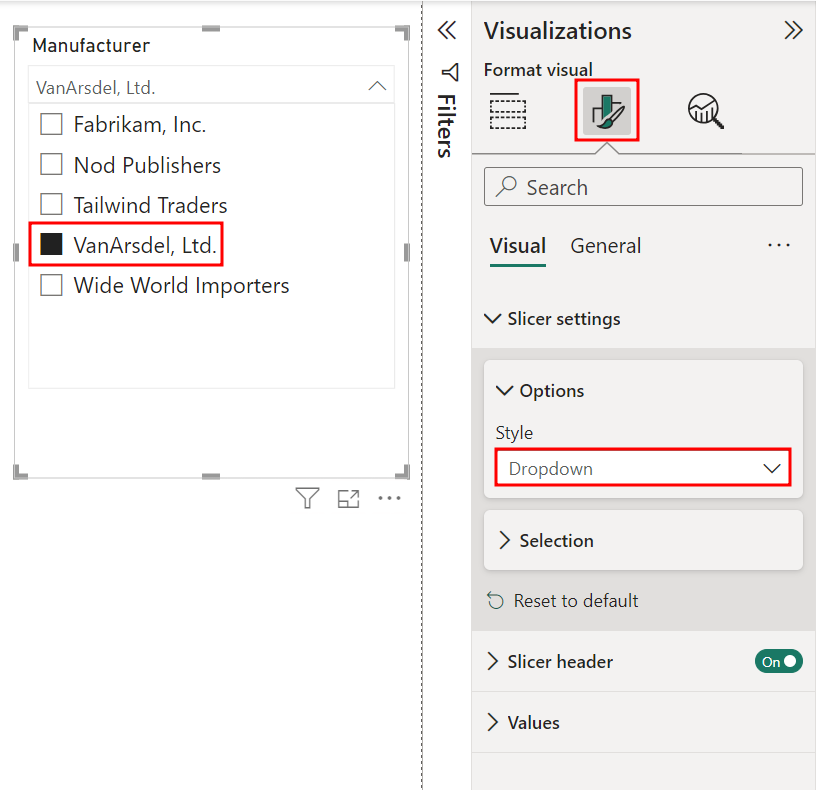
En gardant le visuel Segment sélectionné, accédez à l’onglet Mettre en forme le visuel du volet Visualisations.
Développez le menu Paramètres du segment. Ensuite, développez le menu Options dans les Paramètres du segment.
Dans la liste déroulante Options sous Style, sélectionnez Liste déroulante.
Ensuite, dans le visuel Segment, sélectionnez VanArsdel, Ltd. dans la liste déroulante Manufacturer.
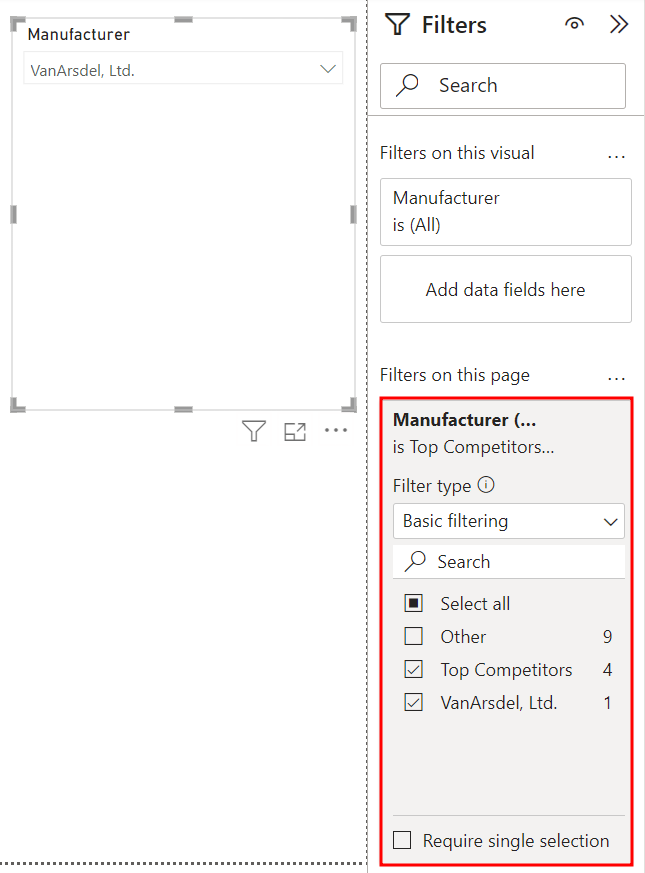
Vérifiez que les valeurs Top Competitors et VanArsdel, Ltd. sont toujours sélectionnées dans le filtre Manufacturer (groups) du volet Filtres.
Remarque
Le volet Filtres comporte une case Filtres sur toutes les pages. Si vous disposez de plusieurs pages d’état, voici comment synchroniser un filtre pour tout le fichier.
À présent, vous pouvez analyser un fabricant à la fois à l’aide du segment Manufacturer. Tout d’abord, désélectionnez la colonne Australia dans le visuel Somme de Revenue par Country pour supprimer le filtre par pays.
Ensuite, sélectionnez le visuel Somme de Revenue par Manufacturer (Compartimentage).
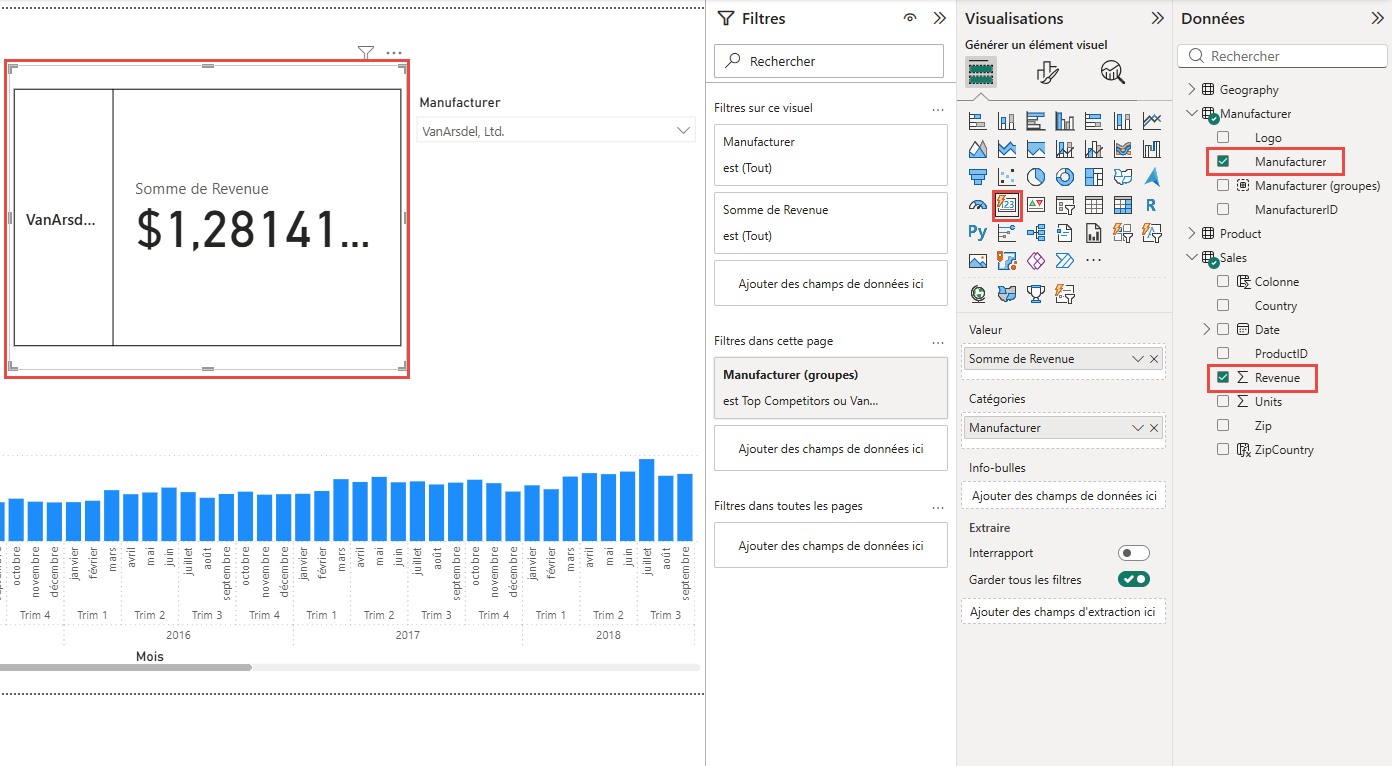
Dans le volet Visualisations, accédez à l’onglet Créer un visuel et sélectionnez le visuel Carte. Le visuel Carte intitulé Somme de Revenue s’affiche lorsque nous appliquons des filtres et des filtres croisés aux visuels.
Vous voyez que toutes les dimensions clés se trouvent dans des tables avec les attributs associés, à l’exception de la date. Par exemple, les attributs Product se trouvent dans la table Product. Les attributs Manufacturer se trouvent dans la table Manufacturer. Dans l’unité suivante, vous allez créer une table Date.