Utilisation de Copilot en tant que réviseur dans GitHub.com
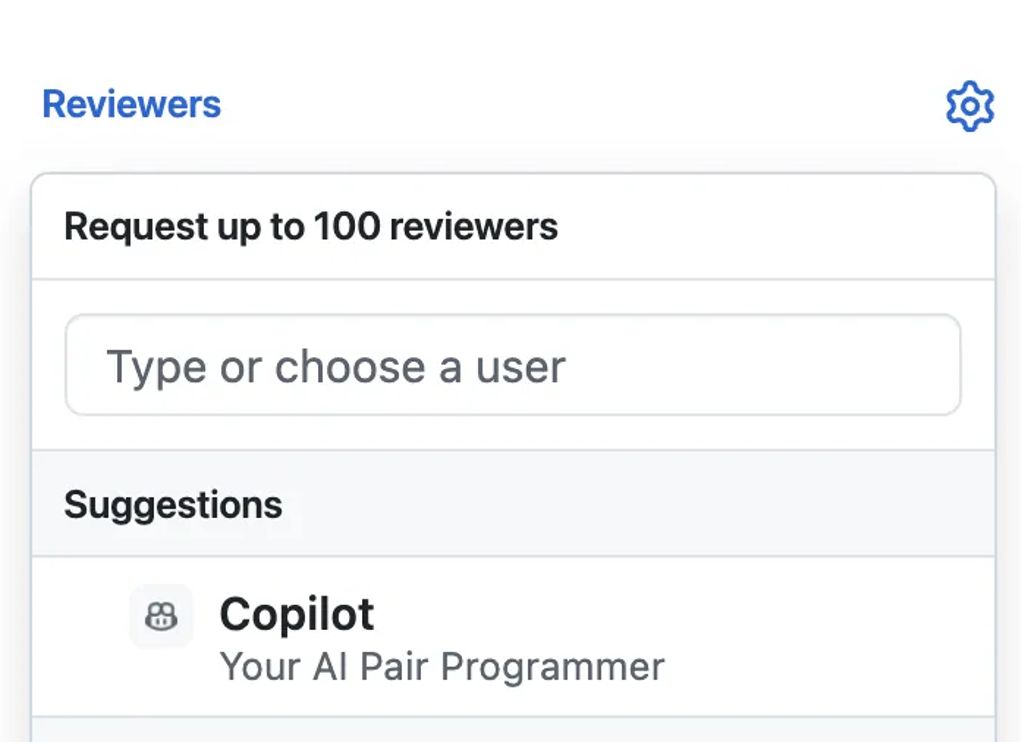
Sur GitHub.com, demander une révision Copilot est aussi simple que de l’ajouter à partir du menu Réviseurs. En quelques secondes, Copilot génère une révision de commentaire, mais non pas une approbation ou un rejet, afin qu’il ne bloque jamais les fusions, et ajoute un contexte précieux pour les réviseurs humains. Vous pouvez également personnaliser le comportement de Copilot en ajoutant un fichier copilot-instructions.md à votre dépôt. Ces instructions guident Copilot pour suivre les instructions de révision spécifiques de votre équipe, afin qu’elle recherche les mêmes choses que celles que vous faites et conserve ses suggestions alignées sur vos normes.
Les commentaires de révision fonctionnent comme ceux des membres de l’équipe : vous pouvez y réagir, les résoudre ou les commenter. Copilot peut signaler des indicateurs de type manquants, suggérer des modifications de mise en forme ou mettre en surbrillance les bogues potentiels.
À la fin de cette unité, vous pourrez :
- Demander et interpréter une analyse Copilot.
- Appliquez les modifications suggérées par Copilot.
- Comprendre les limites du rôle de Copilot dans les révisions.
Guide pratique pour coder la révision sur GitHub.com
Ouvrir ou créer une demande de tirage Commencez par créer une demande de tirage (pull request) ou accédez à une demande de tirage existante dans votre référentiel.
Ajouter Copilot en tant que réviseur Dans le menu Réviseurs , sélectionnez Copilot. Cela charge Copilot de revoir vos modifications, tout comme vous le demanderiez à un coéquipier humain.
Attendez la fin de la révision Copilot commence à analyser votre pull request dès immédiatement. Les révisions se terminent généralement en moins de 30 secondes. Vous obtiendrez donc rapidement des résultats sans interrompre votre flux de travail.
Passer en revue les commentaires de Copilot Faites défiler la pull request pour lire le retour de Copilot. Les suggestions sont laissées sous forme de commentaires sur les lignes de code pertinentes.
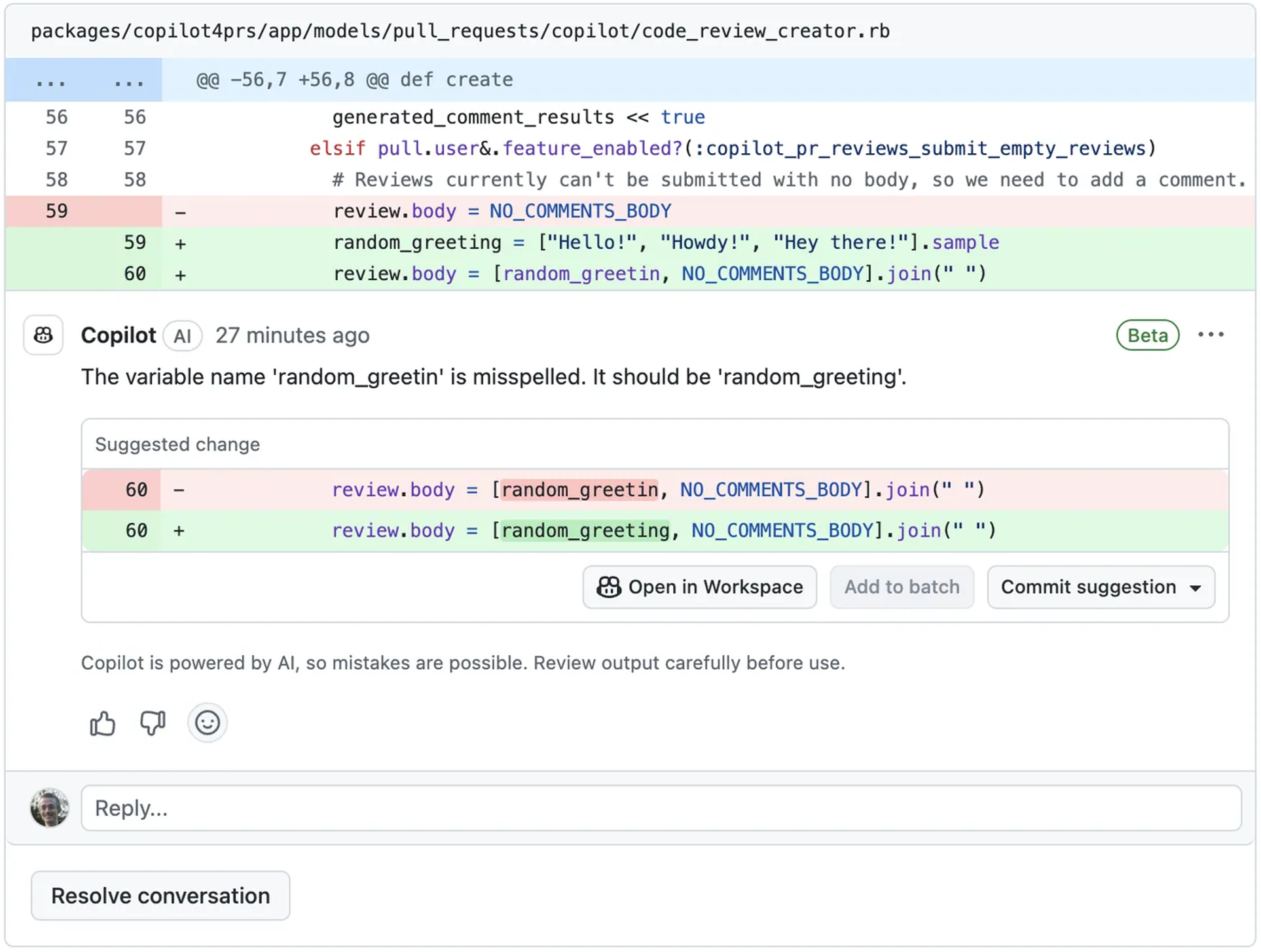
Appliquer les modifications suggérées de Copilot Lorsque Copilot signale des problèmes, vous pouvez appliquer les correctifs directement depuis l’interface du pull request. Pour les commentaires d’examen par les pairs, vous pouvez utiliser Copilot pour générer rapidement des solutions.
Exemple d'invite :
« Suggérer un correctif pour ce commentaire de révision : Remplacer
exec()par une fonction plus sûre. »Copilot propose un correctif à l’aide de
subprocess.run().. Le développeur le teste localement, le valide et s'assure que les tests réussissent.Les RU rendent ces correctifs plus rapides et plus intelligents permettant à Copilot d’analyser les commentaires en même temps que le contexte de code pour proposer des solutions de haute qualité.
Comprendre les limites
Le rôle de Copilot dans les révisions est consultatif. Il n’approuve pas ou ne rejette pas les pull requests, et ses commentaires ne sont pas pris en compte pour les approbations requises. Utilisez-le pour intercepter les problèmes précoces, générer des suggestions exploitables et accélérer les vérifications de routine, mais s’appuyer sur les réviseurs humains pour les décisions architecturales, les compromis nuances et la signature finale.
L’examen de GitHub.com est puissant, mais vous pouvez détecter encore plus de problèmes avant que le code n’atteigne GitHub à l’aide de Copilot dans votre IDE.
