Créer un espace de travail Security Copilot
La création d’un espace de travail Security Copilot établit la base des opérations spécifiques à l’équipe. Le processus de création configure les ressources de capacité, définit la zone géographique de stockage des données et définit les préférences de partage. Les décisions prises lors de la création, en particulier l’emplacement de stockage des données, sont immuables, ce qui rend la configuration minutieuse essentielle.
Vous pouvez créer un espace de travail à partir de deux points d’entrée : sélectionnez le nom actuel de l’espace de travail dans la barre de navigation du portail, puis choisissez Nouvel espace de travail, ou accédez aux paramètres>propriétaires Gérer les espaces de travail et sélectionnez Nouvel espace de travail. Les deux chemins mènent au même flux de travail de création.
Pour Contoso, vous créez trois espaces de travail : un pour l’équipe SOC avec un stockage de données situé aux États-Unis et une capacité élevée. La deuxième pour l'équipe de conformité concernant le stockage des données de l'UE afin d'assurer la conformité réglementaire. Le troisième pour l’équipe d’architecture, utilisé comme bac à sable avec une capacité très limitée pour des expérimentations sécurisées.
Configurer les principes fondamentaux de l’espace de travail
Le processus de création de l’espace de travail nécessite quatre décisions de configuration principales : nom de l’espace de travail, association de capacité, emplacement de stockage des données et préférences de partage de données.
Nom de l'espace de travail doit être unique au sein de votre client et suivre les conventions de nommage des ressources Azure. Les noms peuvent contenir des caractères alphanumériques, des traits d’union et des traits de soulignement, mais ne peuvent pas inclure d’espaces ou de caractères spéciaux. Les noms descriptifs facilitent la navigation : « Contoso-SOC-Workspace » identifie clairement la propriété et l’objectif.
L’association de capacité connecte votre espace de travail aux unités de calcul de sécurité. Sélectionnez parmi les ressources de capacité disponibles dans votre abonnement, ou sélectionnez Créer une nouvelle capacité inline. La création d’une nouvelle capacité nécessite la sélection d’un abonnement Azure, puis l’association de la capacité à un groupe de ressources. Ensuite, vous nommez la ressource de capacité et spécifiez le nombre d’unités de calcul de sécurité (SCU) disponibles et excessives.
Note
Les ressources de capacité ne peuvent être utilisées que dans un espace de travail à la fois. Si toutes les capacités existantes sont déjà allouées, vous devez créer une nouvelle capacité.
Lieu de stockage des données détermine où Security Copilot stocke les données de session de l'espace de travail au repos. Les options incluent l’Australie (ANZ), l’Europe (UE), la Suisse (CH), le Royaume-Uni (Royaume-Uni) et États-Unis (États-Unis). Ce paramètre est immuable après la création de l’espace de travail : vérifiez-le soigneusement avant de continuer.
L’emplacement d’évaluation des invites détermine l’emplacement où les ressources GPU traitent les invites. Vous pouvez faire correspondre l’emplacement de stockage des données ou sélectionner Évaluer n’importe où avec la capacité disponible pour acheminer les invites vers le centre de données le moins occupé dans le monde entier, ce qui améliore la réactivité au coût d’un contrôle géographique strict.
Les paramètres de partage des données déterminent si Microsoft est autorisé à exploiter les requêtes et les réponses afin d’améliorer le service. Les organisations avec des stratégies strictes de gouvernance des données choisissent généralement de ne pas utiliser les espaces de travail de production et optent pour les environnements de bac à sable.
Créer un espace de travail
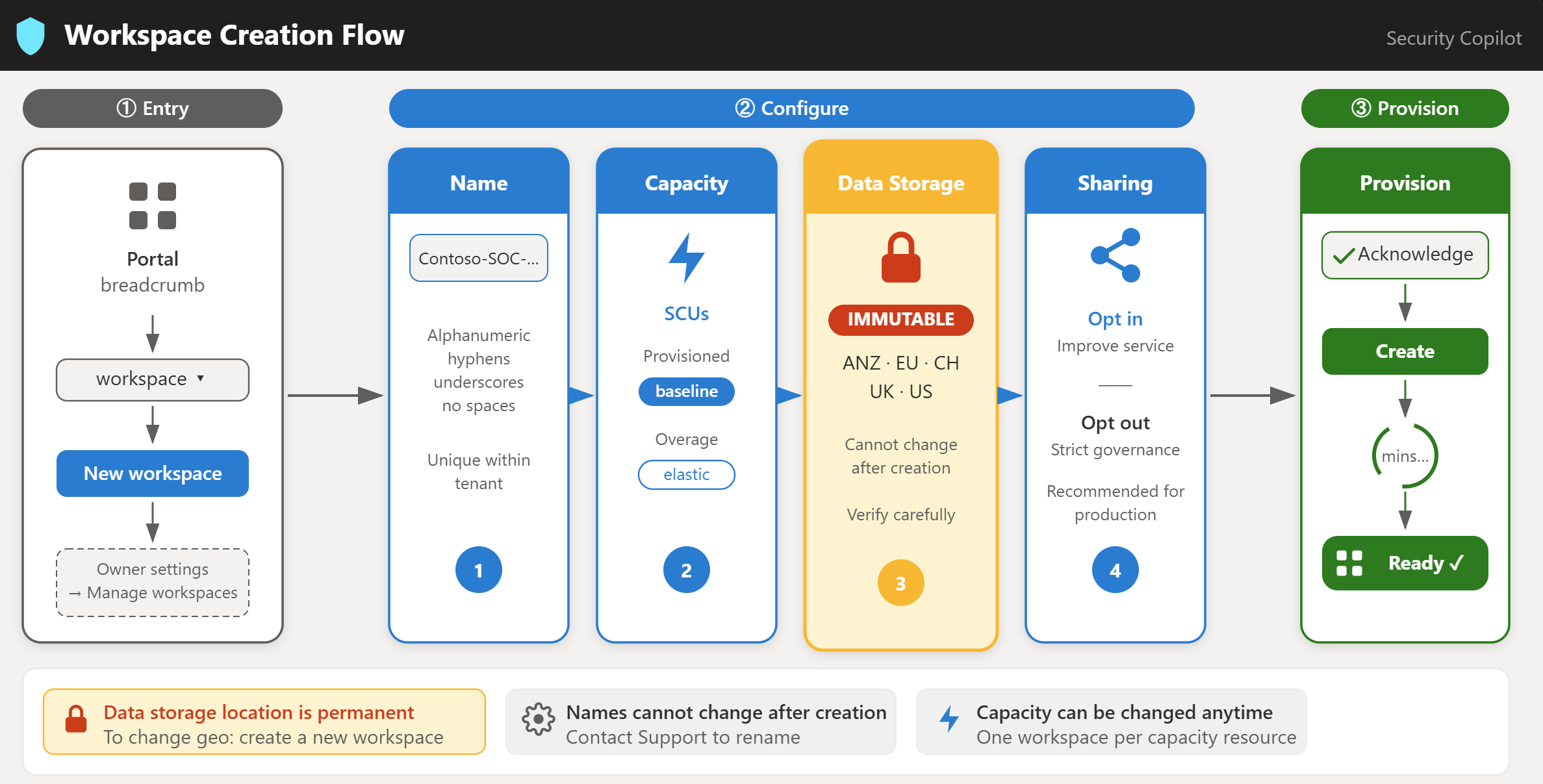
Les étapes sont les mêmes pour chaque espace de travail : seules les valeurs de configuration diffèrent. Utilisez cette procédure et la table des valeurs Contoso pour créer les trois espaces de travail.
- Connectez-vous à Security Copilot à
https://securitycopilot.microsoft.com. - Sélectionnez le nom de l’espace de travail dans la barre de navigation, puis sélectionnez Nouvel espace de travail.
- Entrez le nom de l’espace de travail.
- Choisissez Créer une nouvelle capacité puis configurez les paramètres correspondants (abonnement, groupe de ressources, nom de la capacité, emplacement d’évaluation des requêtes, SCU provisionnées et SCU de dépassement).
- Passez en revue le coût mensuel estimé, puis revenez à la création de l’espace de travail.
- Sélectionnez l’emplacement de stockage des données.
- Définissez l’emplacement d’évaluation des requêtes.
- Définissez la préférence de partage de données.
- Reconnaissez les conditions générales, puis sélectionnez Créer.
La création de l’espace de travail prend plusieurs minutes, car Security Copilot configure les ressources.
| Setting | Espace de travail SOC | Espace de travail de conformité | Espace de travail sandbox |
|---|---|---|---|
| Nom de l’espace de travail | Contoso -SOC-Workspace | Contoso -Compliance-EU | Contoso-Sandbox |
| Groupe de ressources | RG-SecurityCopilot-Prod | RG-SecurityCopilot-Compliance | RG-SecurityCopilot-Dev |
| Nom de la capacité | Capacity-SOC | Capacité-Conformité-UE | Capacity-Sandbox |
| SCU provisionnés | 10 | 5 | 2 |
| Unités SCU de dépassement | 5 | 3 | 1 |
| Emplacement de stockage des données | États-Unis | Europe (UE) | États-Unis |
| Évaluation de l’invite | Évaluer n’importe où | Europe (UE) | Évaluer n’importe où |
| Partage des données | Se désinscrire | Se désinscrire | S'inscrire |
La configuration simultanée du stockage des données et de l’évaluation des requêtes sur « UE » pour l’espace de travail de conformité garantit que toutes les données, qu’elles soient au repos ou en cours de traitement, restent à l’intérieur des frontières européennes.
Vérifier la création de l’espace de travail
Une fois la création finalisée, vérifiez que chaque espace de travail apparaît dans le menu déroulant du fil d’Ariane. La sélection d’un espace de travail change votre contexte actif. La barre de navigation reflète toujours votre espace de travail actuel.
L’emplacement de stockage des données est permanent. Pour modifier le stockage géographique, vous devez créer un espace de travail. L’association de capacité peut être modifiée à tout moment, mais un espace de travail doit toujours avoir une capacité affectée à fonctionner. Les noms d’espace de travail ne peuvent pas être modifiés après la création. Pour renommer un espace de travail, contactez Support Microsoft pour obtenir de l’aide.
Maintenant que vos espaces de travail sont créés, vous êtes prêt à configurer l’accès en affectant des rôles et en configurant les paramètres de propriétaire et les plug-ins au niveau de l’espace de travail.