Créer un flux de cloud
Maintenant que vous avez établi une connexion à votre bureau et créé un flux de bureau, il est temps de créer un flux de cloud avec lequel vous connecter. Les flux de cloud sont stockés et exécutés dans le cloud, contrairement aux flux de bureau qui sont stockés et exécutés sur un bureau. Les flux de cloud mettent à votre disposition de centaines de connexions prédéfinies avec des milliers de déclencheurs et d’actions. Cependant, les flux de bureau peuvent fonctionner dans des programmes de bureau sans connexion prédéfinie ni actions existantes. Les deux flux ont leurs avantages. En combinant les deux types de flux, vous bénéficiez des avantages de chacun d’entre eux.
Regardez la vidéo de démonstration suivante pour découvrir les étapes que vous allez effectuer dans cet exercice.
Pour commencer à créer votre flux de cloud, ouvrez Power Automate et cliquez sur Mes flux > Flux de cloud.
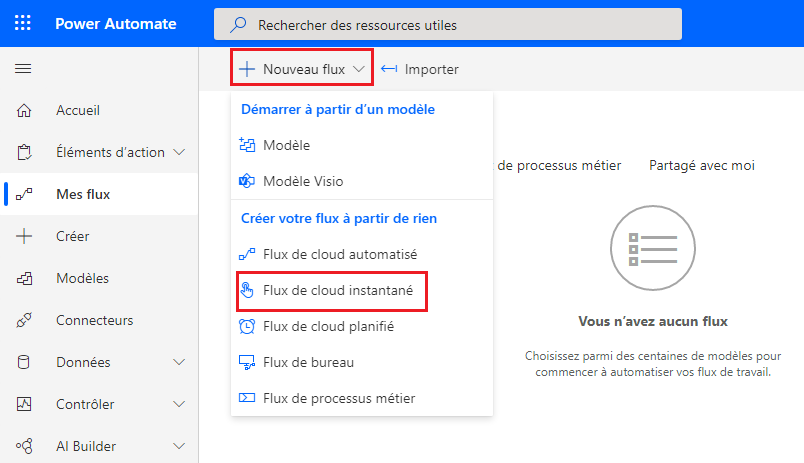
Ensuite, cliquez sur Nouveau flux > Flux de cloud instantané.
Nommez votre flux Déclencher manuellement le flux de bureau pour lancer Edge.
Sélectionnez l’option Déclencher manuellement un flux, puis cliquez sur Créer.
Lorsque l’écran passe au générateur de flux, cliquez sur l’icône plus sous le déclencheur pour Insérer une nouvelle étape/Ajouter une action, puis recherchez et sélectionnez Exécuter un flux créé avec Power Automate pour le bureau.
Créer une connexion
Dans la nouvelle étape, vous devez d’abord créer une connexion. Renseignez les champs comme suit :
- Nom de la connexion : Local_Desktop
- Connecter : Se connecter avec le nom d’utilisateur et le mot de passe
- Machine ou groupe de machines : [Sélectionnez le nom de machine de votre bureau.]
- Domaine et nom d’utilisateur : [Le format est votre domaine\nom d’utilisateur -ou- username@domain.com.]
- Mot de passe : [mot de passe du nom d’utilisateur saisi]
Important
Le domaine et le nom d’utilisateur concernent la machine vous permettant d’héberger vos flux de bureau. Ils peuvent ne pas être identiques à ceux de votre compte Microsoft. Si vous utilisez Windows, vous pouvez comprendre le domaine et le nom d’utilisateur à l’aide de l’invite de commande Windows avec la commande whoami. Le mot de passe est celui vous permettant de vous connecter à la machine.
Cliquez sur Se connecter pour terminer la connexion.
Terminer le flux
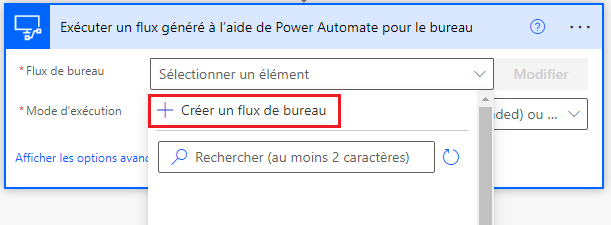
Dans le menu déroulant Flux de bureau, sélectionnez + Créer un flux de bureau.
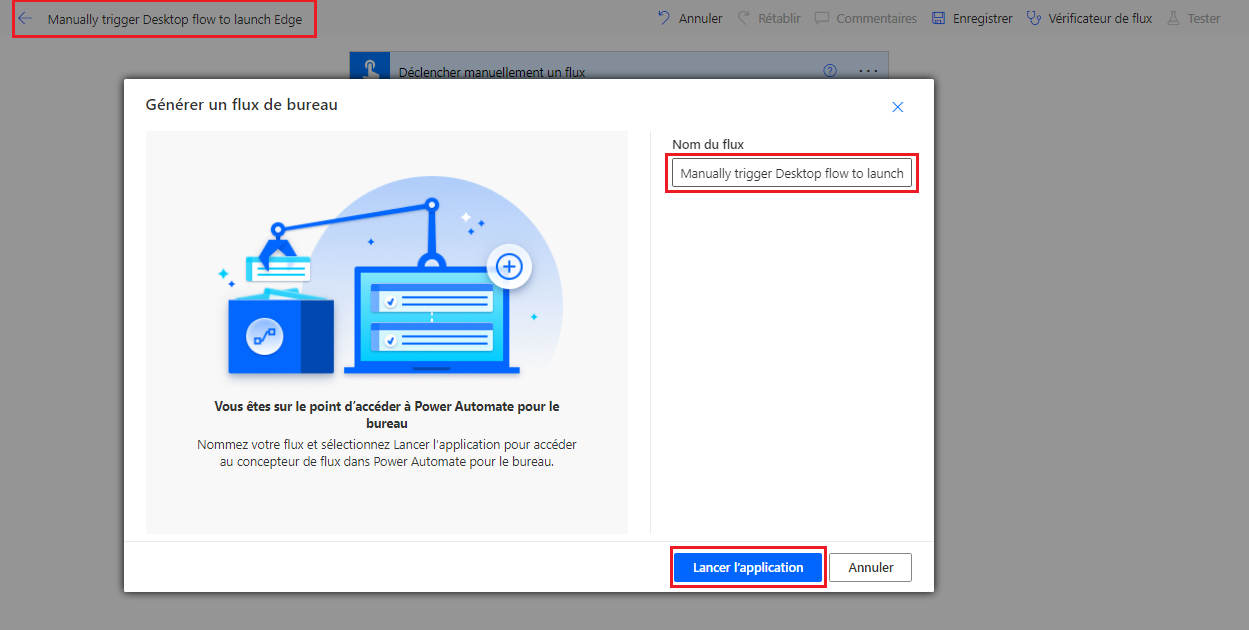
Dans la fenêtre Créer un flux de bureau, ajoutez le même nom de flux, puis cliquez sur Lancer l’application.
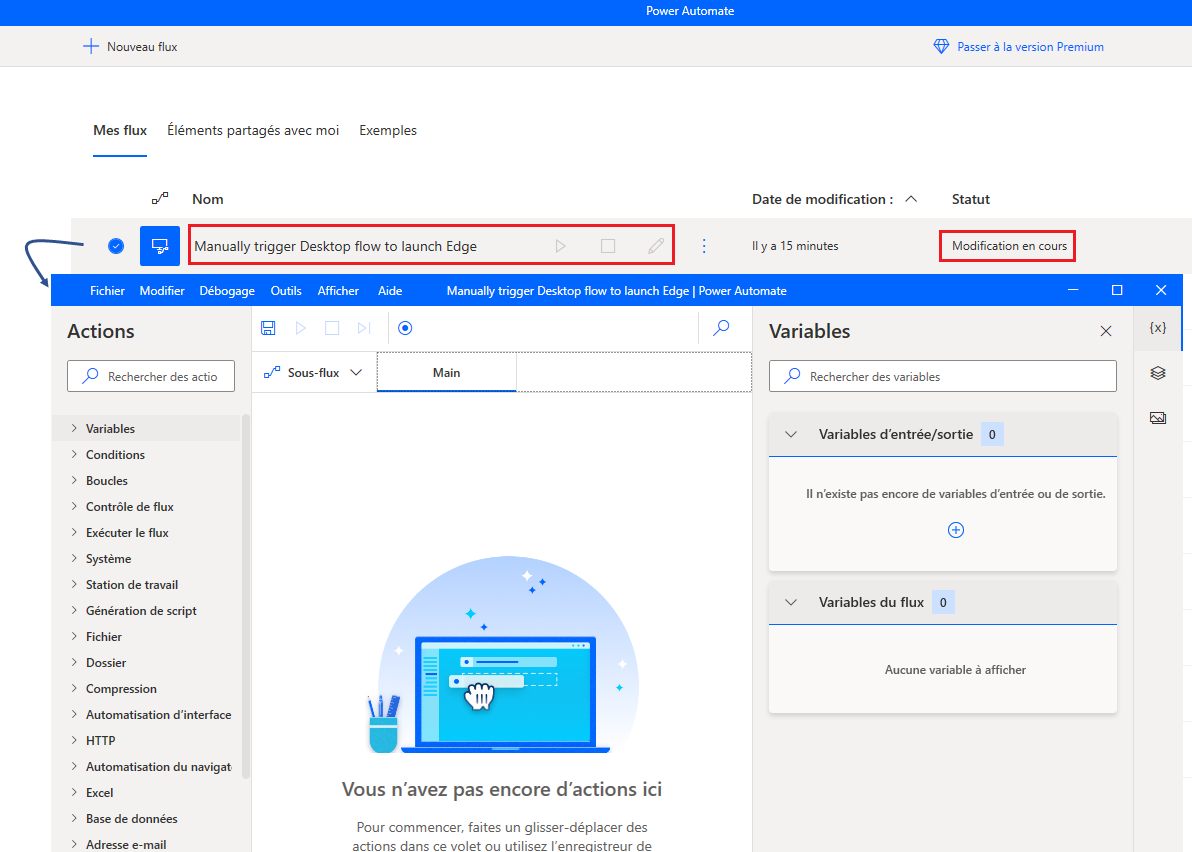
Cette action entraîne l’ajout automatique du nouveau flux dans Power Automate pour le bureau et l’ouverture d’une autre fenêtre avec le flux en cours de modification.
Sous Actions, recherchez lancer, puis sélectionnez Lancer le nouveau Microsoft Edge.
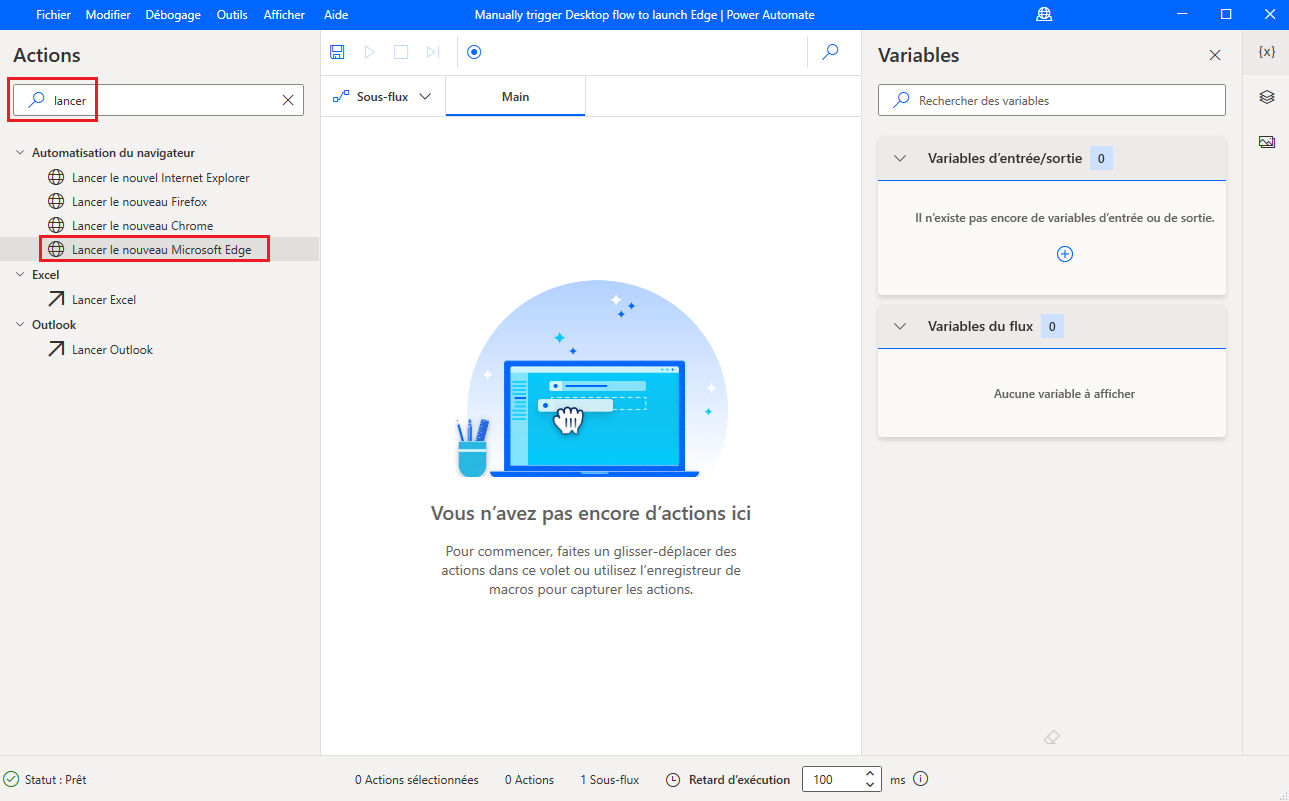
Dans le champ URL initiale, ajoutez https://make.powerautomate.microsoft.com (ou l’URL d’un site web de votre choix), puis cliquez sur Enregistrer.
Cliquez sur le bouton Enregistrer dans la barre de commandes, puis fermez la fenêtre.