Processus de configuration dans Power Automate pour le bureau
Pour créer et exécuter des systèmes d’automatisation dans Power Automate, vous devez disposer de l’accès nécessaire pour apporter des modifications aux environnements de votre client, ainsi que des licences et autorisations appropriées. Si vous ne disposez pas encore d’un accès administrateur à un abonné valide, vous pouvez démarrer un essai gratuit. De plus, vous avez besoin d’un plan utilisateur Power Automate avec une licence RPA attended pour suivre ce module. Si vous ne disposez pas encore de cette licence, vous pouvez vous inscrire pour bénéficier d’un essai gratuit.
Dans cette unité, vous allez effectuer deux tâches :
- Configurer un environnement de test Power Automate. Un environnement est un espace permettant de stocker, gérer et partager les données métier, les applications et les flux de votre organisation.
- Configurer l’application Contoso Invoicing que vous utiliserez tout au long du parcours d’apprentissage Automatiser les processus avec l’automatisation robotisée des processus et Power Automate pour le bureau pour vous aider à explorer et découvrir les concepts et actions disponibles dans les flux de bureau.
Si vous avez suivi le module Créer votre premier flux Power Automate pour le bureau, vous pouvez passer à l’unité suivante.
Créer un environnement de test avec une base de données
Après vous être connecté à un abonné valide, accédez au Centre d’administration Microsoft Power Platform. Vous devez créer un environnement de test avec une base de données. Cliquez sur Environnements, puis sélectionnez votre environnement créé automatiquement, à savoir Démonstration (par défaut).
Si vous utilisez un abonné existant au lieu de créer un abonné de test pour cet exercice, vous pouvez utiliser l’environnement par défaut. Vous pouvez également en créer un pour le séparer de vos solutions existantes.
Une fois dans l’environnement choisi, vous pouvez ajouter une base de données en cliquant sur Ajouter une base de données. Dans la boîte de dialogue suivante, spécifiez les valeurs demandées ou conservez les valeurs par défaut, puis cliquez sur Ajouter. Vous serez peut-être invité à vous reconnecter avant de créer votre base de données. Par la suite, votre base de données devrait être approvisionnée de manière appropriée.
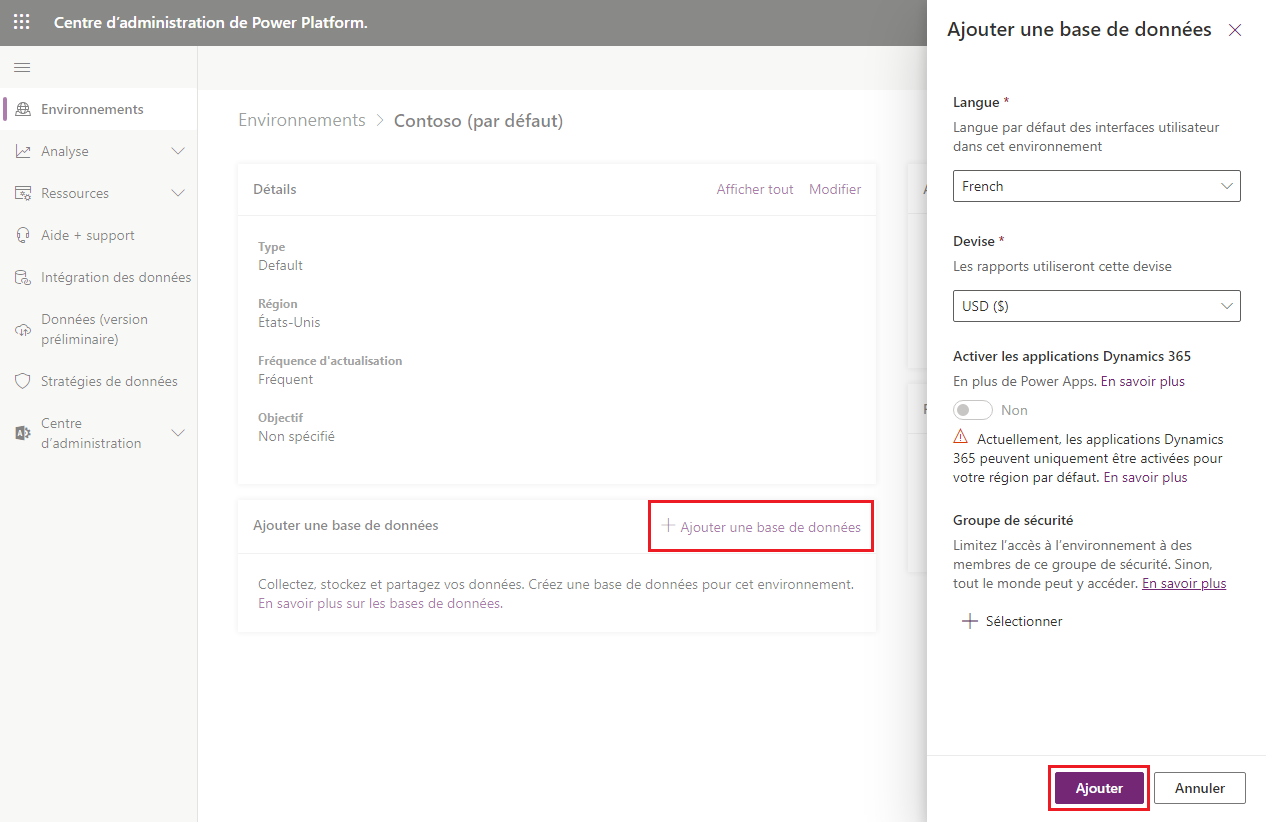
La création de votre base de données peut prendre environ une minute ; ensuite, vous pouvez passer aux étapes suivantes.
Si vous utilisez un environnement de test, envisagez de configurer un profil dans votre navigateur pour éviter d’être déconnecté de votre compte Microsoft existant.
Créer un environnement dans l’abonné
Si vous créez un environnement dans votre abonné, la boîte de dialogue est légèrement différente. Dans le volet Nouvel environnement, vous pouvez ajouter un nom, sélectionner une région, définir le type (Bac à sable est la valeur par défaut), puis régler le bouton bascule Ajouter un magasin de données Dataverse ? sur Oui. Ensuite, cliquez sur Suivant.
Le volet Ajouter Dataverse vous invite alors à ajouter un Groupe de sécurité pour votre environnement. Bien que nous n’allons pas l’aborder dans ce module, le Groupe de sécurité Environnemental vous permet de restreindre l’accès à l’environnement à des membres spécifiques de votre abonné ou d’autoriser l’accès à tout le monde. Les autres paramètres sont facultatifs. Après avoir sélectionné un Groupe de sécurité, vous pouvez créer l’environnement en cliquant sur Enregistrer.
Remarque
Dans un abonné de démonstration, il existe des contraintes de taille dans la mesure où la création d’une base de données Dataverse nécessite au moins 1 Go d’espace. Si vous ne disposez pas d’un tel espace, vous ne pouvez créer aucun environnement.
Installation de logiciels
Dans les exercices suivants, vous allez devoir installer divers logiciels sur votre ordinateur. Les étapes suivantes vous guident tout au long du téléchargement et de l’installation de Power Automate pour le bureau (notamment l’application d’exécution de la machine Power Automate), et de l’application Contoso Invoicing.
Si vous avez déjà installé Power Automate pour le bureau, veillez à exécuter la dernière version disponible.
Power Automate pour le bureau
Accédez à Power Automate, puis connectez-vous avec le compte vous ayant permis de créer votre environnement et votre base de données. Une fois connecté, cliquez sur Mes flux > Installer > Power Automate pour le bureau.
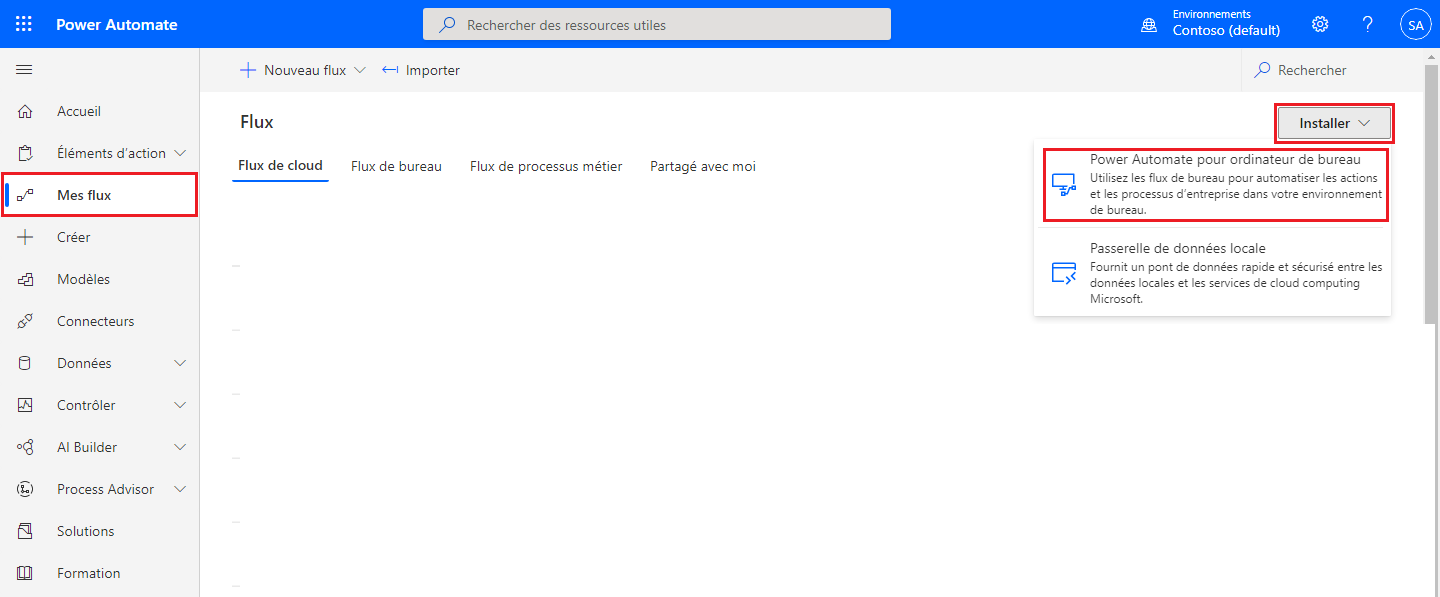
À l’issue du téléchargement, sélectionnez le fichier à ouvrir et exécutez le programme d’installation. Cliquez sur Suivant dans la première boîte de dialogue pour commencer l’installation. Dans les détails de l’installation (illustrés ici), veillez à sélectionner l’option permettant d’Installer l’application d’exécution de la machine pour se connecter au portail cloud Power Automate. La configuration de la machine à laquelle vous allez connecter votre flux de cloud est une étape importante afin que cela fonctionne.
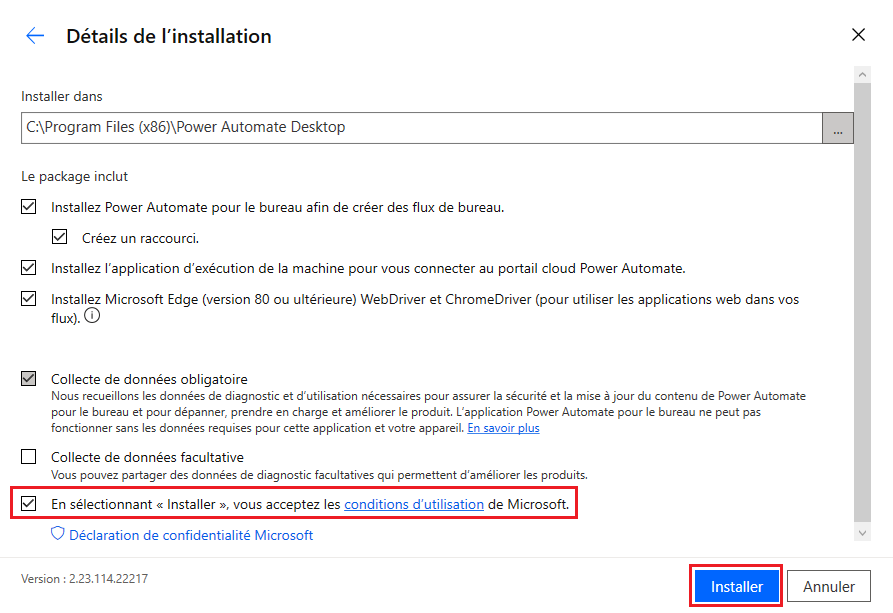
Vous devez accepter les conditions d’utilisation de Microsoft en cochant la dernière case, puis vous pouvez cliquer sur Installer. Cette action entraîne l’installation du package Power Automate et des extensions de navigateur pour Microsoft Edge et Google Chrome.
À l’issue de l’installation, cliquez sur le lien de votre navigateur préféré (si vous avez installé plusieurs navigateurs sur votre machine), puis suivez les instructions pour activer l’extension. Une fois l’extension activée, vous pouvez lancer l’application Power Automate pour le bureau.
Après avoir lancé l’application, connectez-vous à l’aide du compte vous ayant permis de configurer votre environnement et votre base de données.
Inscrire une nouvelle machine
Vous devez inscrire votre machine pour la connecter à un flux de cloud. Pour ce faire, procédez comme suit :
Recherchez sur votre ordinateur local l’application d’exécution de la machine Power Automate que vous avez téléchargée et installée avec Power Automate pour le bureau.
Remarque
Si vous n’avez pas installé l’application d’exécution de la machine lors de votre installation, vous pouvez l’installer au moyen de Power Automate pour le bureau. Cliquez sur Paramètres dans la barre de commandes et recherchez Paramètres de la machine en bas du volet Paramètres. Vous pouvez cliquer sur Ouvrir les paramètres de la machine, ce qui vous fournit un lien pour commencer l’installation de l’application d’exécution de la machine.
Connectez-vous avec votre compte Microsoft. Votre machine devrait être automatiquement inscrite dans l’environnement actuellement sélectionné.
Si vous souhaitez modifier l’environnement de travail de la machine, sélectionnez un environnement dans la liste déroulante dans lequel inscrire la machine. Vous pouvez cliquer sur Actualiser en haut à droite si nécessaire.
Une fois votre connexion terminée, une notification verte s’affiche en haut de l’application. Sur l’écran Paramètres de la machine, vous voyez le Nom de votre machine et le champ Environnement de la machine affiche l’environnement que vous avez sélectionné.
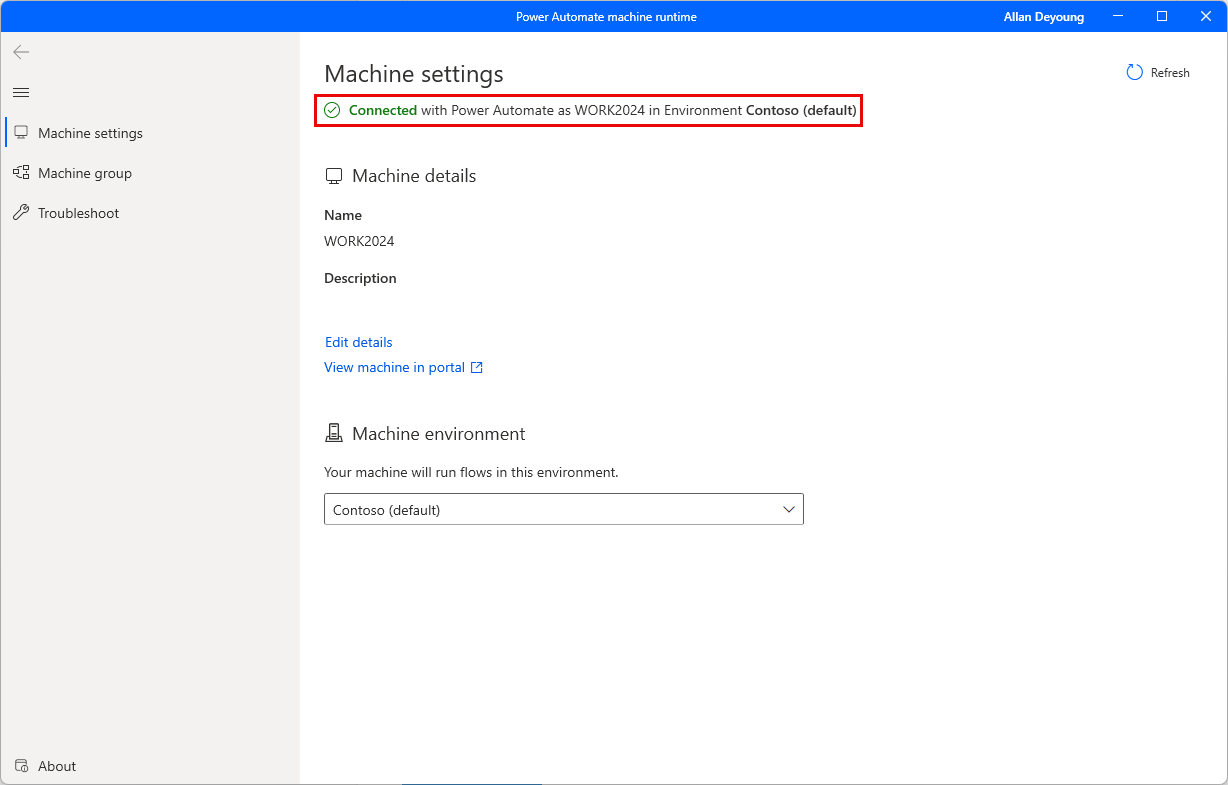
Fermez l’application d’exécution de la machine Power Automate.
Si vous revenez dans le portail cloud Power Automate, vous devriez pouvoir voir votre machine sous Plus > Machines dans le volet gauche.
Important
Les flux Power Automate pour le bureau ne peuvent s’exécuter que dans un seul environnement d’exécution à la fois. Si vous devez modifier l’environnement d’exécution, vous devez réexécuter l’application d’exécution de la machine Power Automate pour apporter la modification.
Maintenant que nous avons terminé la configuration nécessaire, continuons.