Créer et configurer des rubriques d’agent
Vous créez une rubrique en sélectionnant l’onglet Rubriques , puis en sélectionnant Ajouter une rubrique en haut de la page. Voici les deux options permettant de créer des rubriques :
- À partir de zéro : ouvre une nouvelle rubrique vide. Vous créez tout, des déclencheurs au flux de conversation, etc.
- Créer à partir d'une description avec Copilot : utilise Copilot pour vous aider à créer votre sujet. Vous fournissez quelques détails de base sur ce que vous souhaitez et la rubrique est créée.
Note
Dans cette unité, nous allons créer des rubriques avec l’orchestration d’IA Générative activée, puis décrire ce qui est différent pour l’orchestration classique.
Concepteur de rubriques
Vous modifiez des rubriques à l’aide du concepteur visuel dans Microsoft Copilot Studio. Il s’agit d’un canevas dans lequel vous pouvez modifier le chemin de la conversation.
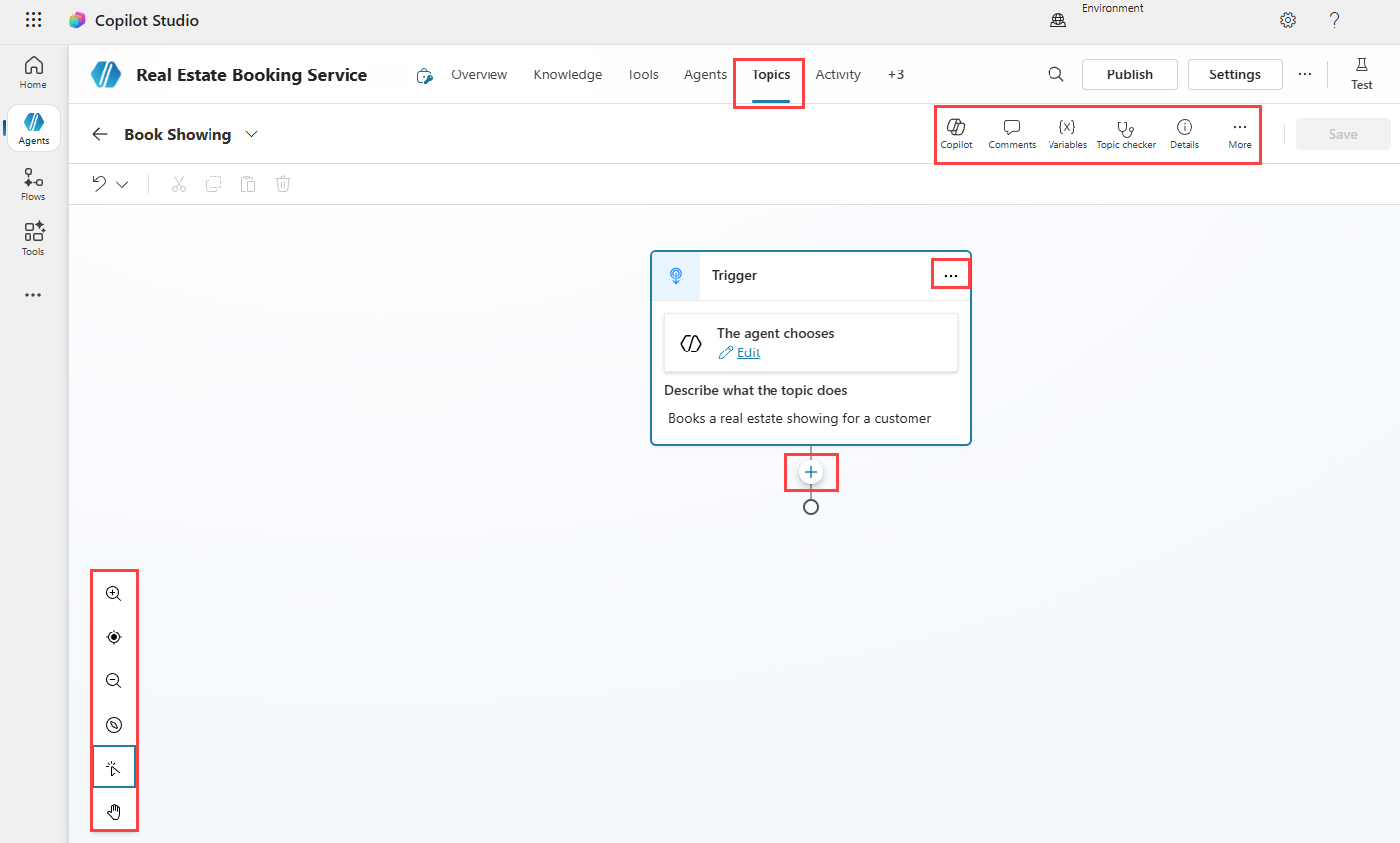
Le concepteur de rubriques contient les fonctionnalités fluides :
Canevas visuel
- Vous pouvez voir la conversation de votre sujet entier présenté sous la forme d’un diagramme.
- Zoomez/dézoomez, adaptez la vue ou utilisez une minimap pour parcourir les grandes conversations à l’aide des contrôles d’affichage visuel.
Volet Copilot
- Vous pouvez ouvrir le volet Copilot pour vous aider à apporter des modifications à vos nœuds de conversation.
Volet Variables
- Vous pouvez ouvrir le volet Variables pour afficher et modifier les variables utilisées dans n’importe quelle rubrique.
Vérification des erreurs
- Le vérificateur de rubrique met en évidence toutes les erreurs susceptibles d’empêcher votre rubrique de fonctionner correctement.
- Toutes les erreurs doivent être corrigées avant de publier votre assistant.
Volet Détails
- Vous pouvez ouvrir le volet Détails pour afficher et modifier les détails de la rubrique.
Analytics
- Vous pouvez ouvrir le volet Analytics pour afficher les performances de la rubrique et comment il peut être amélioré.
Éditeur de code
- Vous pouvez ouvrir l’éditeur de code. L’éditeur de code affiche la rubrique au format YAML, un langage de balisage facile à lire et à comprendre. Utilisez l’éditeur de code pour copier et coller des rubriques d’autres agents.
Ajouter et supprimer des nœuds
- Cliquez sur le bouton Ajouter (+) pour ajouter un nouveau nœud, par exemple pour envoyer un message ou poser une question.
- Si vous déterminez que vous n’avez pas besoin d’un nœud, sélectionnez-le dans votre rubrique, puis sélectionnez Autres actions (...) puis sélectionnez Supprimer.
Renommer des nœuds
- Cliquez sur n’importe quel nœud, puis sélectionnez Autres actions (...) puis sélectionnez Renommer pour modifier le titre du nœud.
- Vous devez renommer des nœuds pour les rendre plus faciles à identifier.
Propriétés du nœud
- Cliquez sur n’importe quel nœud, puis sélectionnez Autres actions (...) puis sélectionnez Propriétés à afficher et modifier ses paramètres.
Créer une rubrique avec Copilot
Vous pouvez facilement créer une rubrique en conversant avec Copilot à l’aide du langage naturel pour décrire ce que vous souhaitez utiliser.
Copilot interprète votre intention et génère une rubrique basée sur votre scénario avec un déclencheur et des nœuds de conversation.
Copilot comprend ce que vous souhaitez faire, puis crée automatiquement une rubrique avec différents types de nœuds et réponses conversationnelles.
Accédez à l’onglet Rubriques de votre agent.
Cliquez sur Ajouter une rubrique et sélectionnez Créer à partir de la description avec Copilot.
Dans la boîte de dialogue Ajouter à partir de la description avec Copilot, entrez un nom pour votre rubrique dans Nommer votre rubrique.
Dans le champ Créer une rubrique ... décrivez l’objectif de la rubrique et les détails du comportement souhaité de la rubrique en langage simple et naturel. Vous pouvez inclure des questions que l’agent doit poser, des messages qu’il doit afficher, etc.
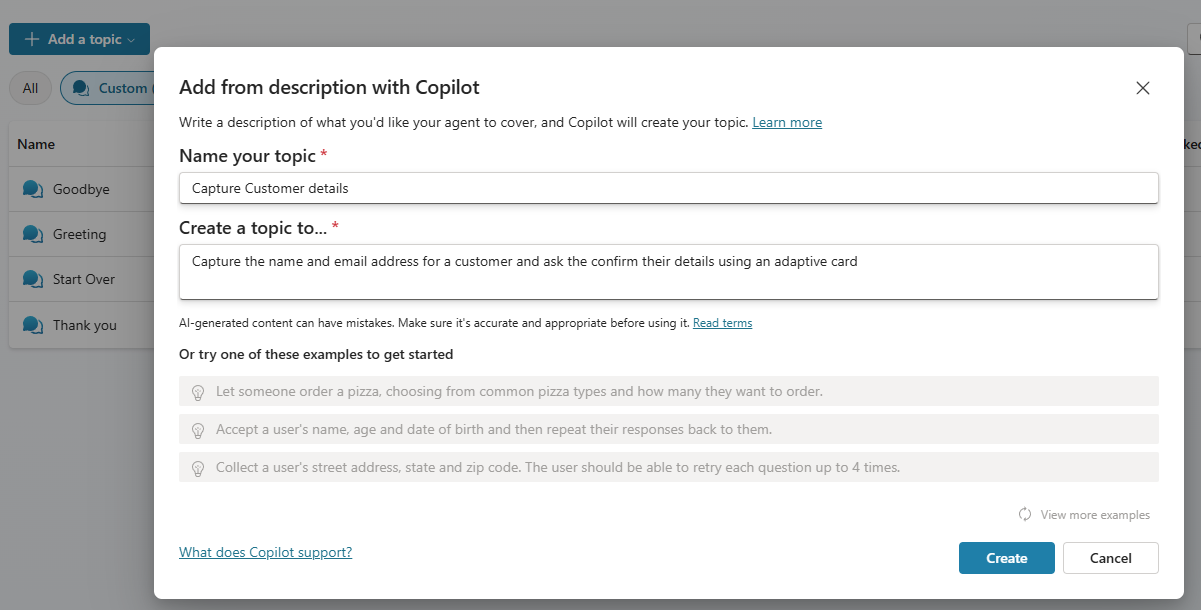
Cliquez sur Créer.
Le canevas de création de la nouvelle rubrique s’affiche. La rubrique inclut l’étape du déclencheur et un ou plusieurs nœuds, selon votre demande.
Modifier une rubrique avec Copilot
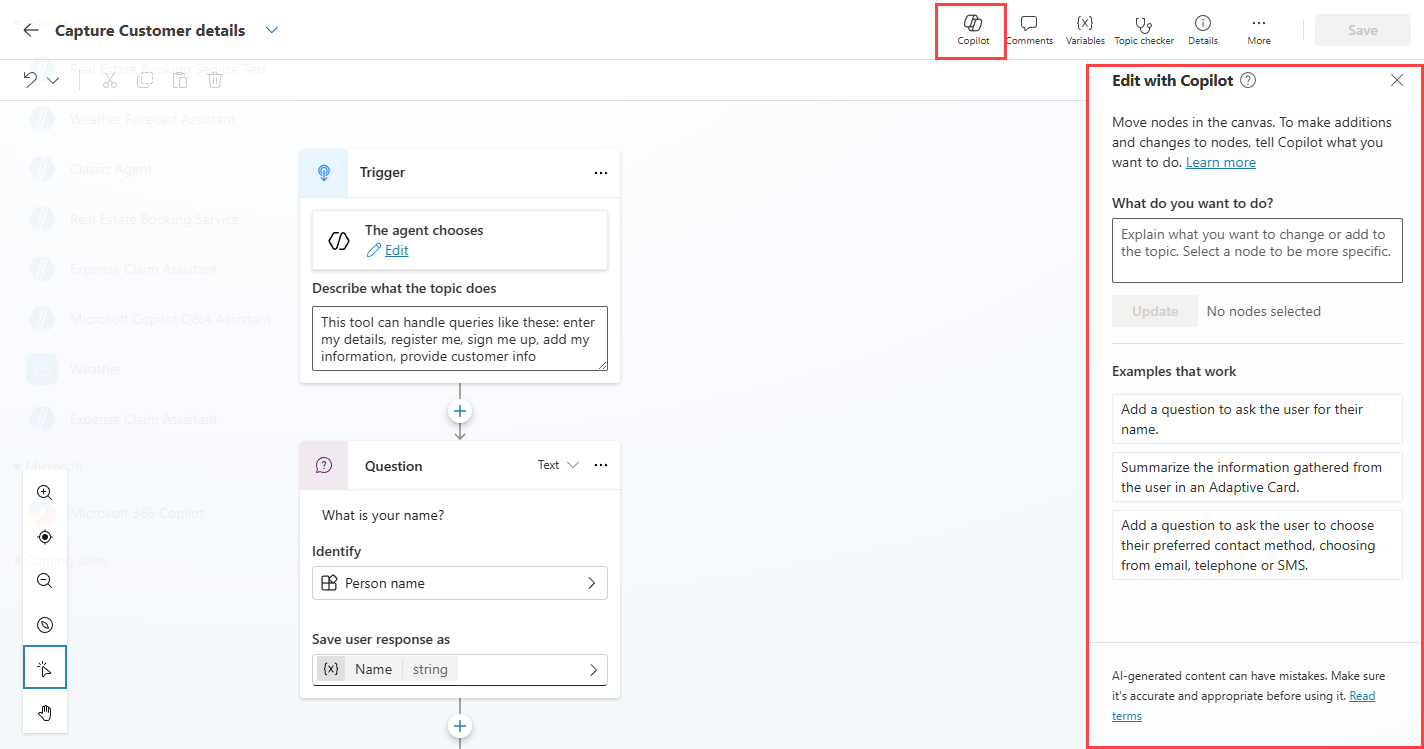
Vous pouvez utiliser Copilot après avoir créé la rubrique pour personnaliser davantage les nœuds de conversation dans le canevas de création.
Tip
Pour une meilleure visibilité, fermez le panneau de test.
Vous pouvez décrire comment modifier ou développer la rubrique dans le volet Copilot.
Créer une rubrique à partir de zéro
Vous pouvez créer une rubrique vide.
Accédez à l’onglet Rubriques de votre agent.
Sélectionnez Ajouter une rubrique et sélectionnez À partir de zéro.
Le canevas de création de la nouvelle rubrique s’affiche. La rubrique inclut une étape de déclenchement vide avec des nœuds.
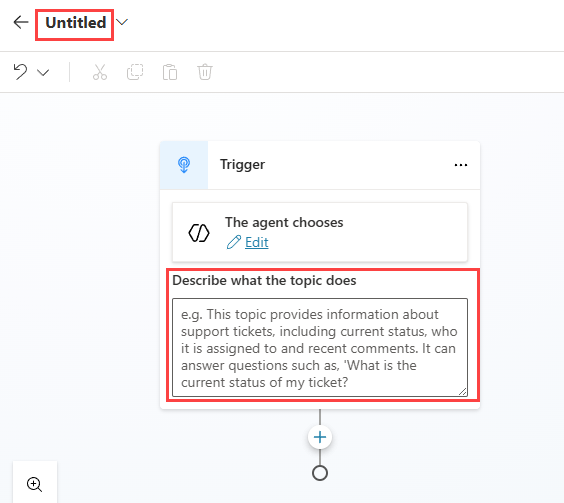
Le nom de la rubrique sera sans titre. En haut à gauche, sélectionnez Untitled et entrez le nom de la rubrique.
Dans le champ Décrire ce que fait la rubrique, décrivez l’objectif de la rubrique et les détails du comportement souhaité de la rubrique en langage naturel.
Cliquez sur Enregistrer.
Détails de la rubrique
Les détails de la rubrique contiennent des informations clés que l’agent utilise pour sélectionner la rubrique.
Sélectionnez Détails dans la barre d’outils pour ouvrir le volet Détails de la rubrique.
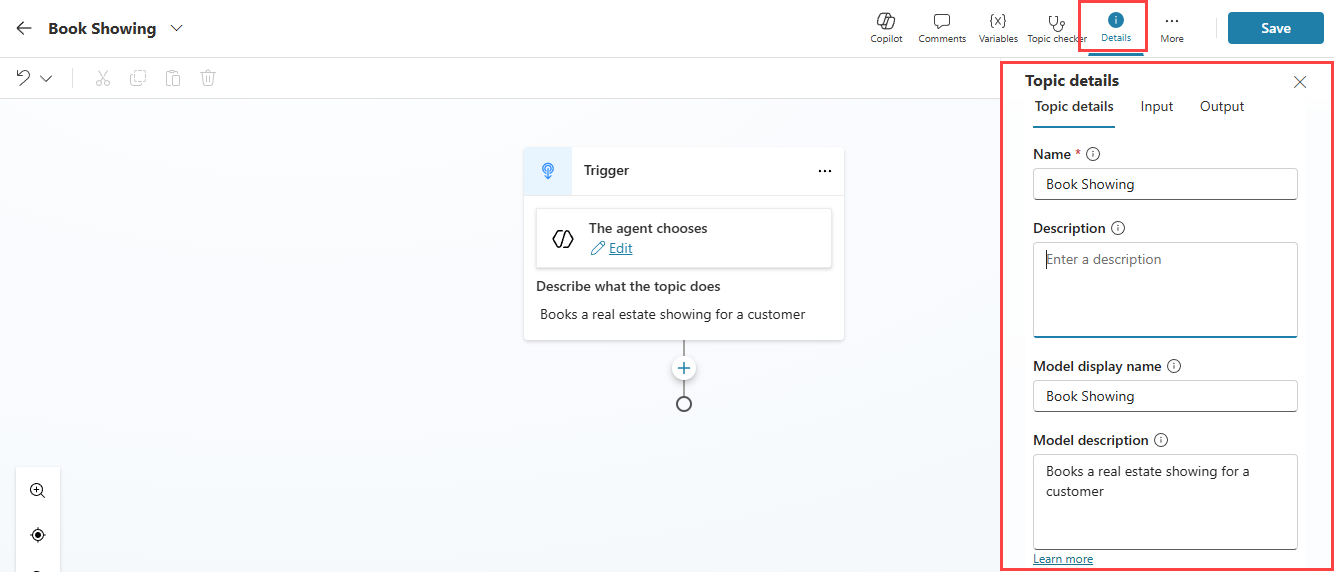
Le volet d’informations de la rubrique affiche les éléments suivants :
- Name : nom de la rubrique utilisée en interne dans Copilot Studio. Il s’agit du même nom entré dans le coin supérieur gauche de la rubrique.
- Description : description de la rubrique utilisée en interne dans Copilot Studio.
- Nom d'affichage du modèle : nom du sujet utilisé par l’agent pour sélectionner le sujet. Cela aide l’IA générative à déterminer quand utiliser cette rubrique. Cette valeur est définie par défaut sur la même valeur que le nom.
- Description du modèle : description de la rubrique utilisée par l’agent pour sélectionner la rubrique. Cela aide l’IA générative à déterminer quand utiliser cette rubrique. Voici ce que vous avez entré dans Décrire ce que fait la rubrique.
- Demandez à l’utilisateur avant d’exécuter cet outil : si l’utilisateur est invité à confirmer l’utilisation de cette rubrique. Cette valeur est désactivée par défaut. Vous devez l’activer pour les domaines sensibles ou réglementés ou pour apporter des modifications au nom de l’utilisateur.
- État de la rubrique : activé par défaut, vous désactivez la rubrique et empêchez l’utilisation ou le déclenchement de la rubrique dans une conversation d’agent.
Vous pouvez modifier ces détails dans ce panneau.
Expressions de déclencheur pour l’orchestration classique
Si vous créez un sujet vide avec l’orchestration classique activée, vous devez ajouter manuellement des phrases déclencheuses. Les expressions de déclencheur sont un ensemble d’expressions, de mots clés ou de questions qui reflètent la façon dont un utilisateur peut exprimer un besoin spécifique. L’agent utilise ces expressions de déclencheur pour déterminer quelle rubrique correspond le mieux à l’intention de l’utilisateur.
Les phrases déclencheuses sont ajoutées en sélectionnant Modifier sous l'option Utilisateur dit une phrase. Le panneau Expressions s’affiche.
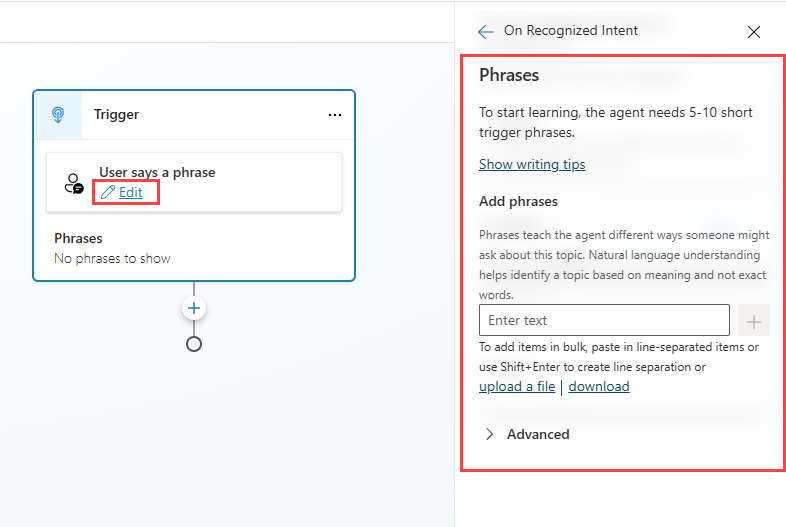
Note
Vous pouvez également accéder au panneau Phrases en sélectionnant les trois points (...) sur le nœud Déclencheur, puis Propriétés et enfin la vignette Phrases.
Sous Ajouter des expressions, ajoutez des expressions de déclencheur. Vous pouvez :
- Entrez l’expression souhaitée et sélectionnez l’icône Ajouter.
- Entrez l’expression souhaitée, puis sélectionnez Entrée.
- Collez un ensemble de phrases déclencheurs, chacune sur une ligne distincte, puis sélectionnez Entrée.
- Tapez un ensemble d’expressions de déclencheur, appuyez sur Maj+Entrée après chacun d’eux pour le placer sur une ligne distincte, puis sélectionnez Entrée.
- Chargez un fichier texte contenant des phrases déclencheuses.
Tip
Conseils pour écrire des phrases de déclenchement :
- Concentrez-vous sur la façon dont un client est susceptible d’expressionr sa demande.
- Les phrases courtes (5 à 15 mots) fonctionnent mieux.
- Concentrez-vous sur un problème et utilisez des mots différents pour le décrire.
- Variez les parties de la parole que vous utilisez (noms, verbes).
- Ne vous inquiétez pas de capitaliser les mots, de les rendre pluriels ou orthographiques.
- Vous pouvez inclure de la ponctuation dans une phrase déclencheur, mais il est préférable d’utiliser des phrases courtes plutôt que des phrases longues.
Important
Votre agent a besoin d’un minimum de 5 à 10 expressions de déclencheur pour entraîner l’IA pour comprendre l’intention de votre utilisateur.
Déclencheurs de sujet
Pour les agents qui utilisent l’orchestration d'IA générative, le déclencheur de rubrique par défaut est L'agent choisit. Elle s’active lorsque l’agent détermine que le nom du modèle de la rubrique et la description du modèle spécifiés sur le nœud déclencheur correspondent au message entrant de l’utilisateur.
Pour les agents qui utilisent l’orchestration classique, le déclencheur de rubrique par défaut est User indique une expression. Il s’active lorsqu’une ou plusieurs des phrases déclencheur spécifiées correspondent étroitement au message entrant d’un utilisateur.
Vous pouvez configurer des agents pour effectuer des actions ou appeler des rubriques en réponse à quelque chose qui se passe à l’aide de déclencheurs d’événements. Contrairement aux déclencheurs de rubrique, qui nécessitent une entrée d’un utilisateur, les déclencheurs d’événements permettent à votre agent d’agir de manière autonome en réponse à l’événement défini.
Les types de déclencheurs déterminent quand une rubrique doit être exécutée.
Types de déclencheurs
Les déclencheurs permettent à votre agent d’intercepter et de gérer différents événements ou activités entrantes de différents types. Les types de déclencheurs suivants déterminent quand une rubrique doit être déclenchée.
- L’agent choisit (orchestration d'IA générative uniquement) - Se déclenche lorsque l'agent détermine que le nom et la description du modèle du sujet correspondent au message entrant de l’utilisateur.
- L’utilisateur indique une expression (orchestration classique uniquement). Se déclenche lorsqu’une expression de déclencheur correspond au message entrant d’un utilisateur.
- Un message est reçu : se déclenche lorsqu’une activité de type message, le type d’activité le plus courant, est reçue. Reçu lorsqu’un utilisateur tape ou dit quelque chose à l’agent.
- Un événement client personnalisé se produit : se déclenche lorsqu’une activité de type événement est reçue. Par défaut, toutes les activités d’événement reçoivent une réponse. Utilisez la propriété Nom de l’événement dans les propriétés du déclencheur pour filtrer un événement spécifique.
- Une activité se produit : se déclenche lorsqu’une activité de tout type est reçue. Vous pouvez éventuellement définir la propriété type d’activité dans les propriétés du déclencheur pour filtrer un type d’activité spécifique.
- La conversation change : se déclenche lorsqu’une activité de mise à jour de conversation est reçue. Par exemple, Teams envoie une activité de ce type lorsqu’un utilisateur rejoint une conversation.
- Il est invoqué : se déclenche lorsqu’une activité d’invocation est reçue. Le plus souvent reçu du canal Teams, par exemple, lorsque l’utilisateur interagit avec un message ou une extension de recherche dans Teams.
- Elle est redirigée vers - Se déclenche lorsque la rubrique est appelée explicitement par une autre rubrique. Définissez le temps d’inactivité souhaité à l’aide de la propriété Durée d’inactivité dans les propriétés du déclencheur.
- L’utilisateur est inactif pendant un certain temps : se déclenche lorsque l’utilisateur n’a pas interagissant avec l’agent après une période configurée.
- Un plan se termine (orchestration d’IA générative uniquement) : se déclenche lorsque l’agent termine l’exécution de toutes les étapes planifiées pour répondre à une requête utilisateur ou à un déclencheur autonome.
- Une réponse générée par l’IA est sur le point d’être envoyée (orchestration d’IA générative uniquement) : se déclenche lorsque l’agent génère une réponse pour un utilisateur après avoir appelé une ou plusieurs rubriques, outils ou sources de connaissances. Utilisez la variable système Response.FormattedText pour afficher la réponse générée. Définissez la variable ContinueResponse sur false si vous souhaitez empêcher l’envoi de la réponse d’orchestration, c’est-à-dire si vous modifiez le message et envoyez-le à l’aide d’un nœud Envoyer un message.
Modifier le déclencheur de rubrique
Pour modifier le type de déclencheur.
Accédez à l’onglet Rubriques de votre agent.
Pointez sur le nœud Déclencheur et sélectionnez l’icône Modifier le déclencheur .
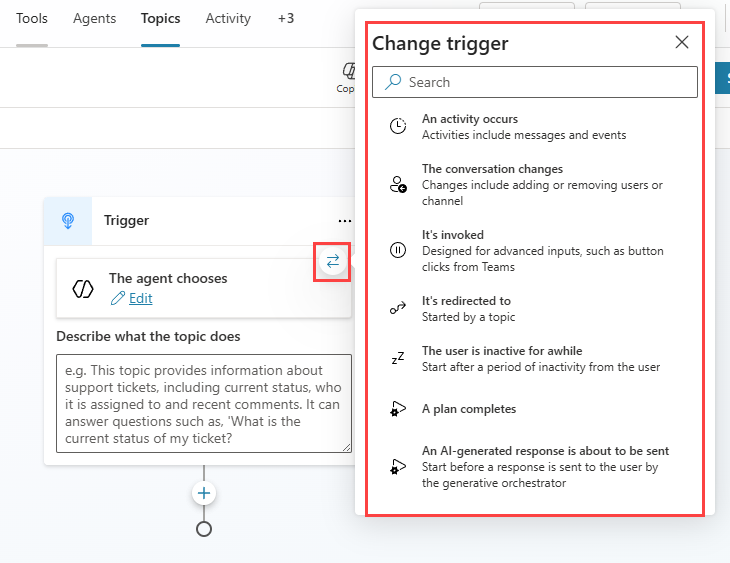
Sélectionnez le type de déclencheur approprié pour votre rubrique.
Sélectionnez Modifier.
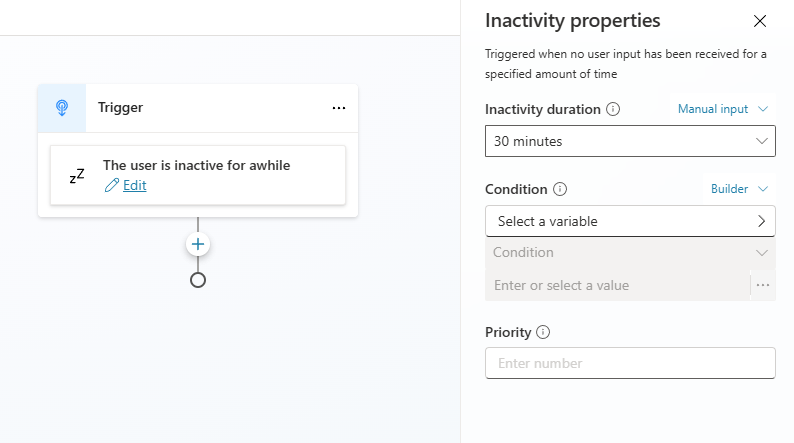
Définissez les propriétés pertinentes pour le déclencheur dans le volet Propriétés , par exemple :
- Type d’activité
- Pathologie
- Priority
Maintenant que nous avons créé la rubrique et configuré son déclencheur, nous allons ajouter des nœuds de conversation.