Ajouter des nœuds de conversation à des rubriques
Dans une rubrique, les nœuds de conversation déterminent et guident le chemin qu'un client suit pendant l'interaction. Les nœuds de message peuvent fournir des informations ou des instructions, tandis que les nœuds question rassemblent des détails, tels que l’identification du produit que le client souhaite retourner. Les nœuds d’action peuvent ensuite être utilisés pour générer des résultats, par exemple la création d’une étiquette de retour personnalisée qui peut être envoyée au client pour terminer le processus de retour.
Concevoir le chemin de conversation de la rubrique à l’aide de nœuds de conversation
Une fois que vous avez défini la façon dont une rubrique est déclenchée, l’étape suivante consiste à concevoir le flux conversationnel que les utilisateurs suivront. Ce flux, appelé chemin de conversation, décrit la façon dont l’agent interagit avec le client et quelles actions se produisent en fonction des réponses du client.
Les nœuds de conversation représentent les interactions ou actions individuelles dans le chemin de conversation d’une rubrique. Ils peuvent afficher des messages au client, demander des informations supplémentaires, déclencher une automatisation ou faire remonter la conversation à un représentant en direct.
Types de nœud de conversation
Plusieurs types de nœuds sont disponibles :
- Envoyer un message : présente un message à l’utilisateur. Les messages peuvent inclure certaines mises en forme et numérotations de base.
- Poser une question : permet à l’agent de capturer des informations auprès de l’utilisateur. Les informations capturées permettent d’influencer le flux de la conversation ou servir de variables dans d’autres parties de l’agent.
- Demander avec une carte adaptative : permet d’ajouter des extraits de contenu aux assistants Microsoft Copilot Studio qui peuvent également être échangés librement avec d’autres applications et services cloud.
- Ajouter une condition : vous permet d’ajouter une condition au flux de rubrique. Cela permet d’orienter les utilisateurs vers des chemins spécifiques en fonction du fait que la condition est remplie ou non.
- Gestion des variables : vous permet d’effectuer différentes actions sur les variables dans l’agent, notamment la définition des valeurs de variable et leur suppression.
- Gestion des rubriques : redirigez l’utilisateur vers une autre rubrique dans l’agent, terminez la conversation ou passez à une étape de rubrique spécifique.
- Ajoutez un outil : exécutez un workflow Copilot Studio ou exécutez un outil pour interagir avec des systèmes externes.
- Ajouter un agent : appelez un autre agent.
- Avancé : fournit des nœuds de conversation avancés tels que les réponses Génératives, les requêtes HTTP, la journalisation des événements, l’envoi d’événements, l’envoi d’une activité ou l’authentification utilisateur.
Selon le type de nœud que vous sélectionnez, différentes options peuvent être définies.
Ajout d’un nœud à une rubrique
Lorsqu’une nouvelle rubrique est créée, elle inclut un nœud de déclencheur. Des nœuds supplémentaires peuvent être ajoutés en cliquant sur l’icône représentant le signe plus (+) sur la ligne ou la branche entre deux nœuds ou après un nœud.
Nœud de message
Les nœuds Message sont utilisés chaque fois que vous souhaitez fournir des détails ou des informations à l’utilisateur. Les messages sont de simples messages textuels, mais ils peuvent également inclure des composants plus riches tels que des images, des vidéos, des réponses rapides et des cartes si nécessaire.
Sélectionnez l’icône Ajouter un nœud (+) sous le nœud après lequel vous souhaitez que votre agent envoie un message, puis sélectionnez Envoyer un message.
Dans la zone de texte, entrez le message que l’agent doit envoyer.
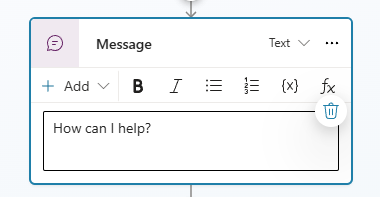
Si vous le souhaitez, utilisez les outils de la barre de menus du nœud pour :
- Appliquer la mise en forme de base (gras, italique, listes à puces, listes numérotées)
- Insérer des variables
- Ajouter des variantes de message
- Insérer une image
- Insérer une vidéo
- Ajouter une carte de base
- Ajouter une carte adaptative
- Ajouter des réponses rapides
Variantes de message
Pour offrir une expérience plus conversationnelle à vos utilisateurs, vous pouvez spécifier différentes variantes de message. Par exemple, vous pouvez ajouter les variantes « Bien sûr. Je peux vous aider avec cela » et « Je suis heureux de vous aider avec cela. » Lorsque vous ajoutez des variantes de message, l’agent choisit de façon aléatoire l’un d’eux pour utiliser chaque fois que le nœud est utilisé.
Images et vidéos
Les images et les vidéos peuvent constituer un excellent moyen de créer une expérience améliorée et plus utile. Par exemple, si vous créez un agent qui aide à la résolution des problèmes, l’image vous permet d’afficher une image de l’élément concerné ou vous pouvez créer un lien vers une vidéo fournissant de l’aide.
Carte de base
Une carte de base est une carte à usage général vous permettant d’ajouter du texte, des images et des éléments interactifs aux réponses des agents.
Carte adaptative
Contrairement aux cartes de base qui sont statiques dans les détails qu’elles présentent, les cartes adaptatives sont des cartes indépendantes de la plateforme que vous pouvez adapter à vos besoins. Lorsqu’il est remis à une application spécifique, le code JSON est transformé en IU native qui s’adapte automatiquement à son environnement. Par exemple, vous pouvez créer une carte météo comprenant des graphiques et des animations affichant les prévisions plus en détail.
Les cartes peuvent être conçues à l’aide du concepteur de cartes adaptatives ou créez directement le code JSON. Pour en savoir plus sur l’utilisation du concepteur de cartes adaptatives, consultez Concepteur de cartes adaptatives.
Lorsque vous concevez une carte adaptative, sous Modifier JSON, saisissez le code JSON de votre carte. Si vous avez besoin de plus d’espace, vous pouvez ouvrir une plus grande vue de l’éditeur JSON en cliquant sur l’icône Développer.
Pour en savoir plus sur l’utilisation de adaptive cards, consultez : Utilisant Cartes adaptatives dans Copilot Studio.
Réponses rapides
Lors de la conception d’un agent, il n’est pas seulement important de rendre l’expérience aussi simple que possible. Il est également important de s’assurer que l’agent peut facilement identifier ce que fait l’utilisateur et prendre les mesures appropriées.
Une façon d’y parvenir dans Microsoft Copilot Studio consiste à utiliser des réponses rapides. Les réponses rapides fournissent des suggestions de réponses ou d’actions à l’utilisateur. Lorsqu’un utilisateur sélectionne une réponse rapide, un message est renvoyé à l’agent. Le texte de réponse rapide s’affiche dans l’historique de la conversation instantanée comme si l’utilisateur avait tapé le message. Les boutons de réponse rapide sont supprimés de l’historique de la conversation instantanée lorsque l’agent ou l’utilisateur envoie une autre activité.
Nœud de question
Les nœuds de question sont souvent utilisés dans les chemins de conversation. Ils permettent de capturer des informations supplémentaires auprès des clients. Les informations capturées à partir de la question peuvent être stockées sous forme de variables et utilisées dans d’autres parties de l’agent ou dans l’automatisation. Elles peuvent également impacter le chemin emprunté par le client. Par exemple, vous pouvez capturer la ville de résidence d’un client à l’aide d’un nœud Question. Un nœud de question vous permet également de fournir au client une liste d’options à choix multiple telle qu’une liste de villes.
Comme les nœuds Message, les nœuds Question peuvent inclure des images, des vidéos, des cartes, des réponses rapides et des variantes de message.
Chaque nœud de question contient trois champs de base :
- Poser une question : texte de la question que vous souhaitez présenter à l’utilisateur.
- Identifier : définit ce à quoi l’agent doit prêter attention dans la réponse de l’utilisateur, par exemple des options à choix multiple, un numéro ou une chaîne spécifique.
- Enregistrez la réponse de l’utilisateur en tant que : définit la façon dont vous souhaitez enregistrer les données capturées à partir des questions afin qu’elles puissent être utilisées comme variable ultérieurement.
Il existe plusieurs options prédéfinies, entités, que vous pouvez choisir dans le champ Identifier . Ces options facilitent non seulement l’expérience d’interaction avec l’agent, mais également l’extraction par l’agent des informations appropriées dans la réponse de l’utilisateur.
Une entité peut être considérée comme une unité d’information qui représente un certain type de sujet concret, tel qu’un numéro de téléphone, un code postal, une ville ou même le nom d’une personne. Par exemple, si vous définissez le champ Identifier sur City, seules les informations sur la ville sont extraites de la réponse de l’utilisateur. Si l’utilisateur saisit un texte comme « J’habite à Seattle », le bot comprendra que Seattle est une ville. Si quelqu’un saisit « J’aime NYC », le bot comprendra que NYC est une abréviation de New York City et stockera la réponse de NYC. Il existe plusieurs options fonctionnant comme cet exemple, telles que E-mail, Date et l’heure, Nom de la personne, Numéro de téléphone, etc.
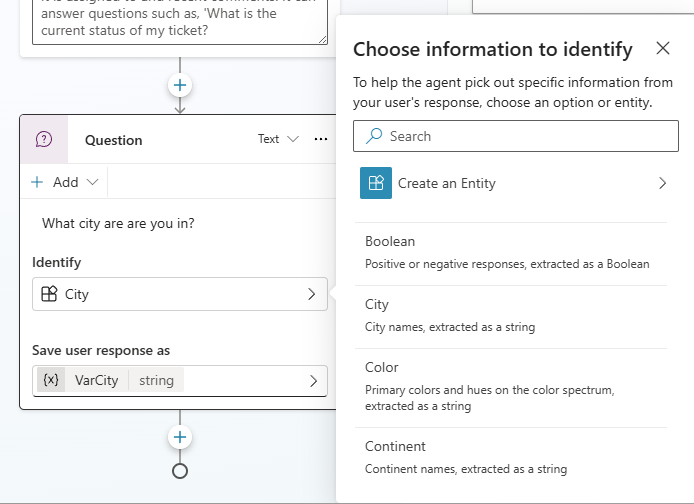
Selon ce que vous sélectionnez dans le champ Identifier, d’autres options de champ peuvent être présentées pour vous aider à fournir des détails supplémentaires sur l’élément concerné. Par exemple, définir le champ Identifier sur « Options à choix multiple » entraîne l’affichage d’« Options pour l’utilisateur », qui vous permet de définir les options que vous souhaitez présenter à l’utilisateur. Chaque option serait présentée dans la fenêtre de conversation sous forme de bouton à choix multiple.
Propriétés de la question
Le volet Propriétés de la question vous permet d’ajuster les comportements tels que les invites, la validation et les interruptions.
Pour ouvrir le panneau Propriétés de la Question , sélectionnez les trois points (...) du nœud Question , puis sélectionnez Propriétés.
Dans le volet Propriétés de la question, sélectionnez la catégorie souhaitée :
- Comportement de la question
- Reconnaissance d’entités
- Interruptions
- Voix
Comportement de la question
Un autre aspect de la création de questions consiste à définir les propriétés de comportement des questions. Ces propriétés vous offrent un contrôle plus détaillé sur différents aspects du nœud Question, comme la façon dont l’agent gère une réponse non valide ou la façon dont il valide les entrées de l’utilisateur. Par exemple, lors de la création d’une question de réservation, vous souhaiterez peut-être limiter le nombre de personnes pour lesquelles vous pouvez demander la réservation. Avec les comportements de question, vous pouvez définir ce nombre et indiquer quoi faire lorsque ce nombre est dépassé.
Vous pouvez définir plusieurs éléments lorsque vous utilisez les propriétés de question :
-
Ignorer le comportement : définit ce que l’agent doit faire si la variable associée au nœud Question a déjà une valeur provenant de la conversation, par exemple si elle a été capturée dans une question précédente. Vous pouvez choisir parmi deux options :
- Autoriser l’omission de la question : ignorez la question si la variable a déjà une valeur.
- Demander chaque fois : posez la question même si la variable a une valeur.
- Reprompt : définit la façon dont l’agent doit réagir s’il n’obtient pas de réponse valide de l’utilisateur. Vous pouvez lui indiquer de réessayer une ou deux fois ou de continuer sans obtenir de réponse. Vous pouvez également créer un message personnalisé.
-
Paramètres de message avancés : vous permet de définir des paramètres supplémentaires sur le message envoyé. Vous pouvez modifier les options suivantes :
- Valeur : comporte des paramètres spécifiques à l’activité à gérer par le client.
- Données de canal : comporte des paramètres spécifiques au canal à gérer par le client.
Variables dans le contenu du message
Le message et d’autres nœuds peuvent également inclure des variables dans le contenu du message. Les variables permettent de stocker des informations capturées à partir d’une question. L’insertion d’une variable vous permet de fournir des messages plus personnalisés. Par exemple, vous pouvez capturer la ville de résidence d’une personne à l’aide d’un nœud Question. La réponse à la question est stockée dans une variable et utilisée ultérieurement dans un message adressé au client, comme « À l’heure actuelle, le temps à "ville" est… »
Gestion des rubriques
Organiser efficacement les sujets de votre agent aide à garantir que vos conversations restent gérables et faciles à maintenir.
Copilot Studio offre beaucoup de flexibilité en matière de gestion des rubriques. Bien qu’il n’existe pas de solution universelle, il est judicieux de garder à l’esprit les différentes façons dont les sujets peuvent être déclenchés.
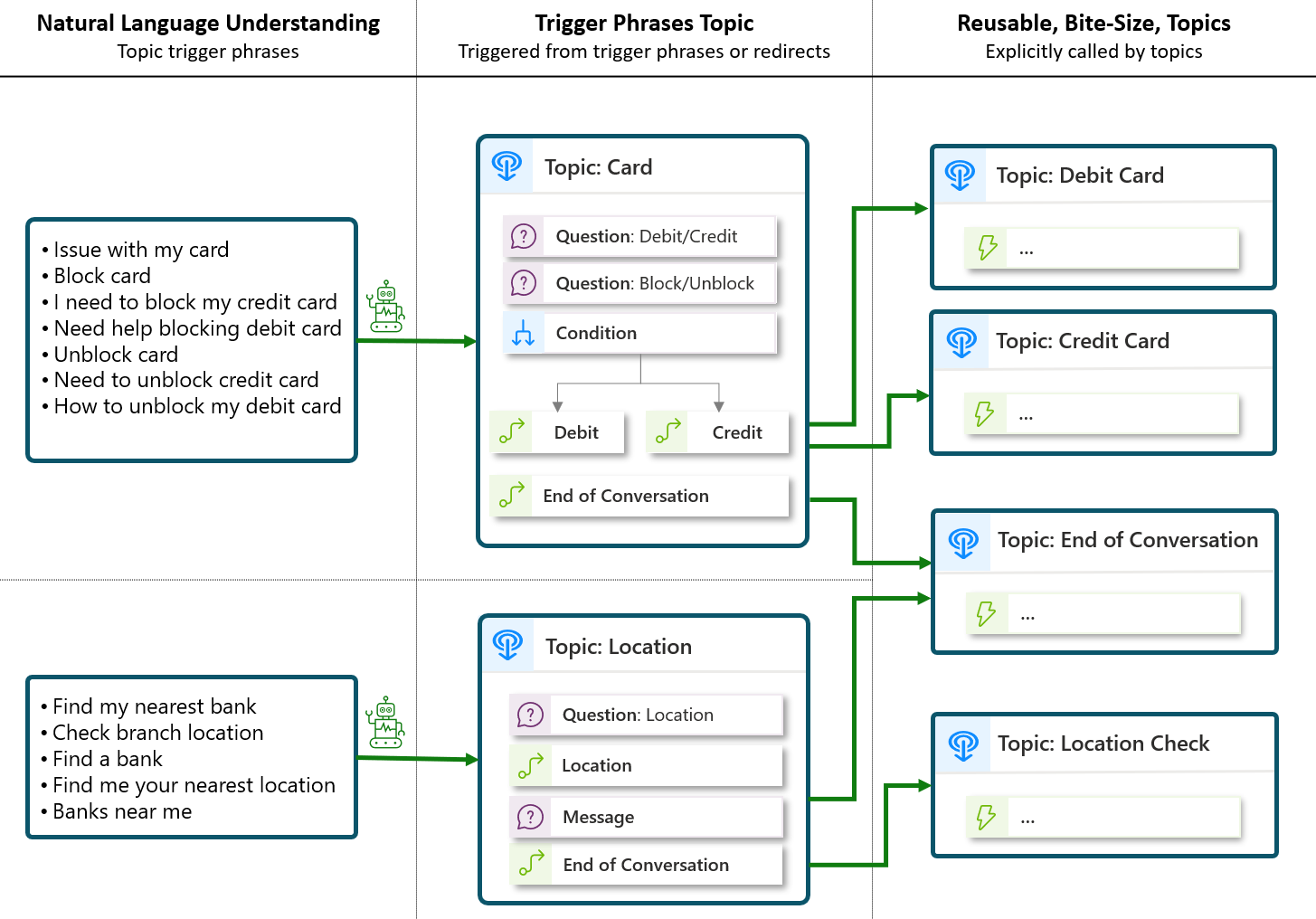
- Les sujets se déclenchent en fonction de l’énoncé de l’utilisateur et du modèle de compréhension du langage naturel (NLU). Considérez ces sujets comme vos points d’entrée.
- Les sujets se déclenchent lorsqu’ils sont appelés depuis une action de redirection. Ces rubriques peuvent contenir des nœuds de conversation et logiques, peuvent être appelées par plusieurs rubriques et peuvent avoir des variables d’entrée et de sortie. Ces sujets sont idéalement réutilisables et concis.
- Un sujet peut aussi être les deux. Par exemple, un sujet peut se déclencher par reconnaissance d’intention ou par une redirection explicite.
- Les événements peuvent déclencher des sujets. Par exemple, les événements personnalisés, l’inactivité, etc.
Créer des sujets format mini
Les gros sujets peuvent être difficiles à entretenir et à mettre à jour. Décomposez la logique de votre agent dès que possible, surtout si plusieurs sujets partagent des parties de la logique de votre conversation avec un agent.
Les sujets n’ont pas besoin d’avoir tous des phrases déclencheures. Les sujets peuvent être redirigés vers d’autres sujets et échanger des informations variables.
Tip
Il est souvent plus facile de créer de nombreux sujets courts plutôt que quelques grands sujets. Cette approche aide également à rendre le déclenchement plus efficace en associant clairement les phrases déclencheuses aux sujets spécifiques qui traitent de ces domaines.
Créer des sujets réutilisables
Lorsque plusieurs sujets partagent des messages de conversation ou des nœuds logiques, regroupez-les dans un nouveau sujet au lieu de dupliquer leur contenu. Ainsi, une seule mise à jour de ce sujet reflète tous les sujets qui y redirigent.
Nœuds de gestion des rubriques
Sous gestion des rubriques, vous pouvez ajouter les nœuds suivants :
- Accéder à une autre rubrique
- Reconnaître l’intention
- Fin de la rubrique actuelle
- Terminer toutes les rubriques
- Transférer une conversation
- Passer à l’étape
- Terminer la conversation
De nombreux rubriques système utilisent ces nœuds pour contrôler la façon dont les conversations se terminent ou recommencent.
Accéder à une autre rubrique
Pour passer d'une rubrique à une autre sans recommencer, ajoutez une option "Aller à une autre rubrique."
Sélectionnez l’icône Ajouter un nœud sous le nœud après lequel vous souhaitez que la transition se produise, sélectionnez La gestion desrubriques et sélectionnez Accéder à une autre rubrique.
Sélectionnez la rubrique de destination souhaitée dans la liste.
Transmettez les variables entre les sujets, le cas échéant. Si la rubrique de redirection nécessite des variables d’entrée ou doit renvoyer des variables de sortie à la rubrique d’origine, entrez ou sélectionnez une valeur pour chacune d’elles.
Important
Lorsque la conversation atteint la fin de la rubrique de destination, elle reprend dans la rubrique d’origine par défaut. Vous pouvez insérer plus de nœuds après le nœud Rediriger si vous le souhaitez.
Terminer la rubrique actuelle ou toutes les rubriques
Par défaut, une conversation redirigée renvoie à la rubrique d’origine à la fin de la rubrique appelée. Pour quitter une rubrique ou pour mettre fin à la conversation, utilisez le nœud Terminer la rubrique actuelle ou le nœud Terminer toutes les rubriques.
Le nœud Fin actuelle met fin à la rubrique actuelle. Si la rubrique actuelle est appelée depuis une autre rubrique, la conversation revient immédiatement à la rubrique d’origine. Une utilisation courante de ce nœud se fait dans une branche de condition. Une branche quitte la rubrique tôt, tandis qu’une autre branche continue la rubrique actuelle.
Le nœud Fin de tous les rubriques termine immédiatement toutes les rubriques actives. Votre agent considère le prochain message de l’utilisateur comme le premier message d’une nouvelle conversation.
Pour informer l’utilisateur que la conversation est terminée, ajoutez un nœud Fin de la conversation avant le nœud Fin de toutes les rubriques.
Terminer la conversation
Souvent, la fin d’une rubrique représente également la fin de la conversation. Le nœud de conversation final signifie la fin de la conversation entière et fournit des actions qui peuvent être lancées. Une enquête peut s’afficher et demander à l’utilisateur si sa question a trouvé réponse ou si son problème a été résolu correctement. Ces informations sont collectées sous la page Analytique. Vous pouvez également choisir d'intensifier la conversation en la transférant à un représentant en direct si vous utilisez une application de service appropriée, telle que Dynamics 365 Contact Center. À la fin d’une réponse qui résout le problème de l’utilisateur ou répond à la question, sélectionnez Terminer la conversation.
Ajouter un outil
Les outils sont des éléments de construction qui permettent à votre agent d’interagir avec des systèmes externes. Les outils élargissent ce que votre agent peut faire, lui permettant d’effectuer diverses actions en réponse aux demandes des utilisateurs ou aux déclencheurs autonomes. Chaque outil représente une fonctionnalité spécifique que votre assistant peut effectuer. Par exemple, vous pouvez équiper votre agent d’outils pour effectuer des tâches telles que :
- Envoyer des e-mails à l’aide du connecteur Office 365 Outlook
- Consulter les conditions météorologiques actuelles et les prévisions
- Lire et écrire des données à partir de Dataverse
- Lire et publier des messages dans Teams
L’un des nombreux avantages de Microsoft Copilot Studio est la possibilité d’exécuter des actions telles que l’envoi d’e-mails, la localisation de données externes ou la création d’activités en fonction des données entrées dans l’agent. L’ajout d’un nœud d’outil permet de faciliter cette opération en vous permettant d’appeler un flux de travail Copilot Studio à partir de l’agent.
Vous pouvez appeler un outil explicitement à partir d’une rubrique. Selon votre cas d’usage, vous pouvez utiliser votre outil dans le cadre d’une rubrique plus large, qui utilise plusieurs nœuds, ou simplement ajouter un nœud d’action unique (outil) à une rubrique peut être tout ce dont vous avez besoin.
Sélectionnez l’icône Ajouter un nœud sous le nœud après lequel vous souhaitez appeler l’outil, puis sélectionnez Ajouter un outil.
Sélectionnez l’outil dans les outils disponibles. Il existe trois onglets montrant différents types d’outils :
- Outil de base
- Connecteur
- Outil
Onglet Outils de base
Sous l’onglet Outils de base , vous pouvez :
- Nouveau flux d’agent : créez un flux de travail pour cette rubrique.
- Nouvelle invite : créez une invite IA pour cette rubrique.
- Uploader une compétence : créez une compétence pour étendre votre agent avec des agents créés avec du code pro comme le Microsoft 365 Agents SDK.
- Générer une requête de recherche : créer une requête de recherche est un outil de niveau rubrique que votre agent peut utiliser pour capturer une version réécrite de l’entrée d’un utilisateur, enrichie avec l’historique des conversations. Vous pouvez utiliser la requête réécrite dans les tâches en aval, telles que la recherche ou la synthèse. Cette chaîne réécrite donne aux créateurs une version structurée et clarifiée de la requête d’origine, que vous pouvez réutiliser pour répondre aux besoins de votre agent.
- Effectuer une recherche personnalisée : la recherche personnalisée est un outil de niveau rubrique que votre agent peut utiliser pour effectuer une recherche, en fonction d’une requête d’entrée. La recherche est fondée sur un ensemble personnalisé de sources de données. L’outil retourne des résultats bruts et nonummarisés sous la forme d’une variable de sortie. Vous pouvez traiter les résultats et les utiliser dans les tâches en aval.
Onglet Outils
Sous l’onglet Outils , vous pouvez sélectionner n’importe quel outil MCP, outil d’invite ou workflow ajouté à l’agent. Vous pouvez également ajouter un outil existant ou créer un outil.
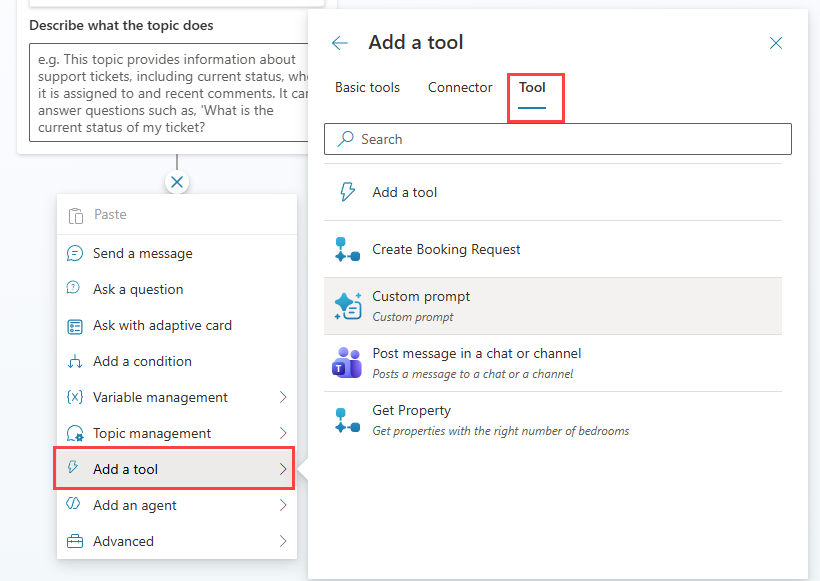
Lorsque vous ajoutez un flux de travail en tant qu’outil à une rubrique, vous pouvez spécifier les paramètres d’entrée du flux de travail à l’aide de variables ou de valeurs statiques.
L’un des principaux avantages d’un nœud question est qu’il vous permet de créer différents chemins de conversation en fonction de la réponse du client. Dans l’unité suivante, nous allons explorer le branchement, qui guide chaque utilisateur sur le chemin le plus approprié pour trouver une solution adéquate.