Travailler avec des sujets système
Un agent peut inclure plusieurs rubriques. Même lorsque vous utilisez l’orchestration d’IA générative, ces rubriques peuvent être déclenchées.
Sujets système
Les rubriques système couvrent les scénarios courants que les utilisateurs sont susceptibles de rencontrer lors de l’interaction avec votre agent. Chaque rubrique système est fournie avec une structure prédéfinie qui reflète son scénario prévu, vous offrant ainsi une base toute prête que vous pouvez modifier en fonction de vos besoins.
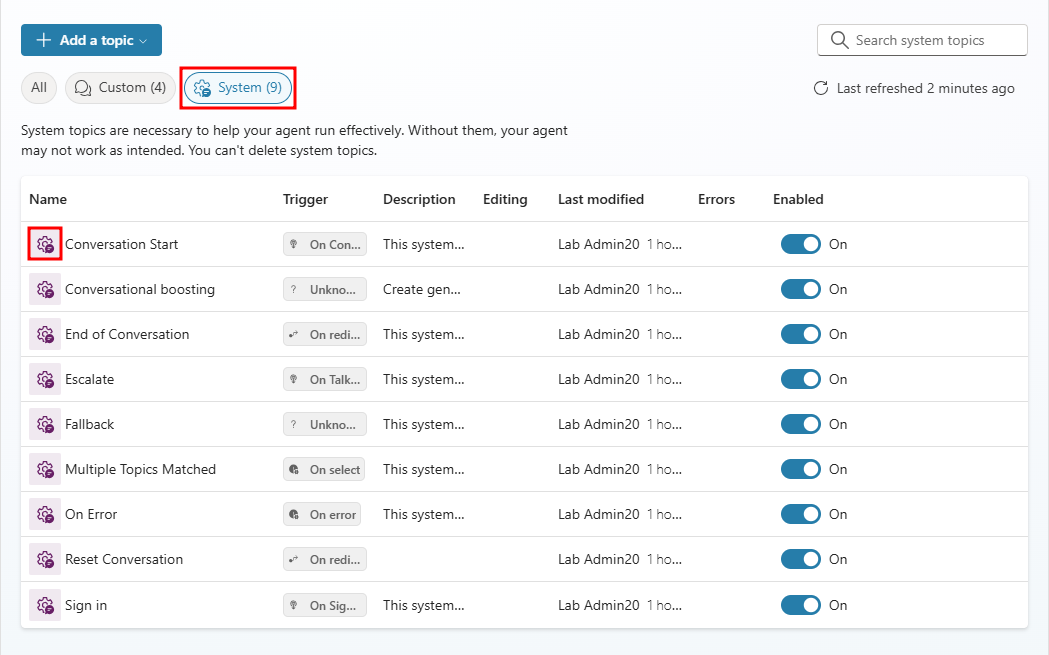
Il existe neuf rubriques système :
- Début de la conversation
- Optimisation conversationnelle
- Fin de la conversation
- Remontée
- De base
- Plusieurs rubriques correspondantes
- En cas d’erreur
- Réinitialiser la conversation
- Se connecter
Il peut être utile de comprendre quand les rubriques système sont déclenchées par un agent et quelles personnalisations peuvent améliorer votre agent.
Début de la conversation
La rubrique Démarrer la conversation est déclenchée dès que l’utilisateur ouvre la fenêtre de conversation ou dans le volet de test, vous sélectionnez l’icône Démarrer la nouvelle session de test.
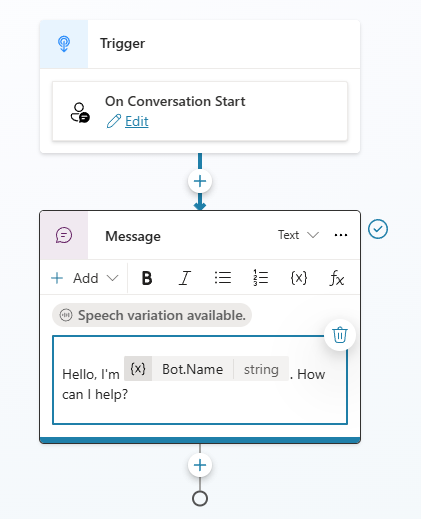
La rubrique Début de la conversation :
- Contient le premier message envoyé par l’agent (message d’accueil).
- Peut être personnalisé pour désactiver et modifier le comportement initial de l’agent.
- Peut être désactivé pour réduire les coûts.
La rubrique utilise le déclencheur On Conversation Start et inclut un message unique, qui contient le message d’accueil envoyé par l’agent Copilot Studio.
Vous pouvez mettre à jour le message et modifier le comportement initial de l’agent en ajoutant des nœuds supplémentaires. Par exemple, vous pouvez réviser le texte de bienvenue ou inclure un nœud question qui redirige l’utilisateur vers une autre rubrique en fonction de sa réponse.
Tip
Vous pouvez désactiver cette rubrique pour réduire les coûts de l’agent. Étant donné que chaque message d’agent, y compris celui de cette rubrique, consomme Copilot Crédits, la désactiver peut être une option économique. Cela est bénéfique lorsque l’agent dépend de la génération augmentée par récupération pour répondre aux questions utilisateur à l’aide des connaissances uniquement et n’a pas besoin d’effectuer d’interactions structurées supplémentaires.
Fin de la conversation
La rubrique Fin de conversation n’est pas déclenchée par les expressions utilisateur, elle est redirigée vers d’autres rubriques.
La rubrique utilise le déclencheur On Redirect et contient le nœud d’interrogation qui vous demande a répondu à votre question ? avec les options Oui/Non.
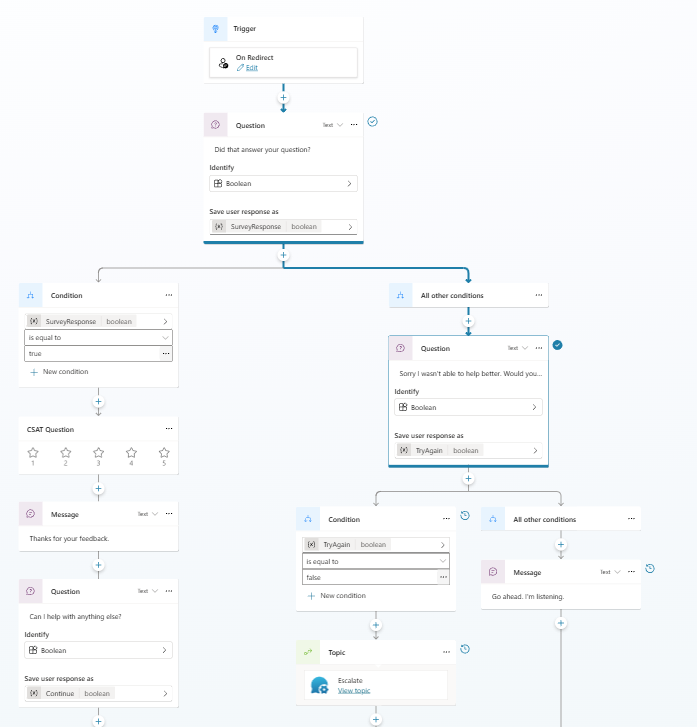
Si l’utilisateur sélectionne Oui, l’utilisateur est invité à formuler ses commentaires avec une question de satisfaction client et suivi du nœud de conversation final .
Note
Le nœud de conversation final permet de s’assurer que la session de conversation est arrêtée et qu’aucune rubrique en arrière-plan ne reste active en attente d’entrée utilisateur.
Si l’utilisateur sélectionne Non, la conversation est redirigée vers la rubrique système Escalate .
Vous devez envisager de modifier le chemin de conversation de la rubrique pour améliorer l’engagement et l’analytique des utilisateurs. Vous pouvez ajouter des nœuds avant de terminer la conversation pour personnaliser le message final, capturer les commentaires et le contexte de la conversation, ou stocker des variables, par exemple, le score de satisfaction des clients.
Note
Si la rubrique Escalate n’est pas configurée, l’utilisateur voit un message d’erreur à cet effet.
Plusieurs rubriques correspondantes
La rubrique Multiple Topics Matched est déclenchée lorsque les rubriques se chevauchent ou ont des expressions déclencheurs très similaires et que le modèle de compréhension du langage naturel peut avoir du mal à déterminer la rubrique appropriée.
Note
Si vous utilisez l’orchestration de l’IA générative, l’agent choisira probablement automatiquement l’une des rubriques et cette rubrique ne sera pas déclenchée.
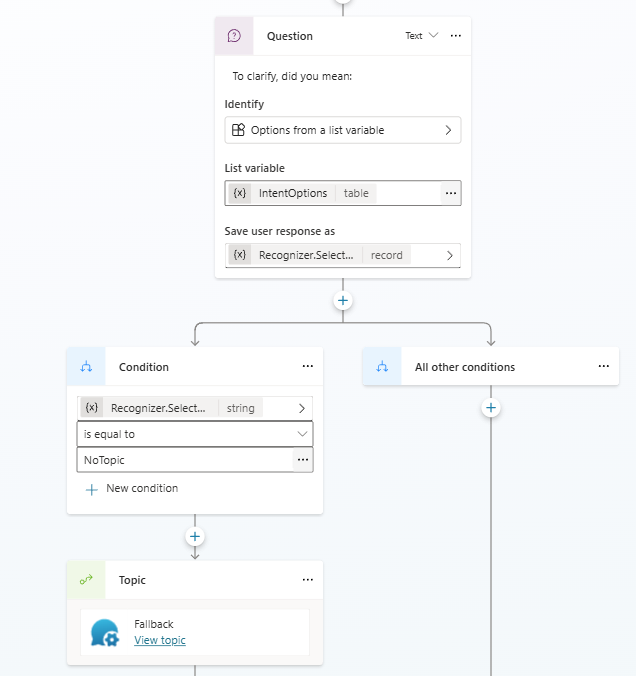
Cette rubrique contient un nœud de question qui demande Pour clarifier, vouliez-vous dire : et affiche une liste de sujets possibles pour l’utilisateur. Si l’utilisateur sélectionne une rubrique, la conversation continuera à utiliser cette rubrique. Si l’utilisateur ne sélectionne pas de rubrique, la rubrique par défaut est déclenchée.
Tip
Vous pouvez réduire la probabilité que cette rubrique soit déclenchée à l’aide d’entités au lieu de créer plusieurs rubriques similaires. Par exemple, au lieu de conserver des rubriques distinctes telles que Ajouter une messagerie vocale, modifier la messagerie vocale et supprimer la messagerie vocale, regroupez-les dans une rubrique de messagerie vocale unique et utilisez une entité pour capturer l’action prévue : Ajouter, modifier ou supprimer.
En cas d’erreur
La rubrique Sur l’erreur est déclenchée lorsqu’une défaillance se produit pendant l’exécution d’une rubrique, généralement en raison d’erreurs de connecteur, d’outil, de flux ou de niveau système.
La rubrique On Error est appelée automatiquement lorsque :
- Une action de connecteur échoue en raison de délais d’expiration, de problèmes d’authentification ou de données inattendues.
- Un outil ou un flux de travail Copilot Studio retourne une erreur.
- Une rubrique utilise explicitement l’option Lever une erreur dans une action de connecteur.
- Une défaillance critique empêche la rubrique actuelle de continuer.
Cette redirection se produit immédiatement et la rubrique d’origine cesse d’être exécutée.
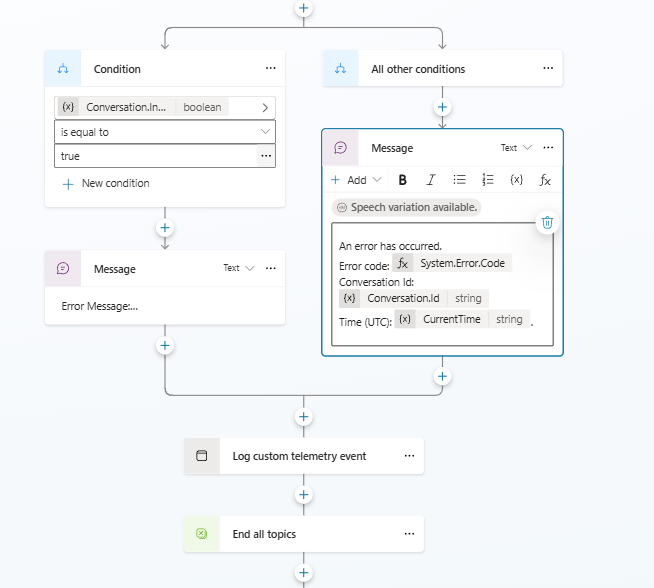
Par défaut, la rubrique On Error :
- Capture les détails techniques relatifs à l’échec, y compris l’horodatage et le message d’erreur système.
- Détecte si l’agent est en mode test (par exemple, en cours de test à l’intérieur de Copilot Studio).
- Envoie un message d’erreur par défaut à l’utilisateur, y compris les détails de l’erreur.
Cela garantit que l’utilisateur reçoit une réponse significative plutôt que de faire échouer ou figer l’agent en mode silencieux.
Vous devez envisager les éléments suivants :
- Modification du message d’erreur par défaut ; le message affiche les variables System.Error.Message, System.Error.Code et Conversation.Id , qui sont utiles, mais pas conviviales.
- Remplacez le jargon technique par la langue simple.
- Proposez de l’aide ou des étapes suivantes.
- Ajout de nœuds qui permettent à l'utilisateur de redémarrer la conversation, de rediriger vers la rubrique de secours, ou de fournir un lien ou un accès au support.
- Ajout de nœuds de journalisation ou de télémétrie.
Réinitialiser la conversation
La rubrique Réinitialiser la conversation n’est pas déclenchée par les expressions utilisateur, elle est redirigée vers d’autres rubriques.
Cette rubrique est conçue pour réinitialiser la session de conversation. Il efface la mémoire de conversation, réinitialise les variables et force l’agent à recharger sa dernière configuration publiée.
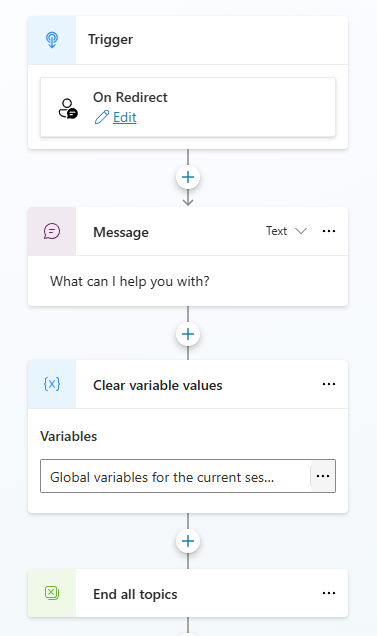
Il fonctionne comme démarrer une nouvelle session de conversation, similaire à l’ouverture d’une nouvelle conversation dans la fenêtre de test de Copilot Studio.
Vous pouvez envisager de modifier le message Que puis-je vous aider ? qui est émis à l’utilisateur et fournir à l’utilisateur la confirmation que sa conversation a été réinitialisée.
Note
Lorsque Réinitialiser la conversation remet l’agent dans un état initial, le message suivant peut déclencher la rubrique Démarrage de la conversation.
Se connecter
Le sujet Connexion n'est pas déclenché par les expressions utilisateur, mais par les exigences d'authentification. La rubrique est déclenchée lorsque :
- L’agent nécessite une authentification utilisateur, par exemple, l’accès aux données Dataverse, la vérification des détails de compte personnalisés, l’affichage des tickets, etc.
- Une action ou un outil connecté nécessite une identité connectée. Si un flux cloud, un appel d’API ou un connecteur nécessite une authentification et que l’utilisateur n’est pas connecté, le système déclenche automatiquement la rubrique.
- Une rubrique personnalisée redirige explicitement vers la rubrique.
L’authentification permet aux utilisateurs de se connecter, donnant ainsi à votre agent l’accès à une ressource ou à des informations restreintes. Les utilisateurs peuvent se connecter avec Microsoft Entra ID ou avec n’importe quel fournisseur d’identité OAuth2 tel que Google ou Facebook. Il garantit un accès sécurisé aux actions, outils ou données protégés, en conservant la sécurité au niveau du locataire.
Copilot Studio prend en charge plusieurs options d’authentification sous les paramètres -> Sécurité pour votre agent :
Sélectionnez Authentification.
Aucune authentification
Authentifier avec Microsoft
Authentifier manuellement
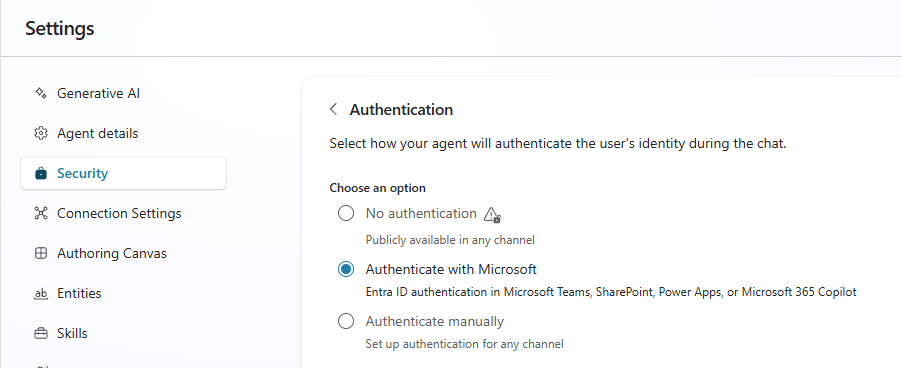
Pour plus d’informations sur l’authentification, consultez Configurer l’authentification utilisateur dans Copilot Studio
Note
Vous pouvez configurer l’authentification unique (SSO) afin que vos utilisateurs n’ont pas besoin de se connecter manuellement ou d’utiliser un fournisseur d’identité conforme à la norme OAuth2.
La rubrique Connexion contient un nœud de message et un nœud d’authentification. Le sujet :
Invite l’utilisateur à s’authentifier à l’aide de la méthode de connexion configurée.
Collecte le jeton d’authentification et le stocke dans une variable système.
Permet à la conversation de continuer une fois l’authentification réussie.
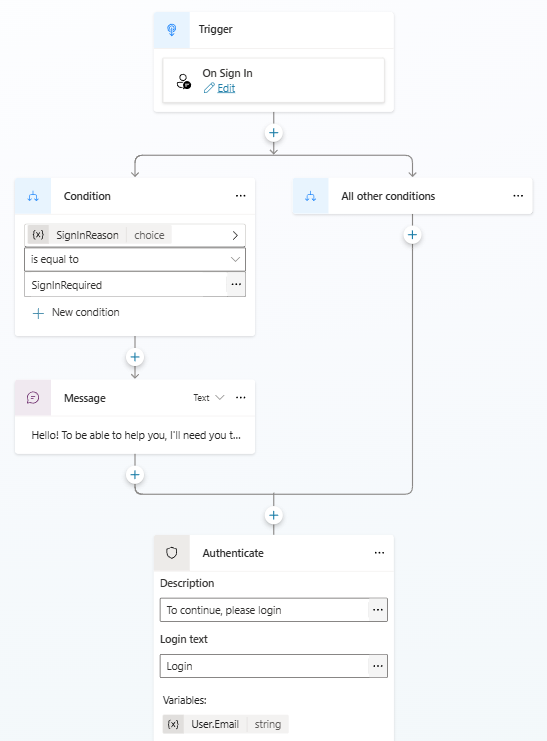
La rubrique Connexion authentifie l’utilisateur au début de la conversation. Pour permettre à l’utilisateur de se connecter ultérieurement, vous pouvez ajouter un nœud d’authentification à une rubrique.
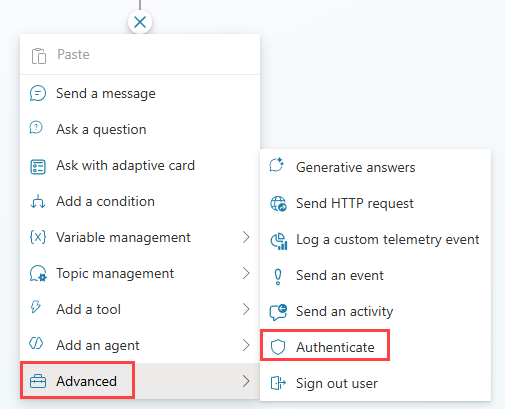
Vous devez envisager les éléments suivants :
- Adapter le message pour expliquer pourquoi la connexion est requise, par exemple, je dois vérifier votre identité pour récupérer vos données et pour rassurer l’utilisateur sur la confidentialité et la sécurité.
- Ajoutez un nœud de message pour ajouter des conseils post-connexion, tels que la confirmation de la réussite de l’authentification ou l’offre d’options de suivi, par exemple , Voulez-vous continuer à vérifier votre compte ?
- Création de parcours pour une connexion réussie et pour un échec de connexion. Une connexion peut échouer pour de nombreuses raisons, notamment des erreurs avec l’expérience de connexion du fournisseur d’identité.
Remontée
La rubrique Escalate est appelée lorsque :
Un utilisateur entre des expressions de transmission telles que Parler à un humain ou Rappel.
Un nœud est configuré pour remonter en raison d’une entrée non valide ou manquante.
Une rubrique redirige vers elle, telles que les rubriques Fin de la conversation et Fallback.
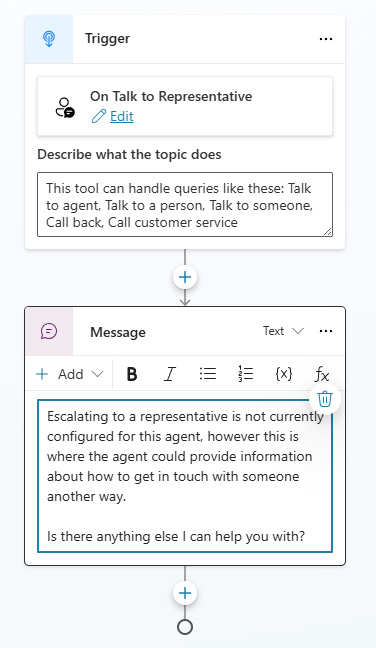
Ce sujet est conçu pour initier le transfert de la conversation à un représentant humain. Cela nécessite la configuration d’un hub d’engagement client . Les hubs d’engagement se trouvent sous Canaux.
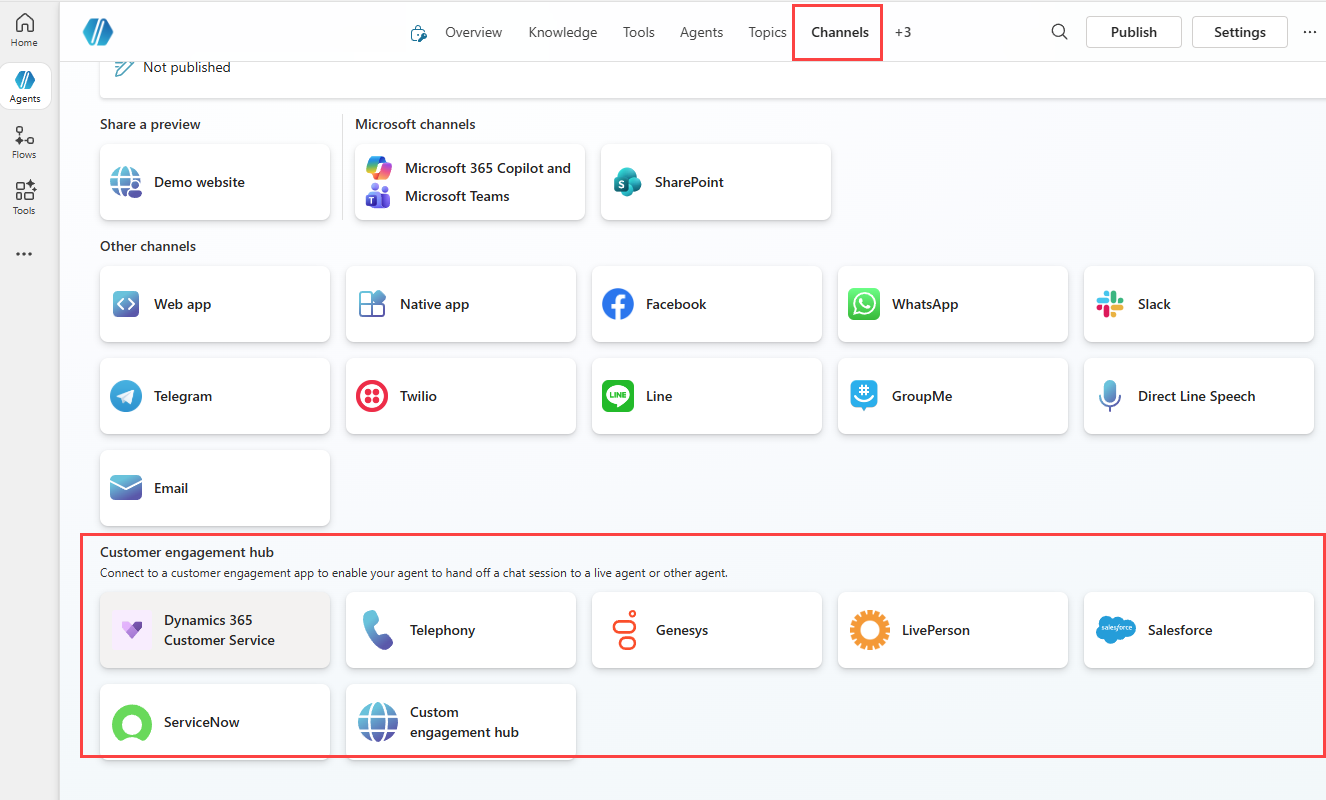
Note
Dynamics 365 Contact Center est un hub d’engagement pris en charge.
Une fois qu’un hub d’engagement est configuré, vous devez ajouter la conversation de transfert à la rubrique pour lancer le transfert vers le hub d’engagement.
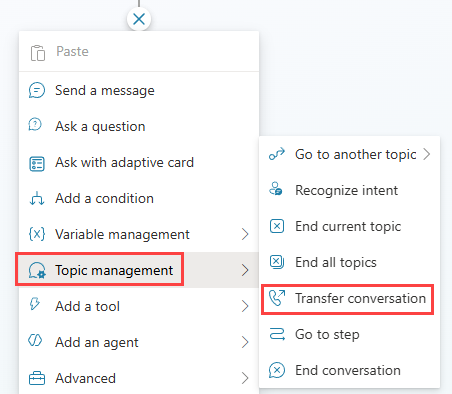
Par défaut, toutes les variables sont transférées vers le hub d’engagement.
Pour plus d’informations sur les remontées, voir Transfert à un conseiller
Vous devez envisager les éléments suivants :
- Adapter le message d’escalade, par exemple, pour expliquer pourquoi l’escalade se produit et définir les attentes, par exemple, le temps d’attente.
- Ajout de nœuds pour fournir des options d’aide autonome.
- L’ajout de modes de message et de nœuds d’interrogation lorsqu’il n’existe aucune fonctionnalité d’escalade ou que le chemin d’escalade n’est pas disponible en raison de la fermeture ou des heures de travail.
- Ajout de nœuds de journalisation ou de télémétrie.
Optimisation conversationnelle
La rubrique d’amélioration conversationnelle est appelée lorsque l’agent ne trouve pas de rubrique correspondante. Le sujet de renforcement conversationnel utilise le déclencheur d’intention inconnue et comporte un nœud de réponses génératives, qui vous permet de fournir une réponse à l’utilisateur en utilisant des sources de connaissances lorsqu’il n’existe aucun autre sujet correspondant à la requête de l’utilisateur.
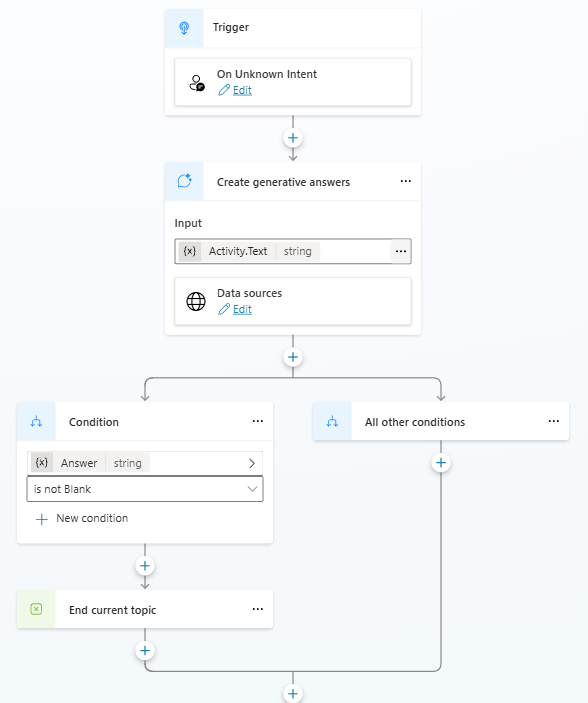
La rubrique agit comme un secours pour les questions non gérées et empêche l’agent de répondre avec désolé, je ne comprends pas et à la place, il fournit une réponse générée par l’IA à l’aide de connaissances disponibles.
Note
Par défaut, toutes les sources de connaissances ajoutées au niveau de l’agent sont ajoutées au nœud réponses Génératives dans la rubrique d’amélioration conversationnelle.
Vous pouvez modifier les options du nœud réponses Génératives :
- Ajouter des connaissances : vous permet de charger des documents et d’ajouter d’autres sources de connaissances qui seront utilisées pour fournir des réponses en temps réel aux utilisateurs.
- Rechercher uniquement les sources sélectionnées : vous permet de spécifier les sources de connaissances ajoutées à l’agent pour fournir des réponses aux utilisateurs.
- Recherche web : recherche dans tous les sites web publics pour fournir des réponses aux utilisateurs.
- Autoriser l’IA à utiliser ses propres connaissances générales : recherche des sites web internes et externes spécifiés pour fournir des réponses aux utilisateurs.
- Niveau de modération du contenu : vous permet de déterminer la pertinence des réponses générées.
- Enregistrer la réponse LLM : choisissez la réponse complète pour enregistrer la réponse, les citations et les métadonnées sources. Choisissez Texte uniquement pour enregistrer uniquement la réponse et la citation.
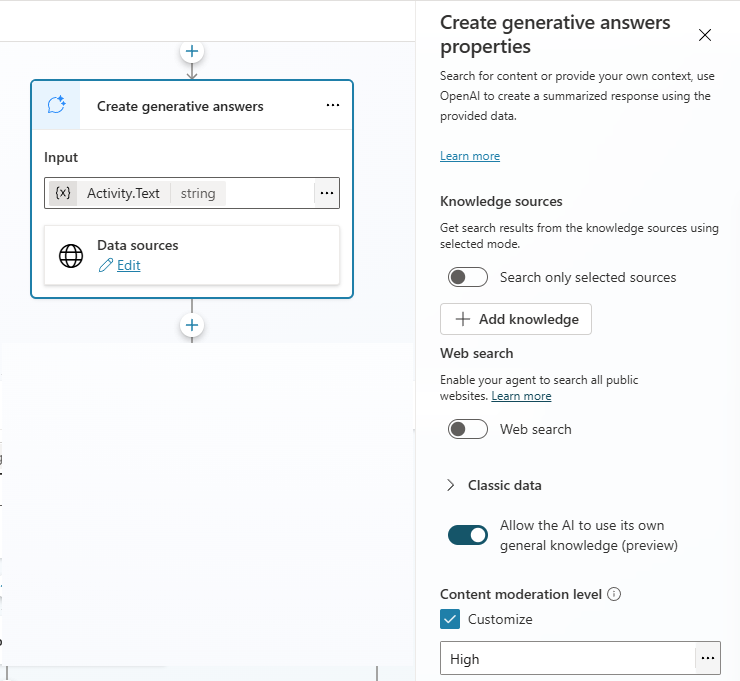
Vous devez envisager de configurer le nœud réponses Génératives :
- Restriction des sources de connaissances sélectionnées.
- Désactivation de la recherche web.
- Définissez le niveau de modération du contenu sur High afin que seules les réponses pertinentes soient générées.
- Utilisation de la réponse Complète pour envoyer à l’utilisateur.
De base
La rubrique de Fallback est appelée lorsque l’agent ne trouve pas de rubrique correspondante. La rubrique De base utilise le déclencheur En cas d’intention inconnue et informe les utilisateurs que leur requête n’a pas pu être associée à une rubrique, en leur demandant de réessayer.
Important
Les rubriques Optimisation conversationnelle et de base utilisent le déclencheur En cas d’intention inconnue. La rubrique Optimisation conversationnelle est déclenchée en premier et, si elle ne fournit pas de réponse, la rubrique de base est ensuite invoquée.
Cette rubrique contient un nœud de message indiquant que je suis désolé, je ne sais pas comment vous aider. Pouvez-vous essayer de reformuler ?
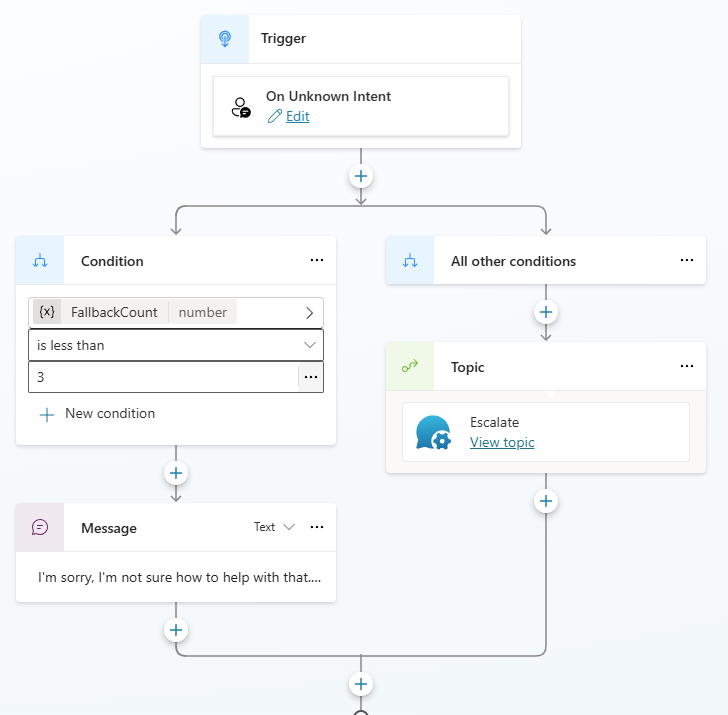
Par défaut, la rubrique De base interroge l’utilisateur deux fois avant de rediriger vers la rubrique Remontée.
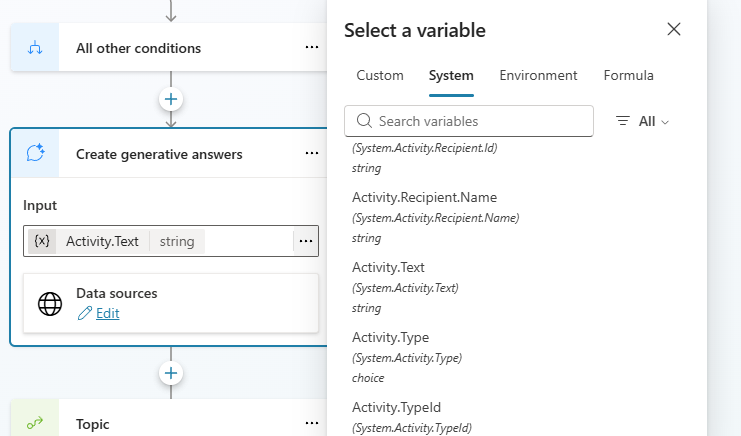
Si votre agent n’a pas de hub d’engagement configuré et ne peut pas passer à un représentant humain, vous pouvez remplacer le nœud de redirection par un nœud de réponses génératives . Vous pouvez configurer les sources de connaissances à utiliser et déterminer si la recherche web est utilisée, dans ce nœud.
Vous pouvez également ajouter des nœuds de questions pour essayer de mieux identifier ce que l’utilisateur recherche en lui posant des questions, en fournissant des options de catégorie ou d’autres types d’interactions avec l’utilisateur, puis en acheminant l’utilisateur vers une rubrique. Par exemple, vous présentez à l’utilisateur une question telle que Que recherchez-vous de l’aide ? L’utilisateur peut être présenté avec une liste d’options telles que Sales, Service ou General. En fonction de ce que l’utilisateur sélectionne, il peut être redirigé vers une rubrique liée à cette sélection
Tip
Le texte initial non reconnu saisi par l’utilisateur est stocké dans une variable appelée variable UnrecognizedTriggerPhrase.
Vous devez envisager les éléments suivants :
- Adapter le message que je suis désolé pour fournir des conseils à l’utilisateur pour améliorer l’expérience utilisateur et réduire la frustration.
- La modification du nombre de fois où le message je suis désolé s’affiche et utilise des messages différents chaque fois plutôt que de répéter la même expression.
- Suppression de la redirection vers la rubrique Escalade.
- Ajout de nœuds d’interrogation pour guider l’utilisateur.
- Ajout de nœuds pour fournir une conversation de dépannage structurée.
- Ajout d’un nœud de réponses génératives pour utiliser l’IA pour répondre à l’utilisateur.
- Ajout de nœuds de journalisation ou de télémétrie.
Pour en savoir plus sur la rubrique de repli, consultez : Configurer la rubrique de repli du système.
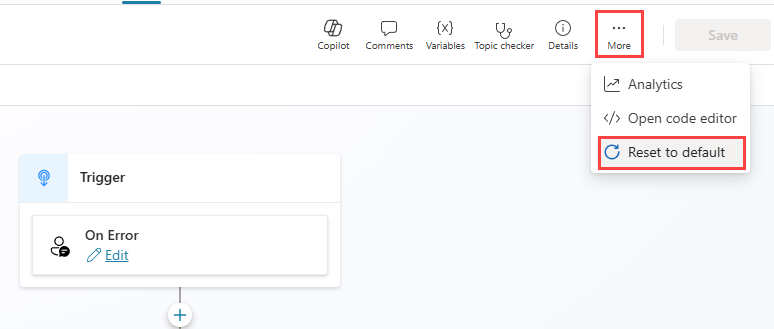
Réinitialiser une rubrique système
Si vous avez modifié une rubrique système et que vous constatez qu’elle ne se comporte pas comme vous le souhaitez, vous pouvez réinitialiser la valeur par défaut.
Modifiez la rubrique.
Sélectionnez Plus (...) dans la barre de menus.
Sélectionnez Rétablir les valeurs par défaut.
Rubriques prédéfinies
Il existe quatre rubriques personnalisées prédéfinies dans un agent Copilot Studio :
- Accueil
- Au revoir
- Recommencer
- Merci
Il s’agit de rubriques personnalisées que vous pouvez modifier pour répondre à vos besoins.
Tip
Vous pouvez désactiver les rubriques prédéfinies si votre agent ne les nécessite pas.
Accueil
La rubrique Message d’accueil est déclenchée lorsqu’un utilisateur entre des expressions d’accueil telles que Hi ou Hello. Cette rubrique comporte un nœud de message unique suivi du nœud End all topics .
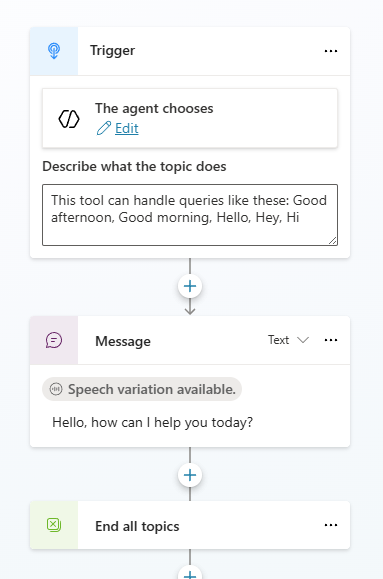
Vous pouvez modifier le message et ajouter d’autres nœuds pour améliorer l’engagement de l’utilisateur.
Note
La rubrique Message d’accueil ne doit pas être confondue avec la rubrique Démarrer de la conversation . La rubrique Message d’accueil existe pour répondre poliment aux intentions de message d’accueil pendant la conversation, et non pas pour démarrer la conversation automatiquement.
Au revoir
La rubrique Goodbye est déclenchée lorsque l’utilisateur entre des phrases d’adieu comme Bye ou Goodbye. Il inclut un nœud de question qui vous demande, Voulez-vous mettre fin à notre conversation ? avec les options Oui/Non. Si l’utilisateur sélectionne Oui, la conversation est redirigée vers la rubrique Fin du système de conversation .
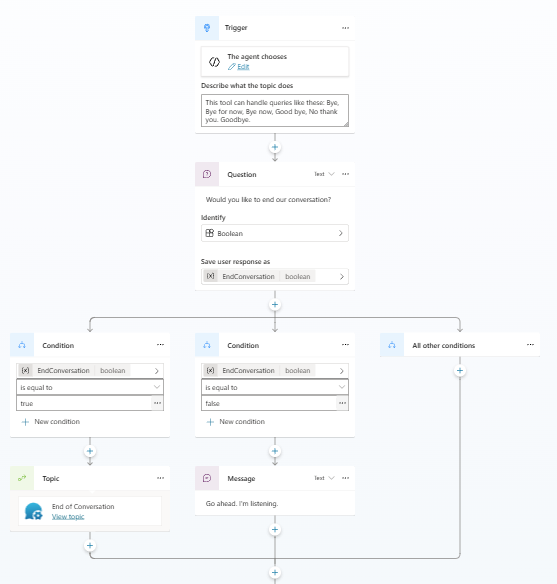
Vous pouvez modifier la question et ajouter d’autres nœuds pour améliorer l’engagement de l’utilisateur.
Recommencer
La rubrique Recommencer est déclenchée lorsqu’un utilisateur entre des expressions telles que Commencer à nouveau ou Recommencer. Cette rubrique a un nœud d’interrogation, qui vous demande Êtes-vous sûr de vouloir redémarrer la conversation ? vous avez besoin d’une réponse Oui ou Non. Si l’utilisateur répond Oui, la conversation est redirigée vers la rubrique Réinitialiser le système de conversation .
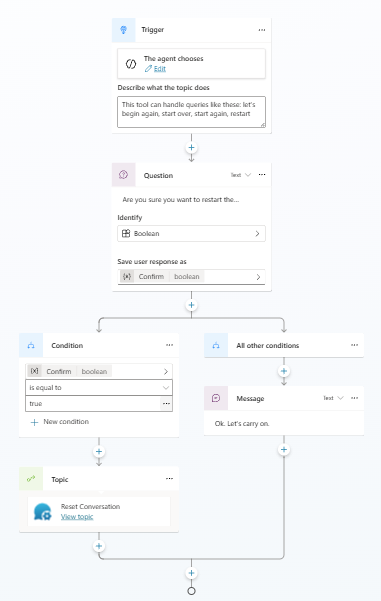
Vous pouvez modifier la question et ajouter d’autres nœuds pour améliorer l’engagement de l’utilisateur.
Merci
La rubrique Merci est déclenchée lorsqu’un utilisateur entre dans des expressions de remerciement telles que Merci. Cette rubrique contient simplement un nœud de message unique.
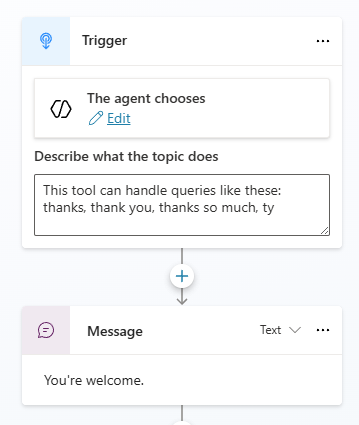
Vous pouvez modifier le message et ajouter d’autres nœuds pour améliorer l’engagement de l’utilisateur.
Ensuite, nous allons examiner les rubriques d'un agent compatible avec la voix Copilot Studio.