Utiliser des variables dans votre agent Copilot Studio
Microsoft Copilot Studio vous permet de stocker des informations importantes saisies par le client pour une utilisation ultérieure à l’aide de variables. Par exemple, vous pouvez enregistrer le nom d’un client dans une variable appelée varName. Cette variable peut être insérée dans les nœuds de conversation pour créer une expérience plus personnelle pour le client, par exemple en l’insérant dans un nœud Message pour permettre à l’agent de s’adresser au client par son nom au fur et à mesure que la conversation se poursuit.
Les variables permettent d’acheminer dynamiquement les clients vers différents chemins de conversation. Ils peuvent également être alimentés dans des flux de travail en tant que paramètres d’entrée. Par exemple, la ville de résidence du client peut être stockée dans une variable. Lorsqu’un flux de travail est exécuté, la variable peut être transmise en tant que paramètre d’entrée pour s’assurer que le service météorologique obtient la prévision correcte.
De nombreux types de variables sont associés à des entités prêtes à l’emploi et personnalisées définies dans l’agent. Pour votre référence, une liste complète des types de variables est disponible.
Création de variables
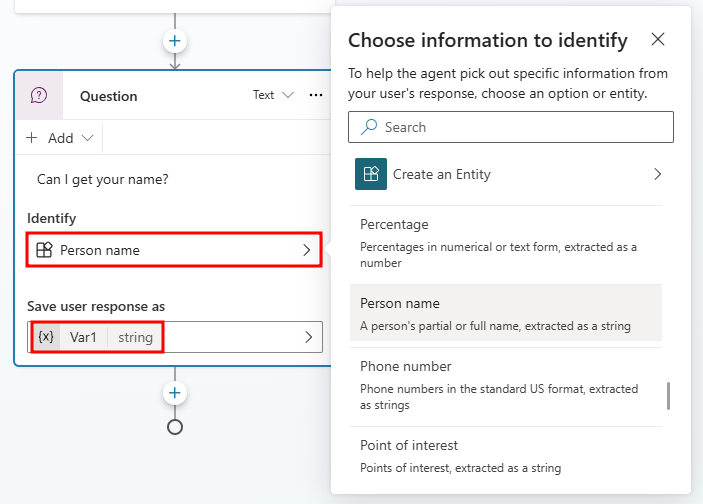
Les variables sont créées automatiquement lorsque vous ajoutez un nœud Question à une rubrique et peuvent être modifiées dans la section Enregistrer la réponse de l’utilisateur sous forme de. Par défaut, lorsqu’un nœud Question est inséré, il est créé à l’aide d’options à choix multiple. Cependant, il est possible d’utiliser toute entité prédéfinie ou personnalisée en la sélectionnant sous Identifier.
Renommer une variable
Lorsqu’une variable est créée automatiquement, elle se voit affecter un nom par défaut tel que Var1, Var2, etc. qui n’est pas descriptif. Le cas échéant, vous pouvez renommer une variable en la sélectionnant, puis en saisissant un nouveau nom dans le volet Propriétés de la variable. Ainsi, elle sera plus facile à identifier ultérieurement si nécessaire.
Transmettre des variables entre des rubriques
Une action courante dans un agent de Microsoft Copilot Studio consiste à rediriger d'une rubrique vers une autre, comme l'envoi d'une personne à la rubrique Store Hours après leur accueil. En cas de redirection vers une autre rubrique, vous pouvez transmettre des valeurs aux variables de la rubrique de destination. Vous pouvez également retransmettre des valeurs aux variables de la rubrique d’origine.
Transmettre des variables entre des rubriques est particulièrement utile lorsque vous disposez déjà des informations dont la rubrique a besoin. Tout utilisateur apprécie de ne pas avoir à répondre à nouveau à une même question, Par exemple, si vous avez déjà capturé le nom de l’utilisateur dans la rubrique Greeting et que vous savez que ce nom est utilisé dans la rubrique Store Hours vers laquelle vous le redirigez, vous pouvez facilement transmettre le nom de l’utilisateur à la rubrique Store Hours lorsque vous le redirigez vers la rubrique.
Recevoir des valeurs d’autres rubriques
Lorsque vous définissez une variable dans une rubrique (par exemple en insérant un nœud de question), la réponse de l’utilisateur aux questions est renseignée dans la variable associée à la question concernée. Comme vous disposez déjà de la valeur, il n’y a aucune raison de reposer la question. Dans ces cas, vous pouvez cocher la case Recevoir des valeurs d’autres rubriques pour la variable.
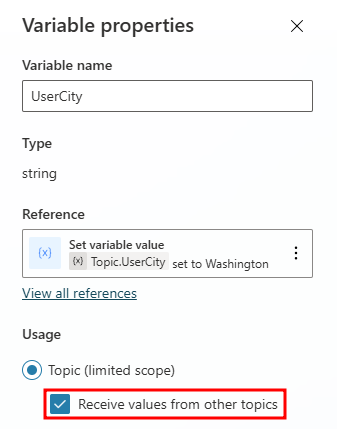
Autrement dit, lorsqu’une autre rubrique redirige vers celle-ci, elle peut transmettre une valeur dans cette variable et ignorer la question. L’expérience de l’utilisateur qui parle à l’agent devient fluide.
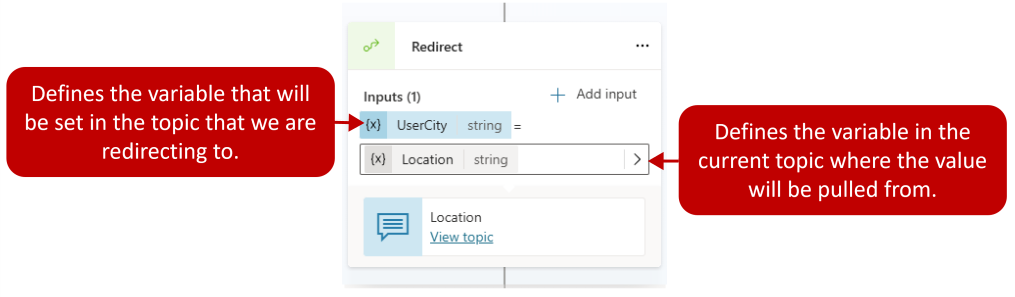
Lors de la configuration de votre nœud de redirection, vous devez définir la variable que vous souhaitez renseigner dans la rubrique de destination. Après avoir spécifié la variable que vous souhaitez définir dans la rubrique de destination, indiquez la valeur utilisée dans la rubrique actuelle. Par exemple, dans l’image ci-dessous, nous redirigeons vers une rubrique nommée Location. La variable UserCity de la rubrique Location est définie sur une variable textuelle nommée Location de la rubrique de redirection.
Pour en savoir plus et bénéficier d’instructions détaillées sur la réception de valeurs d’autres rubriques, consultez Recevoir des valeurs d’autres rubriques.
Renvoyer des valeurs à des rubriques d’origine
Lorsqu’une rubrique pose une question ou obtient une variable d’une action d’une autre manière, la variable peut être renvoyée à la rubrique d’origine ayant effectué une redirection vers celle-ci.
Dans ce cas, la variable fait également partie de la rubrique d’origine et peut être utilisée comme toute autre variable. Ainsi, vous pouvez structurer la rubrique afin que les informations obtenues par l’agent soient disponibles dans toutes les rubriques, ce qui réduit le besoin de variables globales.
Pour en savoir plus et bénéficier d’instructions détaillées, consultez Renvoyer des valeurs à des rubriques d’origine.
Pour en savoir plus sur l’utilisation des variables, consultez Utiliser des variables.
Variables globales
Par défaut, la valeur d’une variable est utilisable uniquement dans la rubrique où cette variable est créée. Par exemple, si vous créez une variable UserCity dans une rubrique Check Weather, vous pouvez l’inclure uniquement dans des éléments tels que des nœuds de message au sein de la rubrique Check Weather. Il s’agit de variables de niveau sujet. Cependant, dans certains scénarios, vous pourriez souhaiter utiliser la même valeur dans plusieurs rubriques. Les agents peuvent se souvenir du contexte d’une variable lorsque des conversations couvrent plusieurs rubriques.
Par exemple, une rubrique Welcome pourrait demander le nom et l’adresse e-mail du client. Lorsque la conversation se déplace vers une autre rubrique comme Appointment booking, vous souhaiterez peut-être que l’agent se souvienne du nom et de l’adresse e-mail du client.
Dans Microsoft Copilot Studio, ces variables sont appelées variables Global. Elles sont accessibles par toute rubrique dans l’agent.
Par défaut, les variables globales s’appliquent uniquement pendant la session active. Vous pouvez spécifier les variables à traiter comme des variables globales pour les distinguer des variables de niveau rubrique.
Définir une variable globale
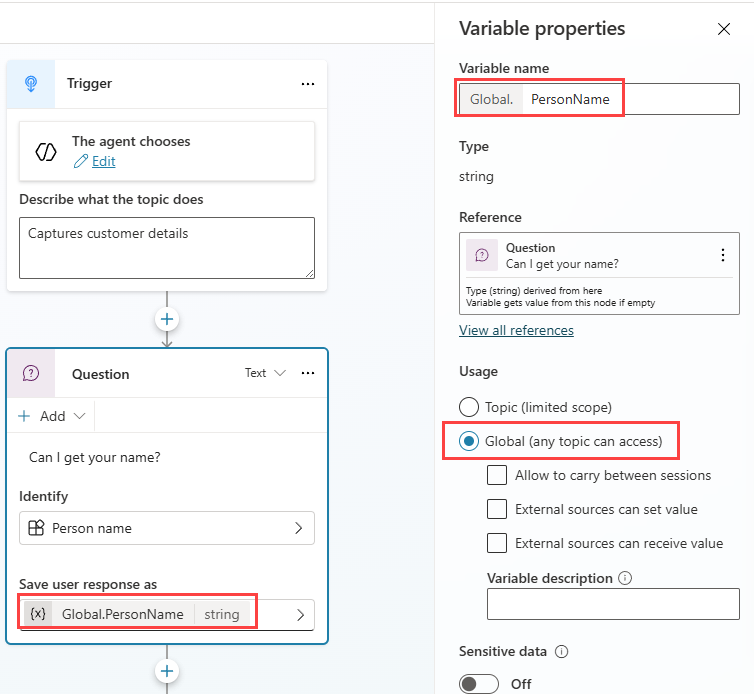
Pour définir une variable comme globale, sélectionnez la variable directement à partir d’un nœud ou dans le menu Variables de la barre de menu supérieure. En général, vous accédez au nœud Question qui référence en premier la variable que vous souhaitez utiliser.
Dans le volet Propriétés de la variable, sous Utilisation, sélectionnez Globale (toutes les rubriques peuvent y accéder).
Note
Le nom de la variable se voit alors affecter une chaîne de préfixe Global pour la différencier des variables de niveau rubrique.
Par exemple, la variable UserName s’affiche désormais comme Global.UserName. Lorsque vous convertissez une variable de rubrique en variable globale, assurez-vous que le nom de la variable est unique dans toutes les rubriques. En cas de conflit lié au nom, vous devez renommer la variable avant d’enregistrer votre modification.
Utiliser des variables globales
Une fois qu’une variable globale est créée, elle est à la disposition de toutes les rubriques. Lors de l’utilisation d’un nœud de message ou de question, sélectionnez le bouton {x} et accédez à l’onglet Personnalisé . Cette opération affiche la liste de toutes les variables disponibles dans la rubrique actuelle. Les variables sont triées par ordre alphabétique et regroupées par type d’Utilisation, c’est-à-dire Global et Rubrique.
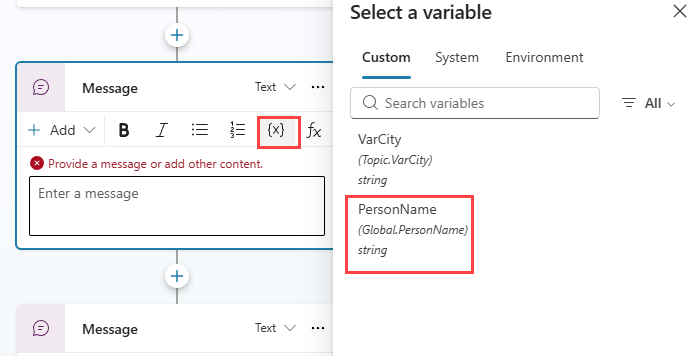
Lorsque vous utilisez un nœud de condition, un nœud de flux de travail ou un nœud d’outil, vous pouvez également voir les variables globales disponibles.
Gérer les variables globales
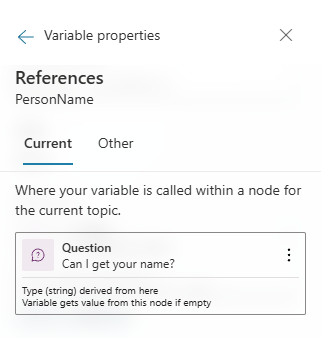
Lorsque vous créez une variable globale à utiliser dans plusieurs rubriques, il est essentiel de comprendre où elle est appliquée. Vous pouvez facilement localiser où la variable a été initialement définie en vérifiant Référence et en identifiant les autres rubriques qui l’utilisent en cliquant sur Afficher toutes les références. Cette fonctionnalité est particulièrement utile lors du développement d’un nouvel agent ou de la gestion de plusieurs variables dans des branches de rubrique complexes.
La section Références propose deux options principales :
Référence : indique où la variable est actuellement définie.
Afficher toutes les références : répertorie l’ensemble des rubriques et nœuds où la variable est utilisée, ce qui vous permet d’accéder directement à chaque rubrique et chaque nœud référencés.
Définir la valeur d’une variable globale à partir de sources externes
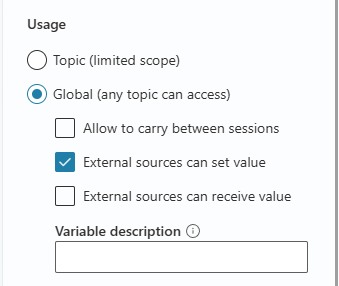
Vous pouvez définir une variable globale à initialiser avec une source externe. Ainsi, l’agent peut démarrer la conversation avec un certain contexte.
Par exemple, un client lance une conversation instantanée depuis votre site web. Si l’utilisateur est connecté à votre site web, vous connaissez déjà le nom du client. En transmettant cette information à l’agent avant de commencer la conversation, il peut avoir une conversation plus intelligente avec le client sans avoir à lui redemander son nom.
Vous pouvez indiquer qu’une variable peut obtenir ses valeurs à partir d’une source externe. Ouvrez le volet Propriétés de la variable, et dans la section Utilisation, cochez la case Les sources externes peuvent définir la valeur.
Pour plus d’informations sur l’utilisation de variables globales, consultez Utiliser des variables globales.
Ensuite, nous allons examiner les rubriques système.