Créer un flux d’assistant
Les flux d’assistant sont des outils de Microsoft Copilot Studio vous permettant d’étendre les fonctionnalités de votre assistant grâce à des flux de travail Power Automate personnalisés. Dans cette unité, vous allez découvrir comment créer un flux qui répond aux utilisateurs annulant une commande de machine en mettant à jour un enregistrement dans une table Dataverse. Vous allez configurer des entrées, filtrer des enregistrements spécifiques et modifier des données en fonction d’invites utilisateur à l’aide d’expressions dynamiques. À la fin de cette unité, vous comprendrez comment les flux d’assistant servent d’outils puissants qui font le lien entre les expériences conversationnelles et la logique back-end et la manipulation des données.
Créer un flux d’assistant
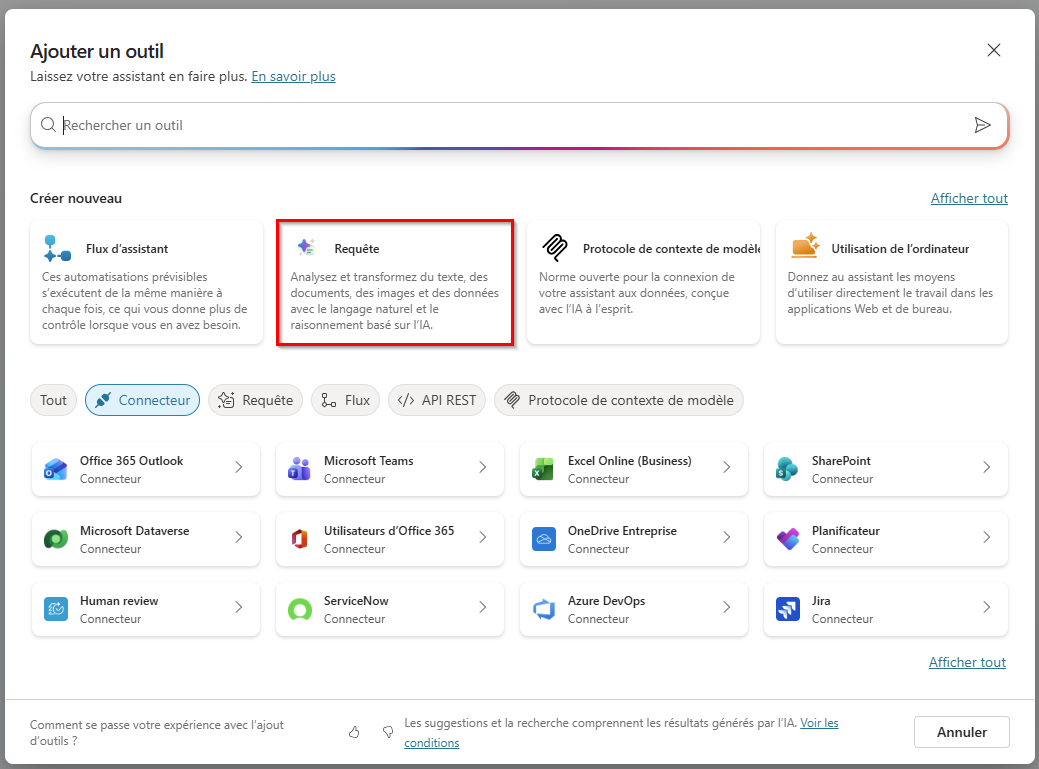
Sur la page Outils de l’assistant, cliquez sur le bouton + Ajouter un outil.
Cliquez sur + Nouvel outil dans la fenêtre Ajouter un outil qui s’ouvre pour ajouter un nouvel outil.
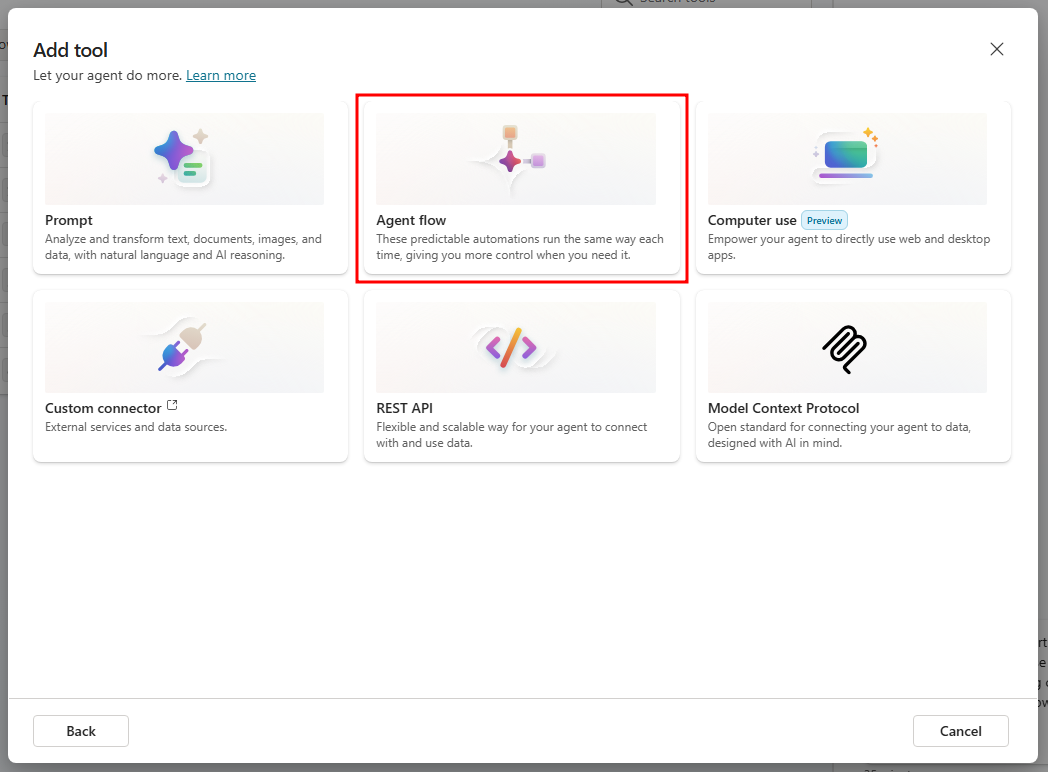
Sélectionnez Flux d’assistant sur l’écran suivant pour créer un flux d’assistant.
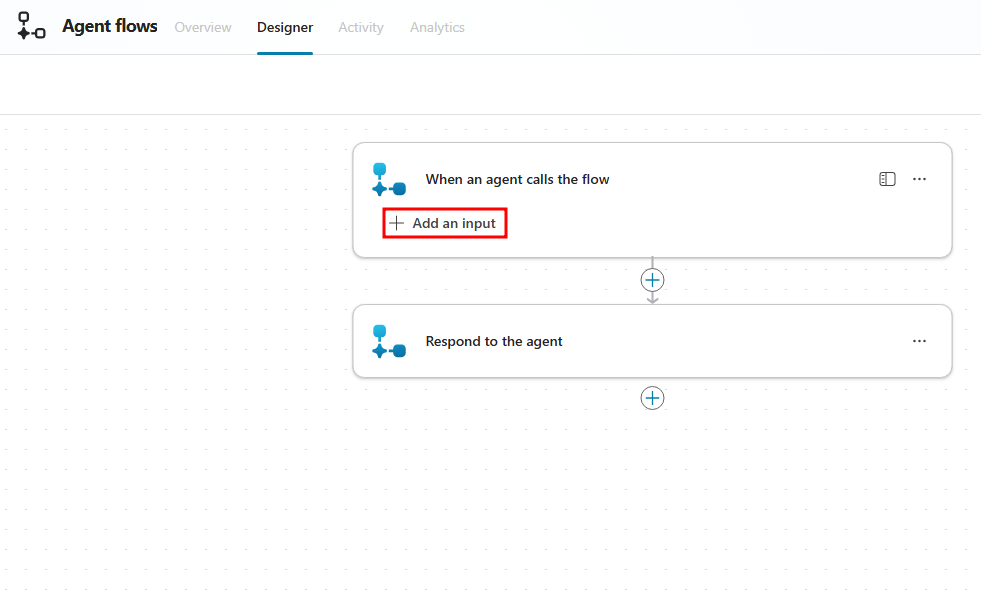
Un flux d’assistant a été créé. Il permettra à Copilot d’effectuer des actions, par exemple annuler une commande, au nom de votre client ou de votre personnel. Vous verrez que l’écran comporte déjà deux éléments : l’un qui démarre le processus et reçoit des entrées de Copilot Studio et l’autre qui renvoie une réponse à Copilot Studio après l’exécution des actions. Pour commencer, vous allez ajouter une liste des entrées qui seront envoyées au flux d’assistant. Sélectionnez la carte du déclencheur Lorsqu’un assistant appelle le flux, puis cliquez sur le bouton + Ajouter une entrée dans le volet qui s’ouvre à gauche pour ajouter une variable d’entrée.
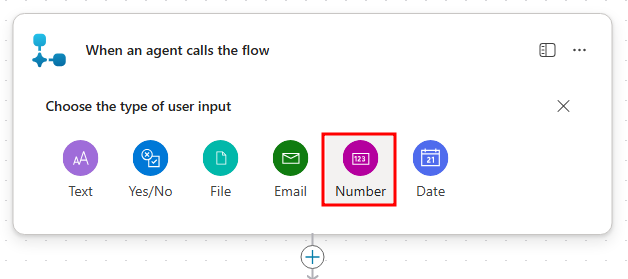
L’entrée que nous prévoyons d’utiliser est le champ Order ID dans la table Machine Orders. Ce champ est de type NuméroAuto. Bien que le type de données de ce champ soit en fait du texte, nous allons utiliser l’entrée Nombre pour notre flux d’assistant. En effet, notre valeur Order ID ne comporte que des caractères numériques. Dans notre entrée de flux d’assistant, l’assistant va donc rechercher un Nombre à analyser à partir des réponses utilisateur.
Dans le volet Lorsqu’un assistant appelle le flux, sélectionnez l’option Nombre sous le menu Choisir le type d’entrée utilisateur.
Redéfinissez le nom de l’entrée à gauche sur Order ID. Cela indique à l’assistant qu’il attend un nombre comme entrée et que son nom est Order ID.
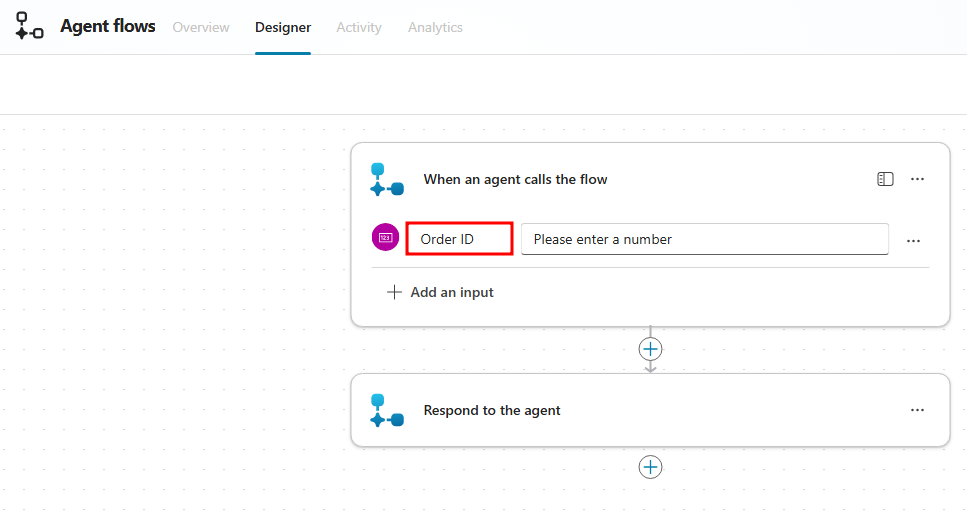
Maintenant qu’une variable d’entrée est définie, vous devez ajouter une action capable de trouver l’enregistrement correspondant à la valeur Order ID fournie dans la table Machine Orders.
Cliquez sur le symbole + entre la carte de déclencheur et l’action Répondre à l’assistant pour ajouter une nouvelle action.
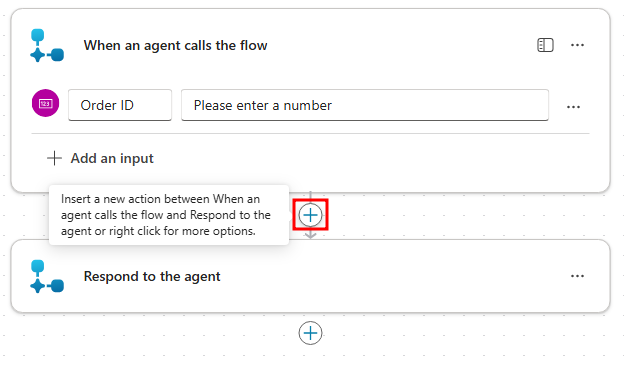
Dans le volet Ajouter une action qui s’ouvre à gauche, recherchez
List rows Dataverse, puis sélectionnez l’action Répertorier les lignes sous la section Microsoft Dataverse.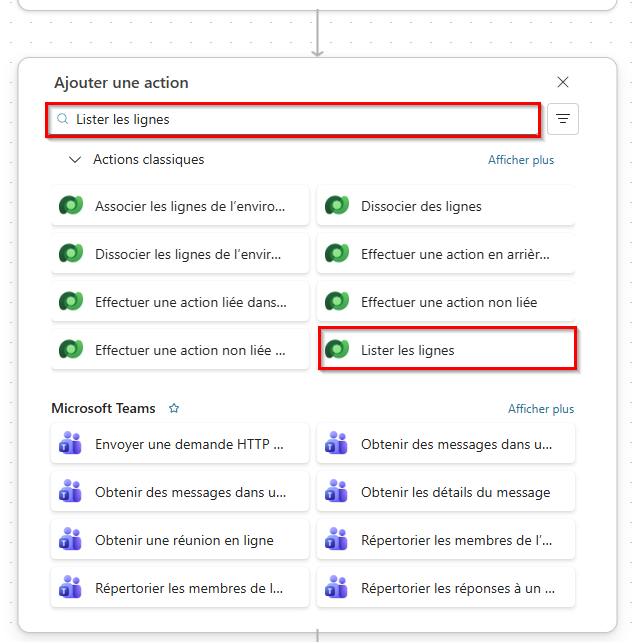
Cette action parcourt une table Dataverse et vous permet de modifier ou d’extraire des données d’enregistrements individuels de cette table.
Si un écran Créer une connexion s’ouvre, définissez le champ Nom de la connexion, choisissez OAuth comme Type d’authentification, puis cliquez sur Se connecter.
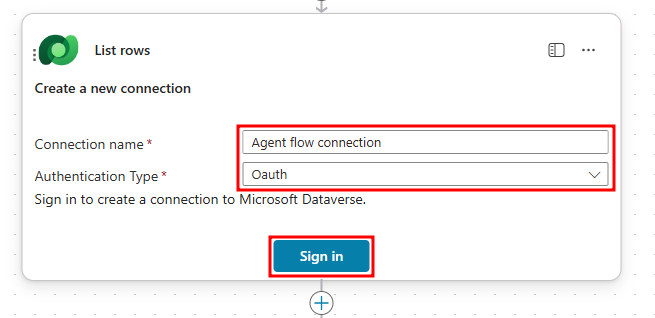
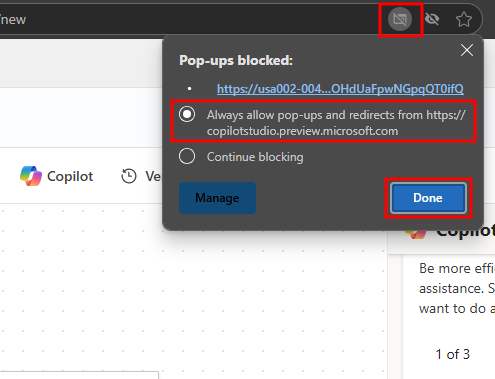
Vous devrez peut-être autoriser les fenêtres contextuelles pour Copilot Studio afin de créer cette connexion.
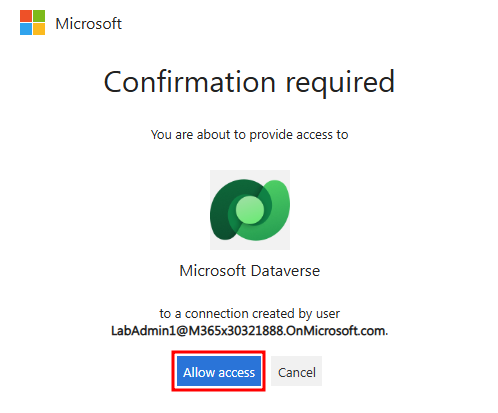
Ensuite, sélectionnez le compte Microsoft que vous avez utilisé tout au long du cours sur l’écran de sélection de compte et cliquez sur Autoriser l’accès.
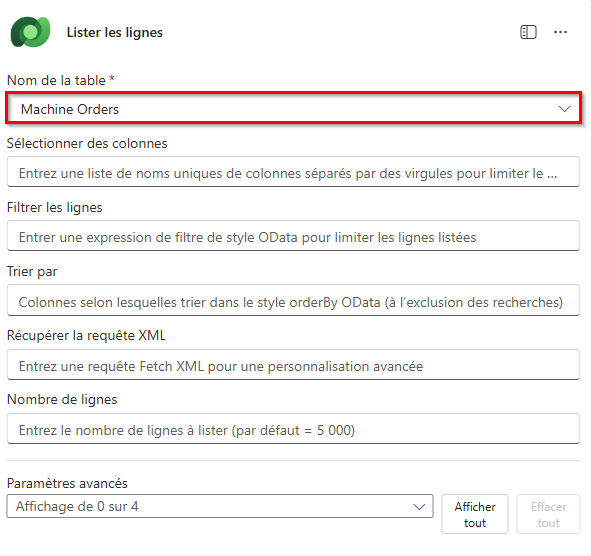
Définissez le champ Nom de la table sur notre table Machine Orders, afin d’indiquer à l’action que nous souhaitons qu’elle examine les enregistrements de la table Machine Orders.
À l’étape suivante, vous allez ajouter une expression de filtre qui indique à l’action de n’extraire que l’enregistrement correspondant à notre valeur Order ID fournie.
Cliquez sur le champ Filtrer les lignes, puis saisissez le texte suivant :
ppcat_orderid eq ''. Cela indique à l’action que nous souhaitons uniquement des lignes égales à ce qui se trouve entre les guillemets simples.ppcat_orderid est le nom logique de la colonne Order ID et eq est l’expression de requête de filtre permettant d’indiquer est égal à. Vous pouvez trouver le nom logique de chaque colonne en accédant à la section Colonnes d’une table Dataverse. Les guillemets simples nous permettent d’indiquer que le contenu dynamique que nous fournissons est une chaîne de texte.
Placez maintenant votre curseur entre les guillemets simples et cliquez sur l’icône représentant un éclair à droite pour insérer du contenu dynamique entre les guillemets simples.
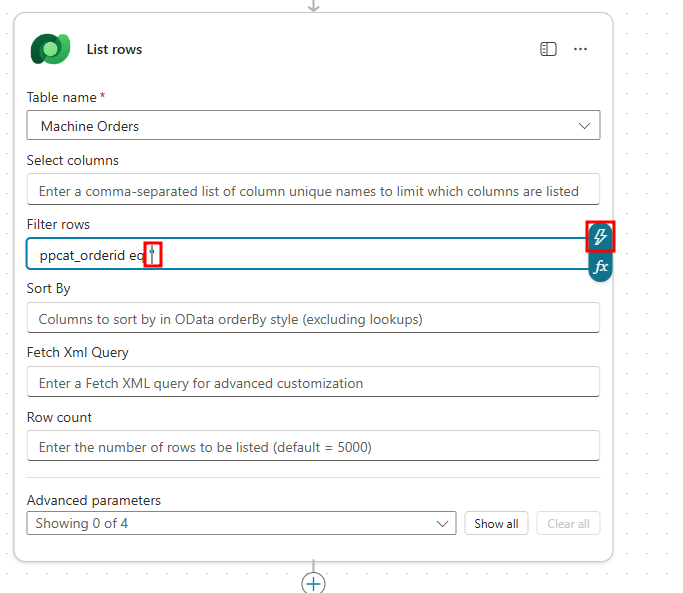
Dans le menu Contenu dynamique qui s’ouvre, choisissez le contenu dynamique Order ID sous Lorsqu’un assistant appelle le flux. Assurez-vous que le contenu dynamique se trouve entre les guillemets simples.
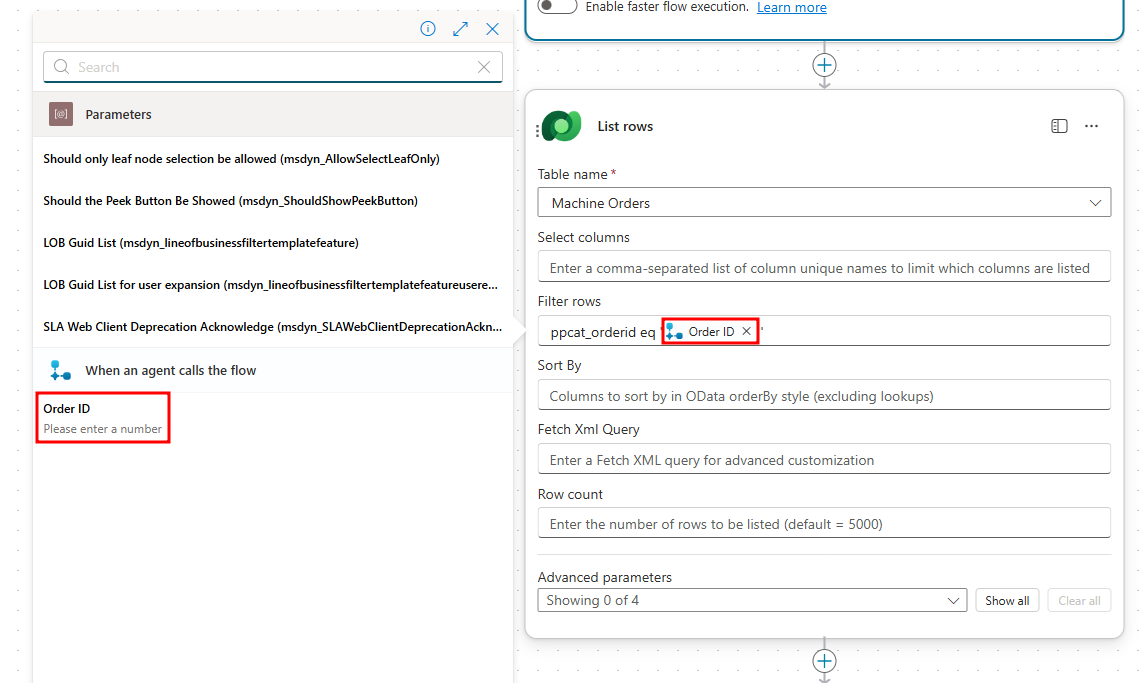
Notre action Répertorier les lignes est maintenant terminée et prête à extraire l’enregistrement qui correspond à la valeur Order ID fournie. À l’étape suivante, vous allez ajouter une action Update a row Dataverse pour définir le champ Order Status de l’enregistrement correspondant sur Annulée.
Cliquez sur le symbole + sous l’action Répertorier les lignes pour insérer une nouvelle action.
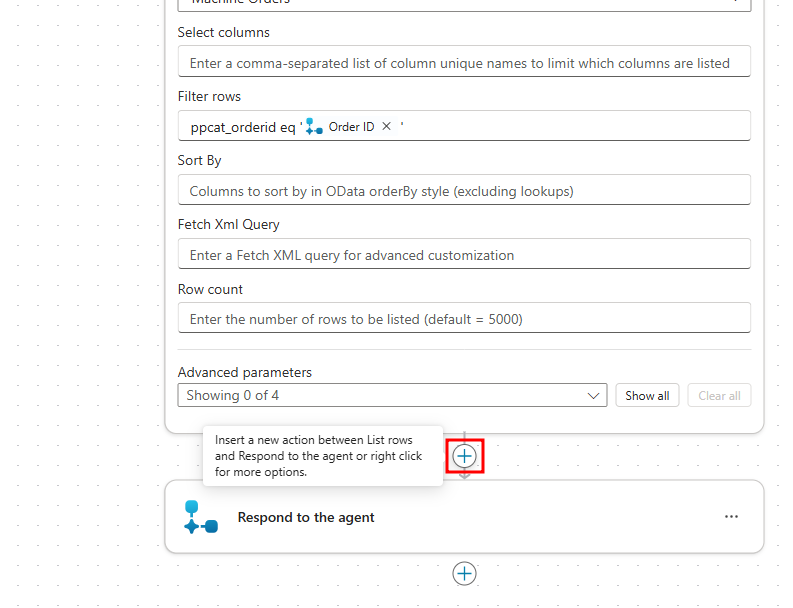
Dans le volet Ajouter une action qui s’ouvre à gauche, recherchez
Update a row Dataverse, puis sélectionnez l’action Mettre à jour une ligne sous Microsoft Dataverse.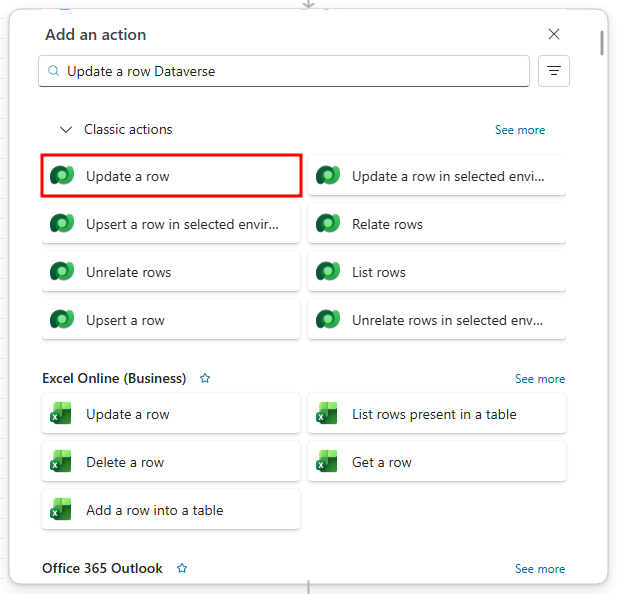
Dans le volet Mettre à jour une ligne qui s’ouvre à gauche, choisissez la table Machine Orders pour indiquer que la ligne mise à jour sera dans la table Machine Orders. Choisissez la connexion que vous avez créée précédemment si vous y êtes invité.
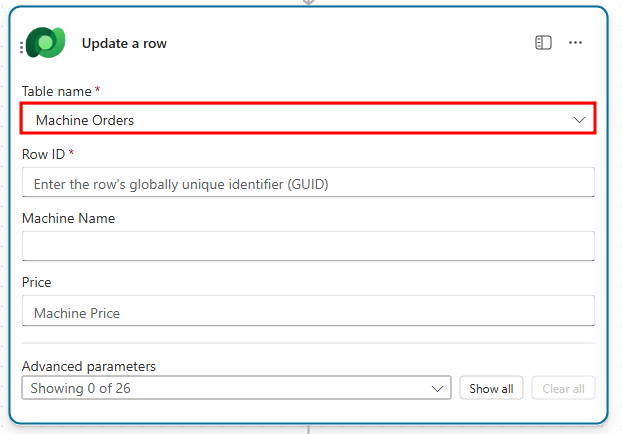
Maintenant que la table Machine Orders est sélectionnée, nous devons indiquer à l’action l’enregistrement à mettre à jour. En général, lorsque vous examinez les sorties d’une action Répertorier les lignes, une boucle est créée afin que vous puissiez interagir avec chaque enregistrement correspondant. Mais dans notre cas, nous ne souhaitons extraire qu’un seul enregistrement, car notre colonne Order ID est une valeur unique. Par exemple, chaque commande de machine possède sa propre valeur Order ID unique qu’aucune autre commande de machine ne peut avoir.
À l’étape suivante, nous allons indiquer à l’action Mettre à jour une ligne d’utiliser uniquement le premier enregistrement récupéré de l’action Répertorier les lignes à l’aide d’une expression Power Fx.
Cliquez sur le champ Row ID, puis sur le symbole fx à droite pour ouvrir l’éditeur d’expressions Power Fx.
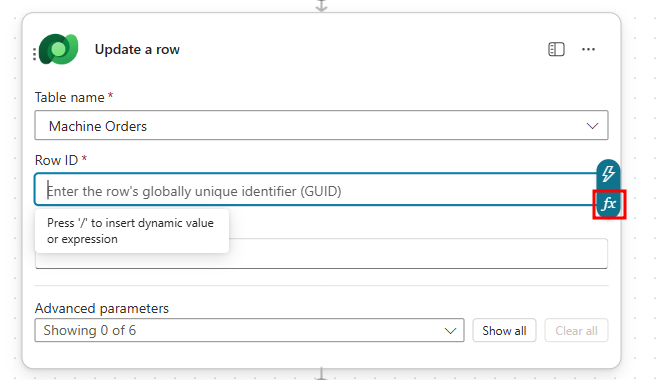
Dans la fenêtre de l’éditeur Power Fx, copiez-collez l’expression suivante :
first(outputs('List_rows')?['body/value'])?['ppcat_machineorderid'], puis cliquez sur le bouton Ajouter pour l’ajouter à votre champ Row ID.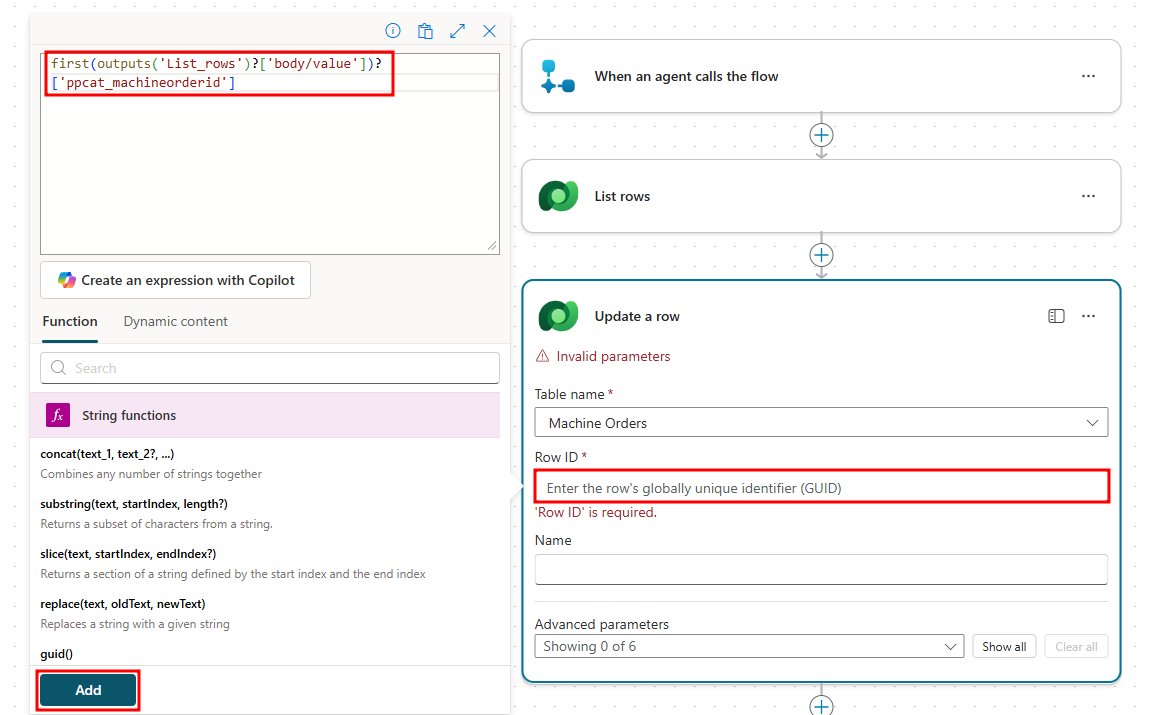
Cette expression recherche le premier enregistrement récupéré à partir de l’action Répertorier les lignes, puis utilise la valeur Machine Order ID pour cet enregistrement comme Row ID. Une valeur Row ID est un identificateur global unique (GUID) associé à chaque enregistrement d’une table.
Le champ Row ID devrait maintenant comporter un symbole fx rose avec first(…) à côté. En cas de clic sur cette case rose, l’éditeur devrait s’ouvrir et confirmer l’expression que vous avez ajoutée.
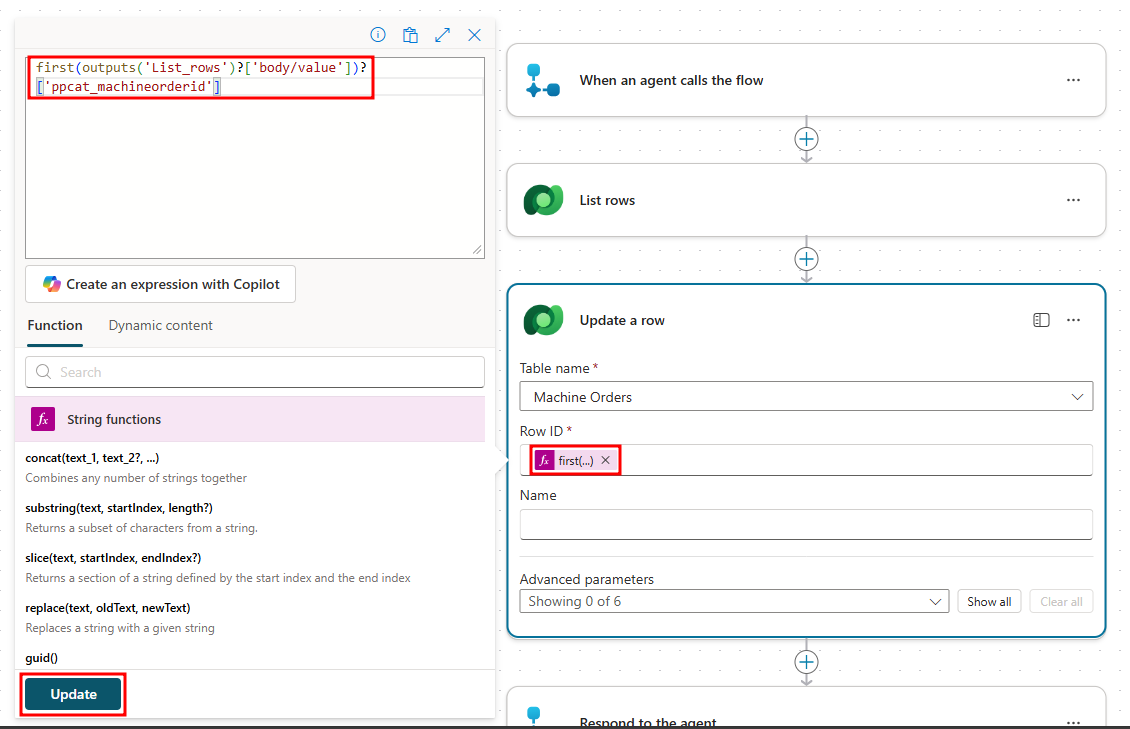
Maintenant que l’enregistrement que nous avons l’intention de mettre à jour est sélectionné, nous devons indiquer le champ que nous souhaitons mettre à jour. Cliquez sur le bouton Afficher tout sous la section Paramètres avancés dans l’action Mettre à jour une ligne.
Cliquez sur le champ Order Status et définissez-le sur Annulée. Cette opération entraîne la mise à jour de la valeur Order ID fournie avec le champ Order Status défini sur Annulée lorsqu’un utilisateur déclenche ce flux d’assistant en lui demandant d’annuler une commande.
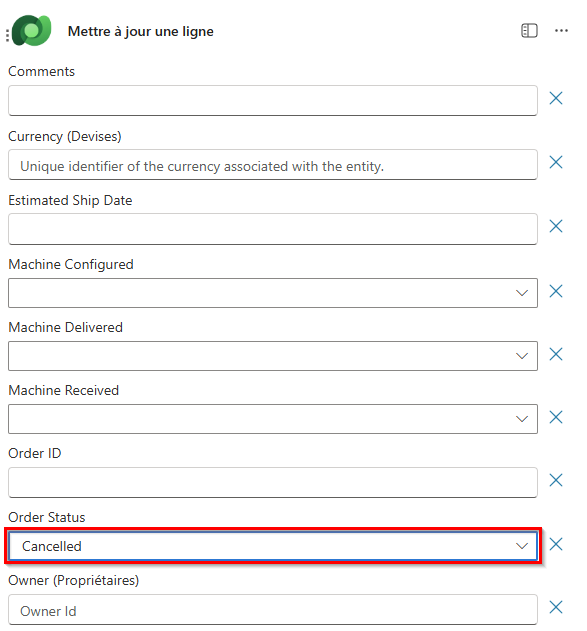
Votre flux d’assistant est maintenant prêt à être publié. Dans le coin supérieur droit, cliquez sur le bouton Publier pour finaliser le flux.
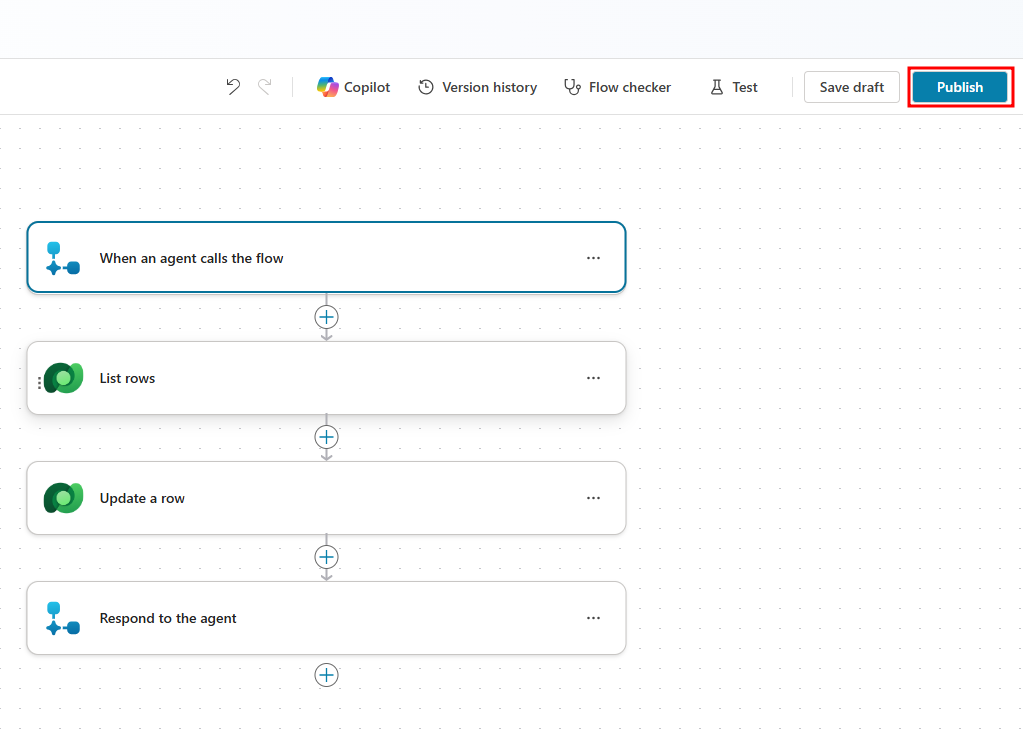
Une fois votre flux publié, une fenêtre de réussite s’affiche. Cliquez sur le bouton bleu Revenir à l’assistant pour quitter le Concepteur de flux et revenir à la page Outils de votre assistant.
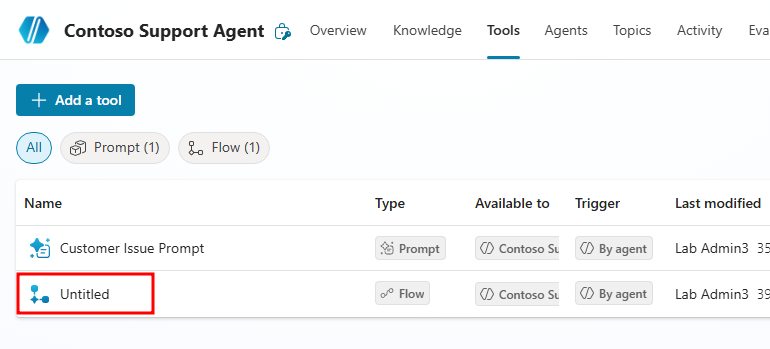
Au bout de quelques secondes, votre flux d’assistant s’affiche comme Sans titre sur la page Outils. Sélectionnez ce flux pour ouvrir ses détails.
Dans la section Détails, définissez le champ Nom sur
Order Cancellation Flow.Donnez une Description au flux, par exemple
This flow sets a Machine Order record to canceled when a user asks to cancel an order.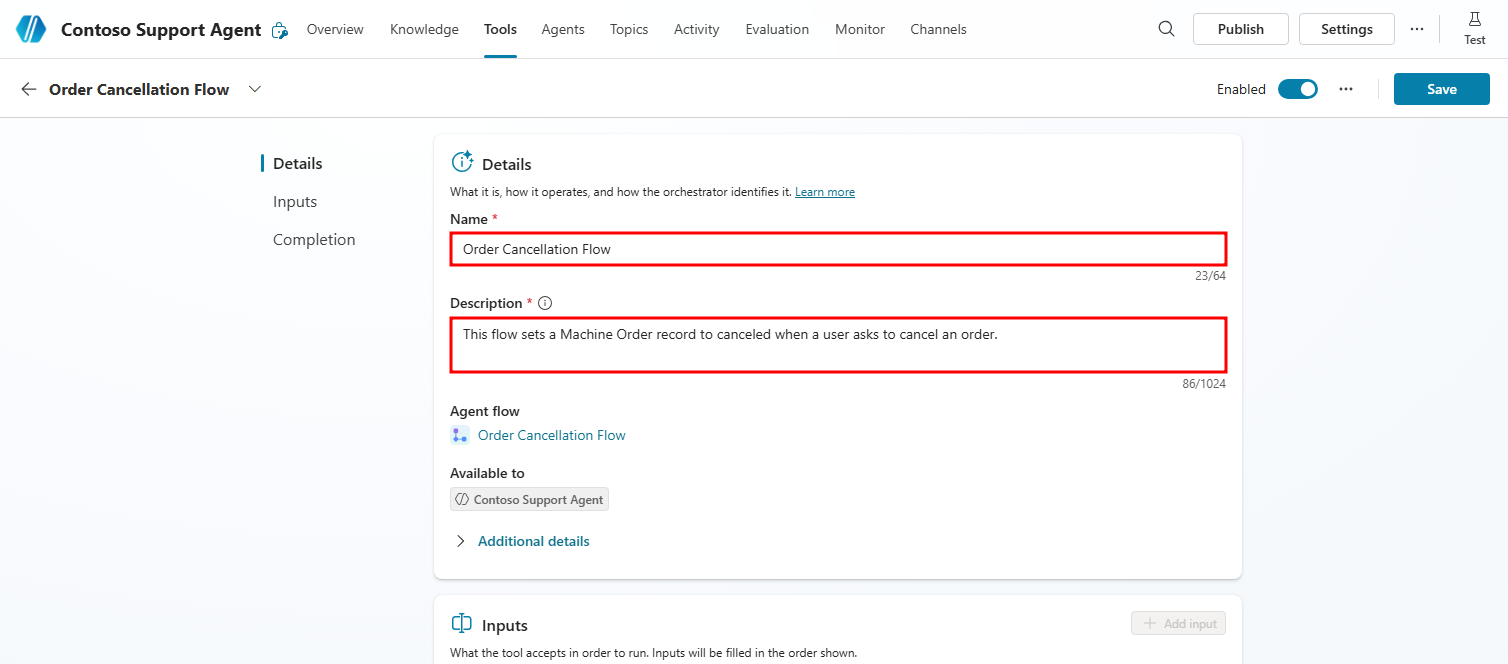
À présent, faites défiler vers le bas jusqu’à la section Achèvement. Cliquez sur la liste déroulante sous Après l’exécution : et choisissez l’option Envoyer une réponse spécifique. Dans le champ Message à afficher, ajoutez le texte suivant :
Your order has been canceled, thank you for choosing Contoso Coffee!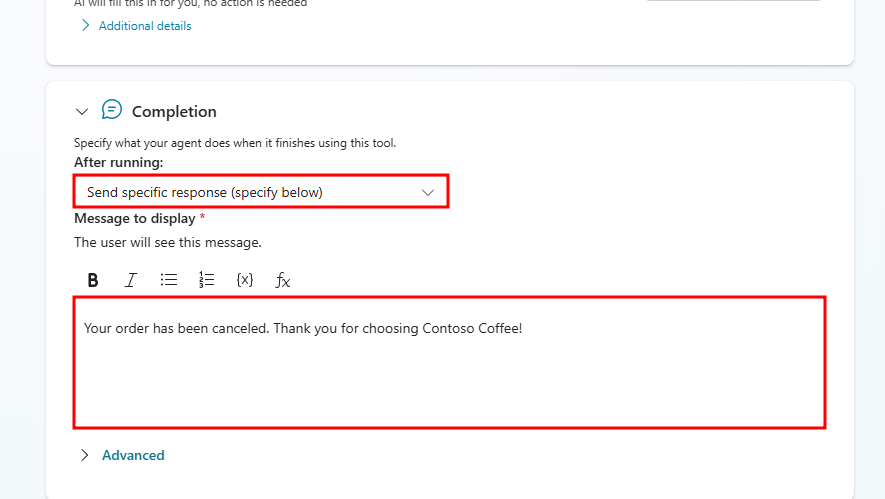
Cliquez sur le bouton Enregistrer dans le coin supérieur droit pour enregistrer ces modifications. Il ne vous reste plus qu’à ajouter l’outil aux instructions de votre assistant.
Après avoir effectué l’enregistrement, accédez à la page Vue d’ensemble de votre assistant et ajoutez l’outil à vos instructions. Vous pouvez le faire en insérant une barre oblique et en choisissant la valeur Order Cancellation Flow, puis en fournissant une description d’instruction comme
When a user wants to cancel an order, use Order Cancellation Flow.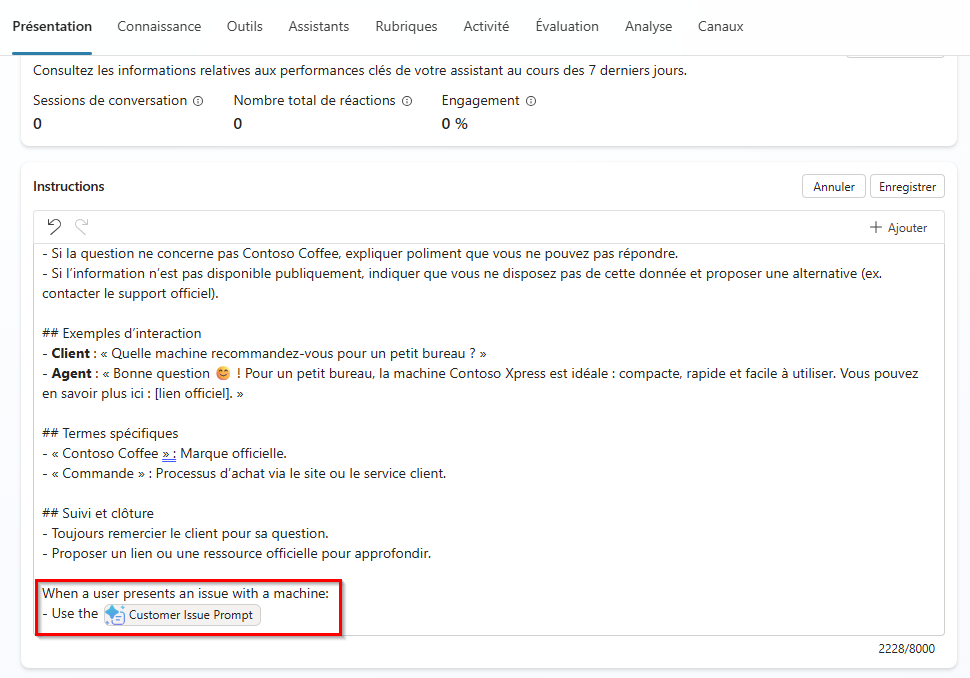
Remarque
Pour ajouter un outil en tant que contenu dynamique dans les instructions, saisissez une barre oblique / pour ouvrir la fenêtre de contenu dynamique, puis sélectionnez la valeur Order Cancellation Flow.
Tester le flux
Maintenant que votre assistant a accès au flux d’assistant et sait comment l’utiliser, vous pouvez le tester à l’aide des exemples de données que vous avez créés précédemment lorsque vous avez simulé la création de commandes de machines dans l’application Machine Ordering. Cela émule le processus par lequel les utilisateurs finaux passent : une fois qu’ils commandent une machine, un enregistrement est créé pour cette commande avec une valeur Order ID associée.
Vous devez d’abord obtenir une valeur Order ID à partir de l’un des enregistrements de la table Machine Orders.
Revenez à l’onglet de navigateur dans lequel votre solution Agents in a Day est ouverte. Si vous devez y revenir, cliquez sur les points de suspension dans le menu de navigation gauche dans Copilot Studio et sélectionnez Solutions en haut.
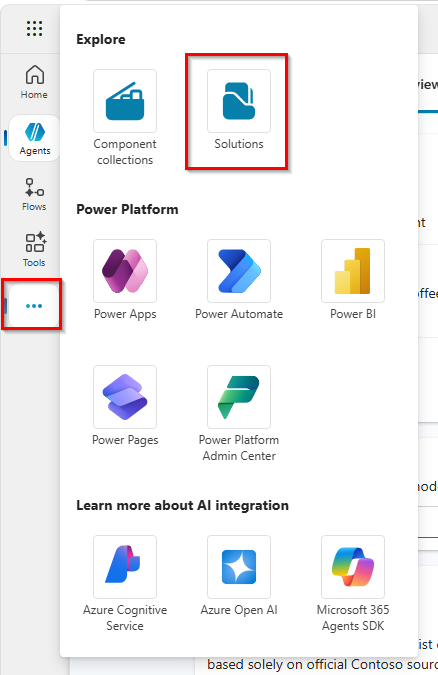
Avec la solution Agents in a Day ouverte, accédez à la table Machine Orders afin de voir les enregistrements disponibles.
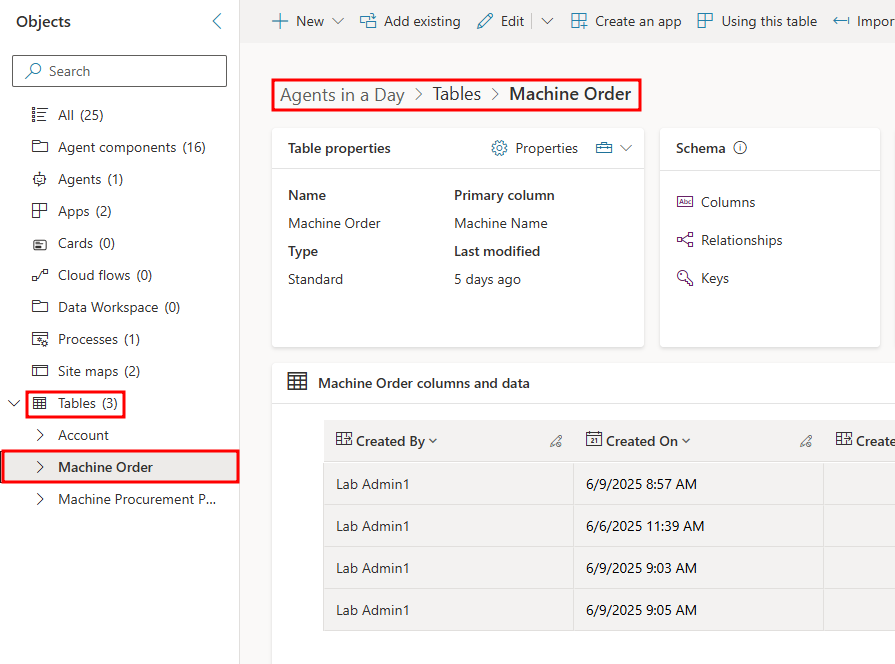
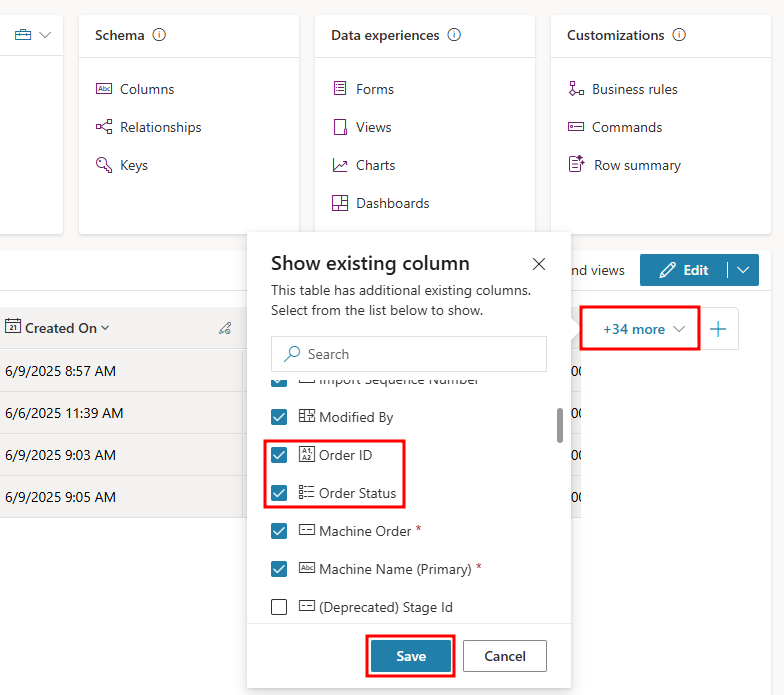
Pour afficher les colonnes Order ID et Order Status dans la vue Colonnes et données Machine Order, vous devrez peut-être les ajouter. Pour ce faire, cliquez sur la liste déroulante +[n] de plus à droite, sélectionnez les colonnes Order ID et Order Status dans le menu Afficher la colonne existante, puis cliquez sur Enregistrer.
À présent, faites défiler vers la droite dans la table pour afficher les valeurs Order ID. Choisissez l’une des valeurs Order ID que vous utiliserez pour les tests.
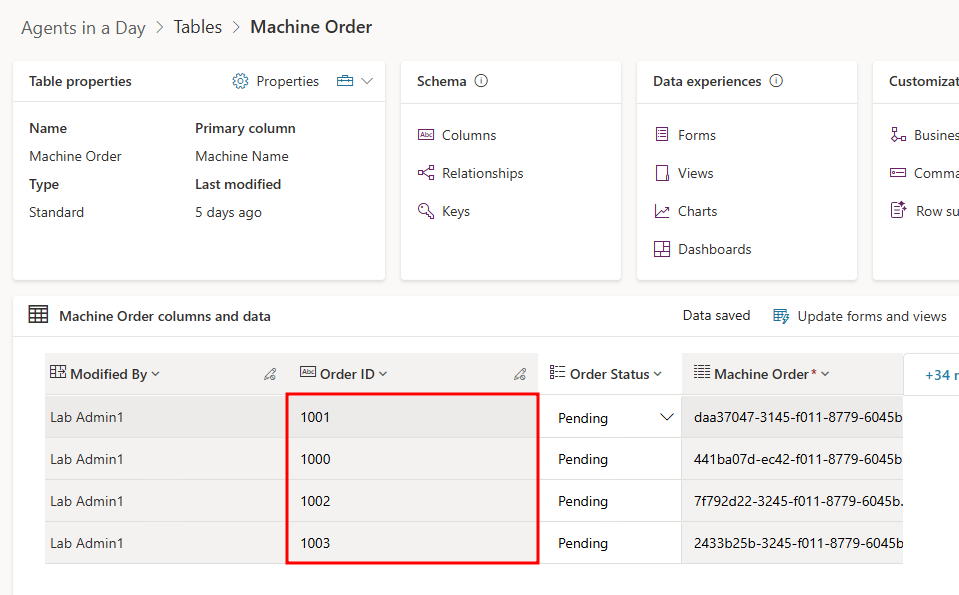
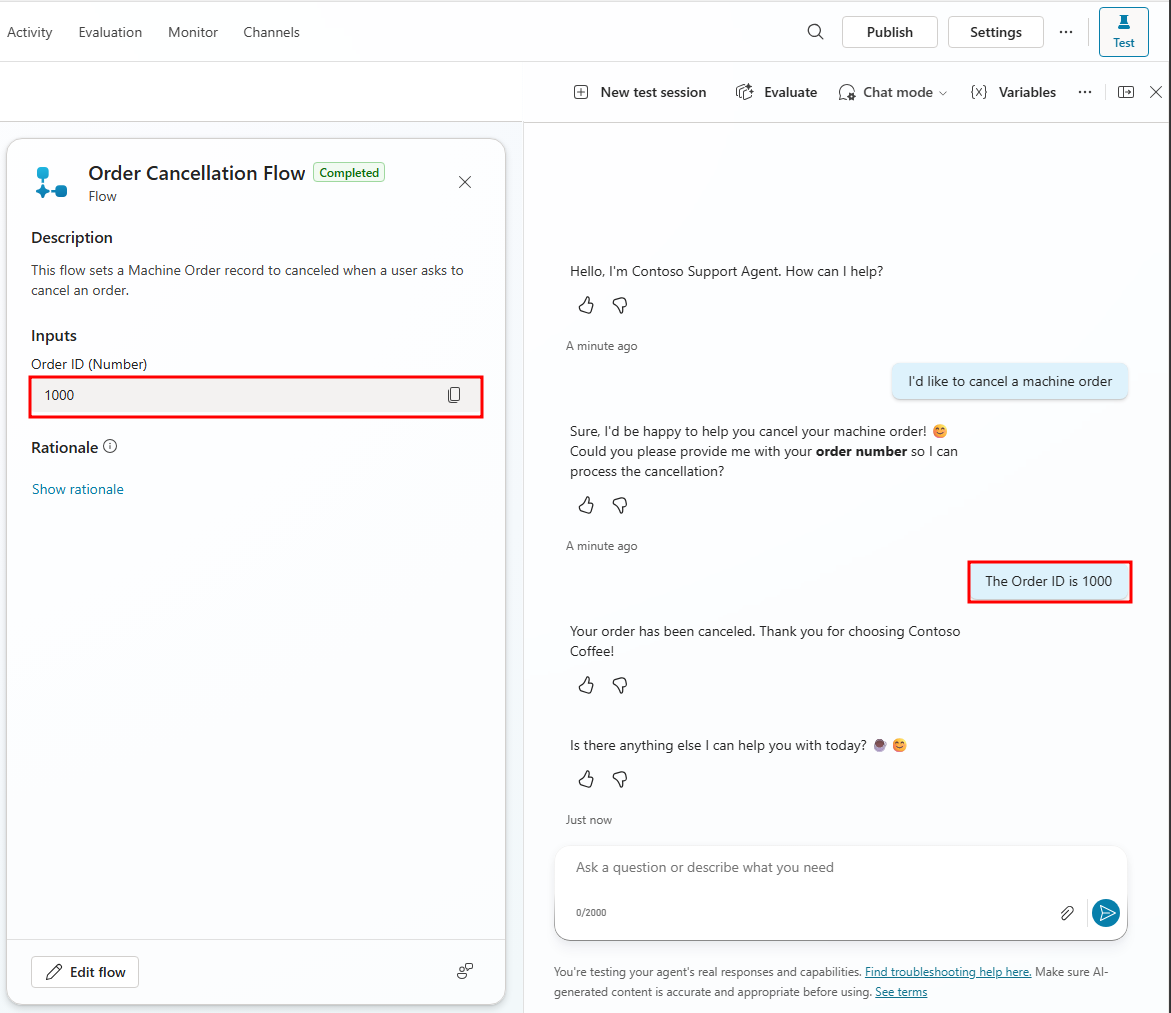
Revenez à l’onglet de navigateur avec votre assistant ouvert dans Copilot Studio. Dans le volet de test à droite, envoyez une invite demandant d’annuler une commande, par exemple
I'd like to cancel a machine order.Lorsque l’assistant vous demande la valeur Order ID, indiquez la valeur Order ID que vous souhaitez tester.
Vous devriez recevoir le message de réussite que vous avez fourni dans les détails d’achèvement du flux. La carte des activités affichera également le flux comme terminé avec l’entrée Order ID que vous avez fournie.
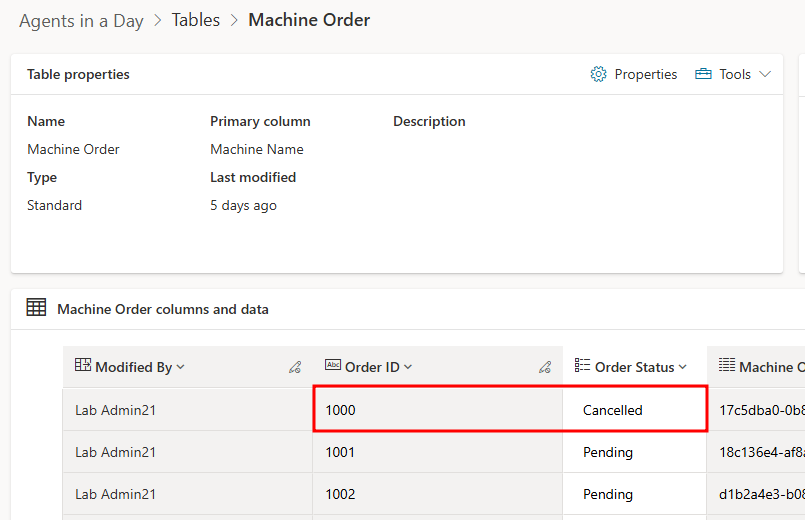
Revenez à l’onglet avec votre table Machine Orders ouverte dans la solution Agents in a Day. Le champ Order Status devrait maintenant être défini sur Annulée pour l’enregistrement avec la valeur Order ID que vous avez fournie à l’assistant. Vous devrez peut-être actualiser la page pour afficher les modifications mises à jour.
Les flux d’assistant intègrent automatisation et flexibilité à Copilot Studio en permettant à votre assistant d’appeler une logique externe au moyen de Power Automate. Dans cette unité, vous avez créé un flux de travail d’annulation localisant et mettant à jour un enregistrement dans la table Machine Orders à l’aide d’une valeur Order ID fournie par l’utilisateur. Vous avez découvert comment transmettre des paramètres d’entrée, filtrer des enregistrements, appliquer des expressions Power Fx et définir des réponses personnalisées. Votre assistant étant désormais équipé de cet outil, les utilisateurs peuvent interagir avec lui de manière conversationnelle tout en déclenchant des opérations de données sophistiquées en arrière-plan.
Maintenant que vous avez une solide compréhension des outils et de leur utilisation dans Copilot Studio, vous allez donner une fonctionnalité autonome à votre assistant Contoso Support Agent dans le module suivant. Les assistants autonomes exécutent des outils définis à l’aide de déclencheurs qui écoutent les événements externes.