Présentation
Power Apps est une suite d’applications, de services et de connecteurs et une plateforme de données qui vous offre la possibilité de créer des applications personnalisées adaptées à vos besoins métier. Grâce à Power Apps, vous êtes en mesure de créer rapidement des applications métier personnalisées qui se connectent à vos données métier stockées dans Business Central, Common Data Service ou dans diverses sources de données locales et en ligne (SharePoint, Excel, Office 365, Dynamics 365, SQL Server et autres).
Les applications créées à l’aide de Power Apps fournissent une logique métier et des capacités de flux de travail enrichies pour transformer vos processus d’entreprise manuels en processus numériques automatisés. Power Apps simplifie l’expérience de création d’applications métier personnalisées en permettant aux utilisateurs de créer des applications riches en fonctionnalités sans écrire de code.
Dans ce module, vous allez :
Découvrir comment Power Apps peut rendre votre entreprise plus efficace.
Identifier les technologies à utiliser pour effectuer des tâches dans Power Apps.
Découvrir les différentes façons de créer une application dans Power Apps basée sur Business Central.
Créer vos premières applications à partir des données contenues dans Business Central.
Accédez à la page Créer Power Apps pour créer des applications canevas et des applications pilotées par modèle. Sur ce site, vous pouvez ouvrir des applications, spécifier le type d’application que vous souhaitez créer, partager votre application et créer des connexions de données et des flux. Pour utiliser ce site, vous devez vous connecter à l’aide de votre compte professionnel. Après cela, lorsque vous souhaitez commencer à créer des applications, vous devez exécuter Power Apps Studio. De même, lorsque vous souhaitez modifier une application existante, vous devez ouvrir l’application dans Power Apps Studio.
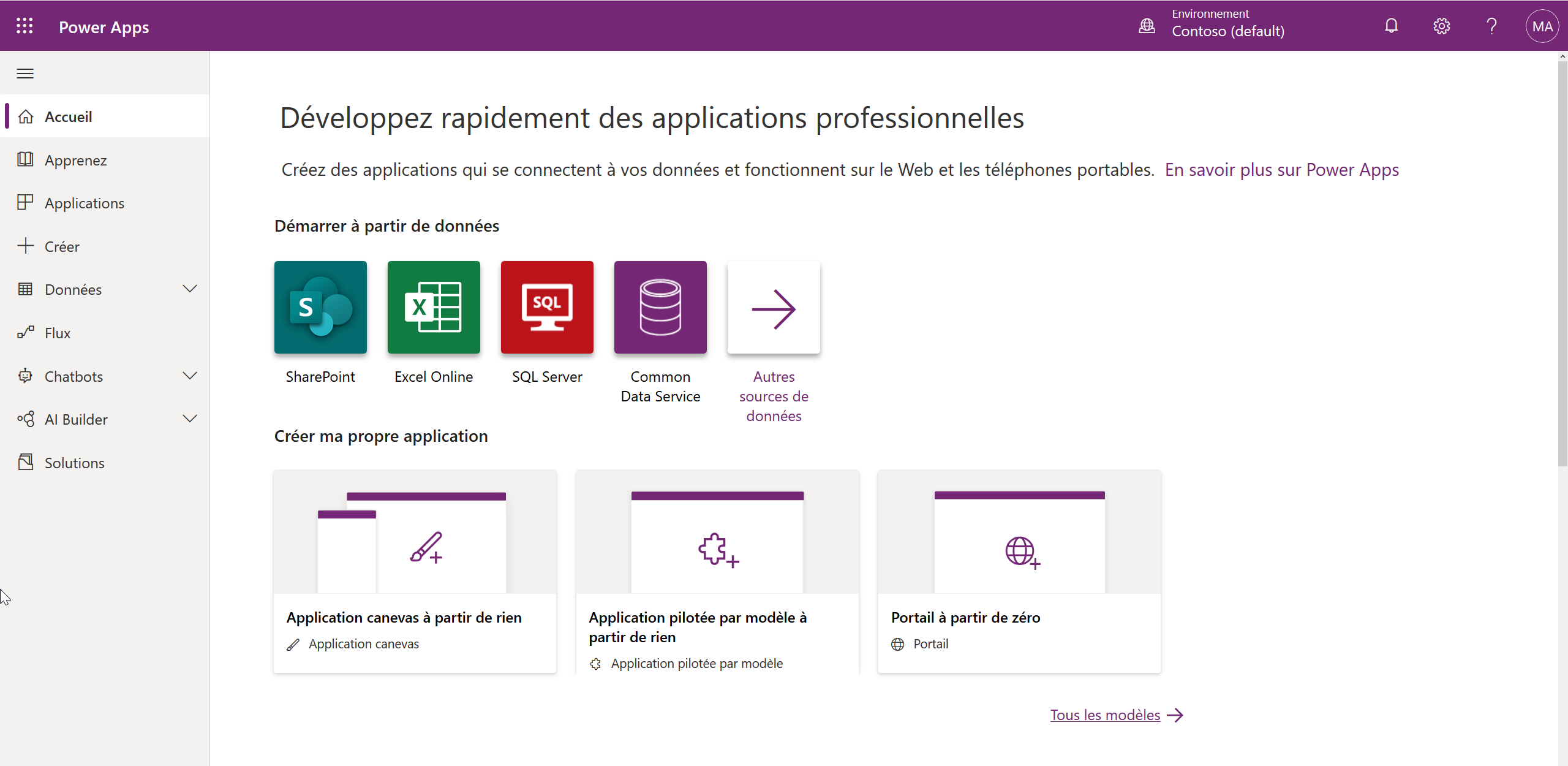
Générer une application à partir d’un modèle
Commençons par un exemple dans lequel nous génèrerons une application canevas, en nous appuyant sur un modèle. C’est le moyen le plus simple de créer des applications canevas. Les modèles de Power Apps Studio vous permettent d’apprendre par la pratique comment générer une application. Dans cet exemple, nous n’allons pas nous connecter à Business Central.
Sélectionnez + Créer dans la barre de menu sur le côté gauche de la page pour démarrer le processus de création et trouver les modèles sous la section Commencer à partir d’un modèle.
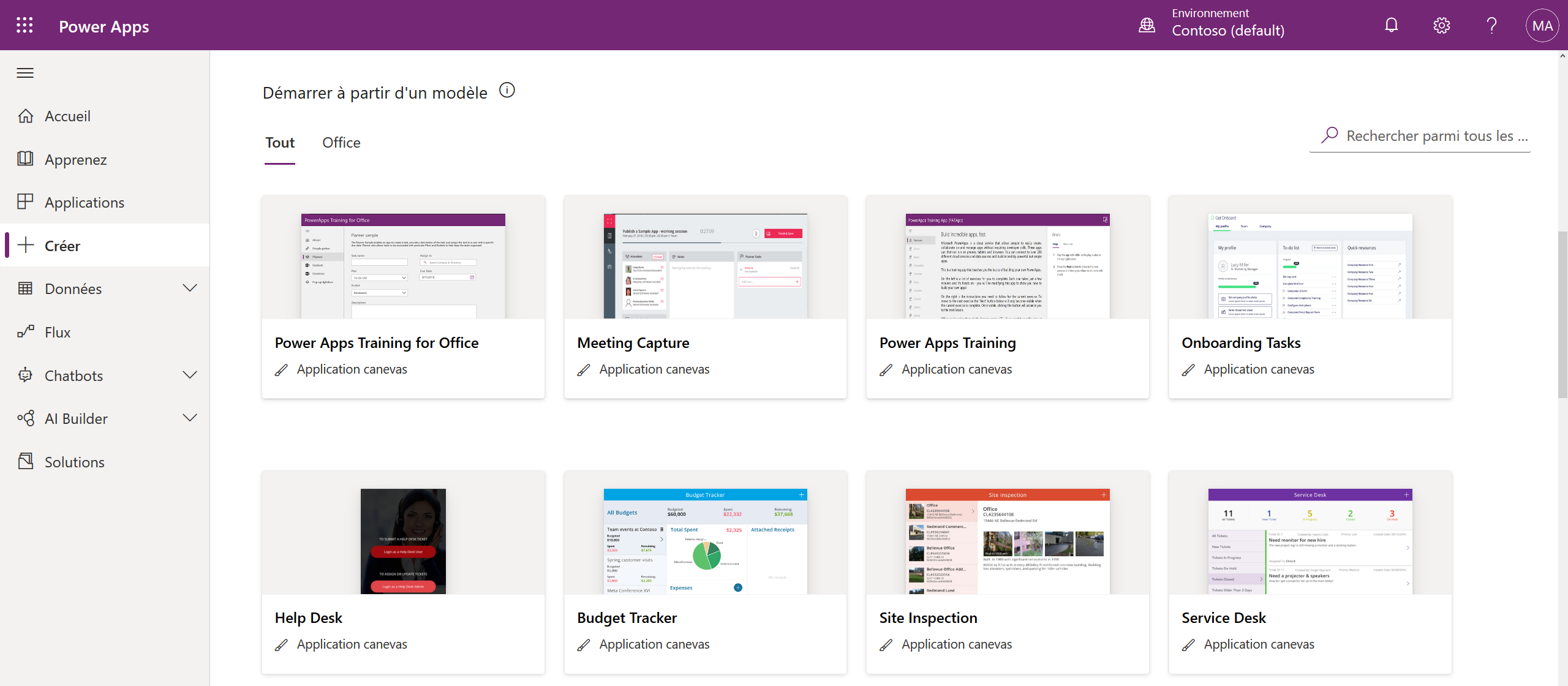
Choisissez un modèle en sélectionnant sa vignette. Dans cet exemple, nous utiliserons le modèle Demande de congés. Sur le premier formulaire de demande, vous devez choisir entre le format Tablette ou Téléphone et vous pouvez modifier le nom par défaut. Vous pouvez également voir les connecteurs que votre application utilisera dans le champ Se connecte à.
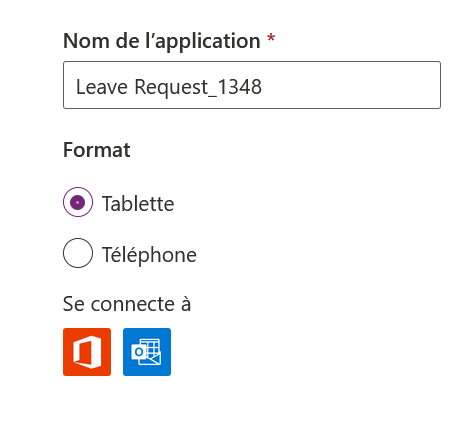
Après cela, cliquez sur Créer. Si c’est la première fois que vous utilisez ces connecteurs, vous serez invité à Autoriser en utilisant vos autorisations lors du processus de création de l’application. Si vous donnez l’autorisation, Power Apps Studio s’ouvre dans un nouvel onglet et l’application est créée.
Une application créée à partir d’un modèle s’ouvre dans l’espace de travail par défaut, où vous passerez la plupart de votre temps à personnaliser. Avant d’apporter des modifications à l’application, découvrez son fonctionnement en mode Aperçu.
Sélectionnez la flèche de droite dans l’angle supérieur droit pour ouvrir l’application en mode Aperçu. L’application est renseignée avec des exemples de données afin de faire la démonstration de ses fonctionnalités.

Appuyez sur Ctrl+S, donnez un nom à votre application, puis sélectionnez Enregistrer pour enregistrer votre application dans le cloud.