Exercice : configurer Azure OpenAI Service pour générer des informations sur votre podcast
Contexte
Dans cet exercice, vous allez explorer Azure OpenAI Service. Vous en allez en savoir plus sur le service et les modèles, puis suivre le processus de création de déploiements. Cet exercice établit les bases d’une intégration fluide de l’IA.
Définition : Azure OpenAI Service
Azure OpenAI Service fournit un accès API REST aux puissants modèles de langage d’OpenAI, notamment les séries de modèles GPT-4, GPT-4 Turbo with Vision, GPT-3.5-Turbo et Embeddings. De plus, les nouvelles séries de modèles GPT-4 et GPT-3.5-Turbo sont désormais en disponibilité générale. Vous pouvez adapter ces modèles à vos tâches spécifiques, notamment la génération de contenu, le résumé, la compréhension d’images, la recherche sémantique et la traduction du langage naturel en code. Les utilisateurs peuvent accéder au service au moyen des API REST, du Kit de développement logiciel (SDK) Python ou de l’interface web dans Azure OpenAI Studio.
Pour en savoir plus, consultez En quoi consiste Azure OpenAI Service ?
Conditions préalables
Pour cet exercice, veillez à remplir les conditions préalables suivantes :
Un abonnement Azure actif
Accès à Azure OpenAI Service
Étapes de l’exercice
La vidéo suivante passe en revue les étapes de l’exercice de cette unité.
Créer les ressources Azure OpenAI Service
Pour créer les ressources Azure OpenAI Service, procédez comme suit :
Accédez à portal.azure.com et connectez-vous avec votre compte Azure.
Recherchez et sélectionnez Groupes de ressources.
Cliquez sur Créer.
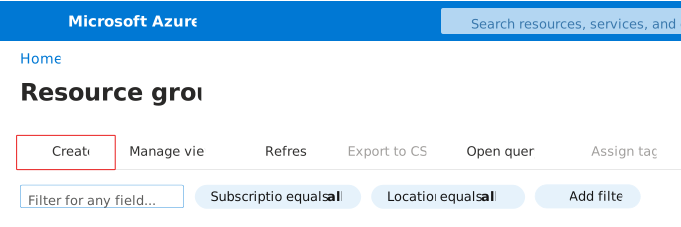
Nommez votre groupe de ressources PodcastCopilotPowerApp et cliquez sur Examiner + Créer, puis sur Créer.
Créez une ressource Azure OpenAI Service, puis configurez les paramètres suivants :
Nom : podcastcopilotwe-{your initials}, par exemple podcastcopilotwe-jd
Abonnement : sélectionnez votre abonnement Azure.
Groupe de ressources : sélectionnez le groupe de ressources que vous avez créé à l’étape précédente.
Emplacement : Europe Ouest
Niveau tarifaire : sélectionnez le niveau tarifaire Standard S0.
Vous accédez aux modèles Whisper et GPT-3.5 à l’aide de cette ressource.
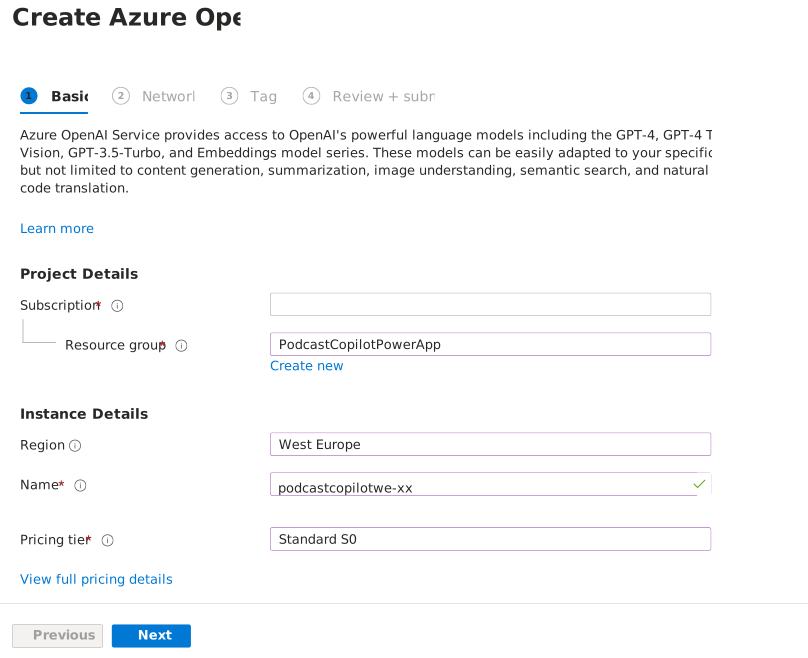
Cliquez sur Suivant jusqu’à ce que vous accédiez à la page Examiner + Soumettre, puis cliquez sur Créer pour créer la ressource.
Créez une autre ressource Azure OpenAI Service, puis configurez les paramètres suivants :
Nom : podcastcopilotsc-{your initials}, par exemple podcastcopilotsc-jd
Abonnement : sélectionnez votre abonnement Azure.
Groupe de ressources : sélectionnez le groupe de ressources que vous avez créé à l’étape précédente.
Emplacement : Suède Centre
Niveau tarifaire : sélectionnez le niveau tarifaire Standard S0.
Vous accédez au modèle Dall.E 3 à l’aide de cette ressource.
Cliquez sur Suivant jusqu’à ce que vous accédiez à la page Examiner + Soumettre, puis cliquez sur Créer pour créer la ressource.
Créer la ressource Recherche Bing dans Azure
Pour créer la ressource Recherche Bing dans Azure, procédez comme suit :
Créez une ressource Recherche Bing dans Azure, puis configurez les paramètres suivants :
Nom : podcastcopilotbing-{your initials}, par exemple podcastcopilotbing-jd
Abonnement : sélectionnez votre abonnement Azure.
Groupe de ressources : sélectionnez le groupe de ressources que vous avez créé à l’étape précédente.
Région : Monde
Niveau tarifaire : sélectionnez le niveau tarifaire F1.
Lisez les Termes et l’Avis, puis cochez la case pour les accepter.

Cliquez sur Examiner + Créer, puis sur Créer pour créer la ressource.
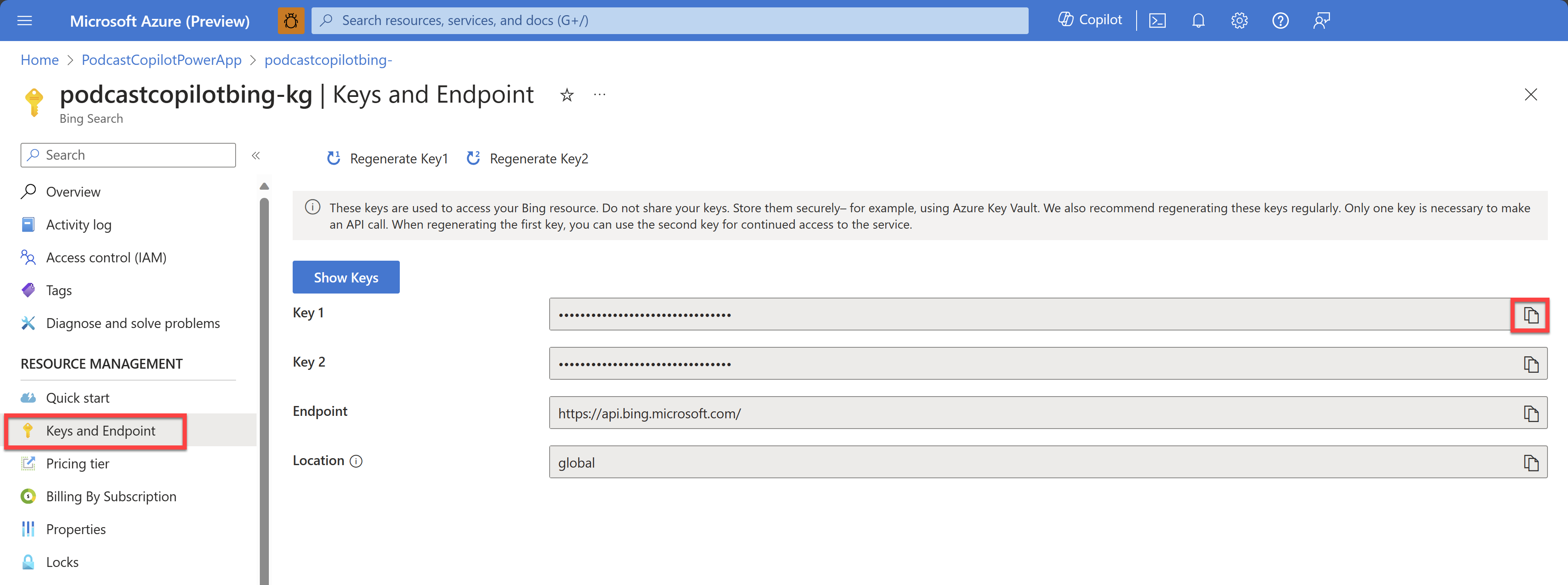
Ouvrez votre groupe de ressources PodcastCopilotPowerApp dans le portail Azure.
Sélectionnez la ressource podcastcopilotbing-{your initials}.
Cliquez sur Clés et point de terminaison dans le menu gauche, puis notez la valeur Clé 1, car vous en aurez besoin pour les étapes suivantes.
Créer des déploiements de modèle dans Azure OpenAI Studio
Pour créer des déploiements de modèle dans Azure OpenAI Studio, procédez comme suit :
Ouvrez votre groupe de ressources PodcastCopilotPowerApp dans le portail Azure.
Sélectionnez la ressource podcastcopilotwe-{your initials}.
Dans le menu supérieur, cliquez sur Accéder à Azure OpenAI Studio.
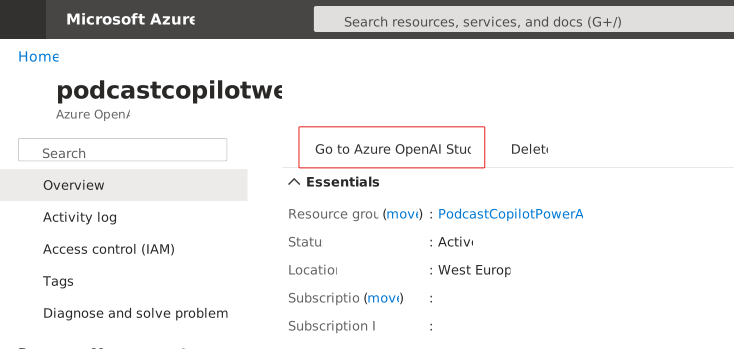
Dans Azure OpenAI Studio, cliquez sur Déploiements dans le menu gauche.
Cliquez sur + Créer un déploiement, puis configurez les paramètres suivants :
Sélectionner un modèle : GPT-35-Turbo
Version du modèle : Mise à jour automatique sur la version par défaut
Nom du déploiement : gpt35turbo
Cliquez sur Créer pour créer le déploiement.
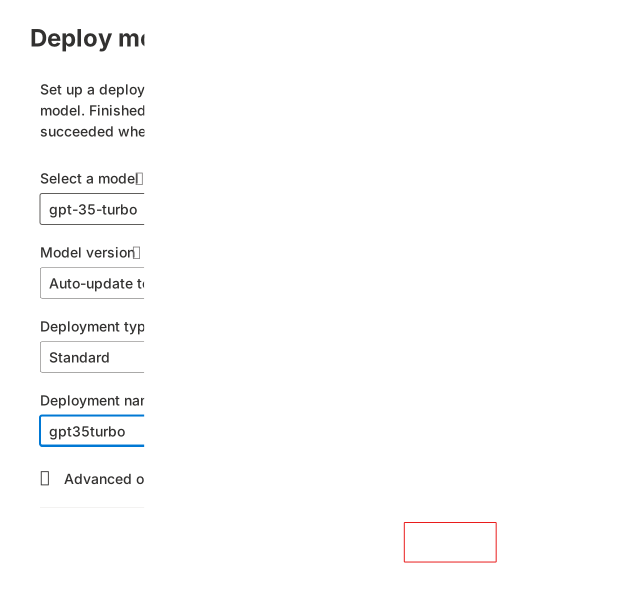
REcliquez sur + Créer un déploiement, puis configurez les paramètres suivants :
Sélectionner un modèle : Whisper
Version du modèle : Mise à jour automatique sur la version par défaut
Nom du déploiement : whisper
Cliquez sur Créer pour créer le déploiement.
Sélectionnez le déploiement gpt35turbo, puis cliquez sur Ouvrir dans le terrain de jeu.
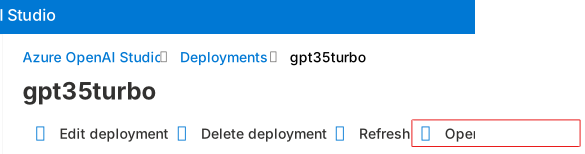
Dans le terrain de jeu, cliquez sur Afficher le code. Notez les informations suivantes, car vous en aurez besoin pour les étapes ultérieures :
Nom du déploiement : gpt35turbo
Point de terminaison :
https://podcastcopilotwe-{your initials}.openai.azure.com/Clé : xxxxxxxxxxxxxxxxxxxxxxxxxxxxxxxx
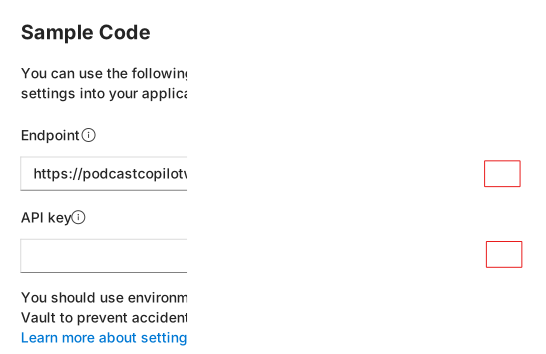
Après avoir terminé le processus, répétez-le pour le déploiement whisper.
Cliquez sur Déploiements dans le menu gauche, puis sélectionnez le déploiement whisper. Ensuite, cliquez sur Ouvrir dans le terrain de jeu.
Faites défiler vers le bas jusqu’à la section Étapes suivantes, sélectionnez la ressource podcastcopilotwe-{your initials}, puis notez les informations suivantes, car vous en aurez besoin pour les étapes suivantes :
Nom du déploiement : whisper
Point de terminaison :
https://podcastcopilotwe-{your initials}.openai.azure.com/Clé de ressource : xxxxxxxxxxxxxxxxxxxxxxxxxxxxxxxx
Dans le coin supérieur droit, cliquez sur votre nom. Ensuite, sous Ressource actuelle, cliquez sur Basculer.
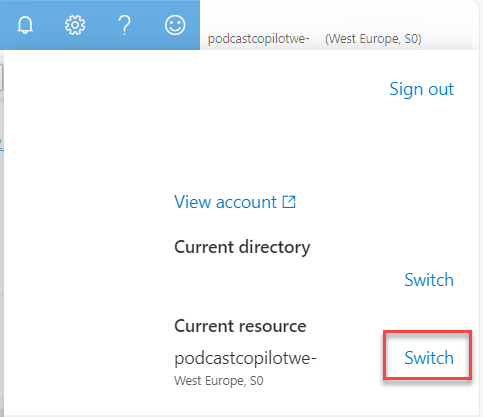
Sélectionnez la ressource podcastcopilotsc-{your initials}, puis cliquez sur Utiliser la ressource.
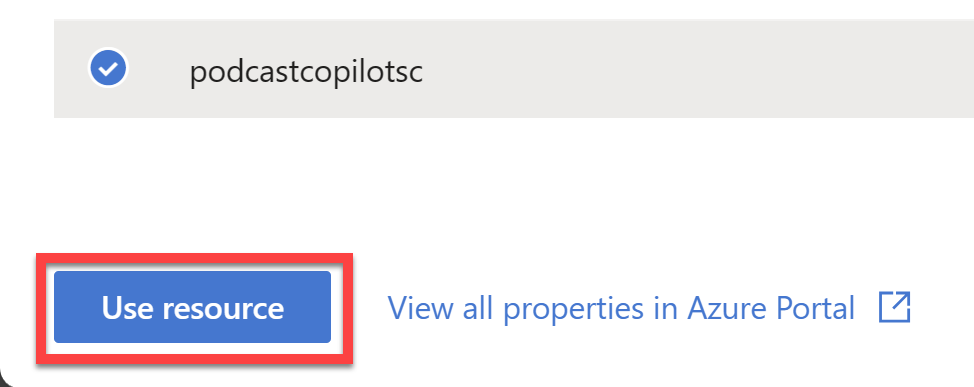
Cliquez sur Déploiements dans le menu gauche et sur Créer un déploiement, puis configurez les paramètres suivants :
Sélectionner un modèle : dall-e-3
Version du modèle : Mise à jour automatique sur la version par défaut
Nom du déploiement : dalle3
Cliquez sur Créer pour créer le déploiement.
Sélectionnez le déploiement dalle3, puis cliquez sur Ouvrir dans le terrain de jeu.
Cliquez sur Afficher le code, puis notez les informations suivantes, car vous en aurez besoin pour les étapes ultérieures :
Nom du déploiement : dalle3
Point de terminaison :
https://podcastcopilotsc-{your initials}.openai.azure.com/Clé : xxxxxxxxxxxxxxxxxxxxxxxxxxxxxxxx
Charger un extrait de podcast sur Stockage Blob Azure
Dans cet exercice, vous allez stocker le fichier audio de l’extrait de podcast à l’aide de Stockage Blob Microsoft Azure. Cette étape vous permet de tester facilement votre API et votre application avec un fichier audio réel.
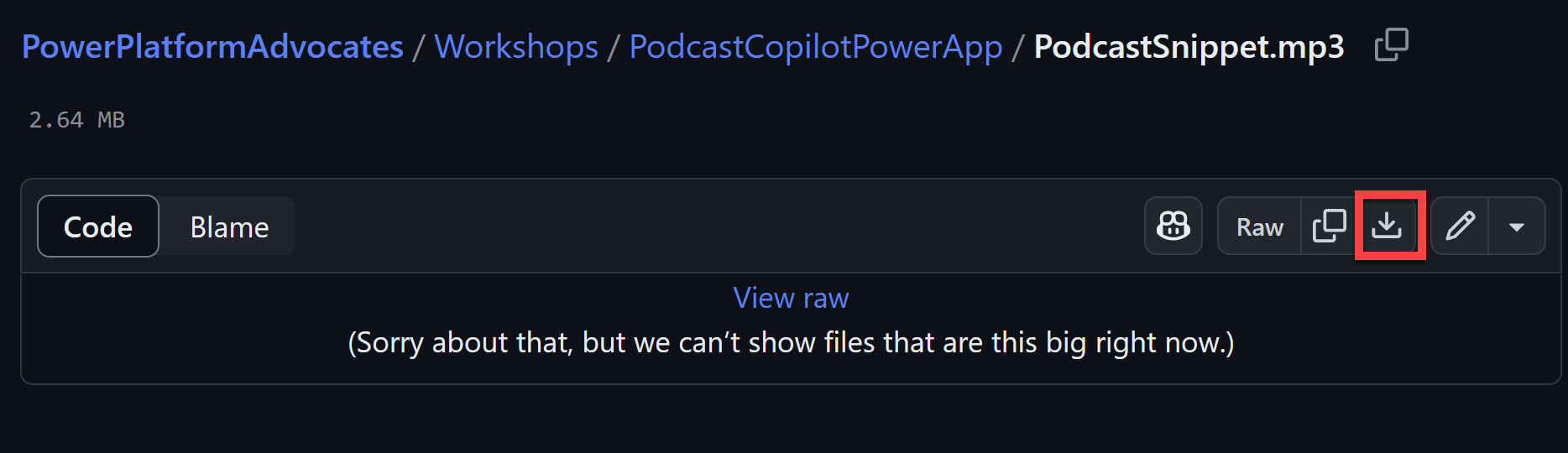
Accédez au fichier PodcastSnippet.mp3 dans ce référentiel et téléchargez-le sur votre machine locale.
Accédez à portal.azure.com et connectez-vous avec votre compte Azure.
Accédez à Créer un compte de stockage et définissez les paramètres suivants :
Abonnement : sélectionnez votre abonnement Azure.
Groupe de ressources : sélectionnez PodcastCopilotPowerApp.
Nom du compte de stockage : saisissez podcaststorage{your initials}, par exemple podcaststoragejd, pour le rendre unique.
Emplacement : USA Est
Performance : Standard
Redondance : Stockage géoredondant (GRS)
Assurez-vous que l’option Rendre l’accès en lecture aux données disponible en cas d’indisponibilité régionale est sélectionnée.
Cliquez sur Examiner + Créer, puis sur Créer pour créer le compte de stockage.
Après avoir créé le compte de stockage, cliquez sur Accéder à la ressource.
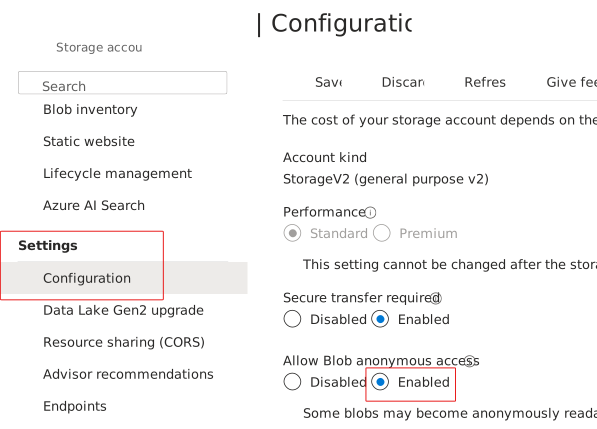
Dans le volet gauche, faites défiler jusqu’à la section Paramètres et cliquez sur Configuration.
Recherchez l’option Autoriser l’accès anonyme aux objets blob et définissez-la sur Activé.
Cliquez sur Enregistrer dans la partie supérieure de la page pour enregistrer vos modifications.
Une fois les modifications enregistrées, faites défiler jusqu’à la section Stockage de données, puis cliquez sur Conteneurs > + Conteneur. Ensuite, saisissez les informations suivantes :
Nom : audio
Niveau d’accès anonyme : Objet blob (accès en lecture anonyme pour les objets blob uniquement)
Cliquez sur Créer pour créer le conteneur.
Après avoir créé le conteneur, sélectionnez le conteneur audio, puis cliquez sur Charger.
Chargez le fichier PodcastSnippet.mp3 que vous avez téléchargé précédemment, puis cliquez sur Charger.
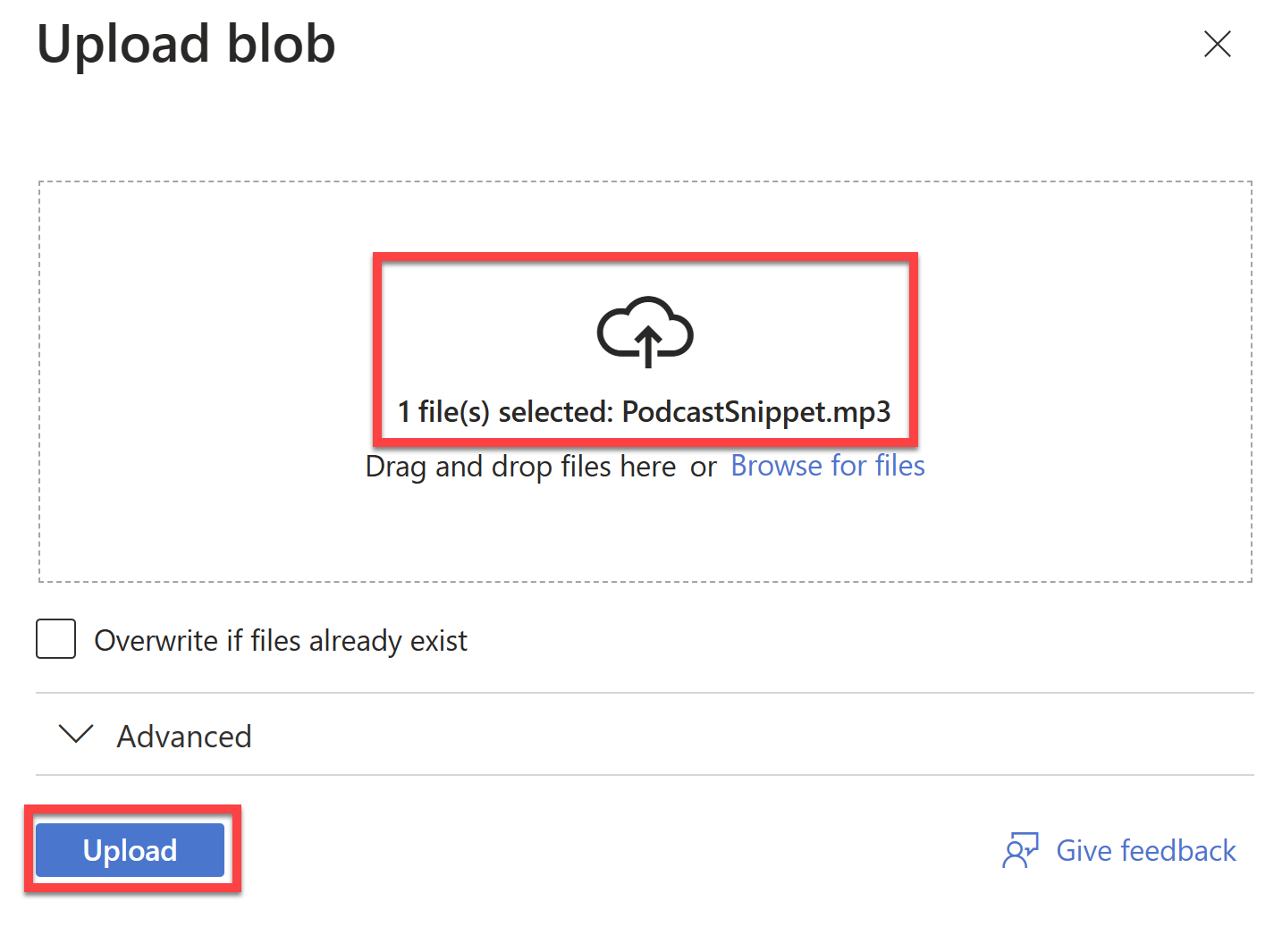
Lorsque le fichier est chargé, sélectionnez le fichier PodcastSnippet.mp3, puis copiez la valeur URL. Notez cette valeur, car vous en aurez besoin pour les étapes ultérieures.
Étapes suivantes
Vous savez maintenant comment générer des informations sur un podcast enregistré à l’aide d’Azure OpenAI Service. Ensuite, vous allez découvrir comment combler le fossé avec Microsoft Power Platform à l’aide de connecteurs personnalisés et l’API .NET.