Exercice : tester votre connecteur personnalisé dans Microsoft Power Platform
Contexte
L’ultime exercice rassemble le tout : vous allez créer une IU Power Apps, vous connecter à un connecteur personnalisé et créer une publication de réseau social générée par l’IA. Vous allez également implémenter ce flux de travail dans Microsoft Copilot Studio.
Définitions
Les sections suivantes fournissent des définitions pour les éléments importants que vous devez connaître pour cet exercice.
Power Apps
Power Apps est une suite d’applications, de services et de connecteurs. Il s’agit d’une plateforme de données qui fournit un environnement de développement rapide pour créer des applications personnalisées répondant à vos besoins métier. À l’aide de Power Apps, vous pouvez créer rapidement des applications métier personnalisées qui se connectent aux données que vous stockez sur la plateforme de données sous-jacente (Microsoft Dataverse) ou dans diverses sources de données locales et en ligne telles que SharePoint, Microsoft 365, Microsoft Dynamics 365, Microsoft SQL Server et autres.
Pour en savoir plus, consultez En quoi consiste Power Apps ?
Microsoft Copilot Studio
Grâce à Microsoft Copilot Studio, vous pouvez créer de puissants copilotes optimisés par l’IA pour diverses demandes, de la fourniture de réponses simples à des questions courantes à la résolution de problèmes nécessitant des conversations complexes. Vous pouvez interagir avec les clients et les collaborateurs dans plusieurs langues sur des sites web, des applications mobiles, Facebook, Microsoft Teams ou tout canal qu’Azure Bot Framework prend en charge.
Pour en savoir plus, consultez Présentation de Microsoft Copilot Studio.
Power Fx
Power Fx est le langage low-code que les utilisateurs utilisent sur l’ensemble de Microsoft Power Platform. Il s’agit d’un langage de programmation polyvalent, fortement typé, déclaratif et fonctionnel.
Pour en savoir plus, consultez Présentation de Microsoft Power Fx.
Conditions préalables
Avant de commencer cet exercice, vous devez terminer les trois labos précédents.
Étapes de l’exercice
La vidéo suivante passe en revue les étapes de l’exercice de cette unité.
Créer une application dans Power Apps
Pour créer une application dans Power Apps, procédez comme suit :
Connectez-vous à Power Apps à l’aide de votre compte Plan pour développeurs Power Apps. Vérifiez que vous êtes dans le même environnement que celui que vous avez sélectionné pour le connecteur personnalisé que vous avez créé dans l’exercice Créer un connecteur personnalisé pour votre copilote.
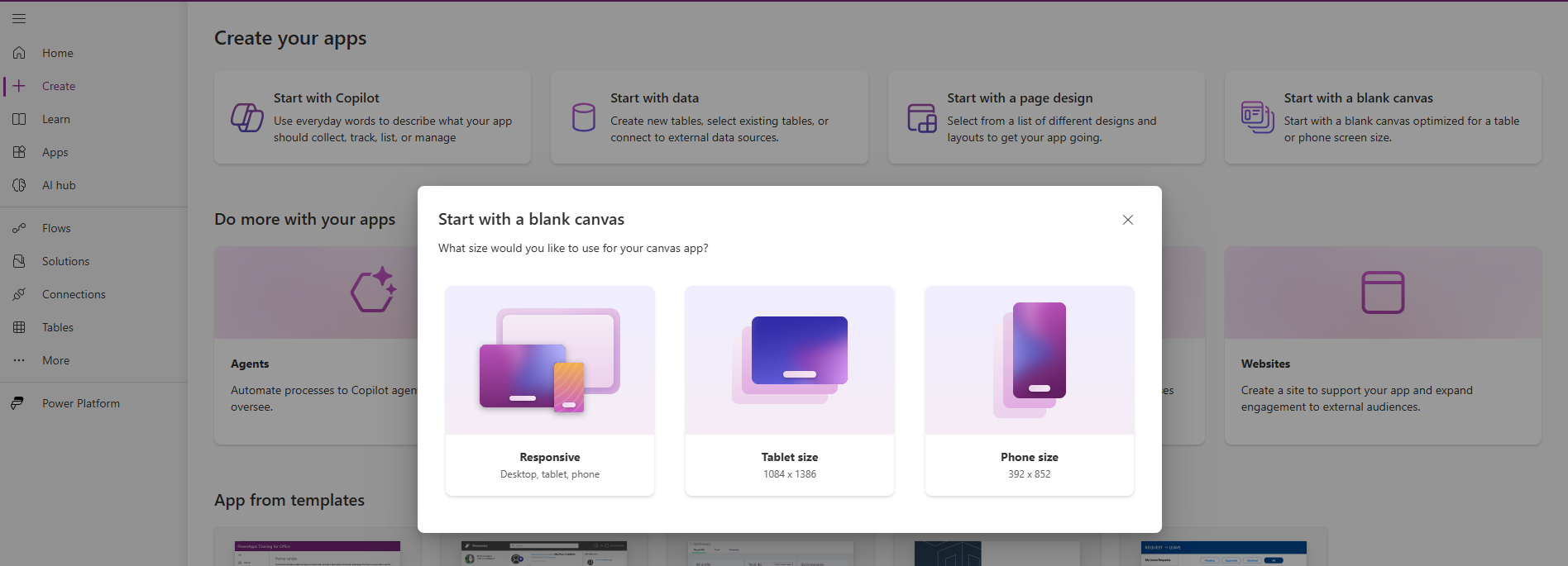
Cliquez sur + Créer dans le volet de navigation gauche, puis sélectionnez Démarrer avec un canevas vide.
Choisissez la Taille de la tablette.
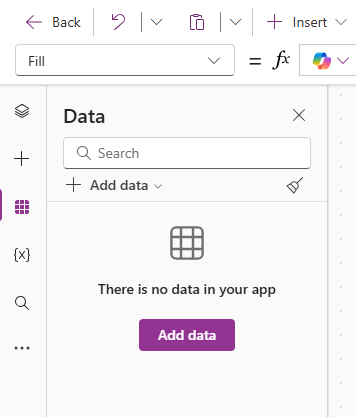
Après avoir créé l’application, accédez au volet de navigation gauche et cliquez sur Données > + Ajouter des données.
Recherchez PodcastCopilot_Connector, puis sélectionnez le connecteur.
Cliquez sur Connexion.
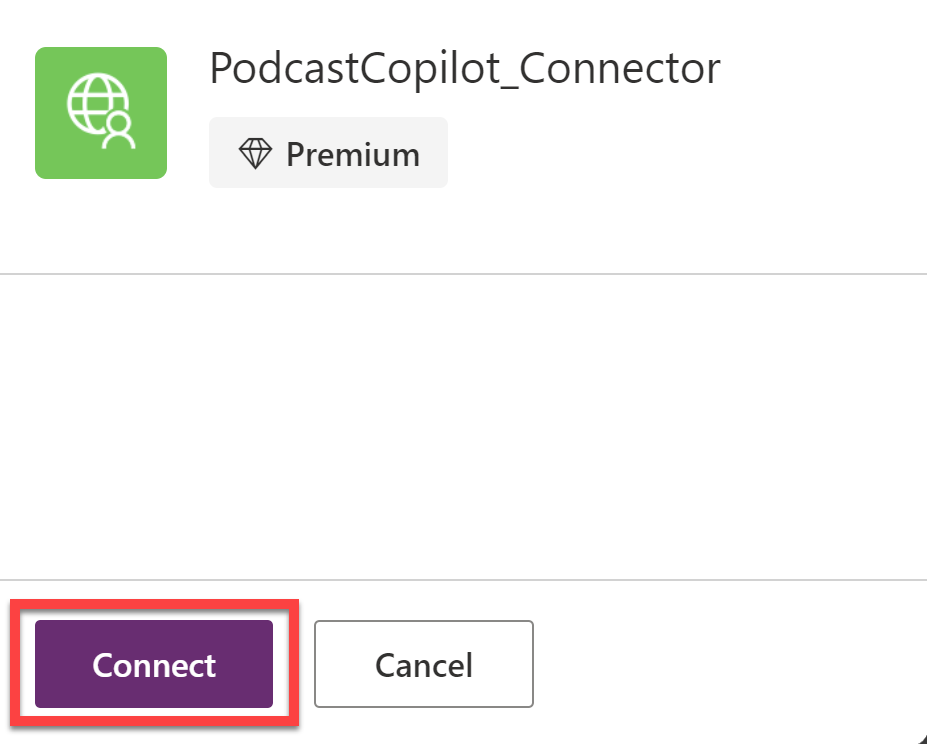
Une fois que le système a ajouté le connecteur à l’application, vous pouvez ajouter les contrôles suivants à l’écran :
1 contrôle Saisie de texte
1 contrôle Bouton
2 contrôles Libellé
1 contrôle Image
Disposez les contrôles de manière similaire à celle illustrée dans l’image suivante :
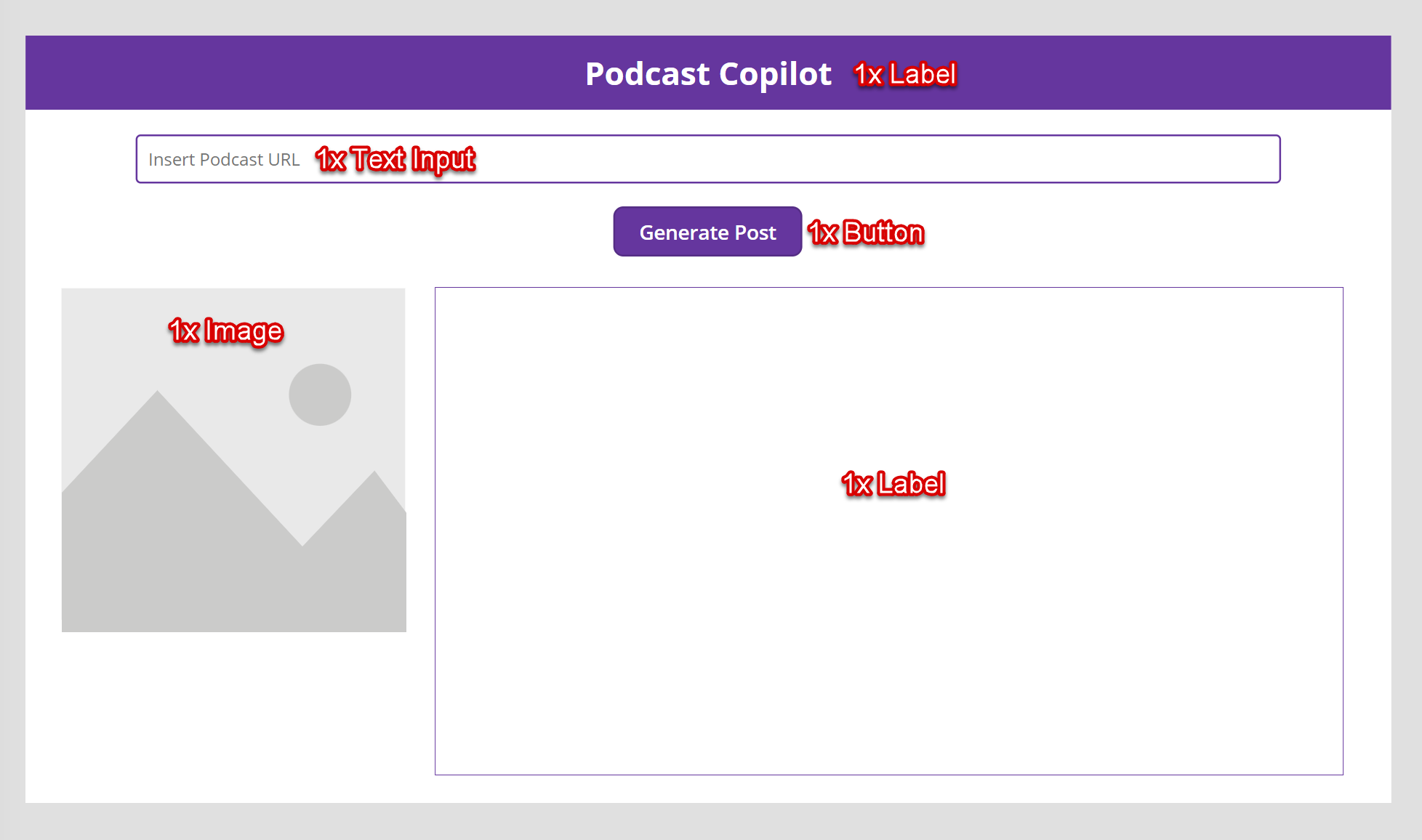
Utilisez le premier contrôle Libellé pour le titre de l’application. Saisissez le lien vers l’URL du podcast à l’aide du contrôle Saisie de texte. Le contrôle Bouton avec le texte Générer la publication active le connecteur personnalisé pour générer la publication et l’image de réseau social. Le deuxième contrôle Libellé affiche la publication générée et le contrôle Image affiche l’image générée.
Nommez les contrôles comme suit :
Libellé : lblTitle
Saisie de texte : txtPodcastURL
Bouton : btnGeneratePost
Image : imgSocialImage
Libellé : lblSocialPost
Sélectionnez le contrôle Bouton, puis ajoutez la formule suivante à la propriété OnSelect :
 //Generate a social media blurb / post
 Set(
     socialMediaBlurb,
     PodcastCopilot_Connector.GetSocialMediaPost(txtPodcastURL.Text).blurb
 );

 //Generate a social media image
 Set(
     socialImage,
     PodcastCopilot_Connector.GetSocialMediaPost(txtPodcastURL.Text).imageUrl
 );
Cette formule appelle l’opération API unique dans le connecteur personnalisé et renvoie un enregistrement de publication de réseau social avec une URL de texte et d’image. Le système stocke le texte de réseau social résultant dans une variable nommée socialMediaBlurb et il stocke l’image résultante dans une variable nommée socialImage.
Sélectionnez le contrôle lblSocialPost, puis ajoutez la formule suivante à la propriété Text :
socialMediaBlurbCette action affiche le texte de réseau social dans le libellé.
Sélectionnez le contrôle imgSocialImage, puis ajoutez la formule suivante à la propriété Image :
socialImageCette action affiche l’image dans le contrôle Image.
Cliquez sur le bouton Aperçu pour tester l’application. Dans le contrôle Saisie de texte, saisissez le lien vers l’épisode de podcast (l’URL d’objet blob que vous avez copiée dans l’exercice Configurer Azure OpenAI Service pour générer des informations sur votre podcast). Cliquez sur le bouton Générer la publication. Le texte et l’image de réseau social (tous deux uniques) devraient s’afficher.
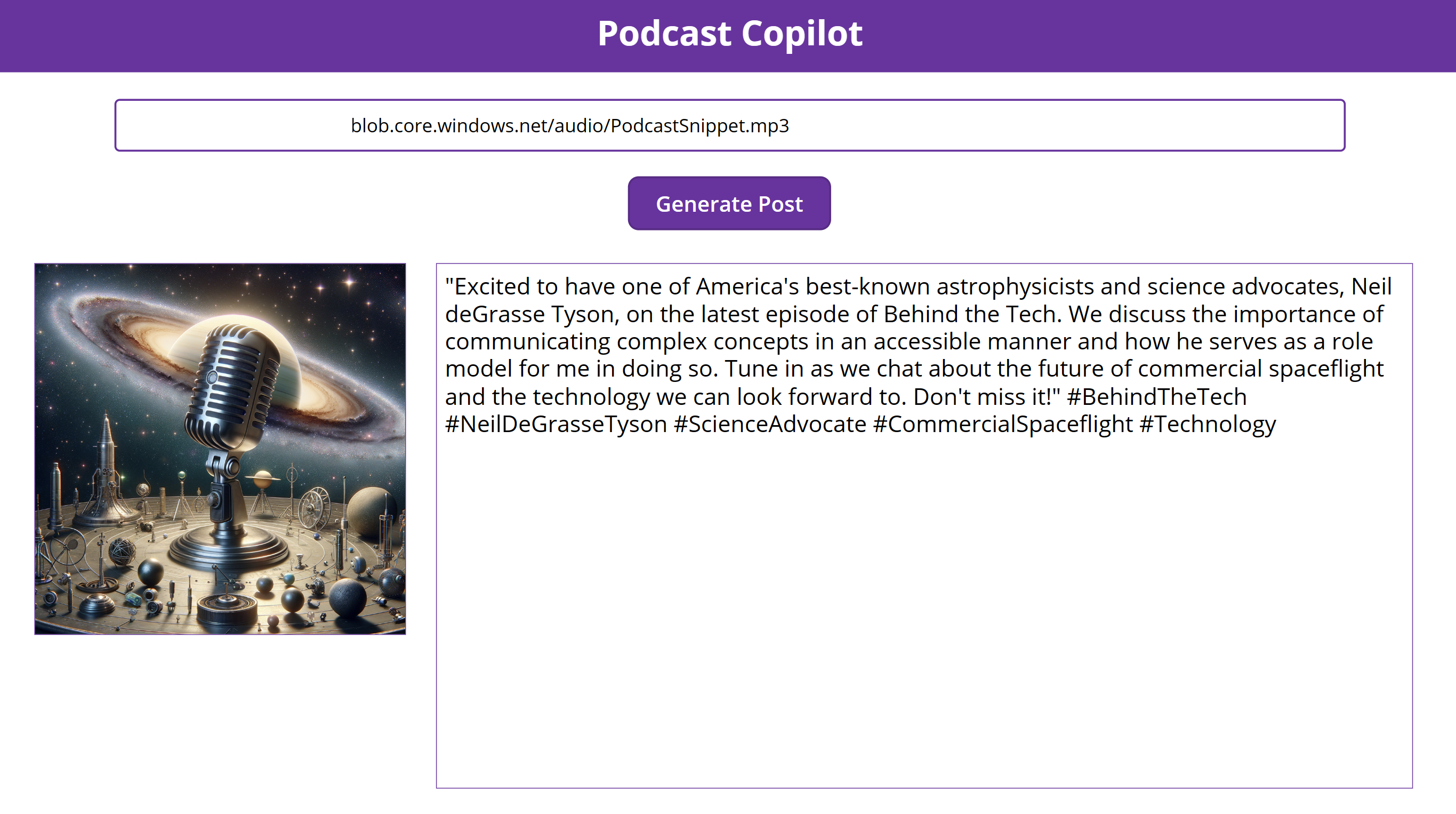
La fonctionnalité principale de l’application est encapsulée dans le connecteur personnalisé. Vous pouvez la réutiliser dans d’autres applications Power Apps ou d’autres parties de Microsoft Power Platform, y compris Microsoft Copilot Studio.
Utiliser le connecteur dans Microsoft Copilot Studio
Vous pouvez utiliser le connecteur dans Microsoft Copilot Studio en procédant comme suit :
Connectez-vous à Microsoft Copilot Studio à l’aide de votre compte Microsoft ou du même compte que vous avez utilisé pour ce module. Vérifiez que vous êtes dans le même environnement que celui que vous avez sélectionné pour le connecteur personnalisé que vous avez créé dans l’exercice Créer un connecteur personnalisé pour votre copilote.
Sur la page d’accueil, cliquez sur la vignette Nouveau copilote.
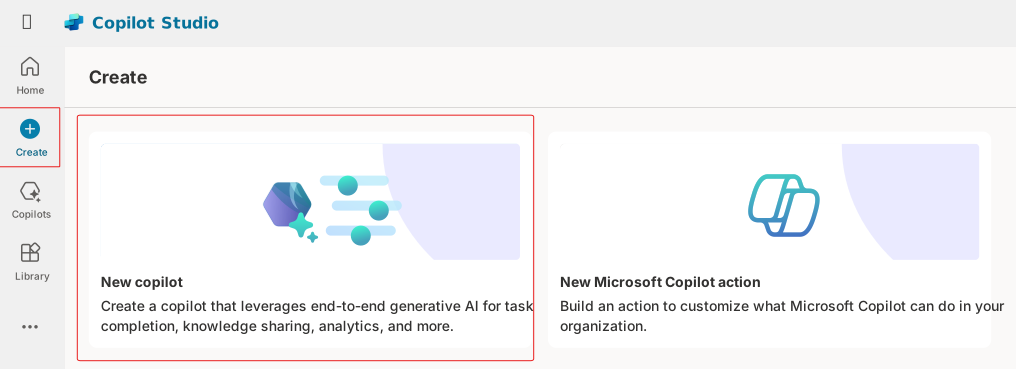
Cliquez sur Ignorer pour continuer. Nommez le copilote Podcast Copilot, puis cliquez sur Créer.
Après avoir créé le copilote, cliquez sur Paramètres.
Cliquez sur IA générative.
Dans le volet principal, faites défiler jusqu’à ce que vous trouviez l’option Comment votre copilote devrait-il décider comment répondre ? Sélectionnez Générative (version préliminaire), puis cliquez sur Enregistrer dans le coin supérieur gauche.
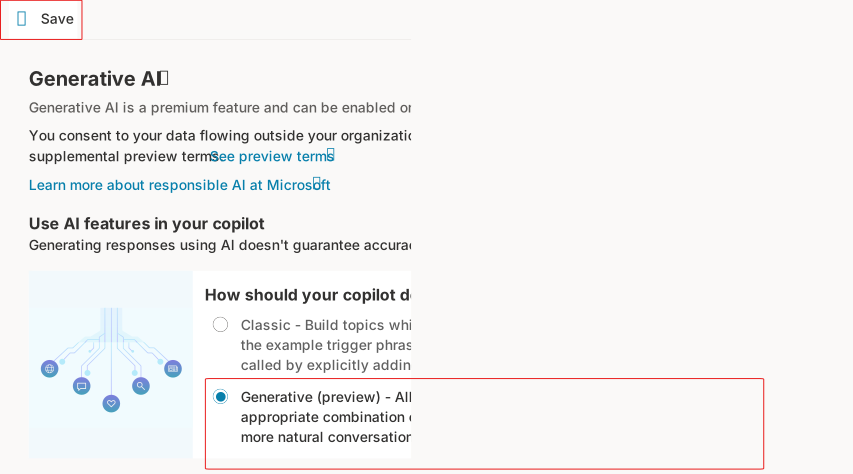
Sélectionnez votre copilote dans le volet de navigation gauche, puis cliquez sur Rubriques.
Cliquez sur + Ajouter une rubrique > À partir de zéro.
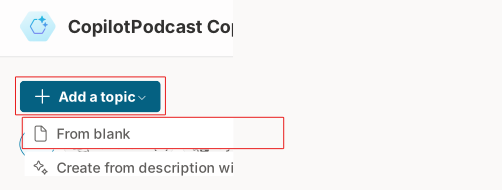
Redéfinissez le nom de la rubrique sur Générer une publication de réseau social.

Dans la description Déclencheur, saisissez Génère une publication de réseau social pour un épisode de podcast.
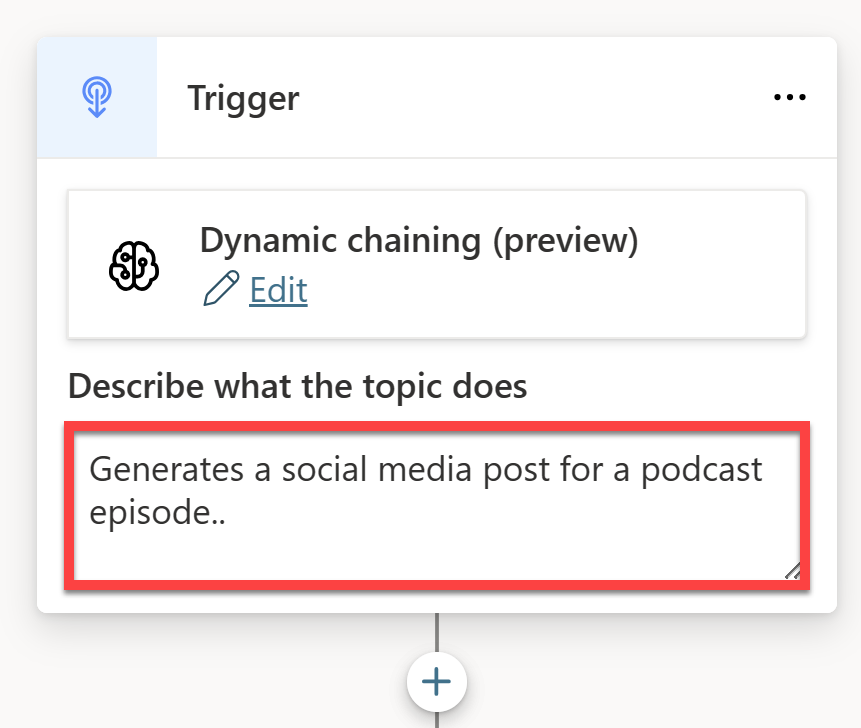
Ajoutez un nouveau nœud, sélectionnez Poser une question, puis configurez les paramètres suivants :
Message : Quelle est l’URL de l’épisode de podcast pour lequel vous souhaitez générer une publication de réseau social ?
Identifier : sélectionnez Réponse complète de l’utilisateur.
Enregistrer la réponse de l’utilisateur sous forme de : podcastURL
Ajoutez un autre nœud, mais cette fois-ci, sélectionnez Appeler une action. Dans la fenêtre contextuelle Sélectionner une action, sélectionnez Créer un flux pour lancer Power Automate.
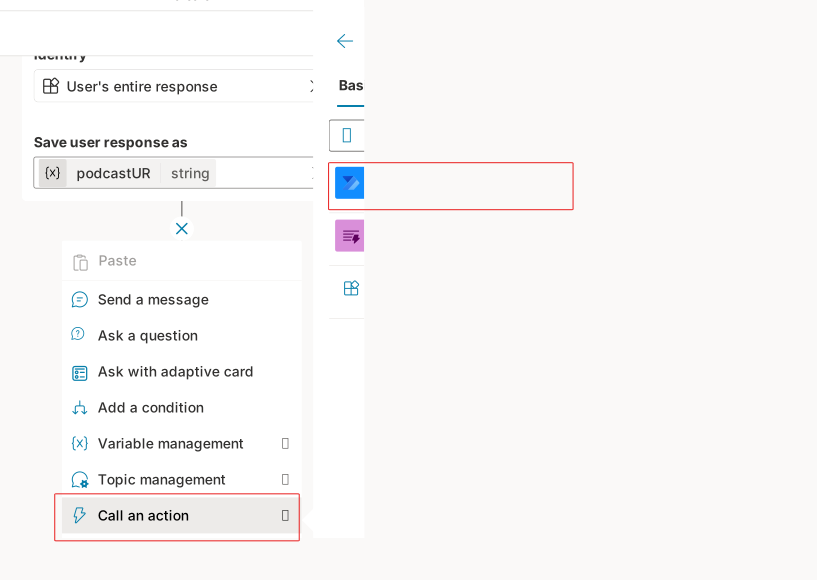
Sélectionnez le déclencheur Exécuter un flux depuis Copilot. Dans la fenêtre contextuelle, sous Paramètres, cliquez sur + Ajouter une entrée > Texte.
Remplacez Entrée par podcastURL et Veuillez saisir votre entrée par l’URL de l’épisode de podcast.
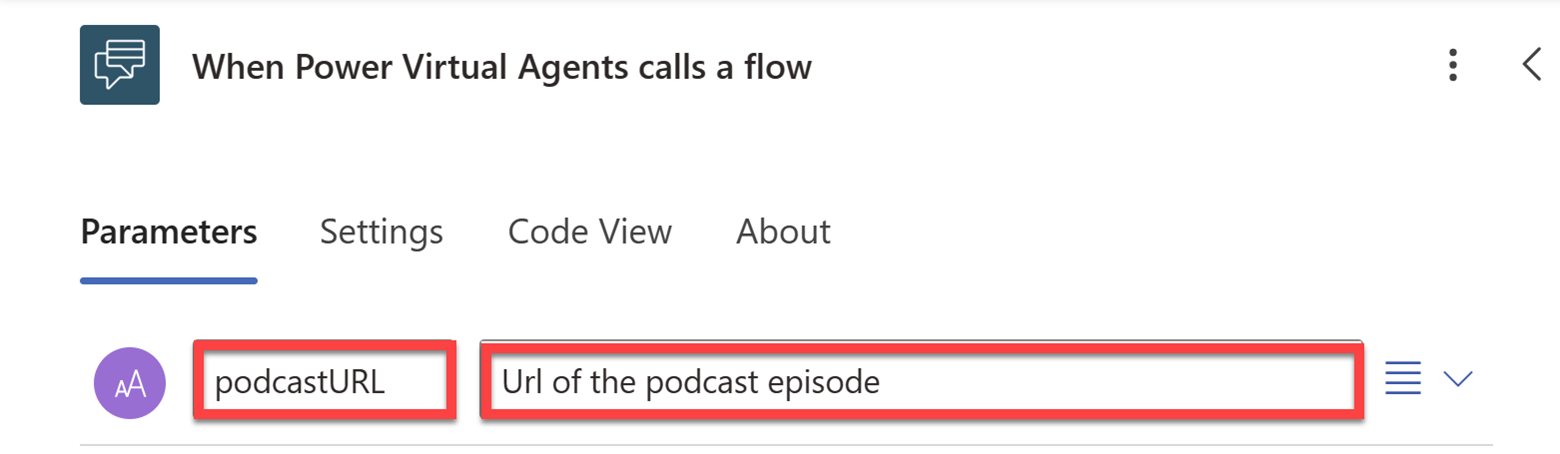
Fermez la fenêtre contextuelle, puis ajoutez une action dans le flux entre le déclencheur et le nœud Fin. Dans la boîte de dialogue Ajouter une action, recherchez podcastcopilot, puis sélectionnez Générer une publication de réseau social.
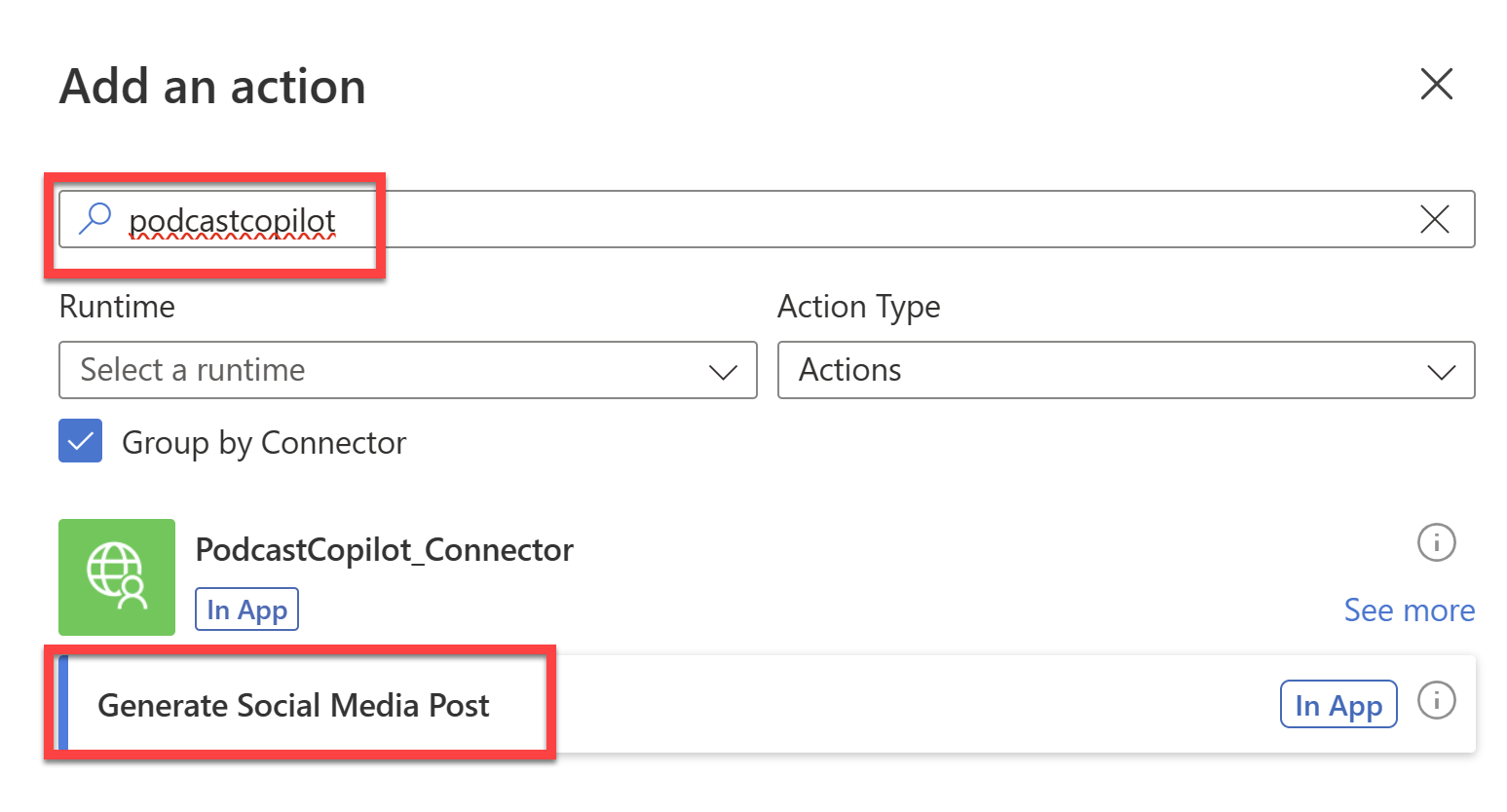
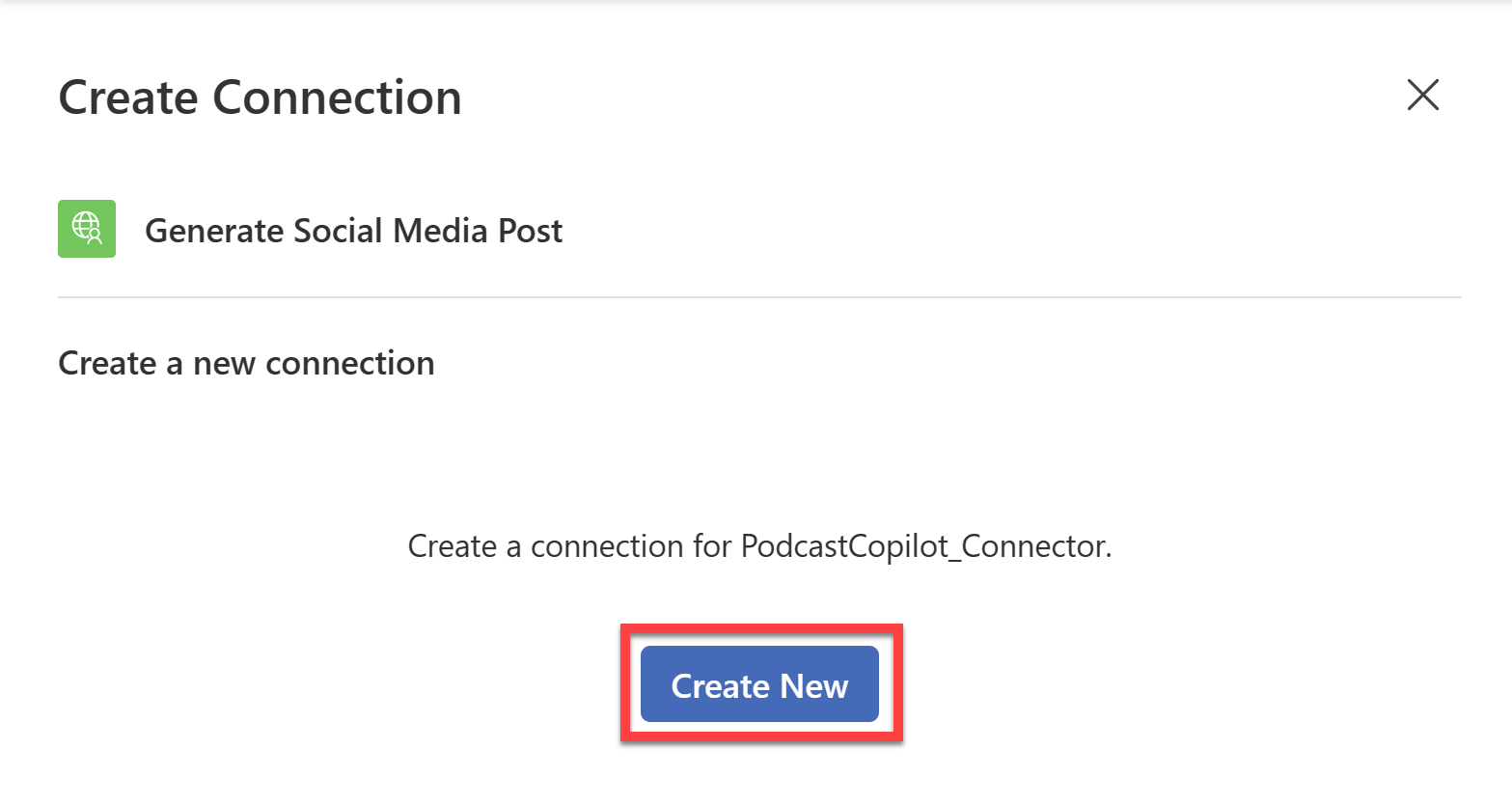
Créez une connexion au connecteur PodcastCopilot_Connector en cliquant sur Créer.
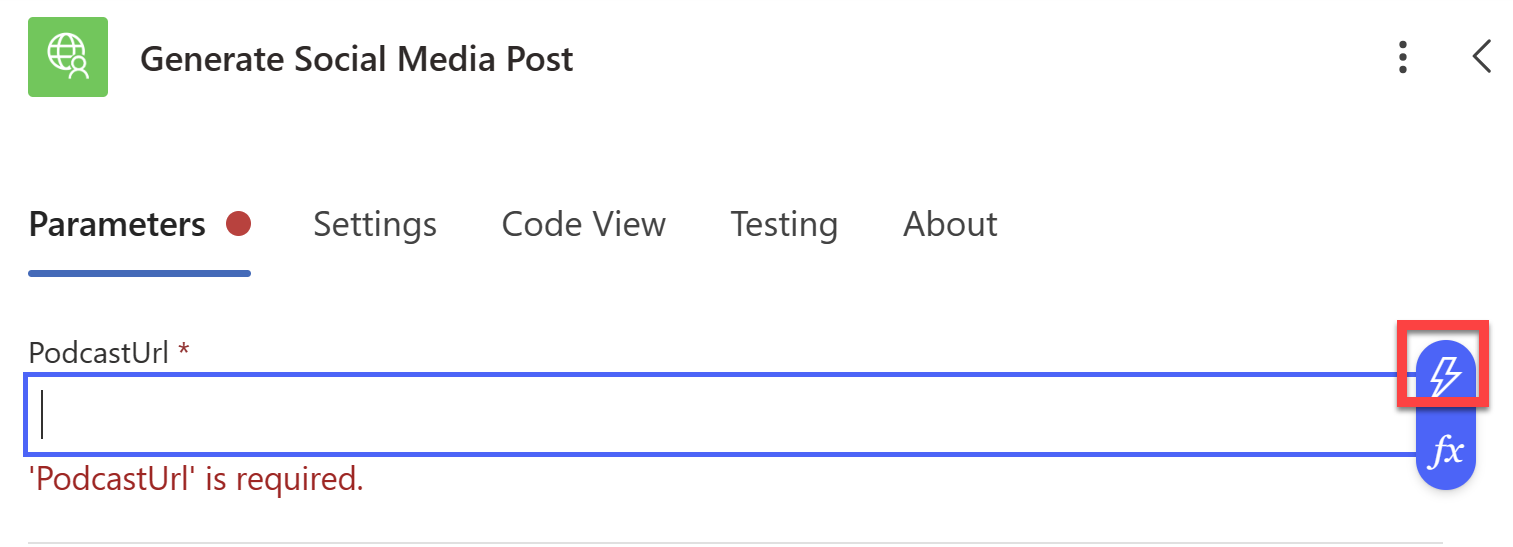
Après avoir créé la connexion, cliquez sur le champ podcastUrl, puis sur l’icône Contenu dynamique.
Sélectionnez podcastURL dans la liste Contenu dynamique.
Fermez la boîte de dialogue, puis sélectionnez le nœud Répondre à Copilot. Dans la boîte de dialogue, cliquez sur + Ajouter une sortie > Texte. Ajoutez une autre sortie, puis sélectionnez Texte. Configurez les sorties comme suit :
Sortie : blurb
Valeur : sélectionnez body/blurb dans la liste Contenu dynamique.
Sortie : imageUrl
Valeur : sélectionnez body/imageUrl dans la liste Contenu dynamique.
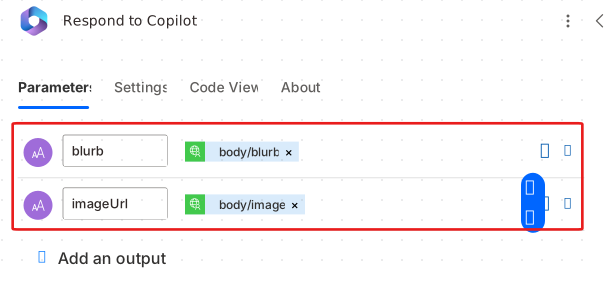
Fermez la boîte de dialogue, redéfinissez le nom du flux sur Générer une publication de réseau social, puis cliquez sur Enregistrer.
Une fois l’enregistrement terminé, fermez Power Automate et revenez à Microsoft Copilot Studio.
Dans Copilot Studio, cliquez sur Terminé dans la boîte de dialogue Enregistrer et actualiser pour mettre à jour le nouveau flux dans la liste des flux.
Ajoutez un nœud et sélectionnez Appeler une action. Cependant, cette fois-ci, dans la fenêtre contextuelle Sélectionner une action, sélectionnez le flux Power Automate Générer une publication de réseau social que vous avez créé.
Définissez l’entrée sur la variable podcastURL.

Ajoutez un autre nœud et sélectionnez Envoyer un message. Dans le nœud de message, cliquez sur + Ajouter, puis sélectionnez Carte adaptative.
Sélectionnez la Carte adaptative. Dans la section Propriétés de la carte adaptative, développez le contenu de la carte et remplacez Modifier JSON par Modifier la formule.

Copiez la formule suivante et collez-la dans la carte adaptative :
 {
 '$schema': "http://adaptivecards.io/schemas/adaptive-card.json",
 type: "AdaptiveCard",
 version: "1.3",
 body: [
     {
     type: "TextBlock",
     text: "Generated Post",
     size: "Large",
     weight: "Bolder",
     horizontalAlignment: "Center",
     spacing: "Medium"
     },
     {
     type: "Image",
     size: "large",
     url: Topic.imageUrl,
     horizontalAlignment: "Center"
     },
     {
     type: "RichTextBlock",
     inlines: [
         {
         type: "TextRun",
         size: "medium",
         text: Topic.blurb
         }
     ]
     }
 ]
 }
Cette formule affiche le texte et l’image de réseau social générés, soigneusement mis en forme dans une carte adaptative.
Fermez la carte adaptative, puis cliquez sur Enregistrer pour enregistrer la rubrique.
Tester le copilote
Pour tester votre copilote, procédez comme suit :
Après avoir enregistré votre copilote, ouvrez le projet PodcastCopilotAPI dans Visual Studio et exécutez-le.
Pendant que l’API s’exécute, revenez à Microsoft Copilot Studio et cliquez sur Tester votre copilote pour ouvrir le volet de test du copilote.
Cliquez sur l’icône Actualiser dans le volet de test pour actualiser le copilote et tester la nouvelle rubrique.
Posez la question suivante : Pouvez-vous générer une publication de réseau social pour mon épisode de podcast ?
Copilot devrait répondre comme illustré dans la capture d’écran suivante :
Répondez avec l’URL de l’extrait audio du podcast que vous avez chargé sur Stockage Blob Azure dans l’exercice Configurer Azure OpenAI Service pour générer des informations sur votre podcast.
Au bout de quelques secondes, Copilot devrait répondre avec le texte et l’image de réseau social de l’épisode du podcast, mis en forme dans une carte adaptative.
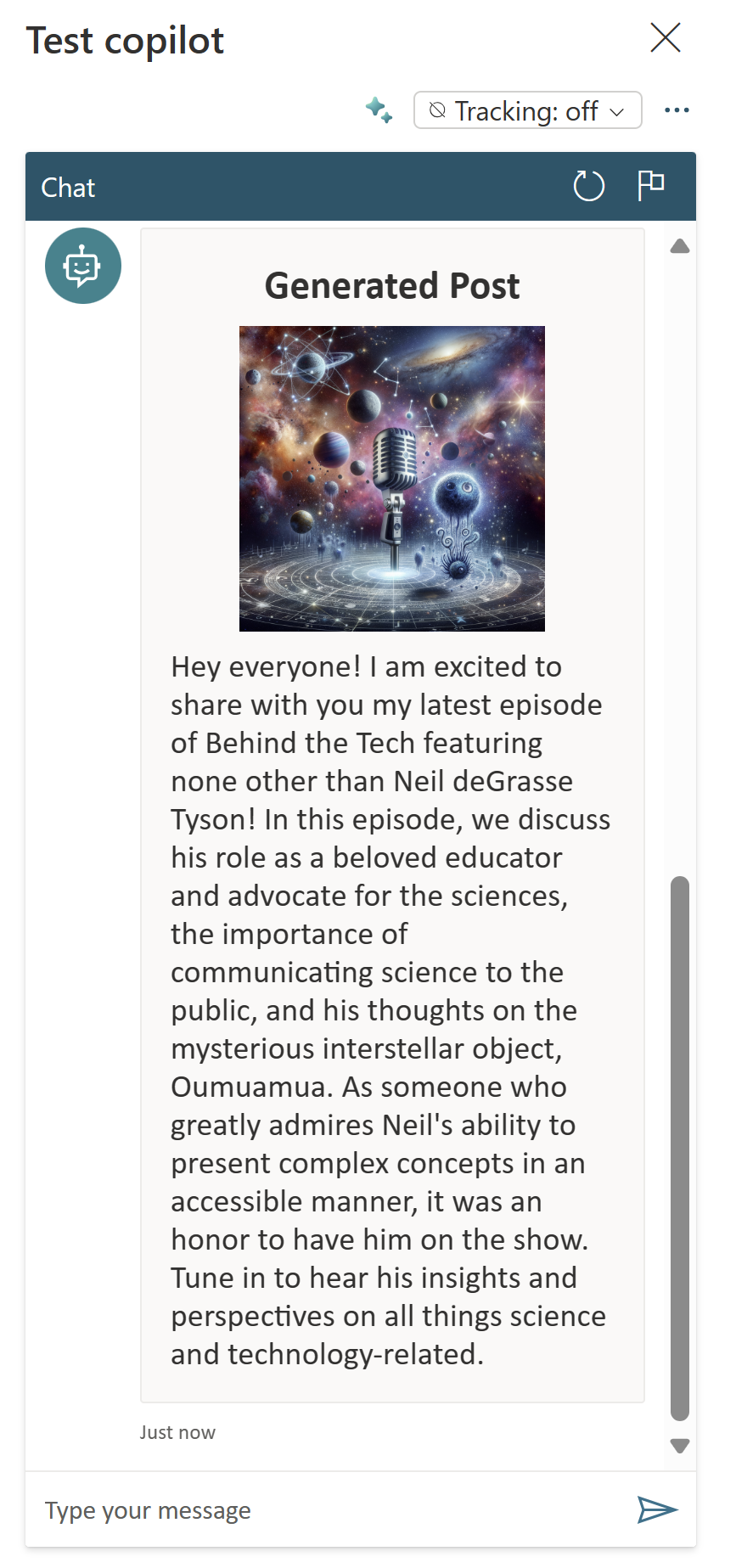
Vous venez de créer une application Power Apps et un copilote qui génère une publication et une image de réseau social à partir d’une URL de podcast à l’aide du connecteur personnalisé et de l’IA.
Étapes suivantes
Vous avez découvert comment créer un copilote qui utilise Azure OpenAI Service. Ensuite, vous allez vérifier les concepts que vous avez découverts dans ce module.