Créer une action GitHub personnalisée
GitHub Actions est une fonctionnalité puissante qui vous aide à aller du code au cloud, le tout avec le confort et le côté pratique de votre propre dépôt. Ici, vous allez découvrir les différents types d’actions GitHub, ainsi que les métadonnées, la syntaxe et les commandes de workflow pour créer des actions GitHub personnalisées.
Types d’actions GitHub
Les actions sont des tâches individuelles que vous pouvez utiliser pour personnaliser vos workflows de développement. Vous pouvez créer vos propres actions en écrivant du code personnalisé qui interagit avec votre dépôt pour effectuer des tâches personnalisées ou en utilisant des actions partagées par la communauté GitHub. En parcourant les différentes actions, vous pouvez noter qu’il existe trois types d’actions : les actions de conteneur Docker, les actions JavaScriptet les actions d’étape exécution composites. Examinons de plus près chaque type d’action :
Actions de conteneur Docker
Les conteneurs Docker empaquettent l’environnement avec le code GitHub Actions. Cela signifie que l’action s’exécute dans un environnement cohérent et fiable, car toutes ses dépendances se trouvent dans ce conteneur. Si l’action doit s’exécuter dans une configuration d’environnement spécifique, les conteneurs Docker sont un bon moyen de le faire, car vous pouvez personnaliser le système d’exploitation et les outils. L’inconvénient est que, étant donné que le travail doit créer et récupérer le conteneur, les actions du conteneur Docker sont souvent plus lentes que les actions JavaScript.
Avant de créer une action de conteneur Docker, vous devez avoir des connaissances de base sur la façon d’utiliser les variables d’environnement et le système de fichiers du conteneur Docker. Les étapes à suivre pour créer une action de conteneur Docker sont alors minimales et simples :
- Créez un
Dockerfilepour définir les commandes permettant d’assembler l’image Docker. - Créez un fichier de métadonnées
action.ymlpour définir les entrées et les sorties de l’action. Définissez la valeur deruns: using:surdockeret la valeur deruns: image:surDockerfiledans le fichier. - Créez un fichier
entrypoint.shpour décrire l’image docker. - Commitez et poussez (push) votre action dans GitHub avec les fichiers suivants :
action.yml,entrypoint.sh,DockerfileetREADME.md.
Actions JavaScript
Les actions JavaScript peuvent s’exécuter directement sur la machine de l’exécuteur et séparer le code de l’action de l’environnement qui est utilisé pour exécuter l’action. Pour cette raison, le code d’action est simplifié et peut s’exécuter plus rapidement que les actions au sein d’un conteneur Docker.
Comme prérequis à la création et à l’utilisation d’actions JavaScript empaquetées, vous devez télécharger Node.js, qui inclut npm. À titre d’étape facultative (mais que nous recommandons), vous pouvez utiliser GitHub Actions Toolkit Node.js, une collection de packages Node.js qui vous permet de créer rapidement des actions JavaScript avec davantage de cohérence.
Les étapes à suivre pour créer une action JavaScript sont alors minimales et simples :
- Créez un fichier de métadonnées
action.ymlpour définir les entrées et les sorties de l’action, et indiquez à l’exécuteur de l’action comment démarrer l’exécution de cette action JavaScript. - Créez un fichier
index.jsavec les informations de contexte sur les packages Toolkit, le routage et d’autres fonctions de l’action. - Commitez et poussez votre action dans GitHub avec les fichiers suivants :
action.yml,index.js,node_modules,package.json,package-lock.jsonetREADME.md.
Actions d’étapes d’exécution composites
Les actions d’étapes d’exécution composites vous permettent de réutiliser des actions en utilisant des scripts de shell. Vous pouvez même combiner plusieurs langages de shell au sein de la même action. Si vous avez un grand nombre de scripts de shell pour automatiser plusieurs tâches, vous pouvez désormais les transformer facilement en action et les réutiliser pour différents workflows. Il est parfois plus facile d’écrire simplement un script de shell que d’utiliser JavaScript ou d’encapsuler votre code dans un conteneur Docker.
Action composite empaquetée
Les actions composites empaquetées regroupent plusieurs étapes dans une unité réutilisable. Ces actions sont définies dans un référentiel et peuvent être référencées dans des flux de travail entre différents référentiels. L’empaquetage d’une action composite simplifie les flux de travail, réduit la duplication et améliore la facilité de maintenance.
Lors de la création d’une action composite empaquetée, les étapes sont définies dans un seul fichier action.yml. Ce fichier spécifie les entrées, les sorties et la séquence de commandes ou d’actions à exécuter. Les actions composites empaquetées sont particulièrement utiles pour automatiser des tâches répétitives ou combiner plusieurs commandes shell en une seule action réutilisable.
Créer une action composite
1. Configurer un répertoire pour l’action composite
Vous devez placer votre action composite dans son propre répertoire dans le référentiel.
Exemple de structure de répertoire :
.github/actions/my-composite-action/
├── action.yml
└── scripts/
    └── my-script.sh
2. Définir le fichier action.yml
Dans le répertoire my-composite-action, créez un fichier action.yml.
name: "My Composite Action"
description: "A reusable composite action that checks out code and sets up Node.js"

inputs:
  node-version:
    description: "The Node.js version to use"
    required: true

runs:
  using: "composite"
  steps:
    - name: Checkout repository
      uses: actions/checkout@v4

    - name: Set up Node.js
      uses: actions/setup-node@v4
      with:
        node-version: ${{ inputs.node-version }}
Remarque : Le champ using : « composite » indique que cette action est une action composite.
3. Utiliser l’action composite dans un flux de travail
Une fois l’action composite créée, elle peut être référencée dans un workflow GitHub Actions.
jobs:
  build:
    runs-on: ubuntu-latest
    steps:
      - name: Use my composite action
        uses: ./.github/actions/my-composite-action
        with:
          node-version: '18'
Si votre action composite est partagée à partir d’un autre référentiel, référencez-la comme suit :
uses: owner/repository/.github/actions/my-composite-action@v1
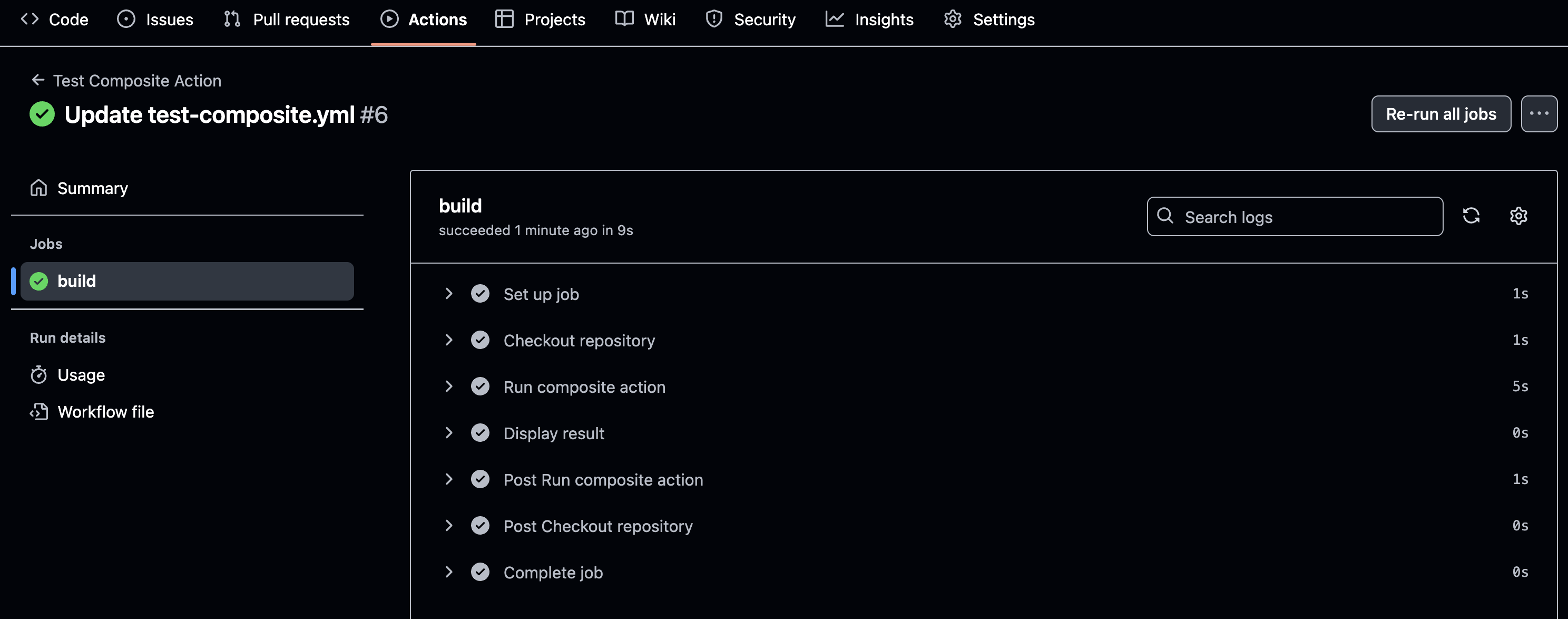
Ajouter des sorties à une action composite
Les actions composites peuvent définir des sorties que les flux de travail peuvent utiliser pour transmettre des données entre les étapes ou les travaux. Les sorties sont particulièrement utiles pour partager des résultats ou des valeurs calculées d’une action à une autre.
L’exemple suivant montre comment définir et utiliser une sortie dans une action composite :
Définir une sortie dans action.yml
Le fichier action.yml spécifie une sortie nommée script-result. Cette sortie récupère sa valeur à partir de la sortie result de l’étape run-script. L’étape run-script exécute une commande Bash pour définir la valeur de sortie.
outputs:
  script-result:
    description: "Result from the script"
    value: ${{ steps.run-script.outputs.result }}

runs:
  using: "composite"
  steps:
    - id: run-script
      run: echo "result=Success" >> $GITHUB_OUTPUT
      shell: bash
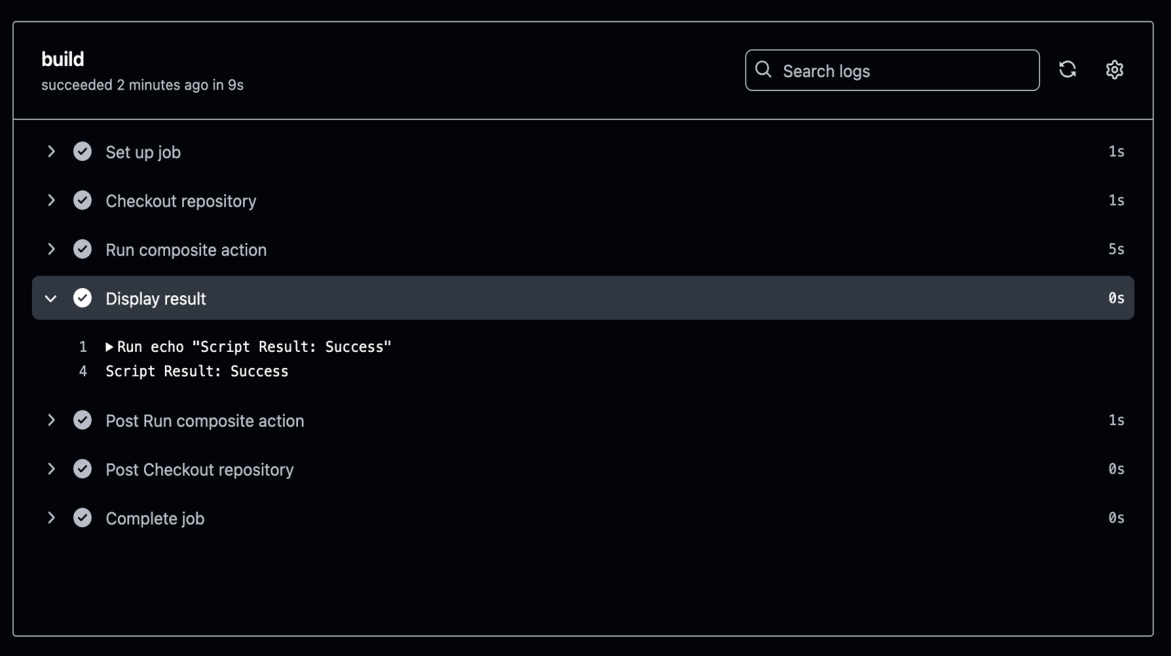
Utiliser la sortie dans un flux de travail
Une fois l’action composite créée, sa sortie est accessible dans un flux de travail. Voici un exemple :
jobs:
  test:
    runs-on: ubuntu-latest
    steps:
      - name: Run composite action
        id: my-action
        uses: ./.github/actions/my-composite-action

      - name: Display result
        run: echo "Script Result: ${{ steps.my-action.outputs.script-result }}"
Dans cet exemple :
- L’action composite est appelée à l’aide du mot clé
uses. - Accédez à la sortie
script-resultà l’aide de la syntaxesteps.<step-id>.outputs.<output-name>. - Affichez le résultat dans les journaux de flux de travail.
Définissez des sorties dans des actions composites pour créer des flux de travail réutilisables et modulaires. Cette approche simplifie le partage de données et améliore la facilité de maintenance.
Meilleures pratiques pour les actions composites
| Bonne pratique | Description |
|---|---|
| Utiliser le contrôle de version | Utilisez une balise v1 pour référencer la version 1 stable. |
| Conserver les actions modulaires | Regroupez les étapes associées à l’intérieur d’une action composite. |
| Entrées de document et sorties | Ajoutez des descriptions pour les entrées/sorties dans action.yml. |
| Tester avant la publication | Validez l’action composite dans un référentiel de test. |
Action composite dans un flux de travail
Les actions composites constituent un moyen puissant de simplifier les flux de travail en regroupant plusieurs étapes dans une unité réutilisable. Ces actions vous permettent de définir une séquence de commandes ou d’actions dans un seul fichier action.yml, ce qui facilite la maintenance et la réutilisation de la logique entre les flux de travail.
Avantages des actions composites :
- Réutilisabilité : définissez des actions une fois et utilisez-les dans plusieurs flux de travail.
- Facilité de maintenance : réduisez la duplication en centralisant la logique dans une seule action.
- Modularité : combinez plusieurs commandes d’interpréteur de commandes ou d’autres actions en une seule unité.
Développer une action pour configurer une interface CLI sur les exécuteurs GitHub Actions
De nombreux flux de travail CI/CD nécessitent une version spécifique d’un outil CLI pour interagir avec les services cloud, gérer l’infrastructure ou exécuter des scripts. Bien que les exécuteurs hébergés par GitHub soient préinstallés avec de nombreux outils, ils peuvent ne pas inclure la version exacte dont votre flux de travail a besoin, en particulier s’il s’agit d’une version antérieure ou non prise en charge. Au lieu d’installer la version CLI requise dans chaque workflow, vous pouvez créer une action GitHub réutilisable qui :
- Garantit une installation cohérente de la version cli requise entre les travaux.
- Simplifie les flux de travail en centralisant la logique d’installation.
- Optimise la mise en cache pour accélérer l’exécution du flux de travail.
Comment développer une action de configuration CLI
Une action de configuration CLI est une action basée sur JavaScript qui installe et configure une interface CLI sur un exécuteur GitHub.
Étapes de création de l’action :
Étape 1 : Configurer le répertoire d’actions
Pour créer manuellement le répertoire de votre action de configuration cli, procédez comme suit :
- Accédez à votre référentiel
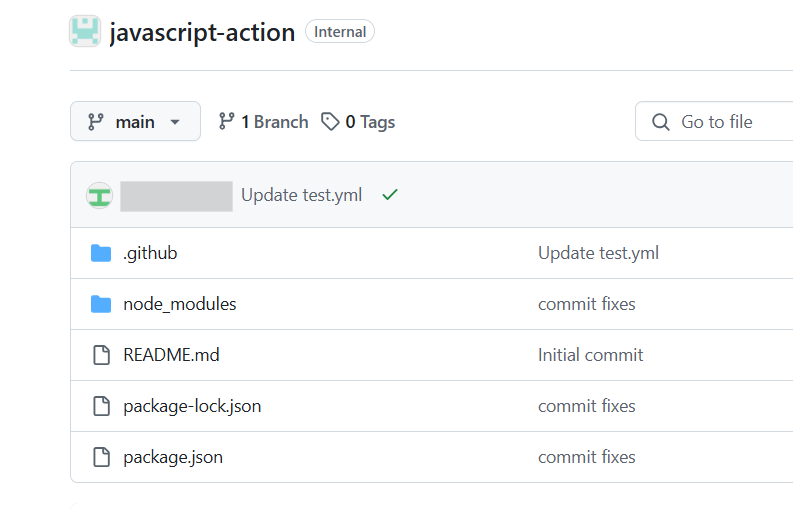
Créer un répertoire pour l’action
Créez un répertoire nommémy-cli-actiondans le dossier.github/actions. Cela garantit que votre action est organisée et suit la structure recommandée de GitHub pour les actions personnalisées.Accédez au nouveau répertoire
Accédez au répertoire nouvellement créé pour commencer à ajouter des fichiers pour votre action :Vérifiez la structure de répertoires
Après avoir créé le répertoire, votre structure de référentiel doit ressembler à ceci :
your-repository/
├── .github/
│   ├── actions/
│   │   ├── my-cli-action/

Vous êtes maintenant prêt à poursuivre la création du fichier action.yml et d’autres fichiers nécessaires pour votre action de configuration CLI.
Étape 2 : Définir le fichier de métadonnées action.yml
Créez un fichier action.yml pour décrire l’action.
name: "Setup MyCLI"
description: "Installs MyCLI and adds it to the PATH"
author: "Your Name"

inputs:
  version:
    description: "The CLI version to install"
    required: false
    default: "latest"

runs:
  using: "node16"
  main: "index.js"
Pourquoi utiliser : node16 ? Cette action exécute du code JavaScript à l’aide de Node.js 16.
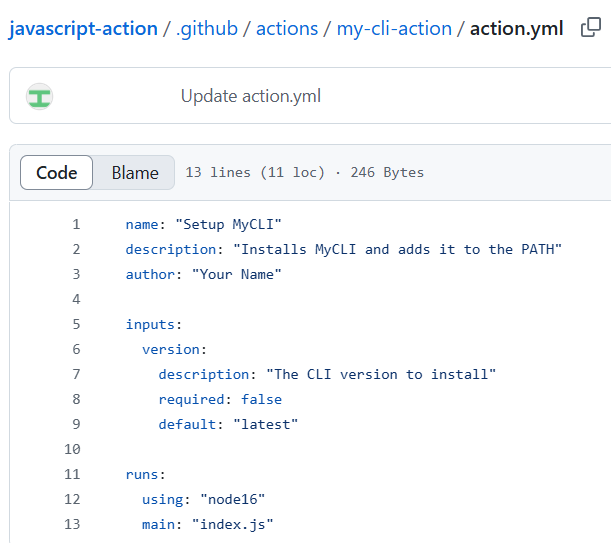
Étape 3 : Créer un script JavaScript pour installer l’interface CLI
Dans le même répertoire, créez un fichier nommé index.js et ajoutez le code suivant :
const core = require('@actions/core');
const { execSync } = require('child_process');

async function run() {
  try {
    const version = core.getInput('version') || 'latest';

    console.log(`Installing MyCLI version: ${version}...`);

    execSync(`curl -fsSL https://cli.example.com/install.sh | sh`, { stdio: 'inherit' });

    console.log("MyCLI installed successfully.");
  } catch (error) {
    core.setFailed(`Installation failed: ${error.message}`);
  }
}

run();
Le code JavaScript ci-dessus utilise core.getInput() pour récupérer la version CLI spécifiée comme entrée. Il exécute ensuite une commande curl pour télécharger et installer l’interface CLI. Si le processus d’installation échoue, l’action utilise core.setFailed() pour marquer le flux de travail comme ayant échoué.
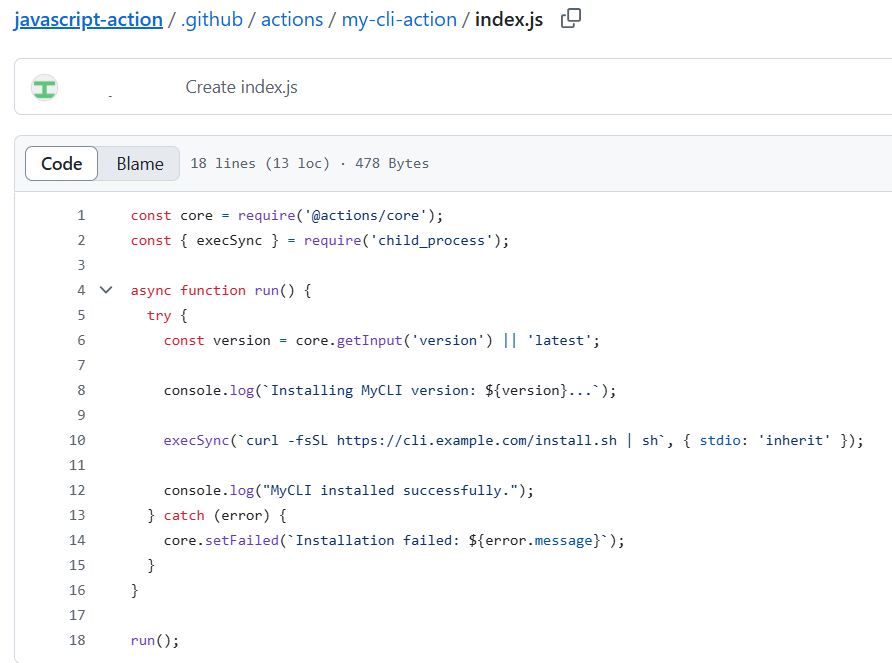
Étape 4 : Tester l’action localement
Avant d’utiliser l’action dans un flux de travail, testez-la sur un exécuteur hébergé par GitHub.
Créez un fichier de flux de travail (.github/workflows/test.yml) dans votre référentiel :
name: Test MyCLI Setup

on:
  push:
    branches:
      - main
      - feature/*
1. Déclenchement du flux de travail
Le flux de travail est déclenché sur les envois (push) vers la branche principale et toute branche correspondant au modèle de fonctionnalité/*. Vous pouvez l’ajuster pour qu’il corresponde à la stratégie de branchement de votre référentiel.
jobs:
  test:
    runs-on: ubuntu-latest
    steps:
      - name: Checkout repository
        uses: actions/checkout@v4
2. Cloner le référentiel
L’action actions/checkout@v4 est utilisée pour cloner le référentiel sur l’exécuteur. Cela garantit que le flux de travail a accès aux fichiers du référentiel.
      - name: Install MyCLI
        uses: ./.github/actions/my-cli-action
        with:
          version: '1.2.3'
3. Exécuter l’action personnalisée
La ligne uses: ./.github/actions/my-cli-action fait référence localement à l’action personnalisée. Vérifiez que le répertoire d’actions et le fichier action.yml sont correctement configurés. L’entrée de version spécifie la version CLI à installer, dans ce cas version 1.2.3.
      - name: Verify CLI Installation
        run: |
          echo "Checking MyCLI version..."
          mycli --version
4. Vérifier l’installation de l’interface CLI
Cette étape exécute une commande shell pour vérifier que l’interface CLI a été installée correctement. Il vérifie la version de l’interface CLI installée en exécutant mycli --version.
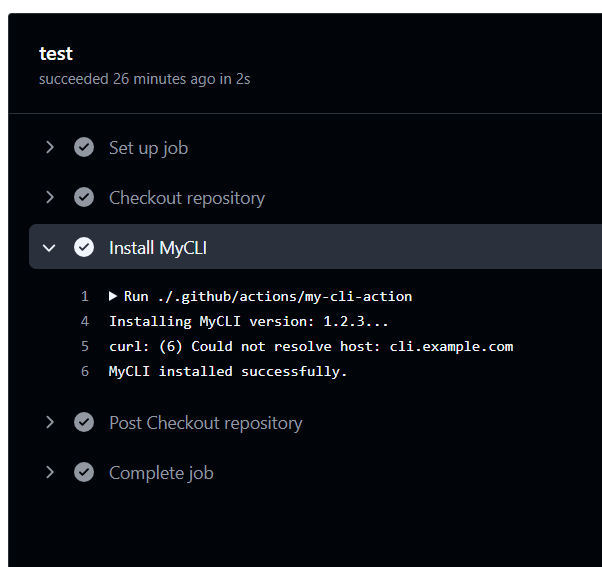
Tester localement
Pour tester ce flux de travail localement, utilisez l’outil CLI act :
act -j test
Cela simule l’environnement GitHub Actions sur votre ordinateur local, ce qui vous permet de déboguer et de valider le flux de travail avant d’envoyer des modifications.
Conseil d’optimisation : mise en cache
Pour améliorer les performances du flux de travail, cachez le répertoire d’installation de l’interface CLI à l’aide de l’action actions/cache :
      - name: Cache MyCLI
        uses: actions/cache@v4
        with:
          path: ~/.mycli
          key: mycli-${{ runner.os }}-${{ inputs.version }}
Cela garantit que les exécutions suivantes réutilisent l’installation de l’interface CLI mise en cache, ce qui réduit le temps d’installation.
Meilleures pratiques pour les actions d’installation de l’interface CLI
| Meilleure pratique | Description |
|---|---|
| Utiliser le contrôle de version | Autorisez les utilisateurs à spécifier une version CLI via inputs.version. |
| Gérer correctement les erreurs | Utilisez core.setFailed() pour quitter les erreurs. |
| Cache CLI Installation | Optimisez les performances du flux de travail à l’aide de actions/cache. |
| Fournir une documentation | Expliquer l’utilisation et les entrées dans README.md. |
Résoudre les problèmes liés aux actions JavaScript
Lorsque vous utilisez GitHub Actions basé sur JavaScript, vous pouvez rencontrer un comportement inattendu, des erreurs ou des échecs lors de l’exécution du flux de travail. Cette unité fournit des techniques et des outils pour vous aider à identifier et résoudre les problèmes dans vos actions JavaScript.
Scénarios courants de résolution des problèmes
| Problème | Cause potentielle | Correctif suggéré |
|---|---|---|
| L’action échoue avec une trace | Erreur de syntaxe ou d’exécution dans index.js |
Utiliser console.log() et vérifier les journaux d’activité |
Les entrées sont undefined |
Nom d’entrée incorrect ou entrée manquante | Vérifier action.yml et la manière dont les entrées sont passées |
| Variables d’environnement non définies |
core.exportVariable ou process.env non utilisé correctement |
Passez en revue le paramètre de code des variables |
| Fichier introuvable | Chemins relatifs manquants | Utiliser __dirname ou utiliser des chemins d’accès complets aux fichiers |
| Le cache n’est pas restauré | Valeurs de key ou de path incorrectes |
Vérifier la configuration et les clés du cache |
Utiliser la journalisation pour le débogage
Journaliser les messages avec core.info, core.debuget console.log
const core = require('@actions/core');

core.info("This is an info message");
core.debug("This is a debug message");
console.log("This is a raw console log");
✅ Utilisez core.debug pour les journaux de débogage. Ceux-ci s’affichent uniquement lorsque ACTIONS_STEP_DEBUG a la valeur true.
Activer la journalisation du débogage
Vous pouvez activer les journaux de débogage au niveau de l’étape en définissant le secret suivant :
ACTIONS_STEP_DEBUG=true
Pour activer les journaux de diagnostic de l’exécuteur, définissez :
ACTIONS_RUNNER_DEBUG=true
Définir des secrets pour le débogage
- Accédez à votre dépôt GitHub.
- Accédez à Paramètres>Secrets et variables>Actions.
- Ajoutez de nouveaux secrets avec les noms et valeurs suivants :
-
ACTIONS_STEP_DEBUG :
true -
ACTIONS_RUNNER_DEBUG :
true
-
ACTIONS_STEP_DEBUG :
Inspecter les journaux de flux de travail
En cas d’échec d’un flux de travail, cliquez sur le travail ayant échoué sous l’onglet Actions. Développez chaque étape pour :
- Voir les journaux détaillés
- Vérifier la sortie standard (stdout)
- Voir le code de sortie des scripts
- Identifier les exceptions non gérées
🔍 Exemple de sortie du journal
Error: Cannot find module '@actions/core'
Require stack:
- /home/runner/work/_actions/my-org/my-action/index.js
✅ Correctif : Exécutez l’installation @actions/core et la validation de npm node_modules (ou utilisez ncc pour regrouper l’action).
Tester votre action localement
Utiliser l’acte : un outil CLI pour exécuter GitHub Actions localement. Exemple:
act -j test
🛠 Veillez à simuler correctement votre environnement GitHub lors du test local.
Gérer correctement les erreurs
Intercepter les exceptions et les échecs avec des messages utiles :
try {
  // your logic
} catch (error) {
  core.setFailed(`Action failed with error: ${error.message}`);
}
🔁 Cela garantit que GitHub arrête le flux de travail en cas d’erreur et fournit des journaux lisibles.
Meilleures pratiques pour le débogage d’actions JavaScript
| Pratique | Description |
|---|---|
| Utiliser core.debug() | Masquer les journaux d’activité détaillés, sauf si le débogage est activé. |
| Valider action.yml | Vérifiez que les entrées et sorties sont correctement définies. |
| Code groupé | Utilisez @vercel/ncc pour compiler JavaScript dans un seul fichier. Cela réduit les dépendances et garantit que tous les modules requis sont inclus, ce qui empêche les erreurs d’exécution provoquées par des fichiers manquants. |
| Tester avec ACT | Simuler des exécutions localement pour des itérations plus rapides. |
| Utiliser try/catch | Empêchez les flux de travail de échouer en mode silencieux. |
Résoudre les problèmes liés aux actions de conteneur Docker
Les actions de conteneur Docker sont puissantes pour encapsuler des outils et des environnements complexes dans les flux de travail GitHub Actions. Toutefois, le débogage de ces actions peut être plus difficile que les actions JavaScript en raison de leur environnement d’exécution isolé. Cette unité vous guide tout au long de l’identification, du diagnostic et de la résolution des problèmes liés aux actions docker.
Problèmes courants dans les actions de conteneur Docker
| Problème | La cause | Correctif suggéré |
|---|---|---|
| Échec du démarrage de l’action |
ENTRYPOINT ou CMD mal configuré |
Confirmer que Dockerfile utilise ENTRYPOINT correctement |
| Dépendances manquantes | Dépendances non installées ou mal configurées | Vérifier que tous les packages sont installés dans l’image |
| Entrées non reçues |
INPUT_ variables d’environnement non accessibles |
Utiliser process.env.INPUT_<INPUT_NAME> (ou équivalent à l’interpréteur de commandes) |
| Fichier introuvable | Chemin d’accès de fichier incorrect à l’intérieur du conteneur | Utiliser des chemins absolus ou valider une structure de répertoires |
| Autorisation refusée | Le fichier ou le script ne dispose pas de l’autorisation d’exécution | Ajouter RUN chmod +x <script> dans Dockerfile |
| Échecs liés au réseau | Services externes non accessibles | Valider les paramètres réseau et la logique de nouvelle tentative |
Comprendre le cycle de vie de l’action Docker
Avant de résoudre les problèmes, il est utile de comprendre comment les actions de conteneur Docker s’exécutent.
1. Déclencheur de flux de travail
Un flux de travail GitHub Actions commence en réponse à un événement configuré, tel qu’un push, pull_requestou manuel workflow_dispatch.
2. Configuration de l’exécuteur
GitHub provisionne une nouvelle machine virtuelle (l’exécuteur) pour exécuter le flux de travail. L’exécuteur prépare l’environnement en téléchargeant les définitions d’action et en résolvant les dépendances.
3. Résolution d’action
Si l’action spécifie runs.using: docker dans son fichier action.yml, GitHub la reconnaît comme une action docker.
4. Génération ou extraction d’images
GitHub génère l’image Docker définie dans les données Dockerfile de l’action ou extrait une image prédéfinie si elle est spécifiée. Cette image définit l’environnement dans lequel le code d’action s’exécute.
5. Exécution du conteneur
L’exécuteur lance le conteneur Docker, monte l’espace de travail et injecte des variables d’environnement, y compris les secrets et les entrées définis dans le flux de travail.
6. Exécutions de points d’entrée
GitHub exécute la commande entrypoint à partir du fichier Dockerfile à l’intérieur du conteneur. C’est là que la logique d’action personnalisée s’exécute, généralement un script ou une application.
7. Gestion des résultats
Toutes les sorties définies par l’action conteneur sont capturées par l’exécuteur et transmises aux étapes suivantes du flux de travail. Une fois terminé, le conteneur s’arrête et l’exécuteur est ignoré.
Remarque : les actions de conteneur Docker s’exécutent dans un environnement propre et isolé. L’état du système de fichiers, les outils installés et les variables d’environnement doivent tous être définis dans le fichier Dockerfile.
Techniques de débogage
1. Ajouter la journalisation
Utilisez des instructions echo, printf ou logging dans votre script de point d’entrée :
echo "Starting Docker action..."
echo "Input VALUE: $INPUT_VALUE"
Consignez toutes les entrées et étapes critiques pour diagnostiquer l’endroit où se produit l’échec.
2. Générer et tester localement
Utilisez Docker sur votre ordinateur pour simuler le comportement du conteneur :
docker build -t my-action .
docker run -e INPUT_NAME=value my-action
Assurez-vous que les variables d’environnement imitent les ensembles GitHub.
3. Utiliser l’interface CLI d’action pour simuler des flux de travail GitHub
Installez l’action pour exécuter vos flux de travail GitHub localement :
act -j test-job
Idéal pour tester les actions Docker dans les flux de travail sans envoyer (push) vers GitHub.
4. Valider la configuration de Dockerfile
Vérifiez que vous définissez ENTRYPOINT ou CMD. Copiez vos scripts dans l’image et accordez-leur l’autorisation d’exécution :
COPY entrypoint.sh /entrypoint.sh
RUN chmod +x /entrypoint.sh
ENTRYPOINT ["/entrypoint.sh"]
5. Inspecter les journaux GitHub
Cliquez sur une exécution de flux de travail ayant échoué, développez chaque étape et examinez :
- Journaux d’activité de build Docker
- Sortie standard et erreur standard du conteneur
- Codes de sortie et traces de pile 🔍 Les journaux révèlent souvent des packages manquants, des erreurs de syntaxe ou des problèmes d’autorisations.
Exemple : Erreur de point d’entrée
Error: container_linux.go:380: starting container process caused "exec: \"/entrypoint.sh\": permission denied"
✅ Correctif : Ajoutez RUN chmod +x /entrypoint.sh dans votre fichier Dockerfile.
Correspondances des variables d’environnement
| Entrée GitHub | Variable d’environnement Docker |
|---|---|
with: name: test |
INPUT_NAME=test |
GITHUB_WORKSPACE |
Mappé dans /github/workspace |
GITHUB_EVENT_NAME |
Événement qui a déclenché le flux de travail |
echo "Input was $INPUT_NAME"
echo "Working dir: $GITHUB_WORKSPACE"
Utiliser la résolution des problèmes liés aux secrets
Activez la journalisation supplémentaire en ajoutant ces secrets à votre dépôt ou organisation :
| Secret | Descriptif |
|---|---|
ACTIONS_STEP_DEBUG |
Active la journalisation du débogage |
ACTIONS_RUNNER_DEBUG |
Active les diagnostics de l’exécuteur |
Meilleures pratiques pour le débogage d’actions Docker
| Bonne pratique | Pourquoi |
|---|---|
| Utiliser la journalisation généreusement | Aide à tracer les points d’échec |
| Toujours définir chmod +x | Éviter les erreurs d’autorisation sur les scripts shell |
| Valider les entrées dans votre script | Intercepter les entrées manquantes ou incorrectes tôt |
| Réduire les dépendances de conteneur | Les images plus petites sont plus faciles à déboguer |
| Tester localement avec docker exécuter ou agir | Itérations plus rapides et commentaires immédiats |