Exercice : importer des données dans Power BI Desktop
Cet exercice utilise l’exemple de société Cronus à partir de la version américaine de Business Central. Vous devrez peut-être adapter les étapes si vous utilisez l’exemple de société pour votre pays ou région.
Scénario
Vous avez créé une extension comportant un objet de requête. L’extension a été publiée et installée dans votre bac à sable Business Central. L’étape suivante consiste à importer les données de cette API de requête dans Power BI Desktop.
Étapes
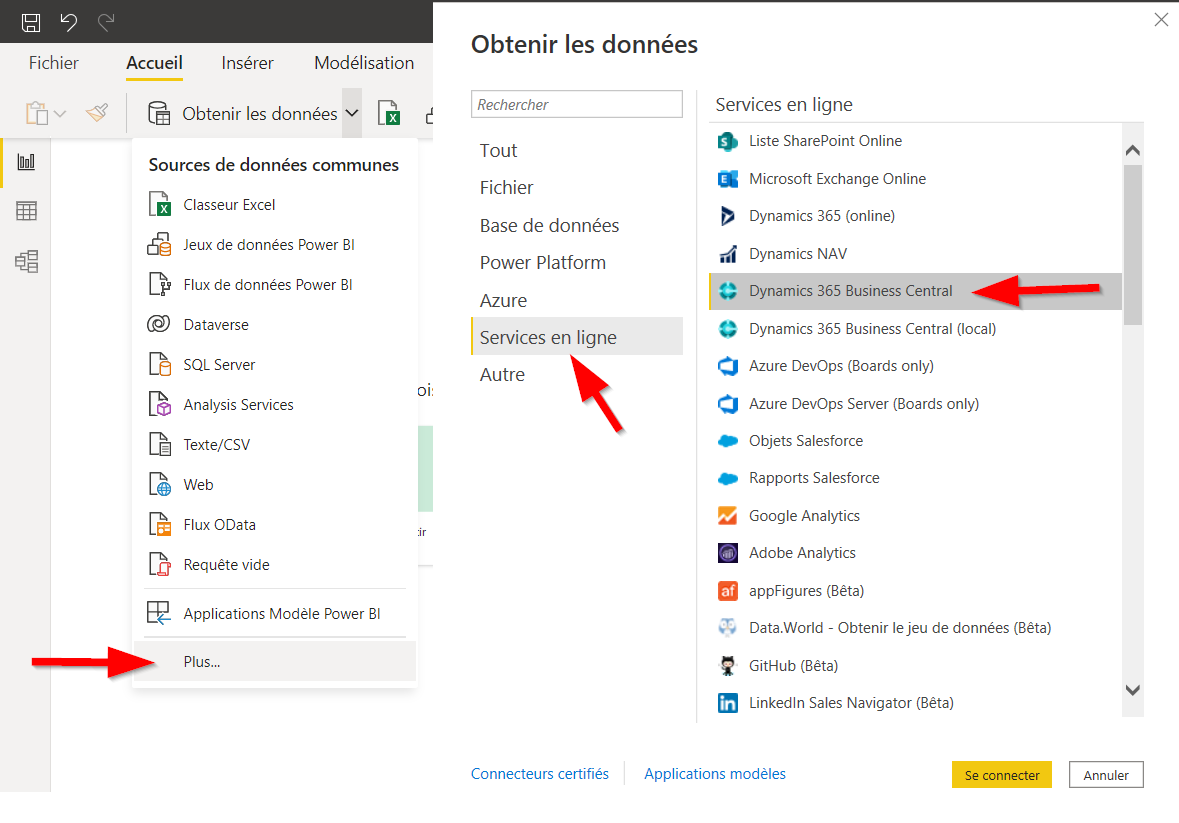
Dans Power BI Desktop, dans le volet de navigation gauche, cliquez sur Obtenir des données.
Sur la page Obtenir des données, cliquez sur Services en ligne, sélectionnez Microsoft Dynamics 365 Business Central, puis cliquez sur le bouton Connecter.
Power BI affiche un Assistant qui vous guide tout au long du processus de connexion, notamment l’ouverture d’une session dans Business Central. Sélectionnez Connexion, puis sélectionnez le compte approprié. Utilisez le même compte que celui avec lequel vous vous connectez à Business Central. Après vous être connecté correctement à Business Central, vous n’êtes plus invité à vous connecter.
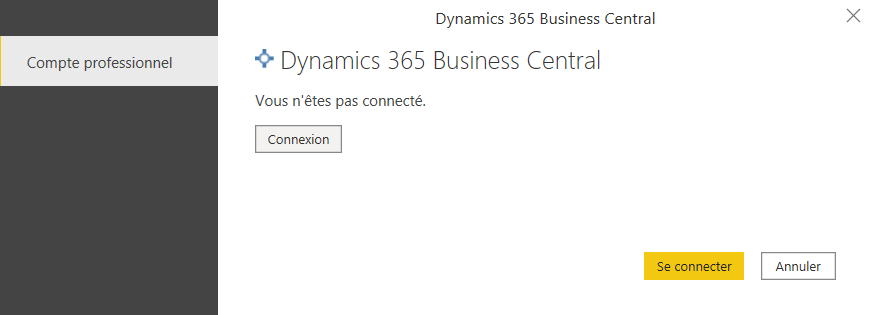
Cliquez sur le bouton Connexion pour continuer.
L’Assistant Power BI affiche une liste d’environnements, de sociétés et de sources de données Business Central. Ces sources de données représentent l’ensemble des API et services web que vous avez publiés à partir de Business Central. La fenêtre Navigateur affiche ces sources de données.
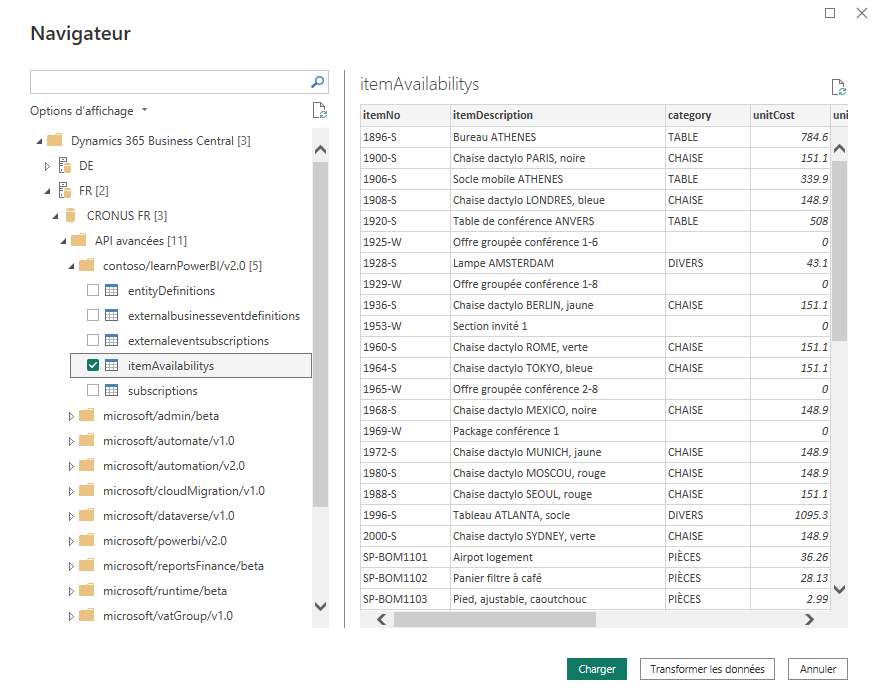
Spécifiez les données que vous souhaitez ajouter à votre modèle de données, puis cliquez sur le bouton Charger ou Transformer les données.
Votre requête Disponibilité de l’article est maintenant importée dans Power BI.
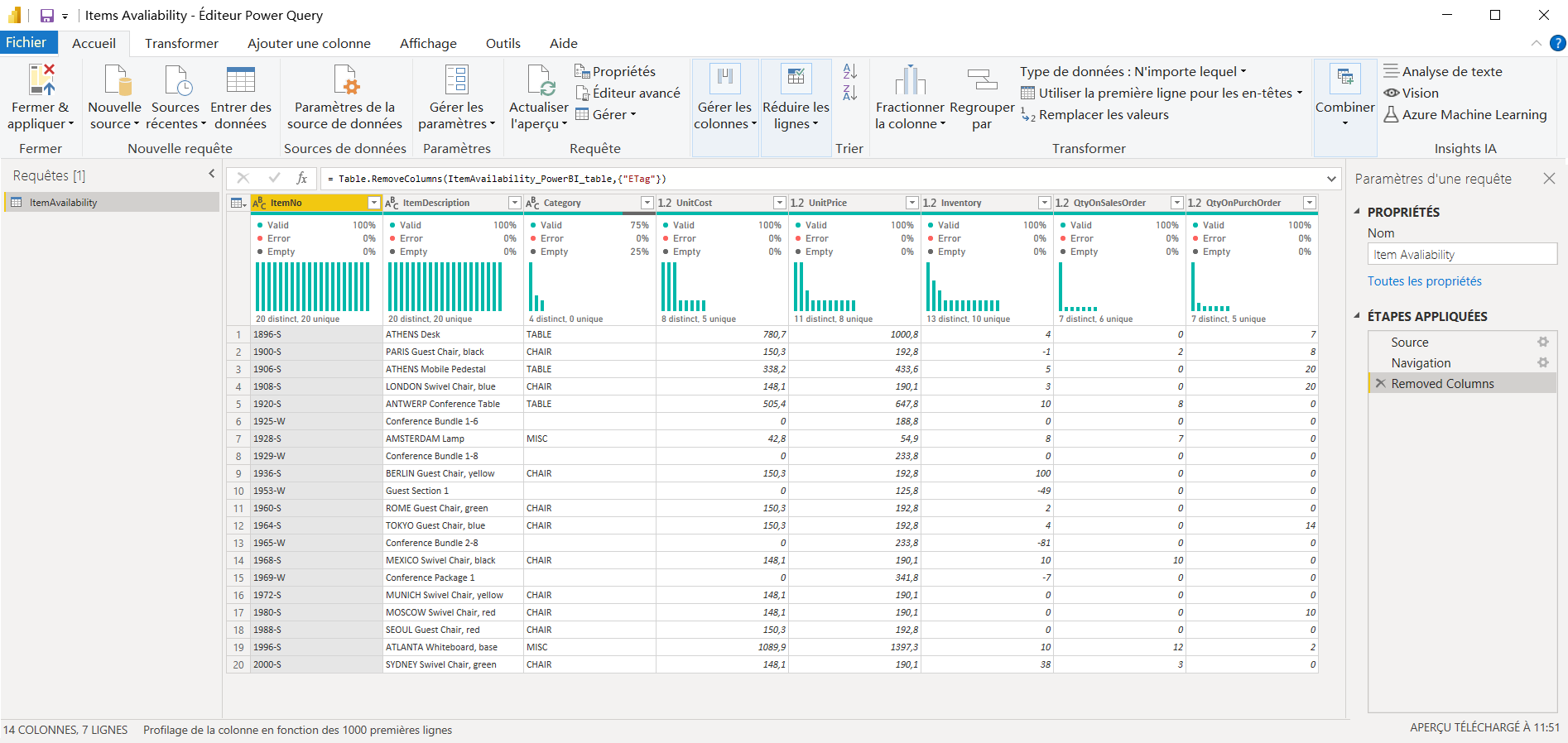
Cliquez sur Fermer et appliquer.
