Installer Power BI Desktop
Pour pouvoir créer des états Power BI, vous devez télécharger et installer Power BI Desktop. Power BI Desktop vous permet d’explorer visuellement vos données grâce à des actions glisser-déposer de forme libre, à un large éventail de visualisations de données modernes et à une expérience de création d’états facile à utiliser.
Vous pouvez télécharger Power BI Desktop depuis le web ou en tant qu’application depuis Microsoft Store.
Application du Microsoft Store
Un avantage important est qu’il reste automatiquement mis à jour si vous utilisez cette méthode.
Télécharger Power BI Desktop depuis le web
Si vous utilisez cette option, vous devrez régulièrement mettre à jour manuellement Power BI Desktop.
Si vous choisissez l’installation depuis le web, le fichier d’installation est téléchargé, puis vous pouvez l’exécuter. Suivez l’Assistant d’installation pour terminer l’installation.
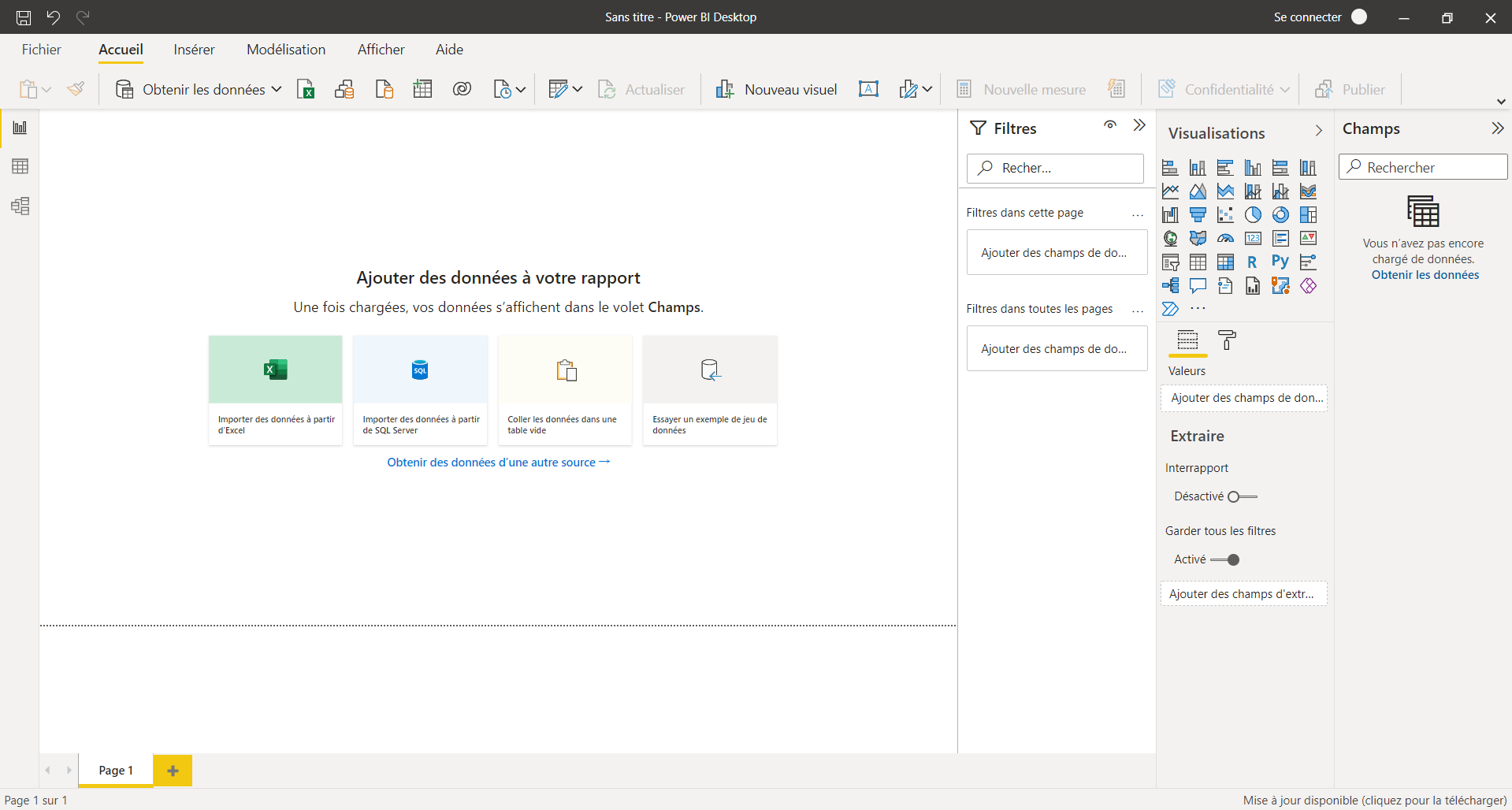
Une fois l’installation effectuée, vous pouvez démarrer Power BI Desktop en choisissant le raccourci correspondant dans votre menu Démarrer. Power BI Desktop ressemble à une page d’accueil pour Power BI.
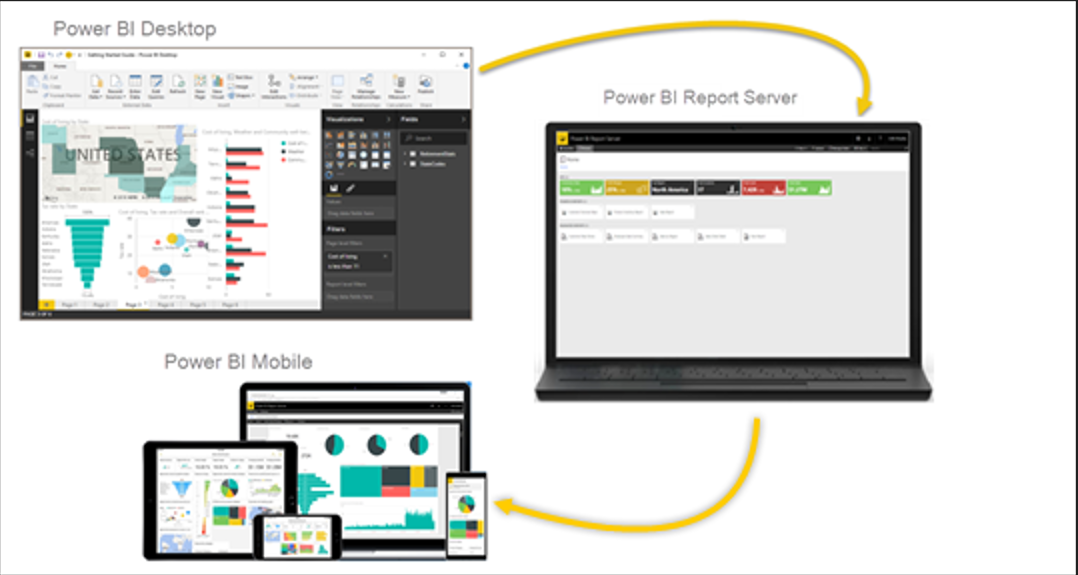
Power BI se compose d’une application de bureau Microsoft Windows appelée Power BI Desktop, d’un service SaaS (Software as a Service) en ligne appelé service Power BI et d’applications Power BI Mobile disponibles sur n’importe quel appareil, avec des applications Power BI Mobile natives pour Windows, iOS et Android.
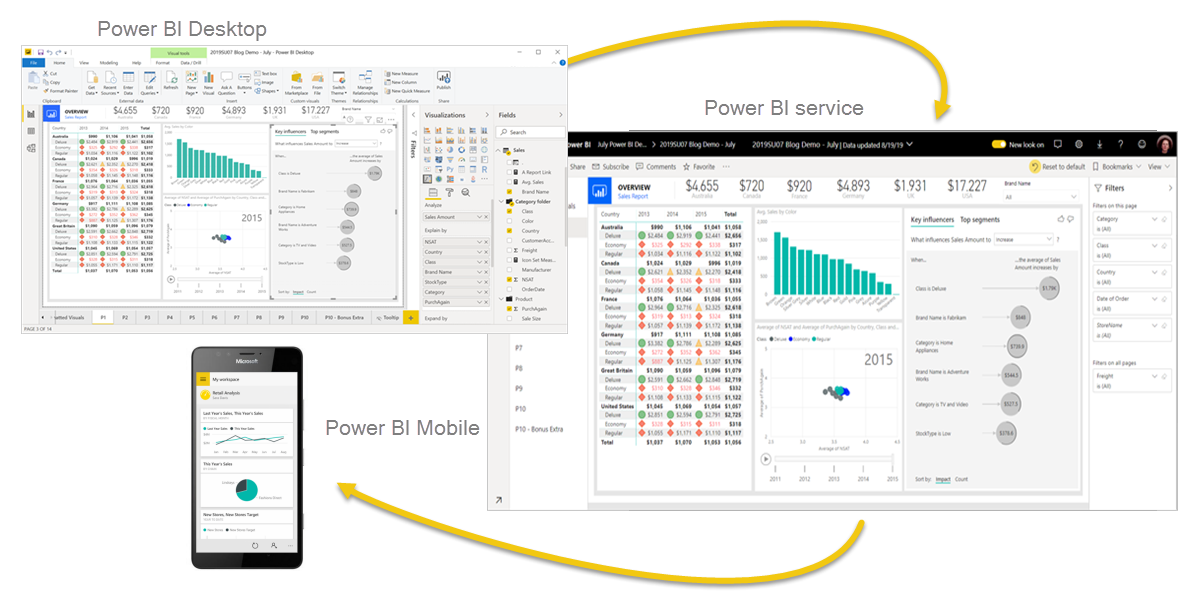
Ces trois éléments sont conçus pour permettre aux utilisateurs de créer, de partager et d’exploiter des informations commerciales de façon à répondre au mieux à leurs attentes ou à celles impliquées par leur rôle.
Un flux de travail classique dans Power BI commence dans Power BI Desktop, où un état est créé. Cet état est ensuite publié sur le service Power BI et finalement partagé, afin que les utilisateurs des applications Power BI Mobile puissent exploiter ces informations.
Avant de pouvoir vous connecter à Power BI, vous avez besoin d’un compte. Pour bénéficier d’un essai gratuit, accédez à la page de connexion Power BI et inscrivez-vous avec votre adresse e-mail.
Pour connaître les étapes détaillées de la configuration d’un compte, consultez Se connecter au service Power BI.
Les activités et les analyses que vous allez découvrir avec Power BI suivent généralement un flux classique. Le flux d’activités classique se présente ainsi :
Importez des données dans Power BI Desktop et créez un état.
Publiez sur le service Power BI, où vous pouvez créer des visualisations ou générer des tableaux de bord.
Partagez les tableaux de bord avec d’autres personnes, notamment les utilisateurs en déplacement.
Affichez des tableaux de bord et des états partagés, et interagissez avec ceux-ci, dans les applications Power BI Mobile.
Incorporez des états Power BI dans Business Central.