Utiliser Business Central en tant que source de données dans Power BI
Une fois Power BI Desktop installé, il vous permet d’importer des données depuis Business Central.
Pour ajouter Business Central en tant que source de données dans Power BI Desktop, procédez comme suit :
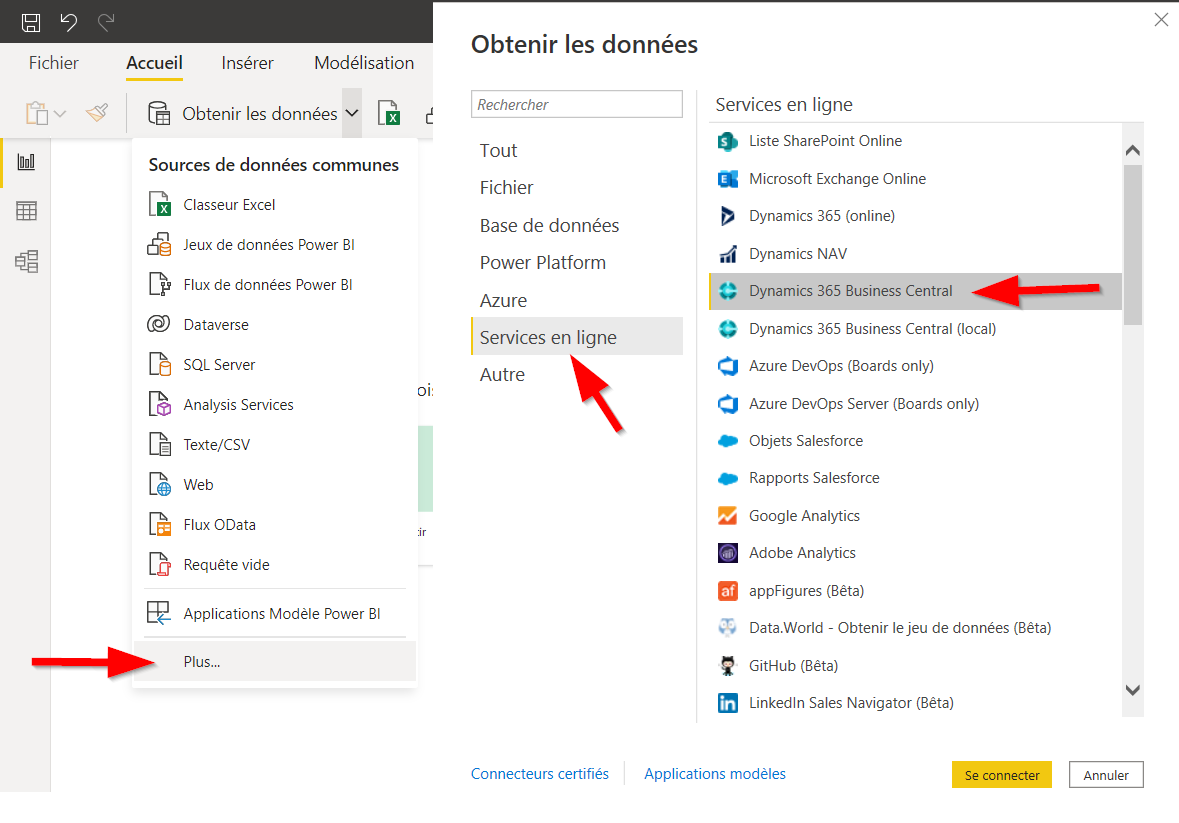
Dans Power BI Desktop, dans le volet de navigation gauche, cliquez sur Obtenir des données.
Sur la page Obtenir des données, sélectionnez Services en ligne, Dynamics 365 Business Central, puis cliquez sur le bouton Connecter.
Power BI affiche un Assistant qui vous guide tout au long du processus de connexion, notamment l’ouverture d’une session dans Business Central. Cliquez sur Connexion, puis sélectionnez le compte approprié. Vous devez utiliser le même compte que celui avec lequel vous vous connectez à Business Central.
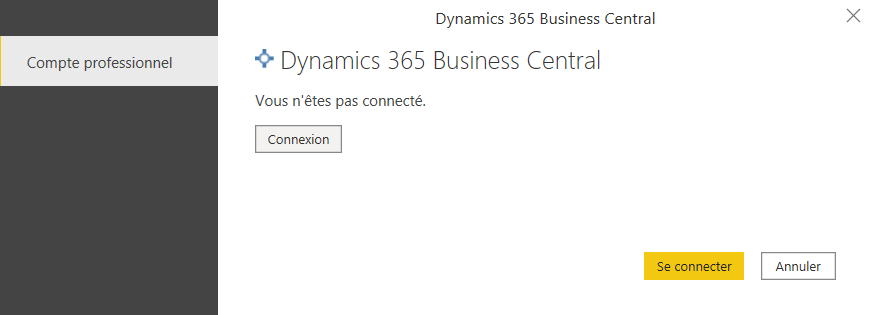
Après vous être connecté correctement à Business Central, vous n’êtes plus invité à vous connecter.
Cliquez sur le bouton Connexion pour continuer.
L’Assistant Power BI affiche une liste d’environnements, de sociétés et de sources de données Business Central. Ces sources de données représentent l’ensemble des API et des services web auxquels vous avez accès dans Business Central. Les API Business Central modernes comprennent à la fois des API v2.0 intégrées fournies avec Business Central et des API personnalisées créées par des partenaires ou développeurs. Ainsi, les clients et les partenaires ont accès à une analytique de données de meilleure qualité et plus rapide dans Power BI.
La fenêtre Navigateur affiche ces sources de données.
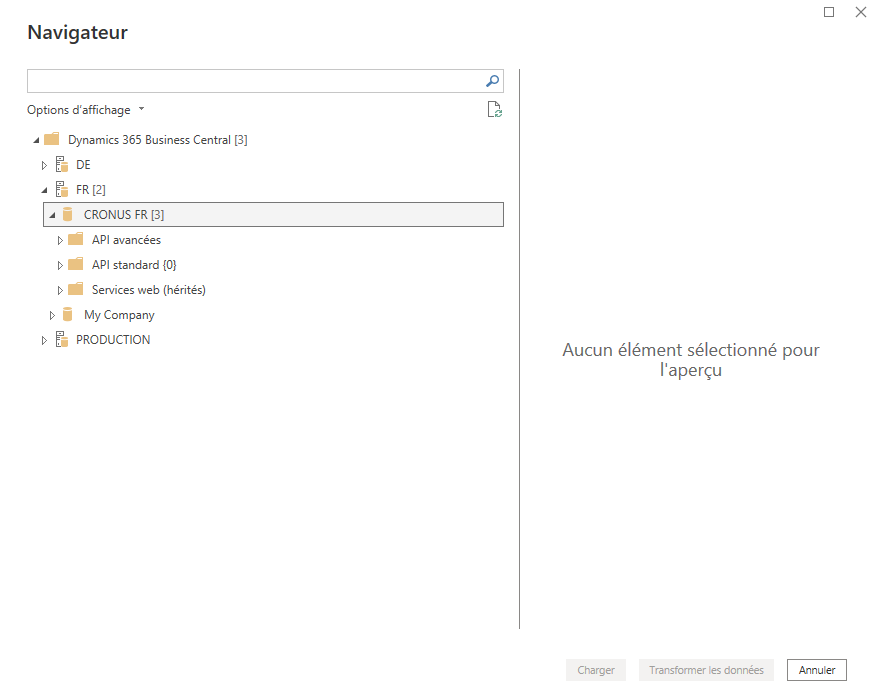
Développez les API avancées, les API standard ou les services Web.
L’Assistant Power BI affiche une liste d’environnements, de sociétés et de sources de données Business Central. Ces sources de données représentent tous les services web que vous avez publiés à partir de Business Central. La fenêtre Navigateur affiche ces sources de données.
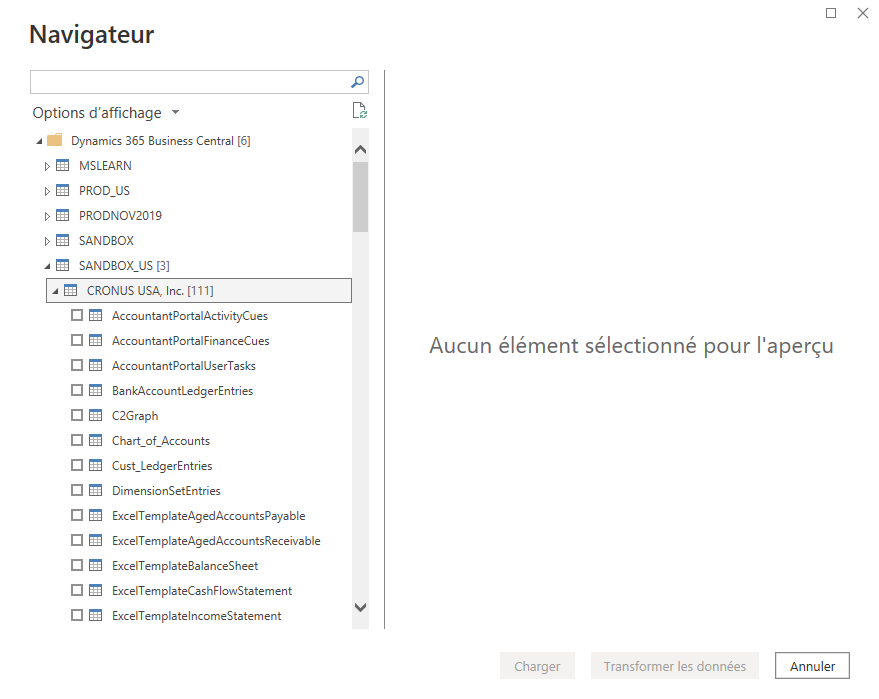
Spécifiez les données que vous souhaitez ajouter à votre modèle de données, puis cliquez sur le bouton Charger ou Transformer les données.
Répétez les étapes précédentes pour ajouter davantage de données Business Central ou autres au modèle de données Power BI.
Une fois les données chargées, vous pouvez les visualiser dans le volet de navigation droit de la page. Vous êtes désormais connecté à vos données Business Central et vous pouvez commencer à créer votre état Power BI.
Cependant, il se peut que vous ayez besoin de données pour votre état Power BI qui ne sont pas (par défaut) disponibles dans Business Central. Dans ce cas, vous devez ajouter des jeux de données.
Vous pouvez ajouter des jeux de données de l’une des quatre manières suivantes :
Objets Requête
Objets Page
Objets Requête d’API
Objets Page d’API
Utiliser les paramètres avancés dans le connecteur Power BI
Les utilisateurs avancés de Power Query peuvent désormais affiner l’utilisation du connecteur Power BI pour Business Central dans leurs modèles sémantiques. L’introduction de nouveaux paramètres dans le connecteur Power BI pour Business Central améliore la flexibilité, les performances et l’expérience utilisateur d’analyse et d’intégration de données, tout en garantissant des valeurs par défaut optimales dans la majorité des cas. Ces paramètres permettent aux utilisateurs de mieux contrôler leurs interactions avec les données, ce qui conduit à un traitement des données plus efficace, à de meilleures performances et à une expérience utilisateur améliorée.
Le connecteur Power BI pour Business Central prend en charge plusieurs propriétés avancées que vous pouvez définir dans vos requêtes Power Query :
AcceptLanguage : ce paramètre vous permet de spécifier les langues par défaut des réponses, afin de garantir que les utilisateurs reçoivent des messages et des chaînes traduisibles dans la langue de leur choix. Cela améliore la satisfaction des utilisateurs et rend les données plus accessibles et pertinentes. Pour en savoir plus, consultez Charger un rapport Power BI.
ODataMaxPageSize : en limitant le nombre d’entités par page de résultats, ce paramètre offre davantage de flexibilité lors de la connexion à des jeux de données volumineux ou de l’utilisation de requêtes complexes. Il assure une extraction de données efficace et réactive, ce qui permet d’obtenir des informations et de prendre des décisions plus rapidement. Vous ne pouvez pas dépasser la taille de page maximale définie sur le service.
Timeout : ce paramètre définit la durée maximale d’une requête avant annulation. Il permet de gérer efficacement les ressources système et empêche les requêtes de longue durée d’avoir un impact sur les performances globales du système. Les utilisateurs subissent un minimum de retards et d’interruptions, ce qui garantit un flux de travail plus fluide. Vous ne pouvez pas dépasser le délai d’expiration défini sur le service. Pour en savoir plus, consultez OData.Feed.
UseReadOnlyReplica : ce paramètre détermine si les requêtes ciblent la base de données primaire ou une réplique en lecture seule. Le déchargement des opérations de lecture de la base de données primaire peut améliorer considérablement les performances. Cela conduit à une extraction de données plus rapide et à une meilleure stabilité du système, en particulier pendant les périodes d’utilisation de pointe.