Créer un flux de données Power BI avec des données Business Central
Dans l’unité précédente, vous avez découvert comment développer des objets de page d’API et de requête d’API. Power BI peut ensuite se connecter aux services web Business Central et importer les données.
Vous pouvez désormais accéder aux données de Business Central plus facilement et plus efficacement en créant des flux de données que vous partagez dans différents états et tableaux de bord.
Le connecteur Business Central est désormais disponible dans Power Query Online (datamarts et flux de données Power BI). Vous pouvez ainsi créer des configurations de source de données bien plus performantes et flexibles, notamment lorsque plusieurs utilisateurs accèdent aux données ou les actualisent à partir de Business Central.
À mesure que le volume de données continue de croître, il en va de même pour le défi de transformer ces données en informations bien structurées et exploitables. Nous souhaitons des données prêtes à être analysées pour renseigner des visuels, états et tableaux de bord, afin de pouvoir rapidement transformer nos volumes de données en insights exploitables. Grâce à la préparation des données en libre-service pour le Big Data dans Power BI, vous pouvez transformer des données en insights Power BI en quelques clics.
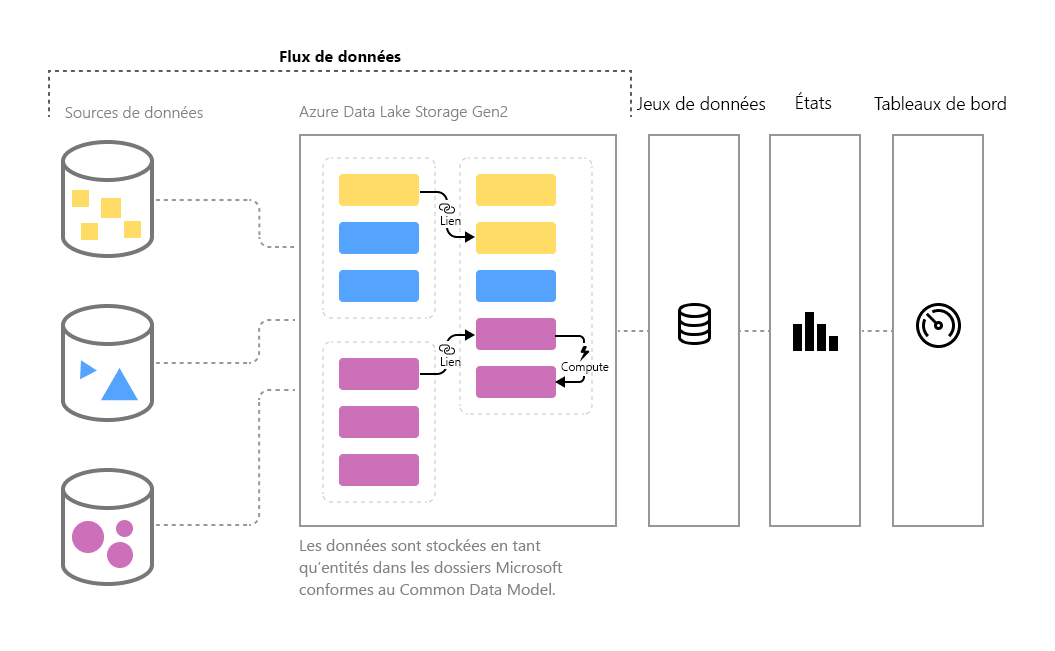
Les flux de données sont conçus pour prendre en charge les scénarios suivants :
Créez une logique de transformation réutilisable que de nombreux jeux de données et états dans Power BI peuvent partager. Les flux de données favorisent la réutilisation des éléments de données sous-jacents, ce qui évite d’avoir à créer des connexions distinctes avec vos sources de données cloud ou locales.
Exposez les données dans votre propre stockage Azure Data Lake Gen 2, ce qui vous permet de connecter d’autres services Azure aux données sous-jacentes brutes.
Créez une source unique de vérité en forçant les analystes à se connecter aux flux de données plutôt qu’aux systèmes sous-jacents. Vous pouvez ainsi contrôler les données consultées et la présentation des données aux créateurs d’états. Vous pouvez également mapper les données à des définitions standard sectorielles, ce qui vous permet de créer des vues bien organisées, compatibles avec d’autres services et produits dans Power Platform.
Si vous souhaitez utiliser de gros volumes de données et effectuer un processus ETL à grande échelle, les flux de données avec Power BI Premium évoluent plus efficacement et vous offrent plus de flexibilité. Les flux de données prennent en charge un large éventail de sources cloud et locales.
Empêchez les analystes d’avoir un accès direct à la source de données sous-jacente. Comme les créateurs d’états peuvent s’appuyer sur des flux de données, il peut être plus pratique d’accorder un accès aux sources de données sous-jacentes à quelques personnes seulement, puis de fournir un accès aux flux de données afin que les analystes puissent s’appuyer dessus. Cette approche réduit la charge sur les systèmes sous-jacents et permet aux administrateurs de contrôler plus précisément le moment où les systèmes sont chargés à partir des actualisations.
Après avoir créé un flux de données, Power BI Desktop et le service Power BI vous permettent de créer des jeux de données, états, tableaux de bord et applications utilisant Common Data Model. Ces outils vous permettent de mieux comprendre vos activités commerciales. La planification de l’actualisation du flux de données est gérée directement depuis l’espace de travail dans lequel votre flux de données a été créé, tout comme vos jeux de données.
Un flux de données est une collection de tables créées et gérées dans des espaces de travail du service Power BI. Une table est un ensemble de colonnes permettant de stocker des données, tout comme une table dans une base de données. Vous pouvez ajouter et modifier des tables dans votre flux de données et gérer les calendriers d’actualisation des données directement à partir de l’espace de travail dans lequel votre flux de données a été créé.
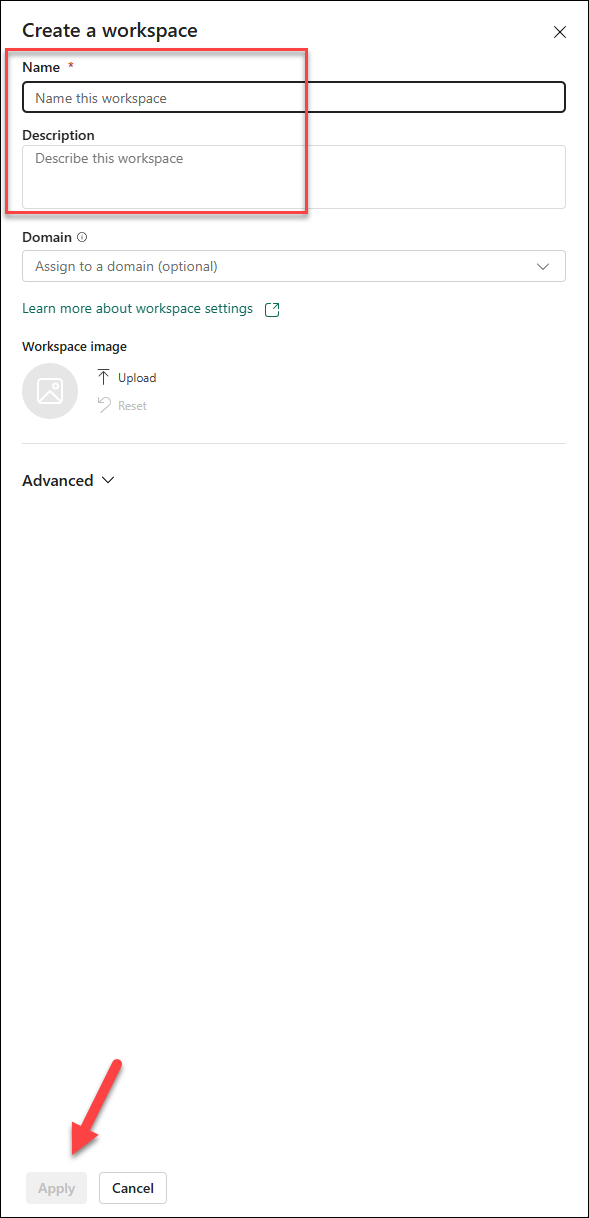
Pour créer un flux de données, lancez le service Power BI dans un navigateur, puis sélectionnez un espace de travail (sachant que les flux de données ne sont pas disponibles dans l’espace de travail my-workspace du service Power BI) dans le volet de navigation à gauche, comme indiqué dans l’écran suivant. Vous pouvez également créer un espace de travail dans lequel créer votre flux de données.
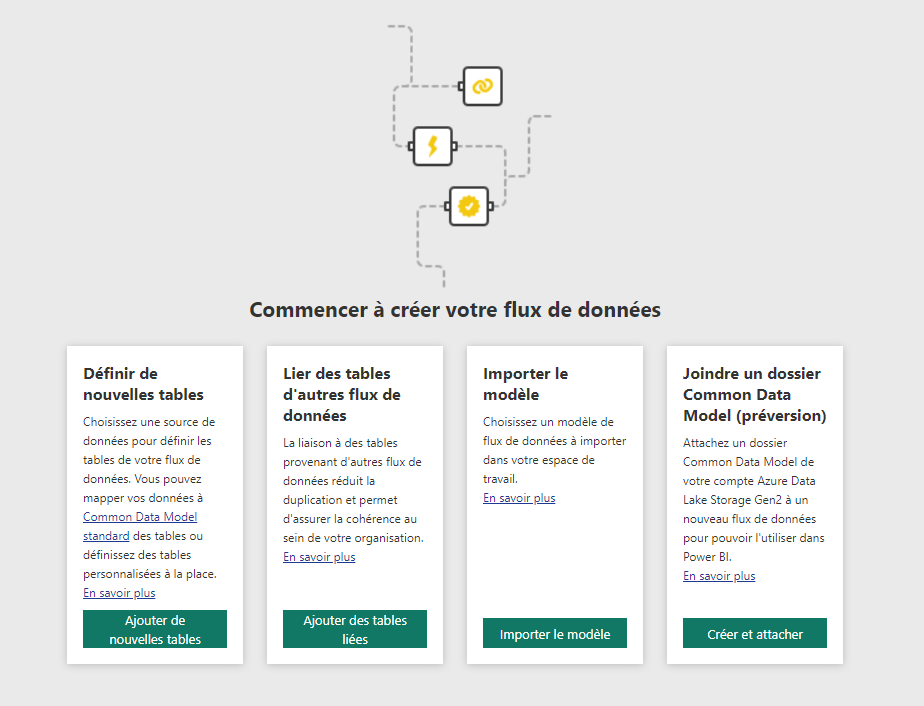
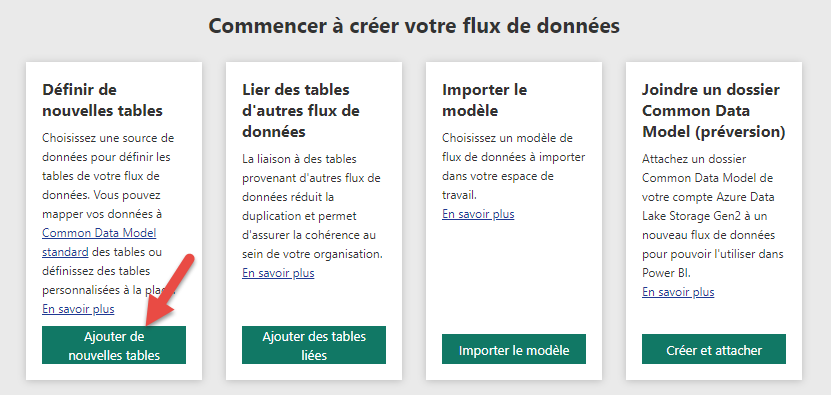
L’option Définir de nouvelles tables vous permet de définir une nouvelle table et de vous connecter à une nouvelle source de données.
Lorsque vous sélectionnez une source de données, vous êtes invité à fournir les paramètres de connexion, y compris le compte à utiliser lors de la connexion à la source de données.
Après vous être connecté, vous pouvez sélectionner les données à utiliser pour votre table. Lorsque vous choisissez des données et une source, Power BI se reconnecte à la source de données pour actualiser les données de votre flux de données à la fréquence que vous sélectionnerez ultérieurement dans le processus de configuration.
Après avoir sélectionné les données à utiliser dans la table, l’éditeur de flux de données vous permet de façonner ou transformer ces données dans le format nécessaire pour une utilisation dans votre flux de données.
Les utilisateurs peuvent créer des flux de données dans un espace de travail Premium, avec une licence Pro ou avec une licence Premium par utilisateur (PPU).
Pour créer un flux de données Power BI se connectant à des données Business Central, procédez comme suit :
Accéder à votre service Power BI.
Créez un espace de travail.
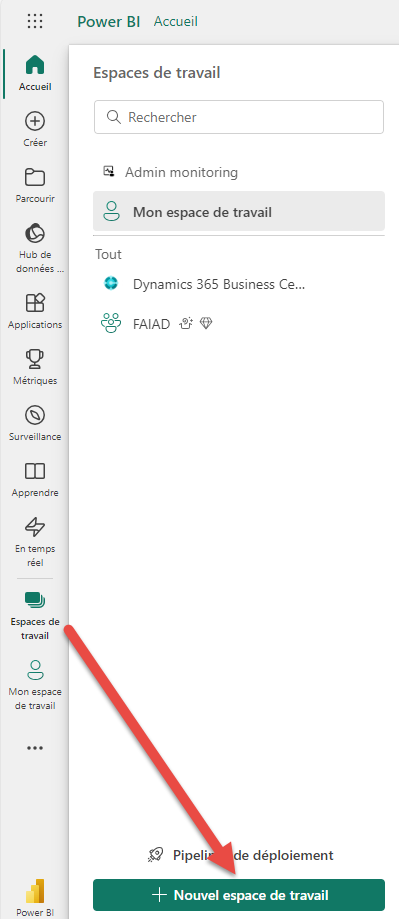
Renseignez le champ Nom de l’espace de travail, puis cliquez sur Enregistrer.
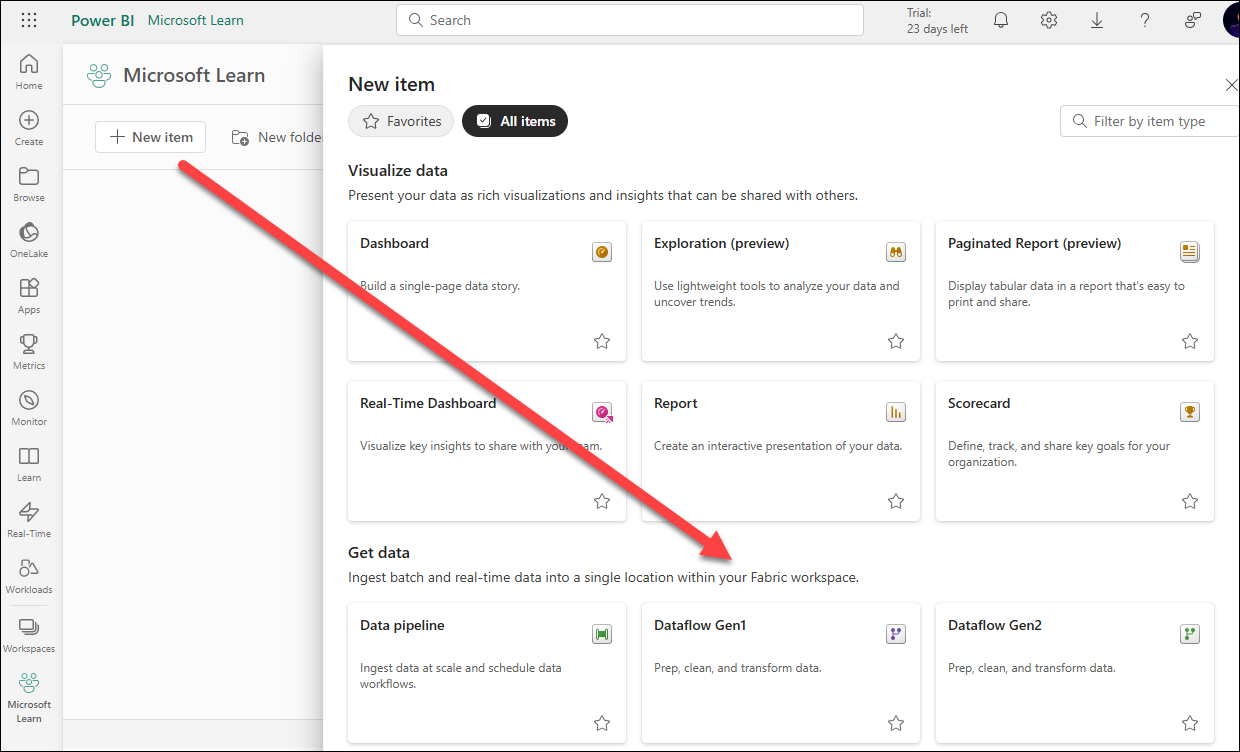
Dans votre espace de travail Power BI, cliquez sur + Nouveau, puis sélectionnez Flux de données.
Cliquez sur Ajouter de nouvelles tables.
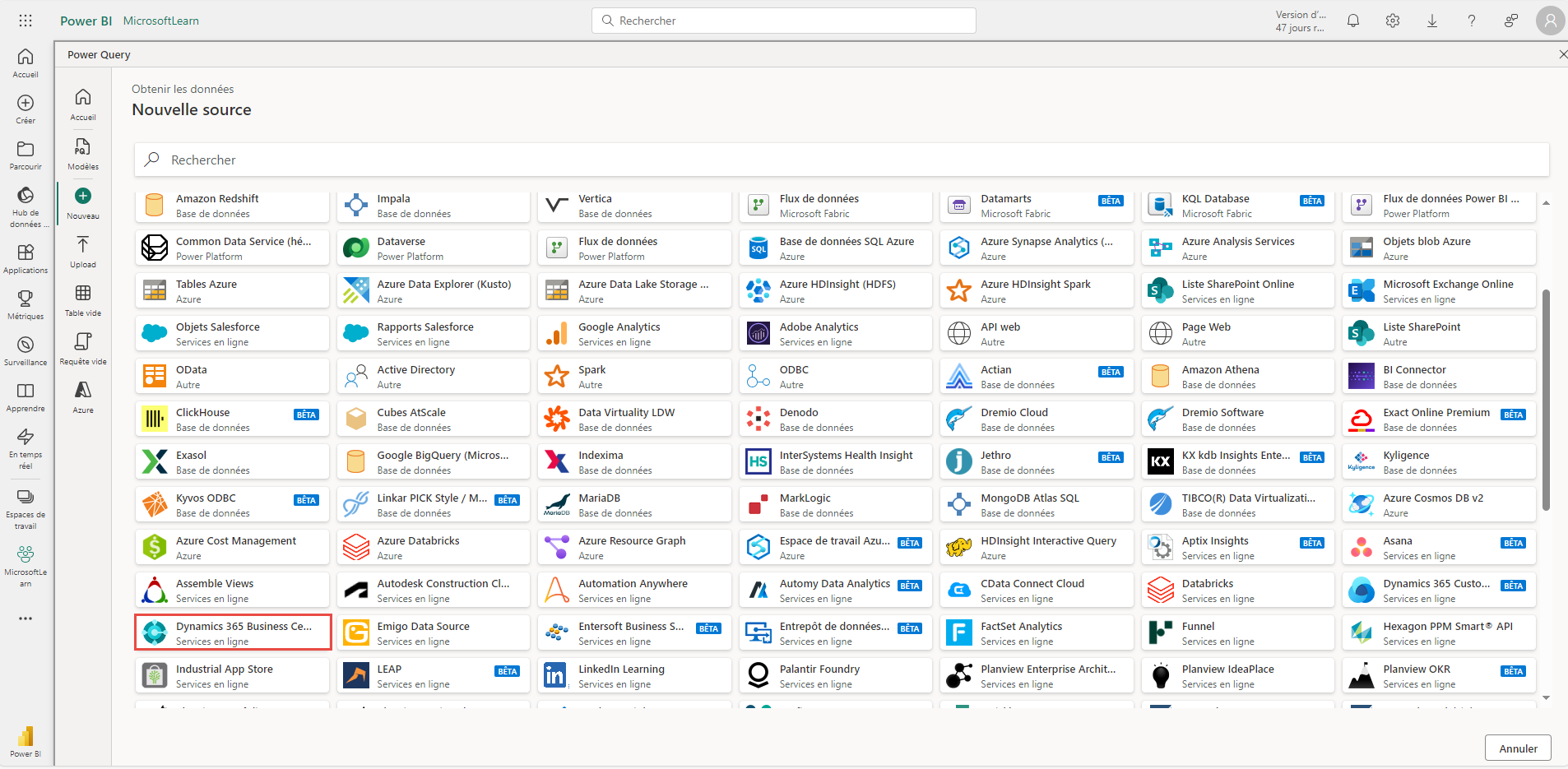
Sélectionnez la source de données Dynamics 365 Business Central.
Ensuite, renseignez les champs Environnement, Société et Catégorie d’API ou laissez-les vides.
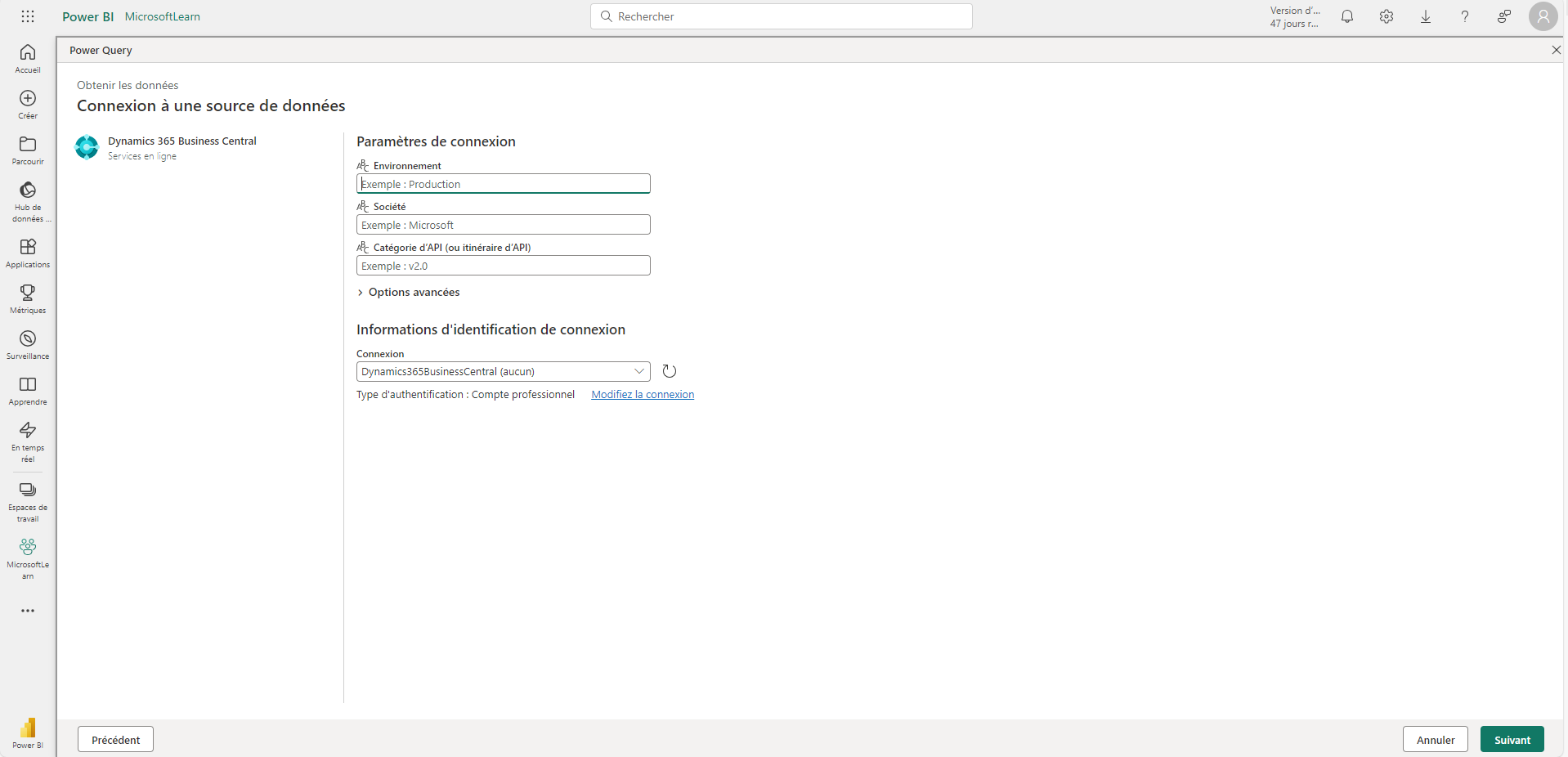
Saisissez vos informations d’identification dans la connexion, si vous y êtes invité.
Ensuite, cliquez sur Suivant.
Sur l’écran suivant, vous pouvez afficher les API et services web de Business Central, par environnement et société :
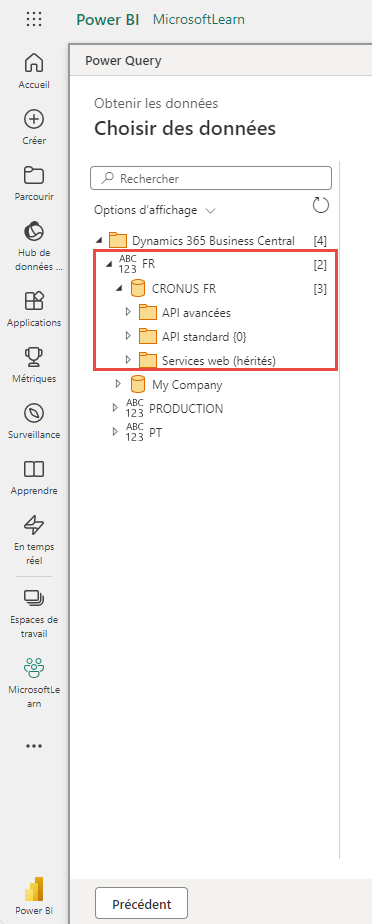
Connectez-vous à l’une des API que vous avez développées dans l’unité précédente ou à une API standard :
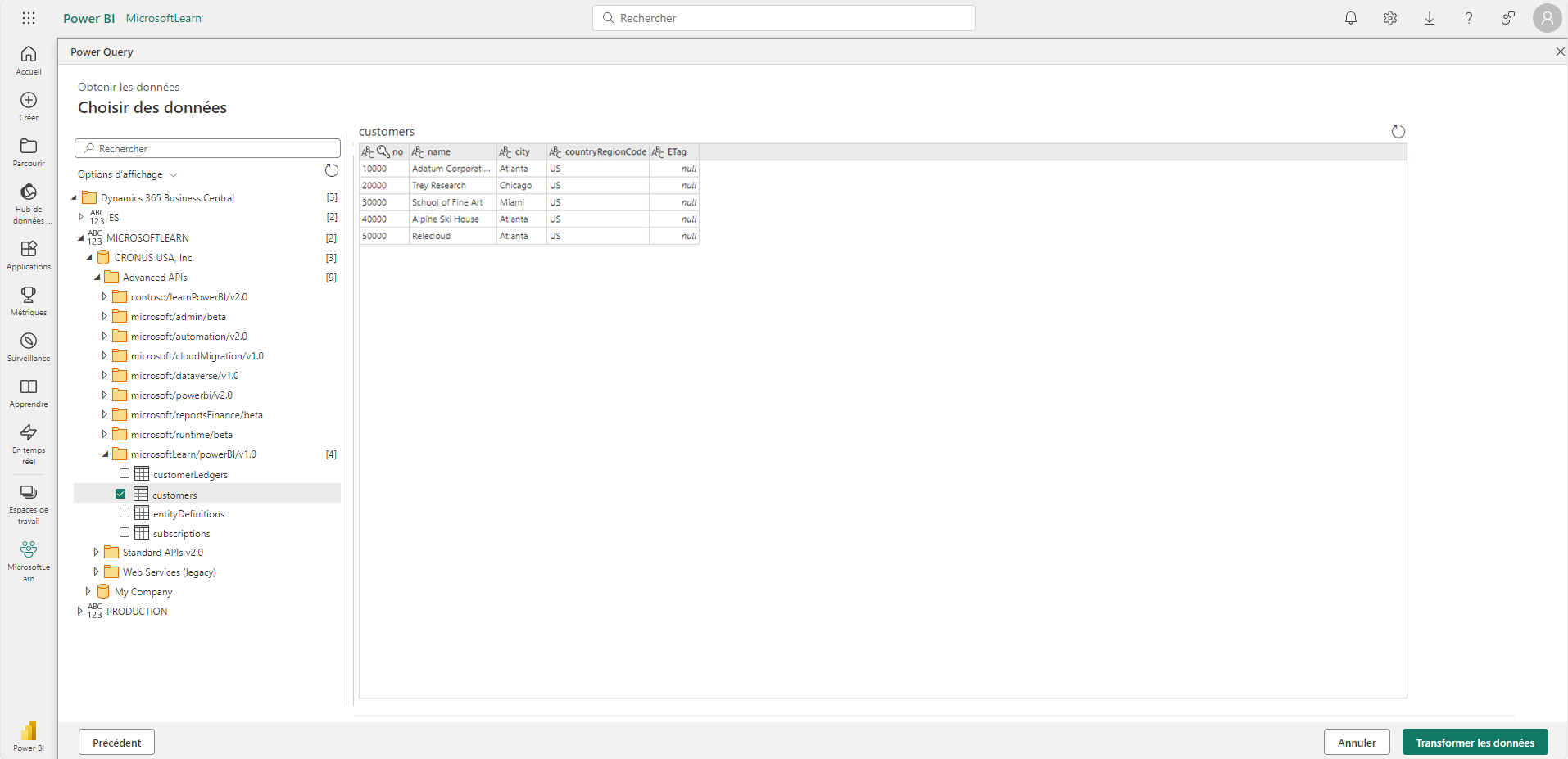
Ensuite, cliquez sur Transformer les données :
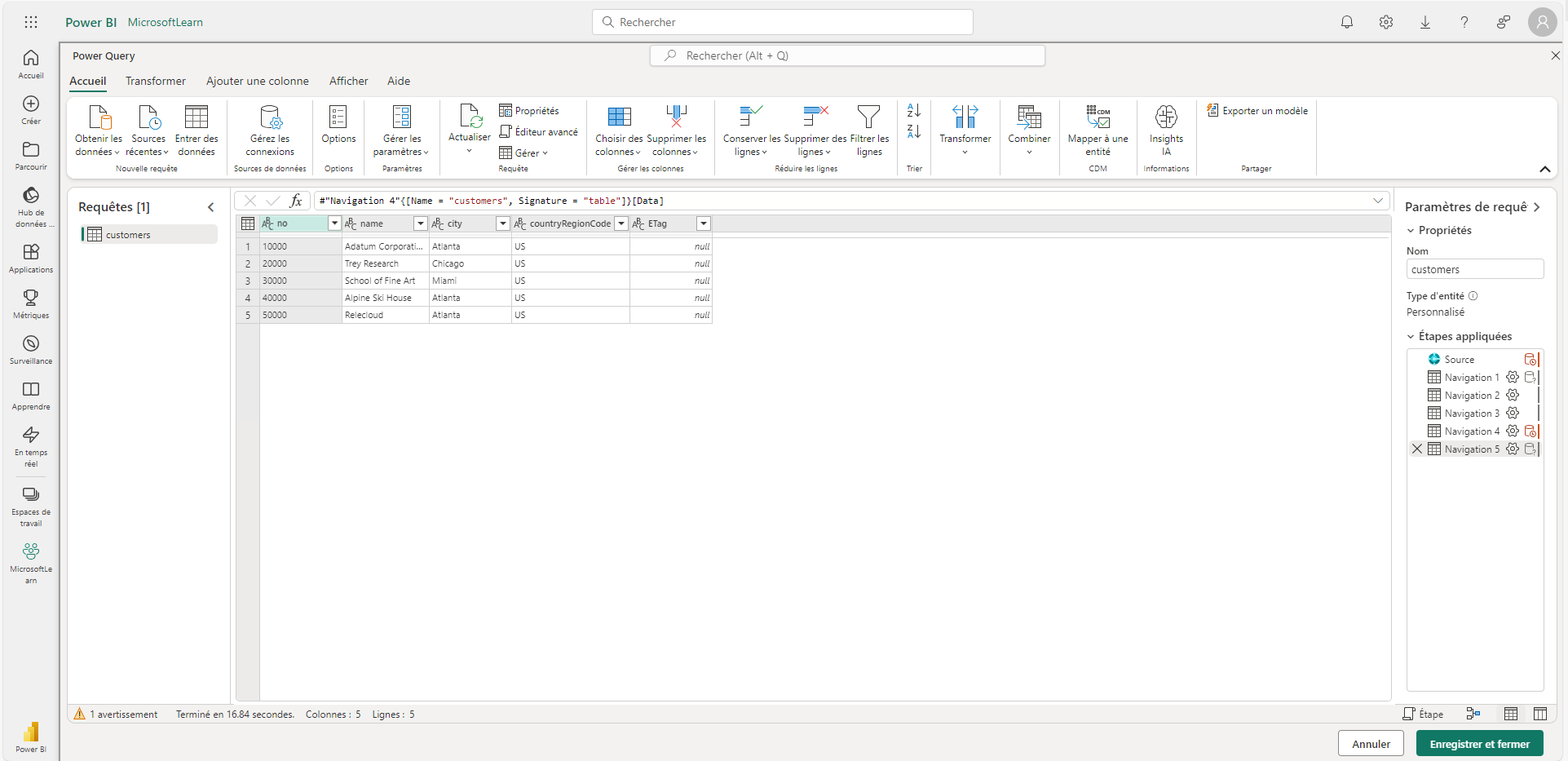
La fenêtre qui s’ouvre affiche une interface Power Query typique. Ici, vous pouvez (si nécessaire) effectuer des transformations de données, appliquer des filtres, créer des colonnes…
Cliquez sur Enregistrer et fermer.
Donnez un nom au flux de données, par exemple Clients :
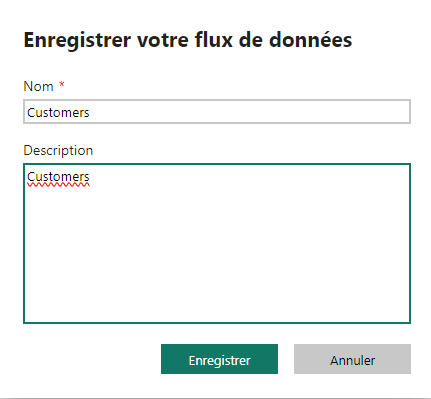
Ensuite, cliquez sur Enregistrer.
Vous pouvez maintenant ajouter d’autres tables au flux de données, le cas échéant.
Cliquez sur Ajouter des tables, puis filtrez sur Business Central dans la fenêtre qui s’ouvre :

Sélectionnez le connecteur Business Central, puis cliquez sur Suivant.
Dans la fenêtre qui s’ouvre, sélectionnez maintenant l’API customerLedgers :
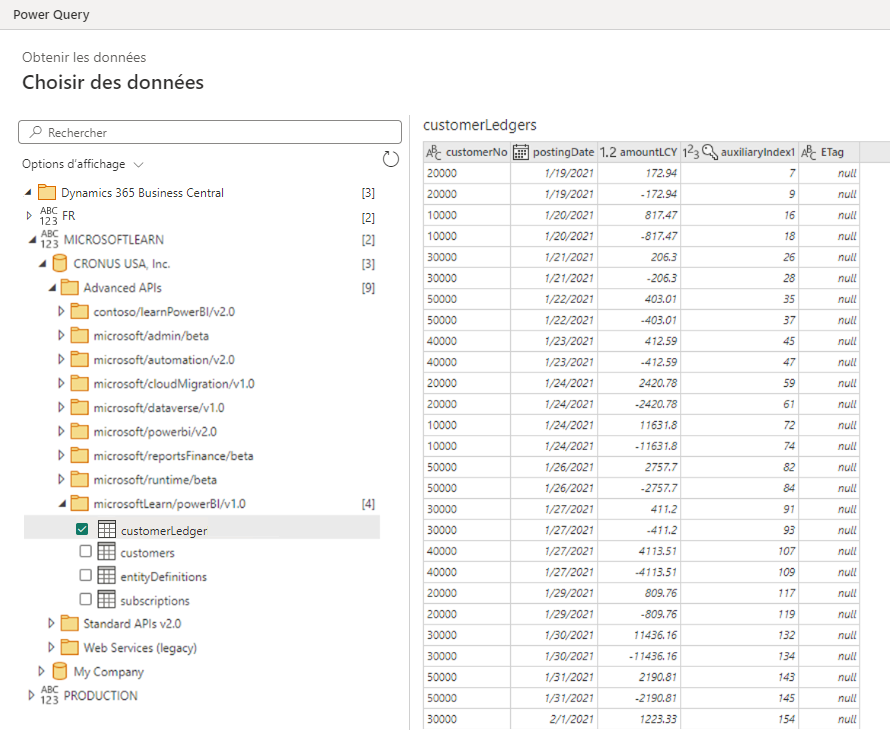
Cliquez sur Transformer les données :
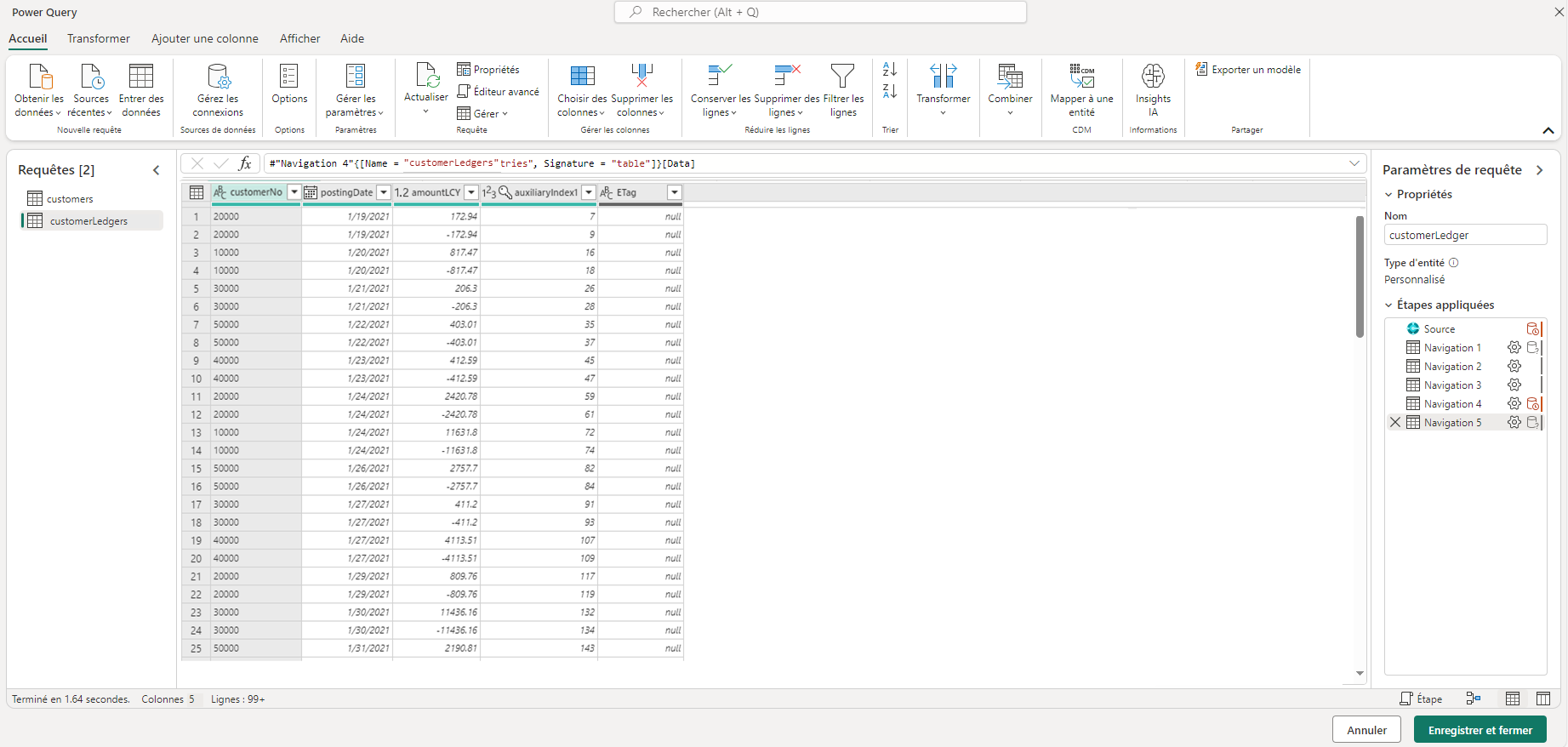
Ensuite, cliquez sur Enregistrer et fermer.
Vous disposez désormais de deux API dans votre flux de données Clients :

Cliquez sur Fermer.
À présent, actualisez le flux de données.
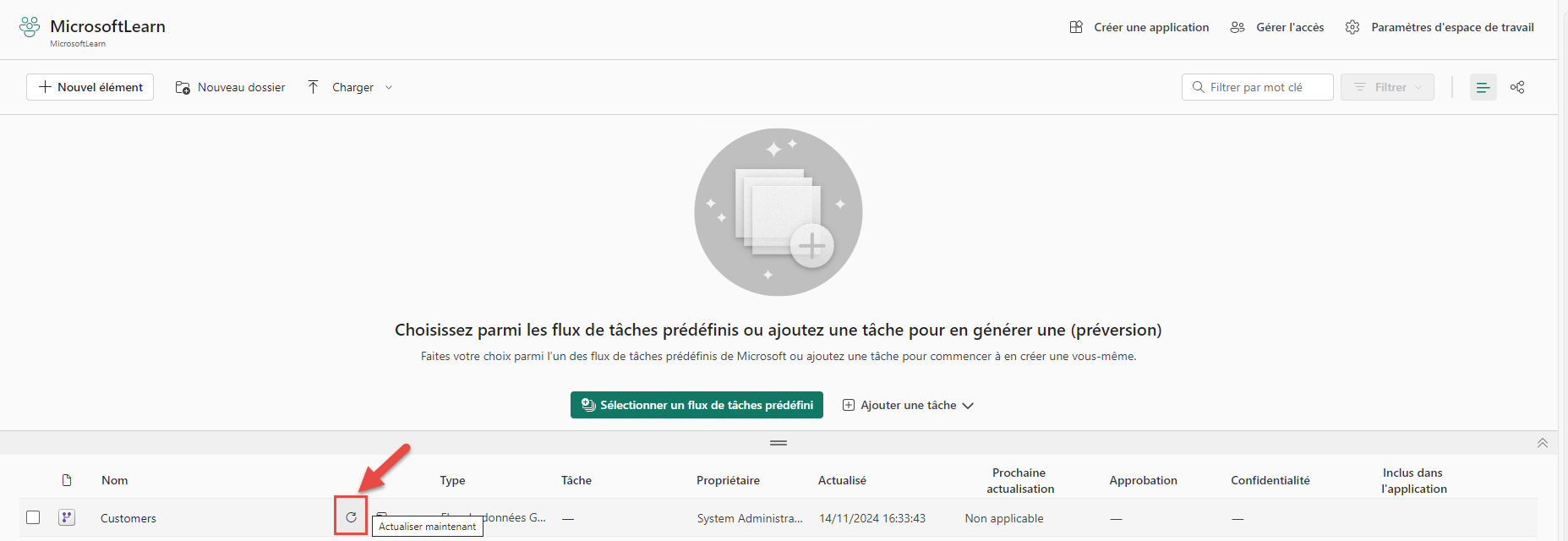
Votre flux de données Power BI est maintenant prêt.
Après avoir créé un flux de données, Power BI Desktop et le service Power BI vous permettent de créer des jeux de données, états, tableaux de bord et applications basés sur les données que vous saisissez dans les flux de données Power BI. Ainsi, vous bénéficiez d’insights sur vos activités commerciales.
Avec les flux de données, vous pouvez unifier les données de plusieurs sources et préparer ces données unifiées à des fins de modélisation. Chaque fois que vous créez un flux de données, vous êtes invité à actualiser ses données. L’actualisation d’un flux de données est nécessaire avant qu’il puisse être utilisé dans un jeu de données de Power BI Desktop ou référencé en tant que table associée ou calculée.
Pour utiliser un flux de données Power BI dans Power BI Desktop, procédez comme suit :
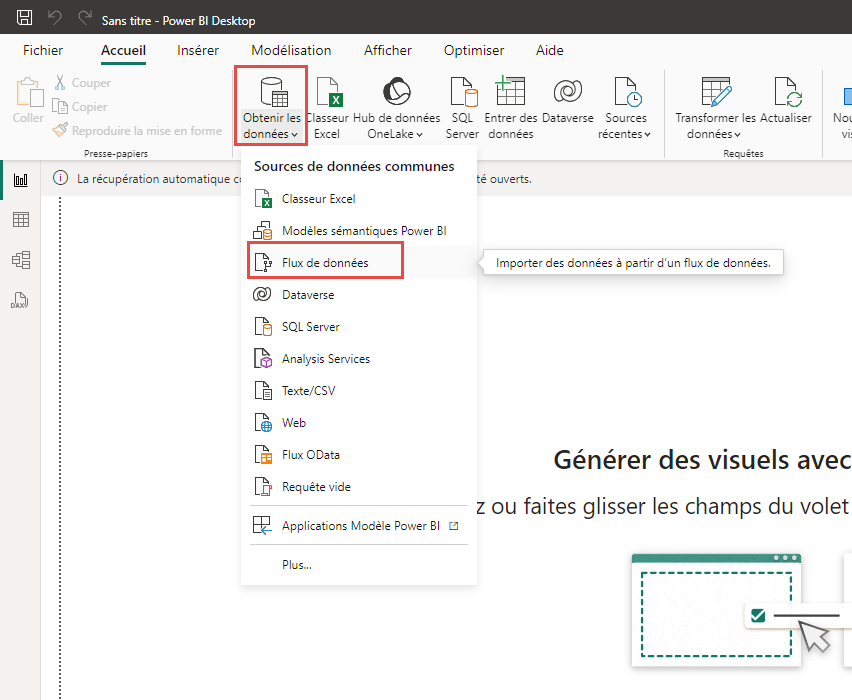
Dans Power BI Desktop, cliquez sur Obtenir des données, puis sélectionnez Flux de données.
Dans la fenêtre Navigateur qui s’ouvre, ouvrez votre espace de travail et votre flux de données. Ensuite, sélectionnez les tables dans le flux de données :
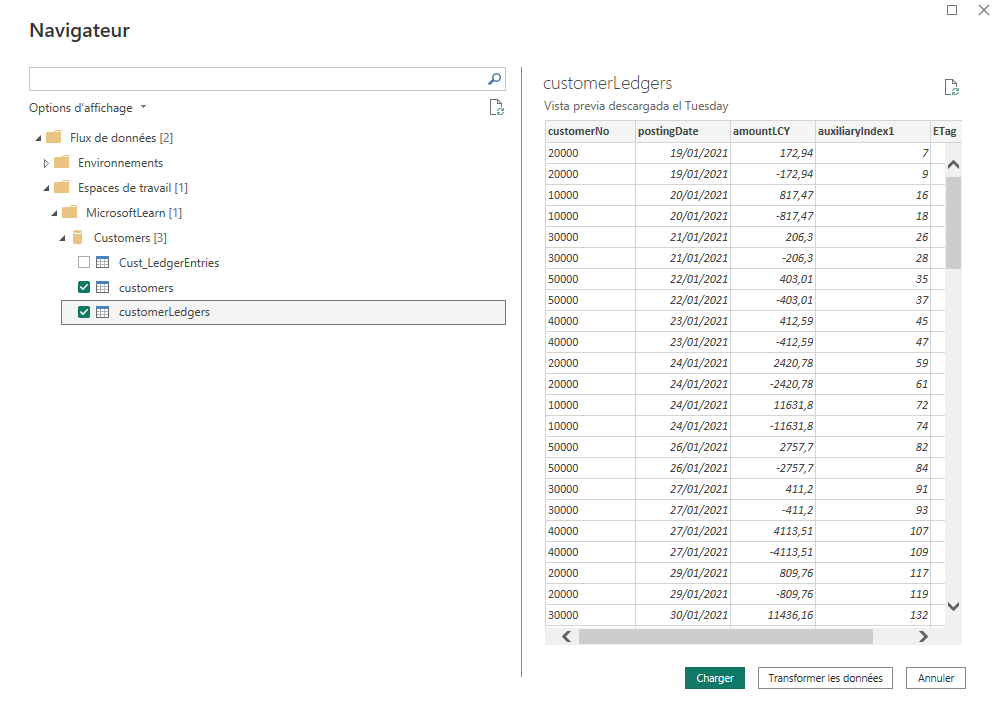
Cliquez sur Charger pour charger les données dans Power BI Desktop :
Vos tables sont maintenant créées :
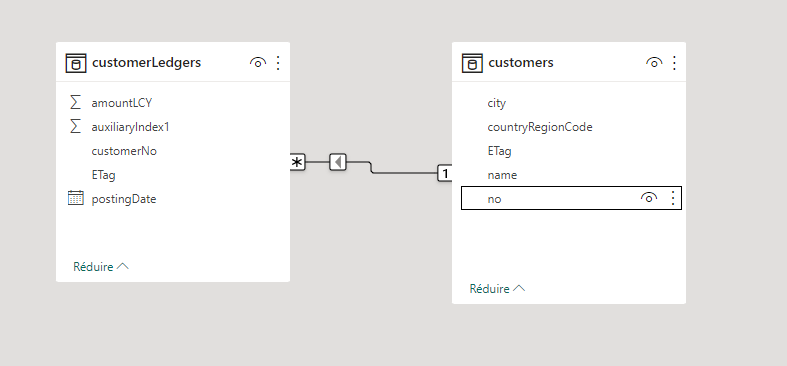
Vous pouvez maintenant utiliser les données des tables, comme si vous élaboriez tout autre état Power BI.
Pour en savoir plus sur les flux de données, cliquez sur les liens suivants :