Utiliser de nouvelles API dédiées à des fins de reporting financier
Depuis la 2e vague de lancement 2022 de Business Central, un nouvel ensemble d’API est disponible à des fins de reporting financier.
Les nouvelles API et les nouveaux jeux de données se composent de données pour les éléments suivants :
Comptabilité, y compris budgets comptables et axes analytiques
Périodes comptables et centres de profit
Clients, fournisseurs et écritures comptables, y compris écritures comptables détaillées
Abonnements webhook et définitions d’entité
Voici les API de reporting financier :
accountingPeriods
businessUnits
customerLedgerEntries
customers
detailedCustomerLedgerEntries
detailedVendorLedgerEntries
dimensionSetEntries
dimensionValues
generalBudgetEntrys
generalLedgerAccounts
generalLedgerBudgets
generalLedgerEntries
vendorLedgerEntries
vendors
Avec ces API, il est facile d’obtenir des données de Business Central à des fins de reporting financier dans Excel, Power BI ou d’autres outils de reporting.
Les API se trouvent sous API avancées et sont appelées reportsFinance/beta :
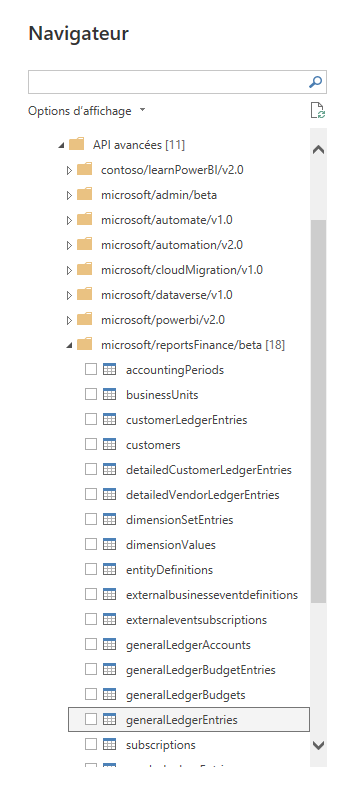
Avec des API dédiées au reporting financier, il est plus facile de créer vos propres états financiers basés sur Excel. Vous pouvez également utiliser les API dans Power BI au moyen du connecteur Business Central Power BI.
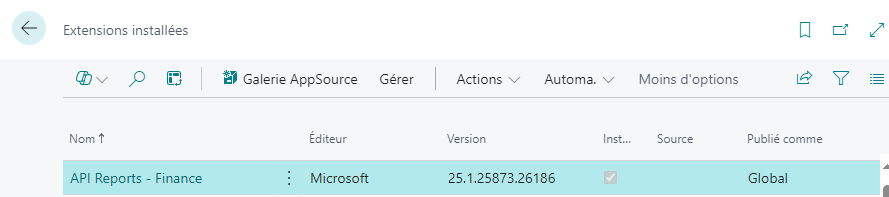
L’extension États d’API - Finance est disponible par défaut dans Business Central. Vous pouvez la trouver sur la page Gestion des extensions :
Pour utiliser les nouvelles API financières dans Power BI, procédez comme suit :
Dans Power BI Desktop, cliquez sur Obtenir des données, puis sélectionnez Plus.
Cliquez sur Services en ligne, puis sélectionnez Dynamics 365 Business Central.
Si vous êtes invité à vous authentifier, connectez-vous avec vos informations d’identification Business Central (e-mail/mot de passe).
La fenêtre Navigateur s’ouvre alors.
Sélectionnez votre Environnement, puis Société.
Développez le menu API avancées et recherchez le dossier microsoft/reportsFinance/beta.
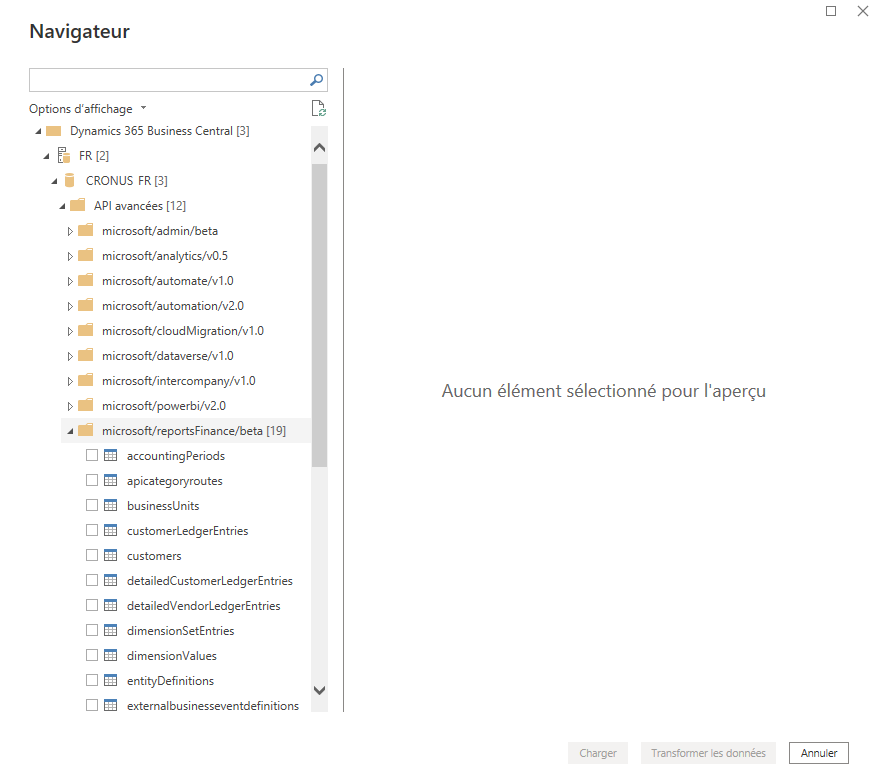
Sélectionnez maintenant les API que vous souhaitez utiliser dans Power BI, puis cliquez sur Charger ou Transformer les données.
Pour utiliser les nouvelles API financières dans des flux de données Power BI, procédez comme suit :
Ouvrez votre espace de travail Power BI.
Cliquez sur Nouveau, puis sélectionnez Flux de données.
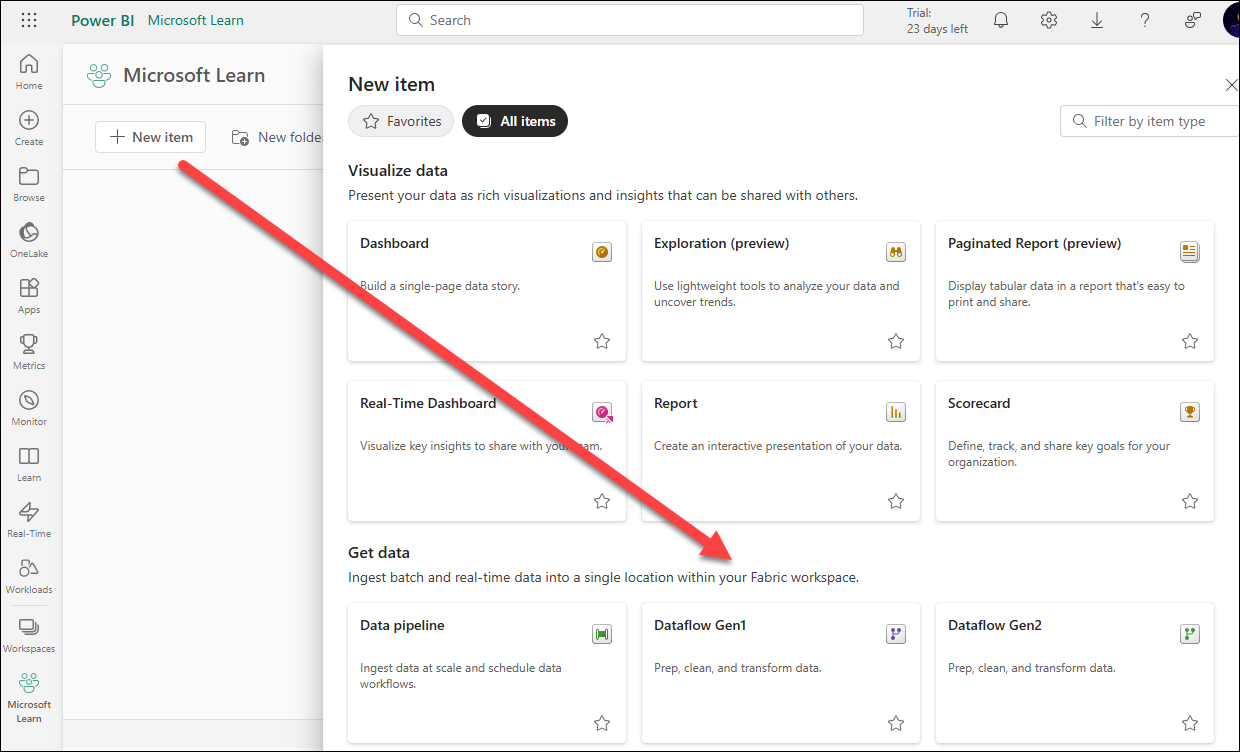
Cliquez sur Ajouter de nouvelles tables.
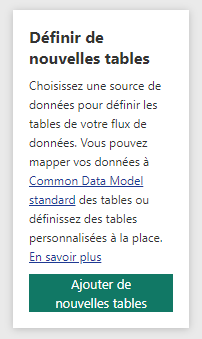
Dans la fenêtre Choisir une source de données, sélectionnez Dynamics 365 Business Central.

Dans la fenêtre Paramètres de connexion, cliquez sur Suivant.
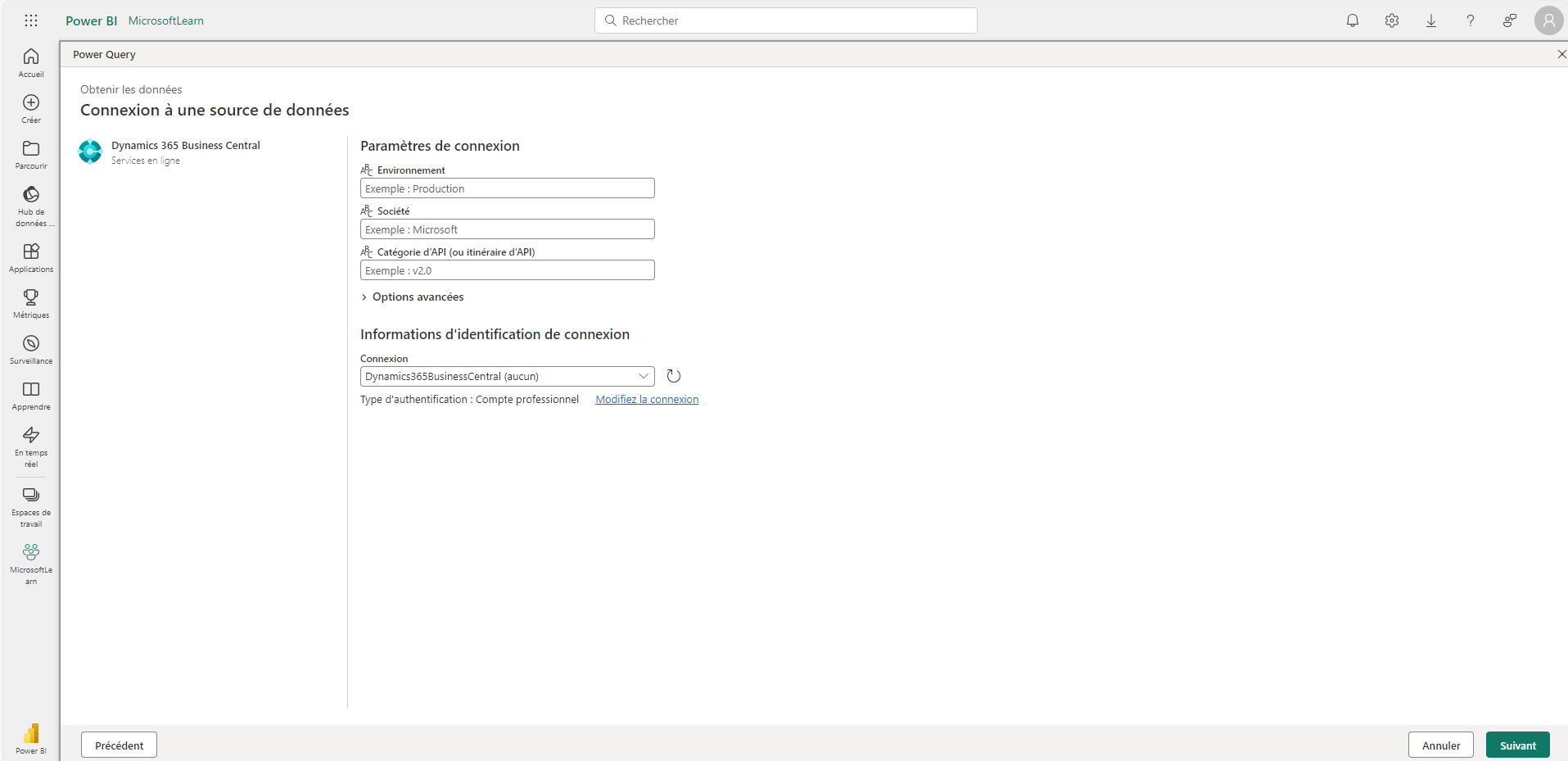
Dans la fenêtre Choisir des données, développez votre Environnement, Société, API avancées, puis microsoft/reportsFinance/beta :
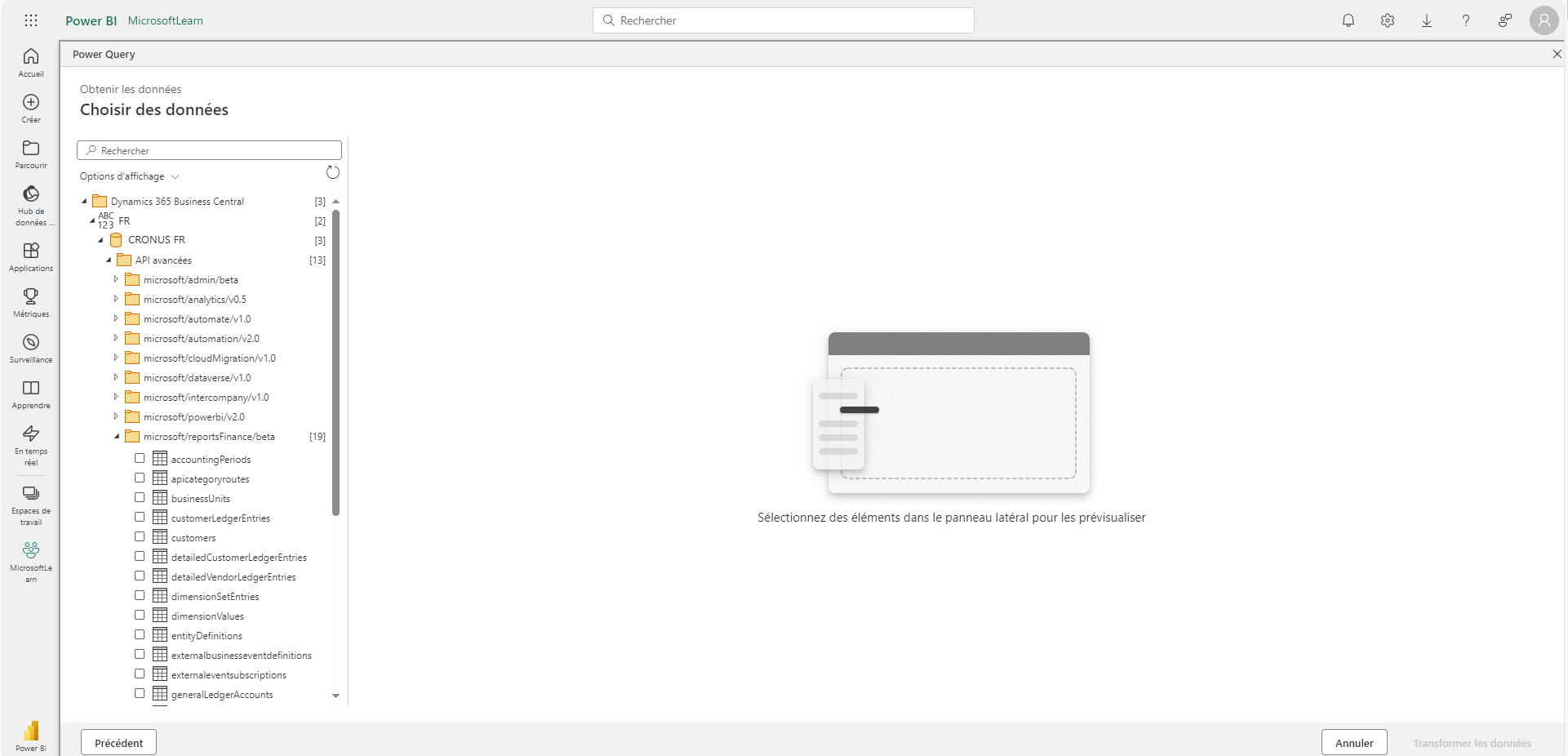
Sélectionnez maintenant les API que vous souhaitez importer, puis cliquez sur Transformer les données.
Microsoft Excel ne dispose actuellement d’aucun connecteur pour se connecter aux API Business Central. Cependant, Excel peut se connecter à des jeux et/ou flux de données Power BI.
Par conséquent, si vous avez créé des flux de données Power BI qui collectent les API Business Central, vous pouvez vous y connecter dans Excel.
Pour utiliser les nouvelles API financières dans Excel, procédez comme suit :
Ouvrez Microsoft Excel.
Dans l’onglet Données, cliquez sur Obtenir des données, puis sélectionnez De Power Platform et Des flux de données :
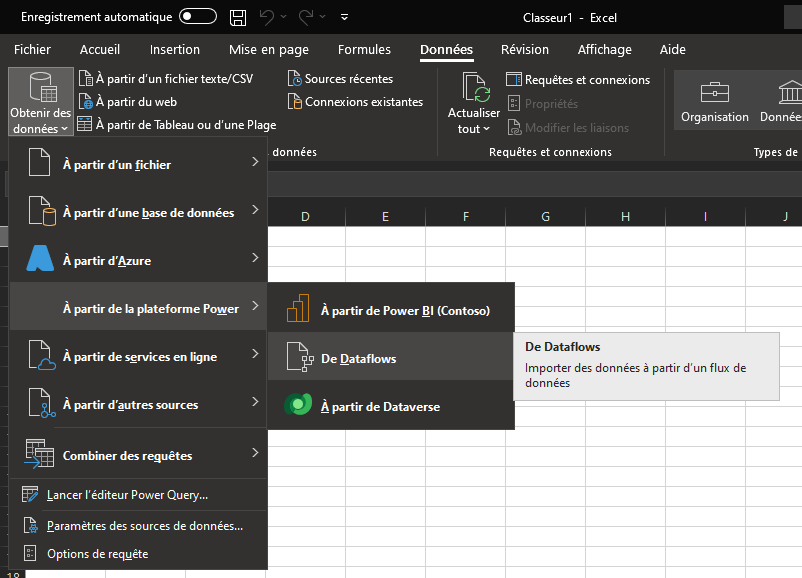
La fenêtre Navigateur s’ouvre alors.
Développez Espaces de travail, puis l’espace de travail que vous avez créé précédemment.
L’espace de travail affiche maintenant le ou les flux de données que vous avez créés précédemment, utilisant les nouvelles API financières :
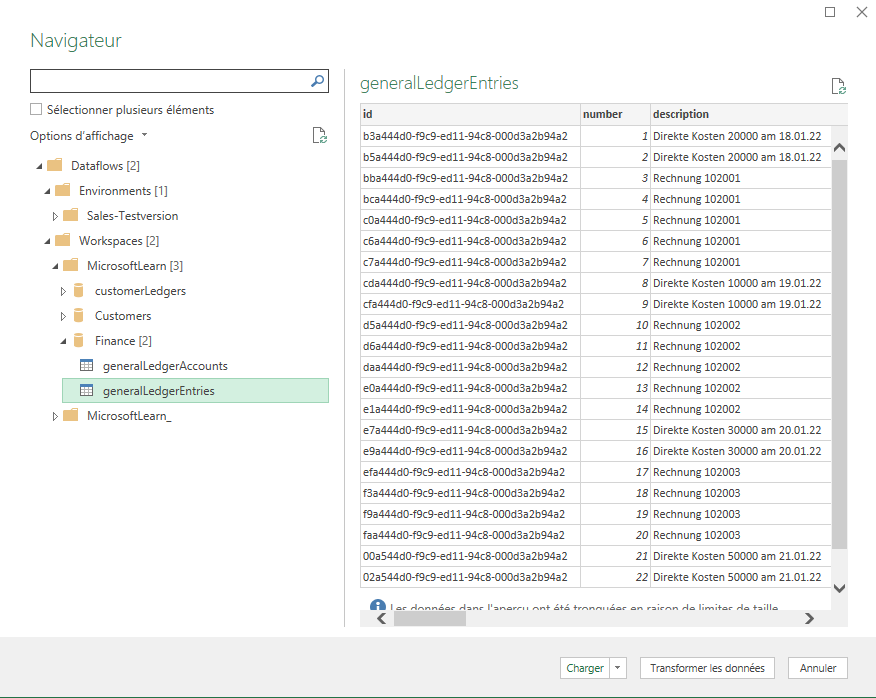
Cliquez sur Charger ou Transformer les données pour importer les données dans Excel.
