Exercice : créer votre premier flux de bureau Power Automate
Remarque
Si vous ne l’avez pas encore fait, veillez à terminer le labo 1, puis télécharger les fichiers Automation in a Day à utiliser dans ce module. Extrayez le contenu de ce téléchargement sur votre ordinateur local.
Remarque
Vous devez cliquer sur Plus d’informations et Exécuter quand même pendant l’installation de l’application Contoso si Windows Defender indique que l’application provient d’une source non fiable.
Maintenant que vous connaissez mieux l’application Power Automate pour le bureau, vous pouvez créer un flux de bureau permettant aux collaborateurs Contoso Coffee Shop de saisir les informations de facturation dans le système de gestion de bureau. Dans la tâche précédente, vous avez découvert comment créer un flux de bureau à partir de l’application Power Automate pour le bureau. À présent, vous allez découvrir un autre chemin d’accès permettant de créer et gérer des flux de bureau côté navigateur.
Ouvrez une nouvelle instance de navigateur web, puis accédez à https://powerautomate.microsoft.com. Connectez-vous avec votre compte de test, à savoir celui que vous avez utilisé dans les labos précédents.
Remarque
Pour cet atelier, n’utilisez pas l’onglet Flux de powerapps.com.
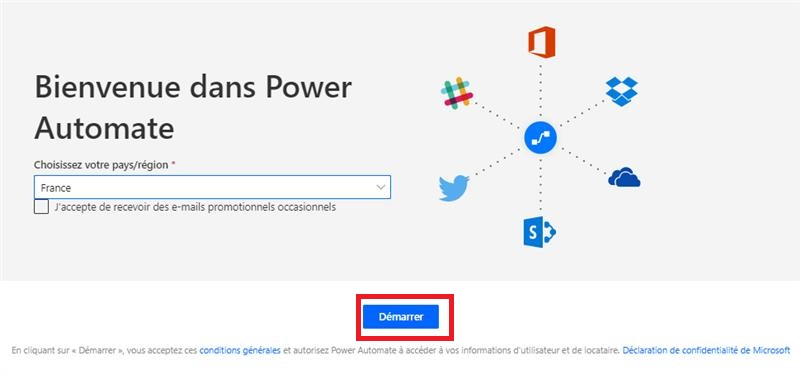
Si vous vous connectez à ce site pour la première fois, vous devez choisir votre pays/région, puis cliquer sur le bouton Démarrer.
Remarque
Veillez à sélectionner l’environnement adéquat (avec base de données) à utiliser pour les labos. Vous pouvez basculer entre différents environnements en cliquant sur le bouton Environnements dans la barre de titre.
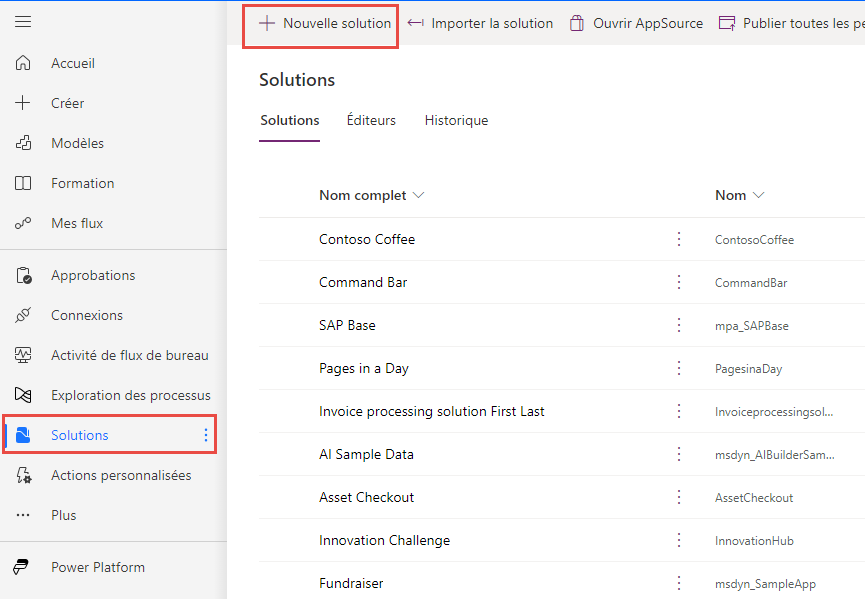
Cliquez sur Solutions dans le volet gauche, puis sur + Nouvelle solution dans la partie supérieure de l’écran.
Nommez la nouvelle solution
Invoice processing solution <MyUserName>. Sélectionnez CDS Default Publisher dans le menu déroulant Éditeur, puis cliquez sur Créer.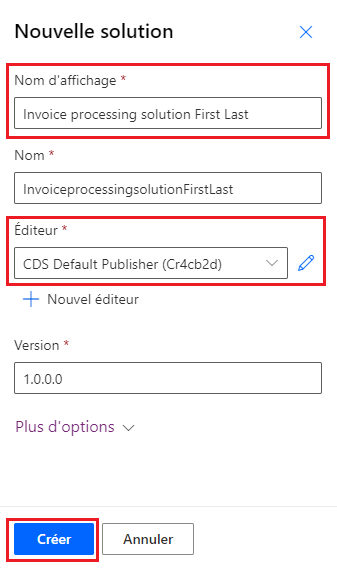
Remarque
Lors de la sélection de l’éditeur, l’option adéquate commence toujours par « CDS Default Publisher », mais les chiffres et les lettres entre parenthèses juste après peuvent varier.
Remarque
Pour les besoins de ce labo, l’utilisation de CDS Default Publisher est acceptable. Pour les scénarios de production, nous vous recommandons de créer votre propre éditeur personnalisé. Pour en savoir plus, consultez Éditeur de solutions.
Attendez que la solution soit créée. Ensuite, vous devriez être redirigé automatiquement vers la solution que vous avez créée.
En haut de l’écran, cliquez sur le menu déroulant + Nouveau.
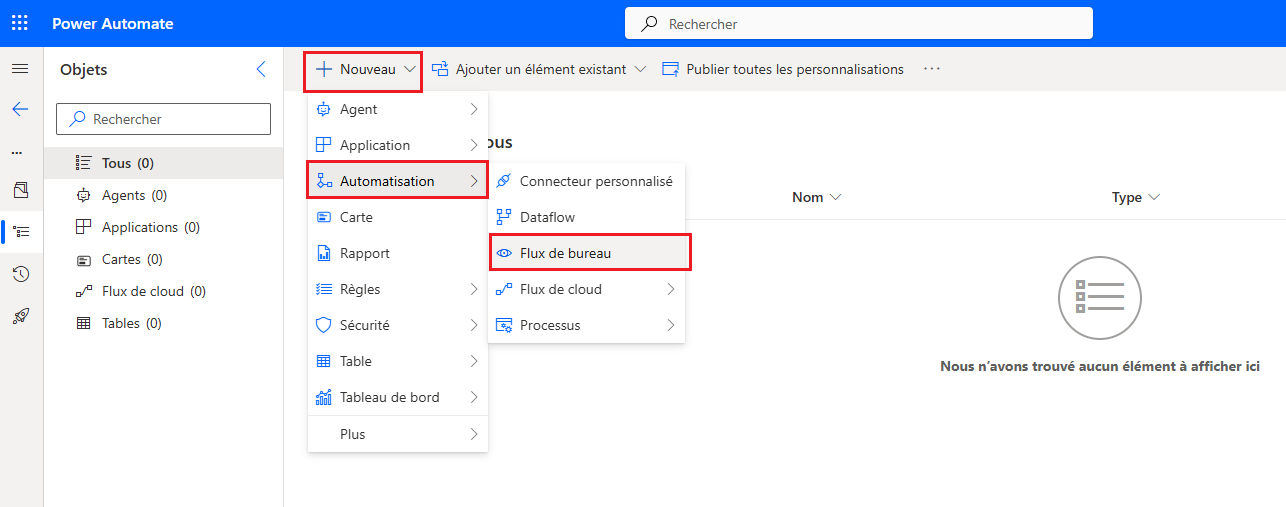
Dans le menu déroulant + Nouveau, sélectionnez Automatisation > Flux de bureau.
Dans le champ Nom du flux de la boîte de dialogue Créer un flux de bureau, nommez le nouveau flux
Enter an invoice. Ensuite, cliquez sur le bouton Lancer l’application en bas de la boîte de dialogue à droite.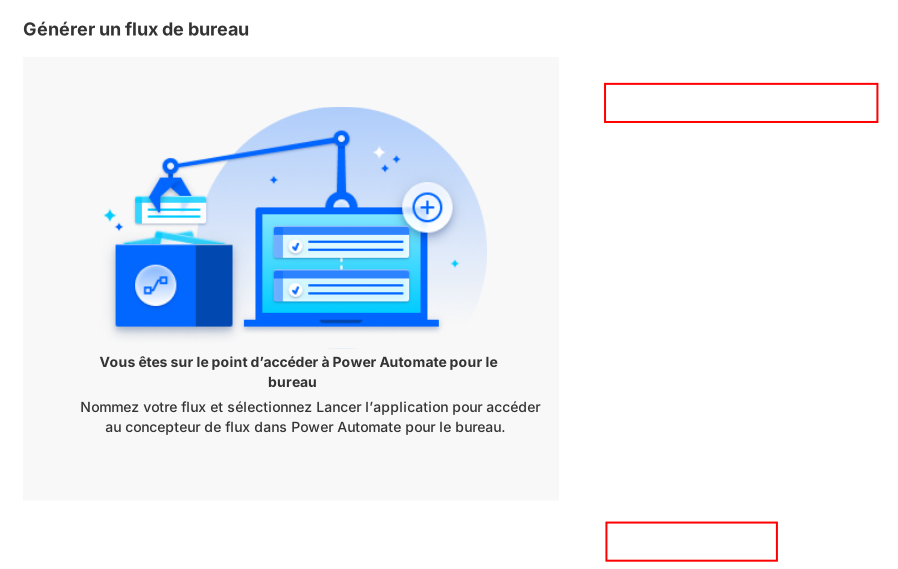
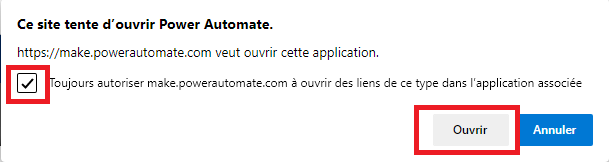
Si une boîte de dialogue souhaitant ouvrir Power Automate s’affiche, cochez la case Toujours autoriser, puis cliquez sur Ouvrir Power Automate pour ouvrir l’application Power Automate pour le bureau.
Une fois dans le concepteur d’applications Power Automate pour le bureau, saisissez
run applicationdans la barre de recherche du volet Actions, puis double-cliquez sur l’action Exécuter l’application.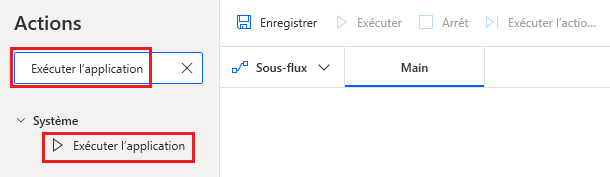
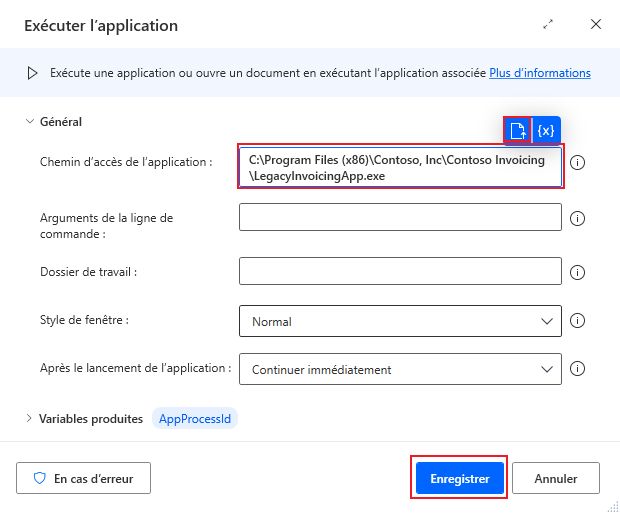
Dans la boîte de dialogue Exécuter l’application, pour le paramètre Chemin d’accès de l’application, accédez au chemin d’accès à l’emplacement de l’application Contoso Invoicing et sélectionnez-le sous Chemin d’accès de l’application. (Cette action entraîne l’ouverture de l’application Contoso Invoicing lorsque vous exécutez votre flux.) En général, vous pouvez trouver ce paramètre sous
C:\Program Files (x86)\Contoso, Inc\Contoso Invoicing\LegacyInvoicingApp.exe; cependant, le chemin d’accès peut être différent sur votre ordinateur.Cliquez sur le bouton Enregistrer dans le coin inférieur droit de la boîte de dialogue.
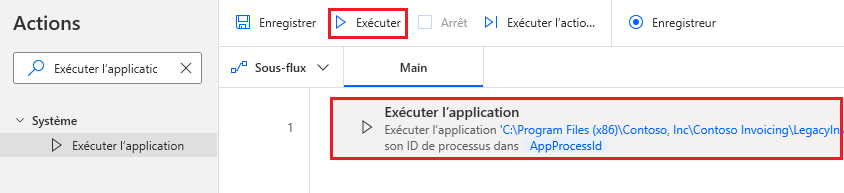
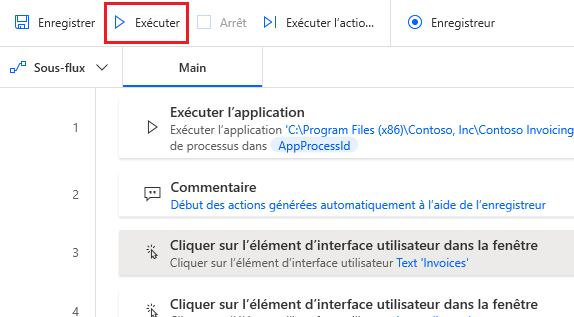
Vous disposez désormais d’une action dans votre flux qui entraîne l’ouverture de l’application Contoso Invoicing. Vous pouvez cliquer sur le bouton Exécuter pour tester rapidement votre flux.
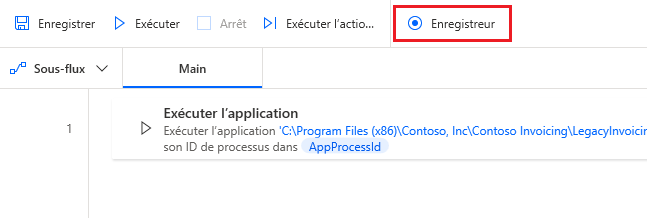
Réduisez manuellement l’application Contoso Invoicing, puis cliquez sur Enregistreur.
Conseil
À présent, vous pouvez commencer à effectuer un enregistrement. Nous vous recommandons de vous familiariser avec les étapes suivantes jusqu’à ce que l’enregistrement soit terminé. Par conséquent, vous pouvez terminer l’enregistrement en une seule fois sans faire d’allers-retours manuels. Si vos premiers enregistrements ne sont pas acceptables, vous pouvez supprimer tout enregistrement par la suite en cliquant sur le menu des points de suspension (…), puis vous exercer davantage jusqu’à ce que vous obteniez un enregistrement acceptable.
Conseil
Pour faciliter la résilience des lectures d’automatisation de l’IU, nous vous recommandons de réduire les autres applications de votre bureau.
Rouvrez l’application Contoso Invoicing et cliquez sur le bouton Enregistrer dans la boîte de dialogue Enregistreur, puis sur Suivant.
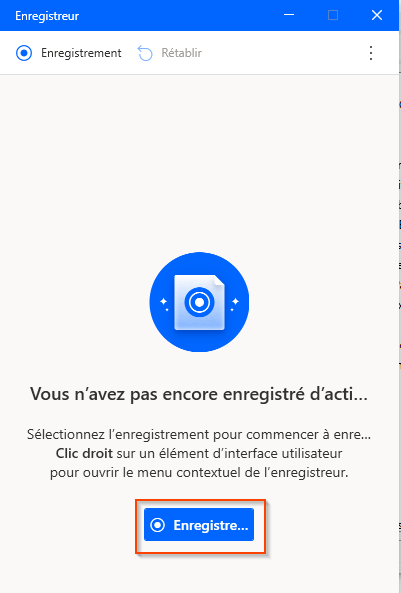
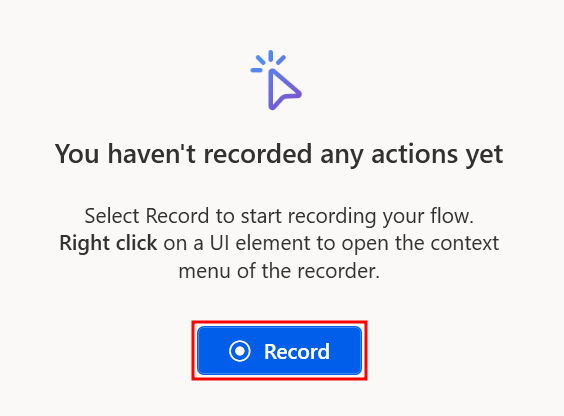
Ensuite, cliquez sur Enregistrer dans la fenêtre Enregistreur.
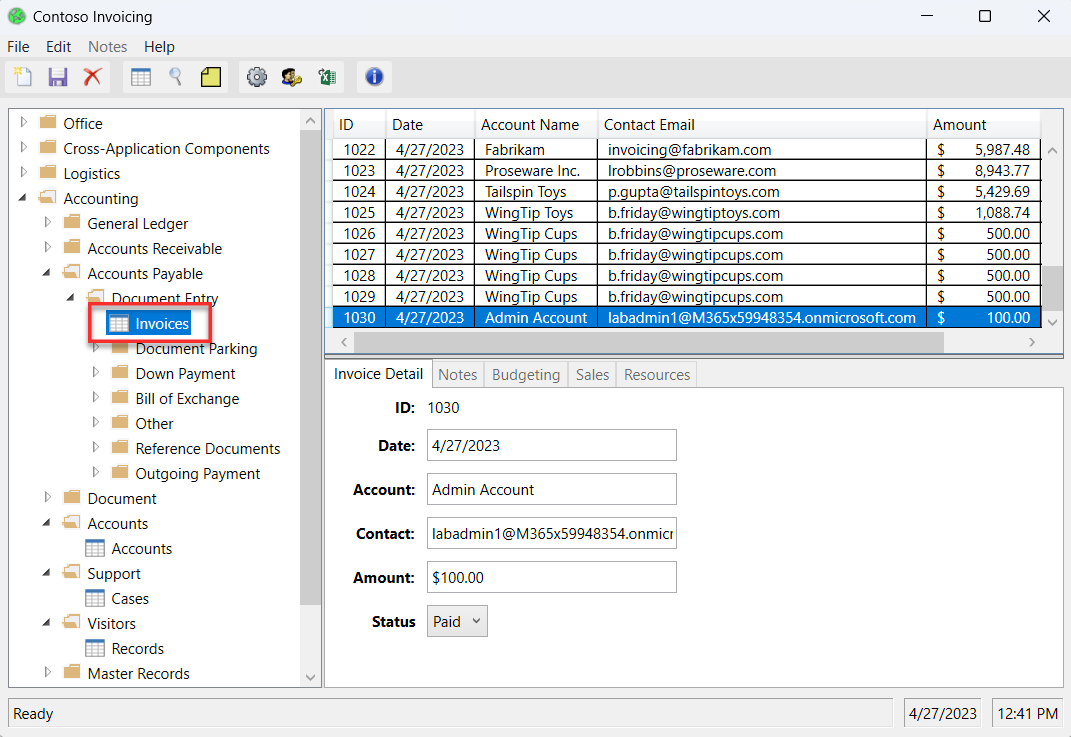
Dans l’application Contoso Invoicing, cliquez sur Factures dans le menu gauche.
Conseil
Lorsque vous survolez les contrôles de l’application, un contour rouge met en évidence chaque contrôle. N’enregistrez pas à grande vitesse et attendez toujours entre chaque mouvement de souris. Attendez qu’un rectangle de mise en évidence bleu s’affiche autour du contrôle avant de le sélectionner. Si la mise en surbrillance rouge ne s’affiche pas avant votre sélection, l’action peut ne pas être enregistrée correctement.
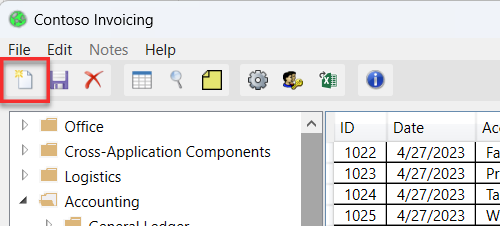
Créez un enregistrement en cliquant sur l’icône Nouvel enregistrement dans le ruban en haut de l’écran à gauche.
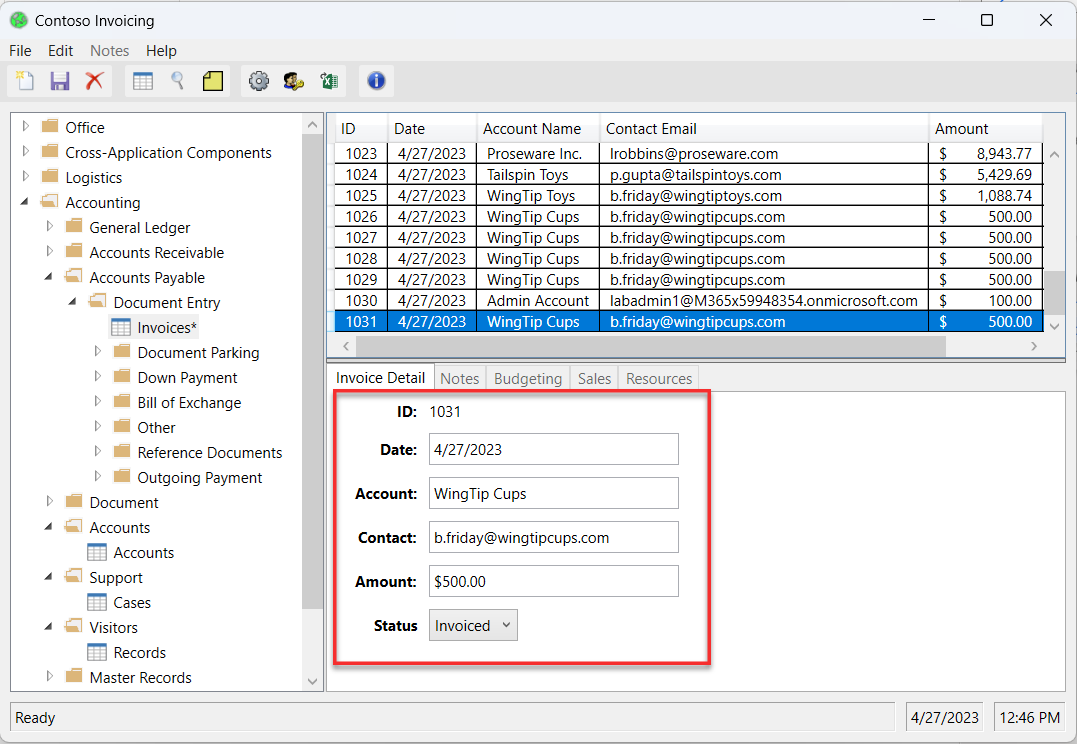
Terminez l’enregistrement à l’aide de ces exemples de valeurs (ou de toute valeur arbitraire) :
Date : date actuelle
Compte :
WingTip CupsContact :
b.friday@wingtipcups.comMontant :
$500Statut : Facturé
Cliquez sur l’icône Enregistrer dans le ruban en haut de l’écran à gauche pour enregistrer vos modifications.
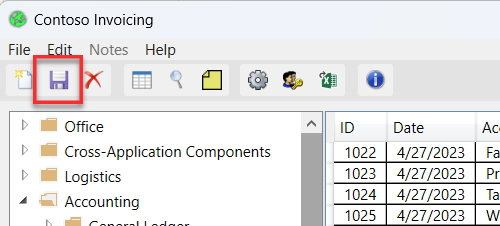
Cliquez sur le bouton Terminé en bas de l’Enregistreur, puis fermez l’application Contoso Invoicing.
Remarque
L’action de fermeture de l’application n’a pas été enregistrée à des fins de simplicité. En effet, vous pouvez afficher le résultat, tandis que l’application Contoso Invoicing reste ouverte après le test du flux de bureau. Dans un cas d’utilisation réel, vous pouvez décider d’enregistrer ou non l’action de fermeture.
Remarque
Par défaut, le flux de bureau lance une nouvelle instance de l’application à chaque exécution. Même si vous laissez l’application ouverte, la prochaine exécution du flux de bureau lance une autre nouvelle fenêtre d’application. Vous pouvez également modifier ce comportement pour l’associer uniquement à une application existante au lieu de lancer une autre nouvelle instance à partir du portail. (Pour en savoir plus, consultez les étapes suivantes.)
Dans l’application Power Automate pour le bureau, vous pouvez afficher le script enregistré de chaque étape.
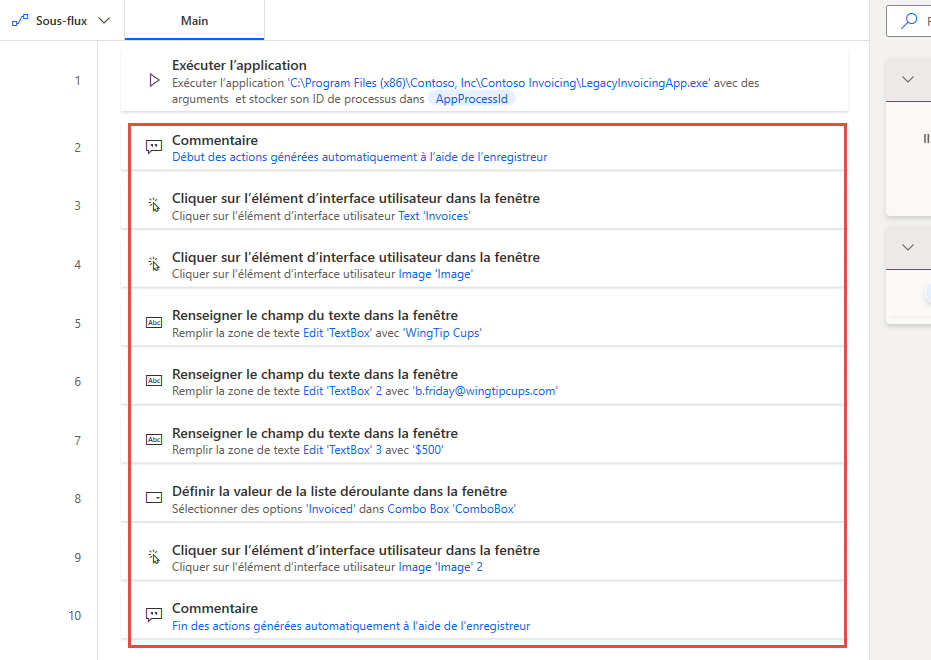
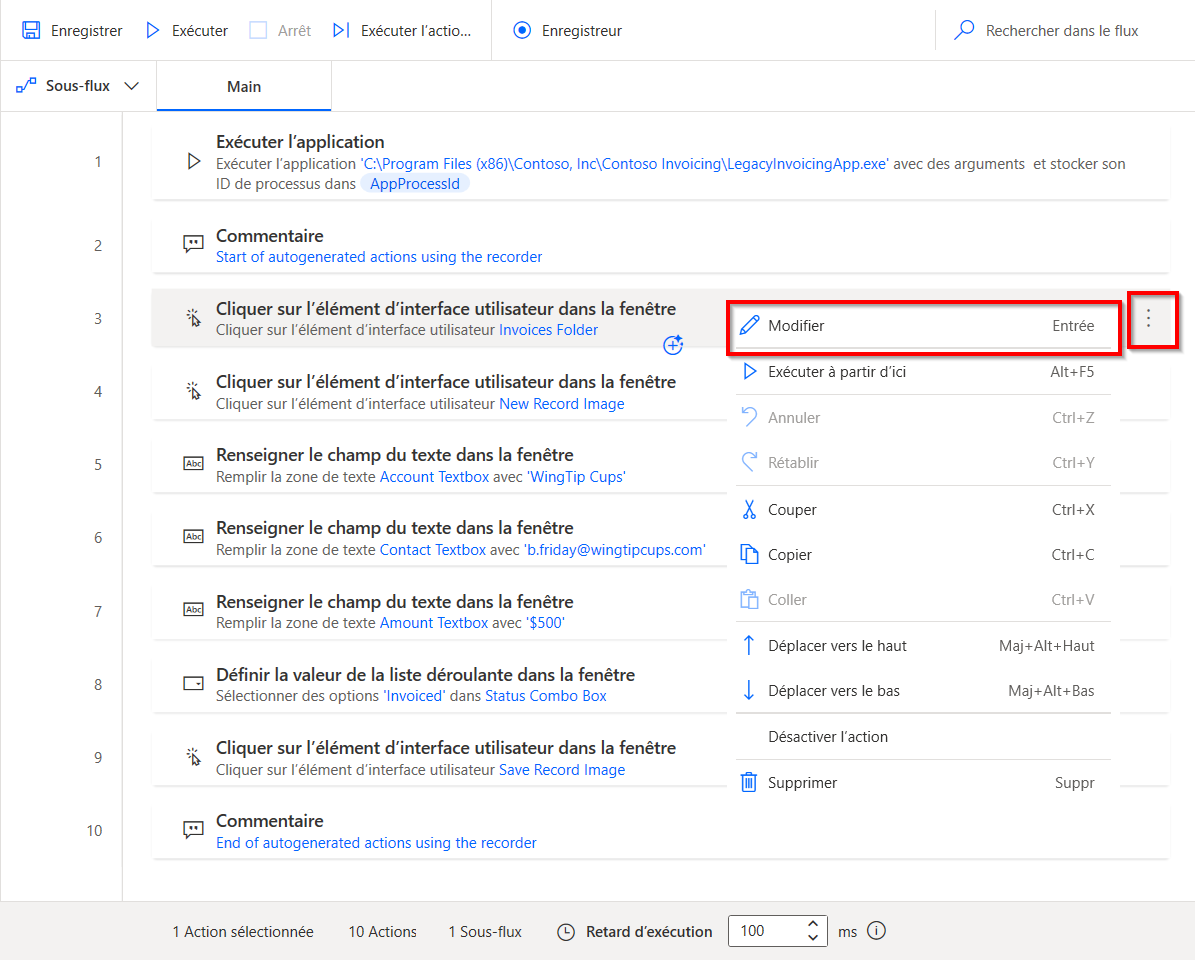
Vous pouvez modifier chaque étape en cliquant sur l’icône représentant des points de suspension (…) à droite du titre, puis en sélectionnant Modifier dans la liste des options. Vous pouvez également double-cliquer sur chaque étape pour afficher la liste des options.
Conseil
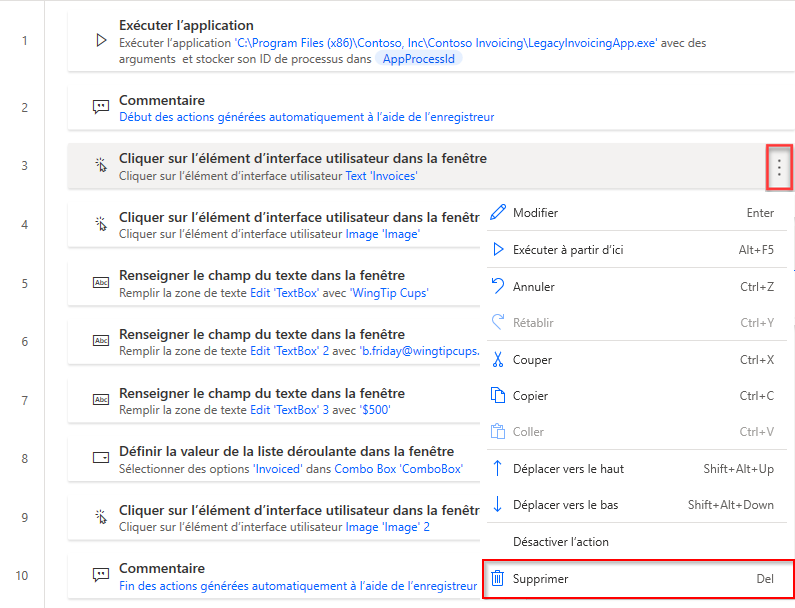
Vous pouvez également cliquer sur les points de suspension (…), puis sélectionnez l’option Supprimer dans la liste pour supprimer les étapes en double ou l’ensemble du script.
Vous pouvez cliquer sur l’icône Exécuter en haut de l’écran pour lire et tester votre flux.
Remarque
N’interagissez pas avec votre appareil pendant les tests. L’enregistrement est alors lu correctement.
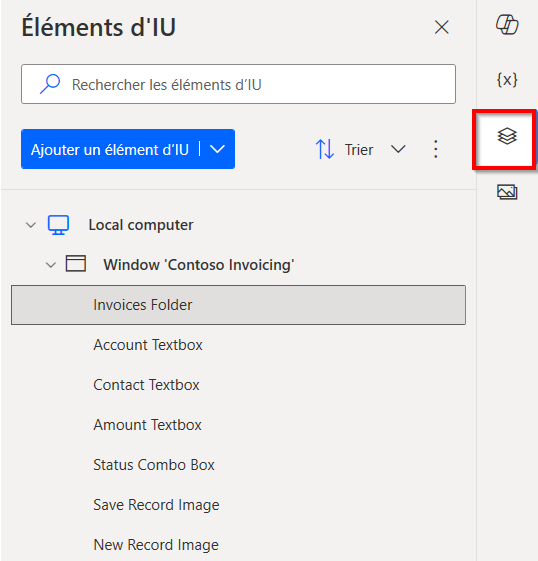
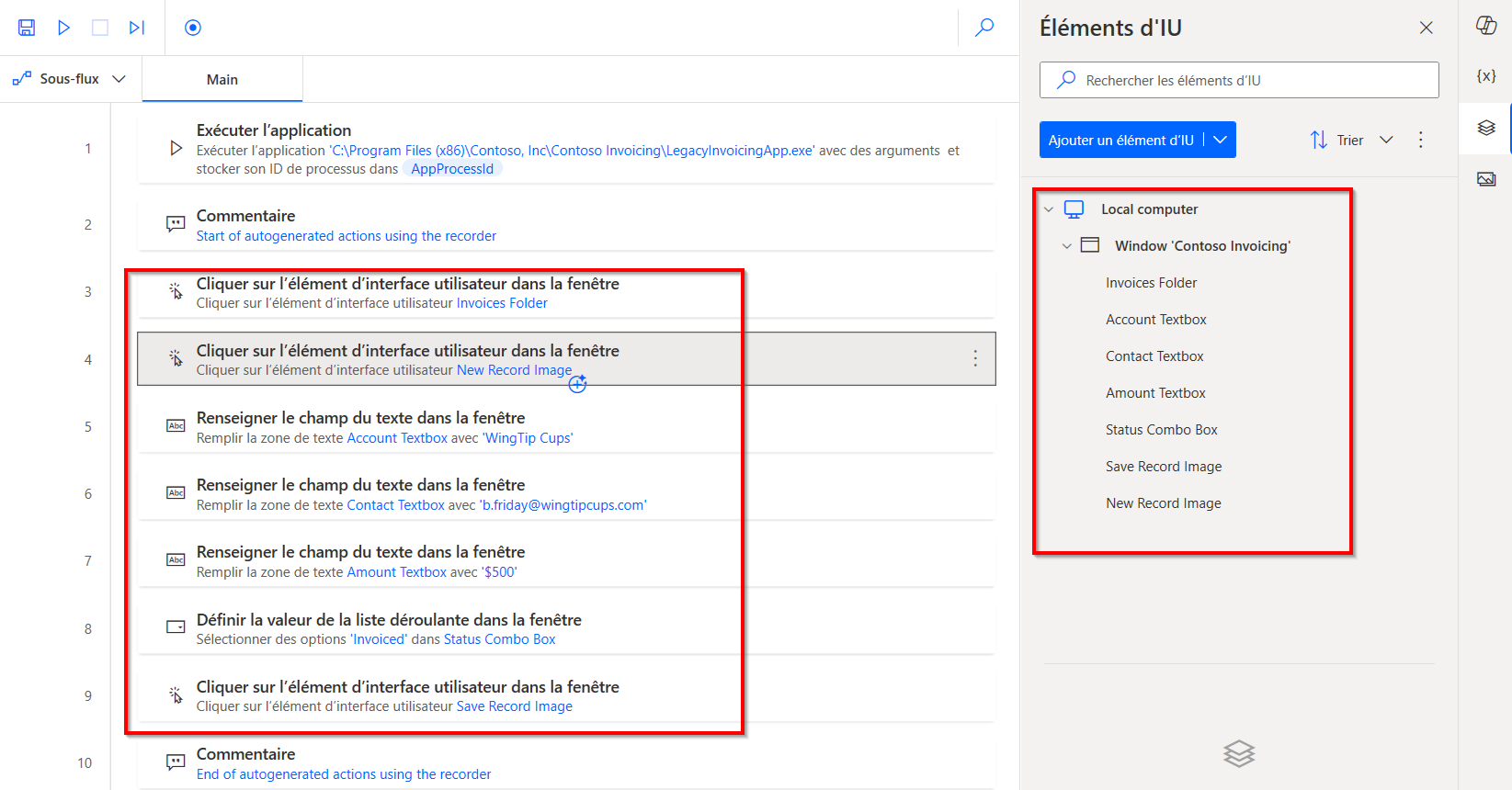
Les éléments d’IU capturés sont ajoutés au volet Éléments d’IU. Pour accéder au volet Éléments d’IU, cliquez sur l’onglet Éléments d’IU sur le côté droit du concepteur de flux.
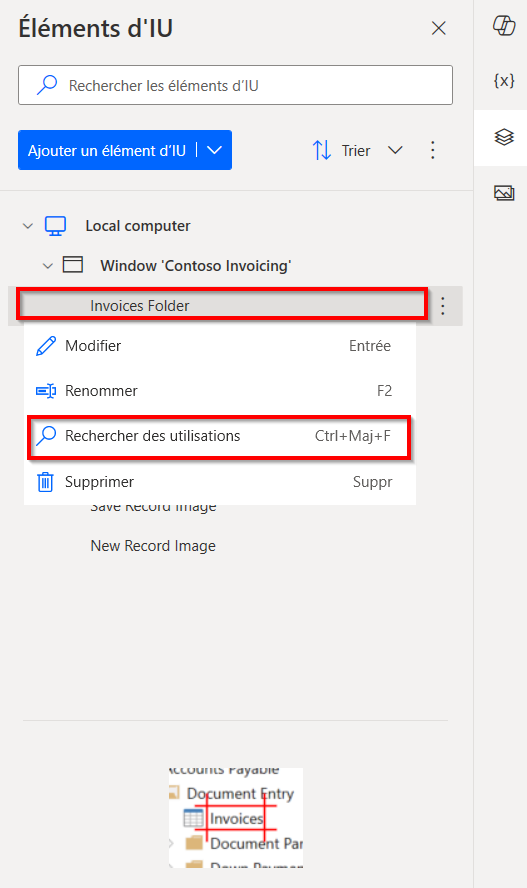
Pour trouver où un élément d’IU spécifique est utilisé dans le flux, cliquez dessus avec le bouton droit et sélectionnez Rechercher des utilisations. Les résultats affichent toutes les actions qui utilisent cet élément d’IU.
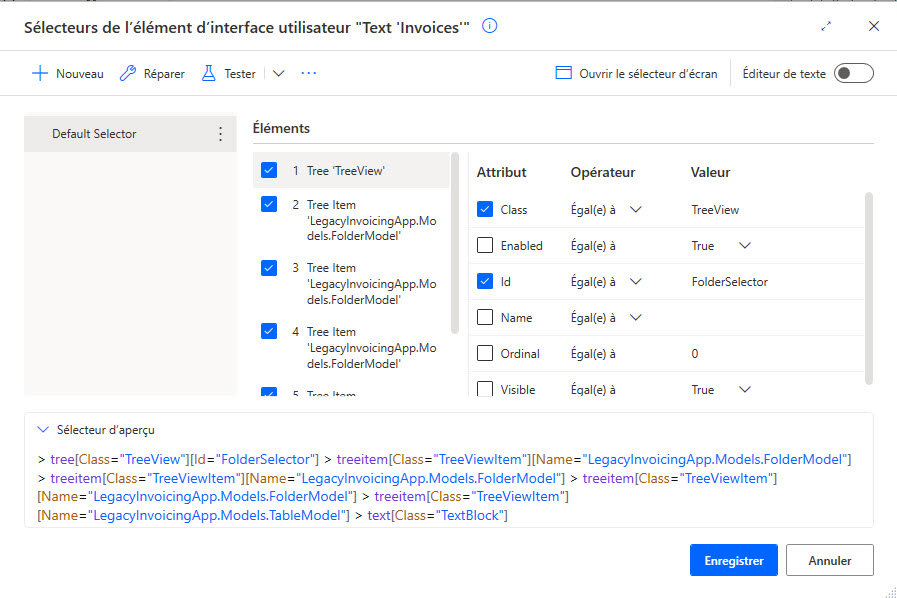
Tous les éléments d’IU sont constitués d’un ou plusieurs sélecteurs qui identifient le composant d’IU ou web avec lequel Power Automate interagit.
Pour gérer les sélecteurs d’un élément d’IU, cliquez dessus avec le bouton droit et sélectionnez Modifier. Cette option entraîne l’affichage du générateur de sélecteur, dans lequel vous pouvez modifier les sélecteurs avec un éditeur visuel ou un éditeur de texte.
Chaque sélecteur se compose de plusieurs éléments représentant la structure hiérarchique de l’élément d’IU dans l’application ou la page web. Les attributs décrivent chaque élément de manière unique et le distinguent des autres éléments.
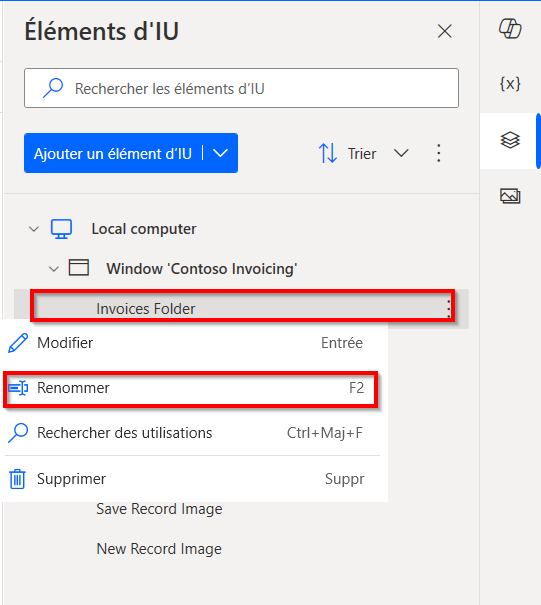
Vous pouvez renommer les éléments d’IU pour mieux correspondre à leur objectif et définir chacun d’eux de manière unique en cliquant avec le bouton droit sur l’élément concerné, puis en sélectionnant Renommer.
Renommez chaque élément à l’aide de cette liste afin qu’il corresponde à l’image fournie :
- Text ’Invoices’ ->
Invoices Folder - Image ’Image’ ->
New Record Image - Edit ’TextBox’ ->
Account Textbox - Edit ’TextBox’ 2 ->
Contact Textbox - Edit ’TextBox’ 3 ->
Amount Textbox - Combo Box ’ComboBox’ ->
Status Combo Box - Image ’Image’ 2 ->
Save Record Image
- Text ’Invoices’ ->
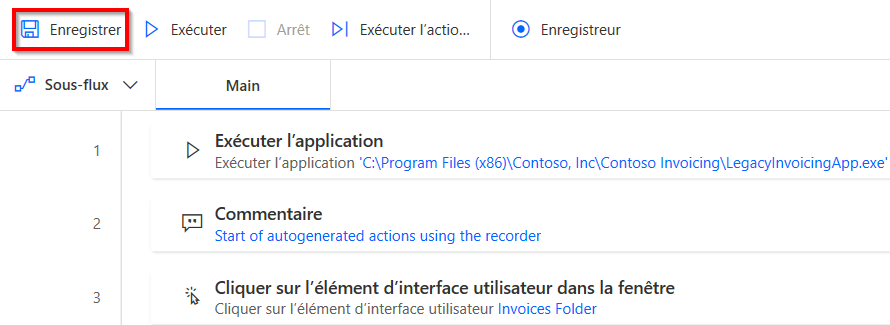
Cliquez sur l’icône Enregistrer dans la partie supérieure de l’écran pour enregistrer le flux de bureau.
Fermez l’application Power Automate.
Conseil
Si vous souhaitez réinitialiser les données enregistrées dans l’application Contoso Invoicing, vous pouvez modifier ou supprimer le fichier Microsoft Excel sous ce dossier : %userprofile%\Documents\Contoso Invoicing - 1.0.15.0.