Implémenter l’empreinte digitale du document
En tant que travailleur de l’information, vous gérez des documents sensibles au quotidien, qu’il s’agisse de formulaires juridiques, d’enregistrements d’employés ou de documents de conformité. Il est critique de protéger ces données contre l’accès non autorisé ou le partage accidentel. L’empreinte digitale dans Microsoft Purview simplifie cette opération en détectant et en protégeant automatiquement les formulaires standard utilisés dans votre organisation.
Qu’est-ce que la création d’une empreinte numérique de document ?
La création d’une empreinte numérique de document convertit des formulaires courants, comme les contrats standards ou les demandes de brevets, en type d’information sensible (SIT) unique. Ce SIT est ensuite utilisé pour créer des stratégies de protection contre la perte de données (DLP) qui détectent, bloquent ou autorisent automatiquement les communications sortantes contenant des informations sensibles.
Par exemple, vous pouvez créer une empreinte de document pour un formulaire vide d’assurance maladie. Une fois configurée, la stratégie DLP peut identifier les instances envoyées de ce formulaire contenant des détails sensibles, même si le reste du document a été légèrement modifié.
Fonctionnalités de l'empreinte digitale de document
La création d’une empreinte numérique de document offre plusieurs avantages :
- Fonctionne sur plusieurs plateformes : les stratégies DLP utilisant des empreintes digitales de document peuvent être appliquées sur Exchange, SharePoint, OneDrive, Teams et les appareils.
- Compatibilité avec l'auto-étiquetage : l'étiquetage automatique pour la protection des informations peut utiliser l'empreinte digitale de document comme méthode de détection dans Exchange, SharePoint et OneDrive.
- Prend en charge plusieurs types correspondants : Les correspondances partielles et exactes sont disponibles, ce qui garantit une détection flexible et précise.
- Détection multilingue : Permet de détecter du contenu dans plusieurs langues, y compris les langues bi-octets telles que le chinois, le japonais et le coréen.
- Précision accrue : En se concentrant sur des motifs de mots uniques, la création d’une empreinte numérique de document réduit les faux positifs et améliore la précision de détection pour les formulaires sensibles.
Fonctionnement de l'empreinte numérique des documents
L'empreinte de document fonctionne en identifiant les motifs uniques de mots au sein d'un document. Lorsque vous chargez un formulaire ou un modèle, DLP analyse ce modèle et génère une empreinte digitale sous la forme d’un petit fichier XML Unicode contenant une valeur de hachage. Le document d’origine lui-même n’est pas stocké. Cette empreinte devient un SIT qui peut être associé à vos stratégies DLP pour détecter les documents sortants qui correspondent au formulaire d’origine.
Par exemple, imaginez que vous chargez un modèle vide de demande de brevet. Une fois l’empreinte digitale créée, votre stratégie DLP peut détecter et gérer tout document incluant ce modèle, qu’il soit partiellement rempli ou terminé.
L’image suivante illustre ce processus.
Création d’empreintes : Le système analyse le modèle de brevet et crée une empreinte basée sur ses motifs de mots. Cette empreinte peut désormais être utilisée pour la détection.
Correspondance d’empreintes : Lors de l’analyse d’un document contenant ce modèle de brevet, le système DLP détecte une correspondance basée sur l’empreinte unique et applique la stratégie appropriée pour gérer le document en conséquence.
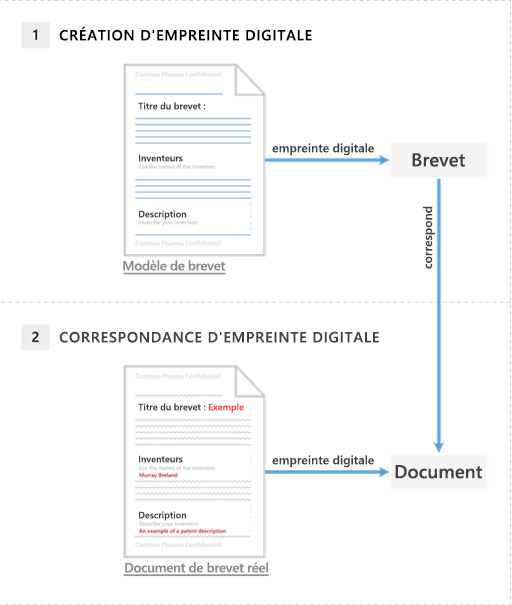
Ce processus garantit que seuls les documents qui suivent le format d’origine sont détectés, même si des données personnelles sont ajoutées par après.
Types de fichiers pris en charge
La création d’une empreinte numérique de document prend en charge la plupart des types de fichiers autorisés dans les règles de flux de courriers, notamment les formats textuels comme .docx, .pdf et .txt. Toutefois, les types de modèles de fichier tels que .dotx ne sont pas pris en charge. Pour plus d’informations sur les types de fichiers, consultez Types de fichiers pris en charge pour l’inspection du contenu des règles de flux de courrier.
Limitations de l'empreinte digitale de document
La création d’une empreinte numérique de document fonctionne le mieux avec des documents textuels. Elle ne détecte pas les informations sensibles dans les types de documents suivants :
- Fichiers protégés par mot de passe
- Fichiers contenant uniquement des images
- Fichiers dans lesquels du texte est absent du fichier d’origine
- Fichiers supérieurs à 4 Mo
Le modèle que vous chargez doit contenir au moins 256 caractères, et le texte extrait ne peut pas dépasser 204 800 caractères. Si votre modèle est trop court, l’empreinte digitale n’aura pas suffisamment de modèles de mots pour générer des correspondances fiables. Gardez également à l’esprit que le texte des documents incorporés n’est pas pris en compte lors de la création d’empreintes digitales. Utilisez donc un fichier de modèle plat et autonome pour obtenir des résultats optimaux.
Options de correspondance dans la création d’une empreinte numérique de document
Correspondances partielles
Grâce à la correspondance partielle, les stratégies de DLP peuvent détecter les formulaires qui ne sont que partiellement remplis. Vous pouvez régler le niveau de confiance de détection sur faible, moyen ou élevé afin de déterminer la quantité de texte à mettre en correspondance. Par exemple, vous pouvez décider que les documents où 30 % du texte correspond à l’empreinte déclenchent une alerte DLP.
Un niveau de confiance élevé retourne un nombre moins élevé de faux positifs, mais peut entraîner davantage de faux négatifs. Les niveaux de confiance faible ou moyen retournent plus de faux positifs, mais peu ou pas de faux négatifs. Par exemple, si vous définissez un niveau de confiance faible, le système peut marquer davantage de documents comme potentiellement sensibles, mais il se peut que certains soient des fausses alarmes (faux positifs). Un niveau de confiance élevé serait plus strict et pourrait manquer certains documents sensibles (faux négatifs).
- Faible confiance : Capture la plupart des documents sensibles, mais peut générer plus de faux positifs.
- Confiance moyenne : Établit un équilibre entre faux positifs et faux négatifs.
- Confiance élevée : Détecte uniquement les correspondances exactes, ce qui réduit les faux positifs, mais augmente le risque de manquer des documents.
Correspondance exacte
La correspondance exacte garantit que seuls les documents identiques au modèle d’origine sont marqués. Cette option est idéale lorsque vous désirez une stratégie stricte qui se déclenche uniquement si le texte entier du formulaire correspond à l’original.
Créer un SIT basé sur des empreintes digitales dans Microsoft Purview
Connectez-vous au portail Microsoft Purview, puis accédez à Solutions>Protection des informations>Classificateurs>Types d'informations sensibles.
Dans la page Types d’informations sensibles, sélectionnez Créer un SIT basé sur une empreinte digitale.
Dans la page Nommer votre type d’information sensible basé sur une empreinte, entrez un nom et une description pour votre nouveau SIT, puis sélectionnez Suivant.
Chargez un fichier afin de créer une empreinte pour le fichier, puis ajustez éventuellement les exigences pour chaque niveau de confiance.
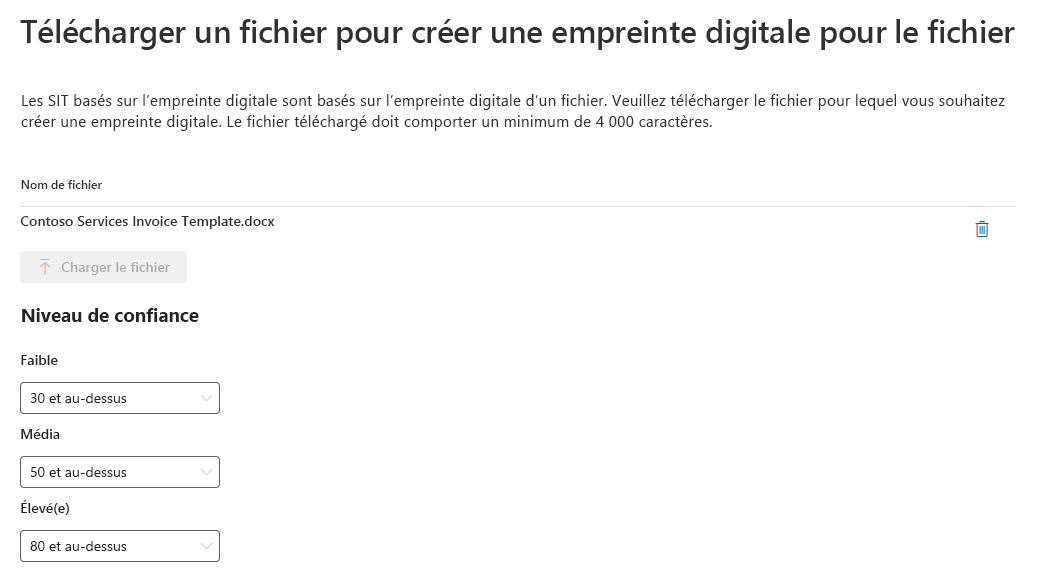
Pour utiliser la correspondance exacte, développez la liste déroulante pour Haut, puis sélectionnez Exacte.
Cliquez sur Suivant.
Dans la page Vérifier les paramètres et terminer, passez en revue vos paramètres, puis sélectionnez Créer.
Dans la page de confirmation, sélectionnez Terminé.
Pour utiliser l’empreinte de document avec les appareils, activez Analyse et protection avancées de la classification.
Les empreintes sont stockées dans un pack de règles distinct. Ce pack de règles a une taille maximale de 300 Ko. Compte tenu de cette limite, vous pouvez créer environ 100 empreintes digitales par locataire.
Important
Si vous êtes un client E5, nous vous recommandons de mettre à jour vos empreintes digitales existantes pour tirer parti de l’ensemble complet de fonctionnalités d’empreinte digitale de document. Si vous êtes un client E3, nous vous recommandons de procéder à une mise à niveau vers une licence E5.
Pour plus d’informations sur la création d’une stratégie DLP à l’aide de SIT basés sur l’empreinte, consultez Créer une stratégie à l’aide de votre SIT d’empreinte.