Modèle de données d’exploration de processus
Lorsque vous publiez un processus dans Power BI, le système crée une source de données par défaut et un état correspondant. Ce modèle de données comprend diverses tables, colonnes et mesures qui vous aident à visualiser les résultats de l’exploration de processus.
Explorer le modèle de données
Après avoir connecté Power Automate Process Mining à un espace de travail Power BI, vous pouvez ouvrir l’état prédéfini dans Power BI pour explorer les visualisations et le modèle de données.
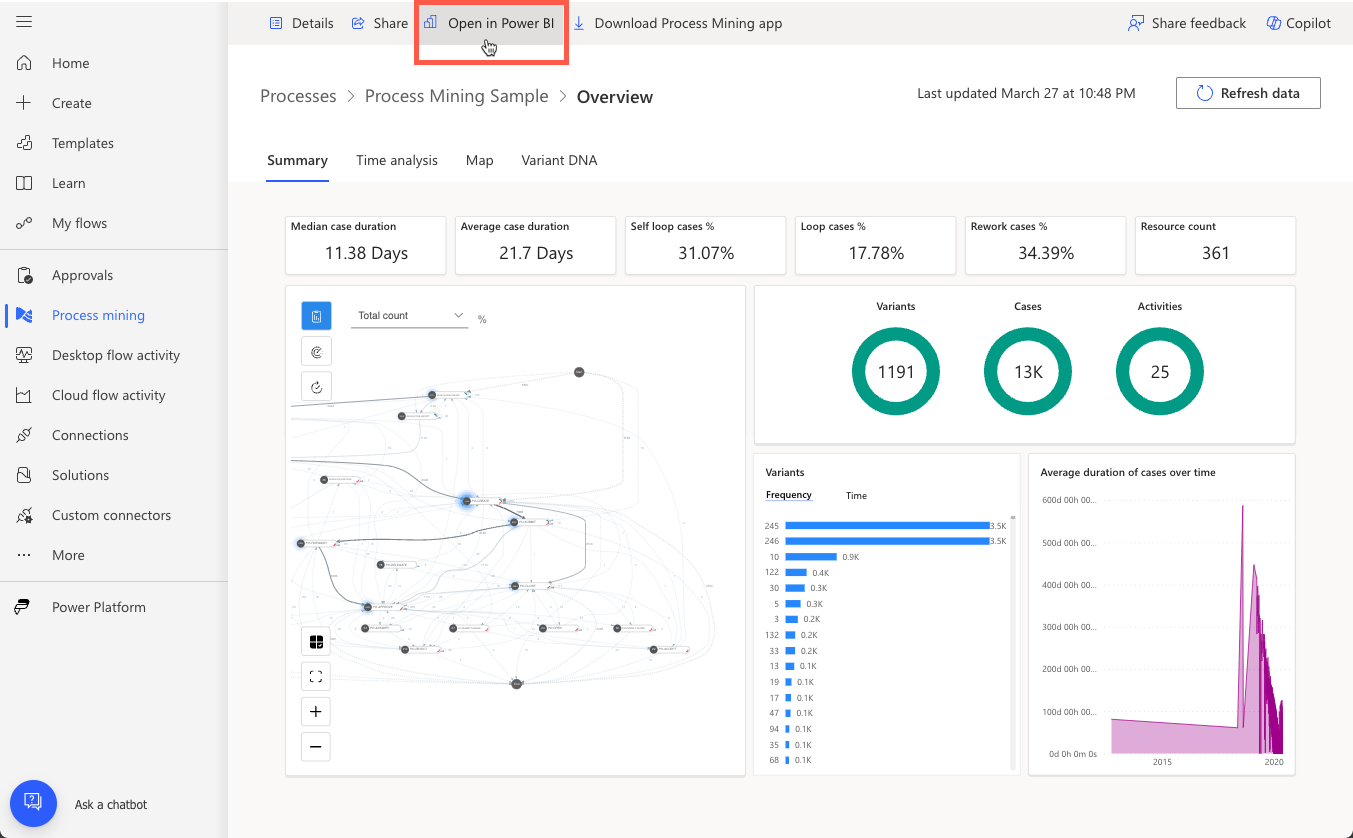
Après avoir ouvert l’état dans Power BI, vous pouvez télécharger le fichier PBIX, puis l’ouvrir dans l’application Power BI Desktop. Vous pouvez également explorer le modèle de données directement dans le service Power BI, ce qui peut nécessiter que l’administrateur de l’espace de travail effectue davantage de configuration.
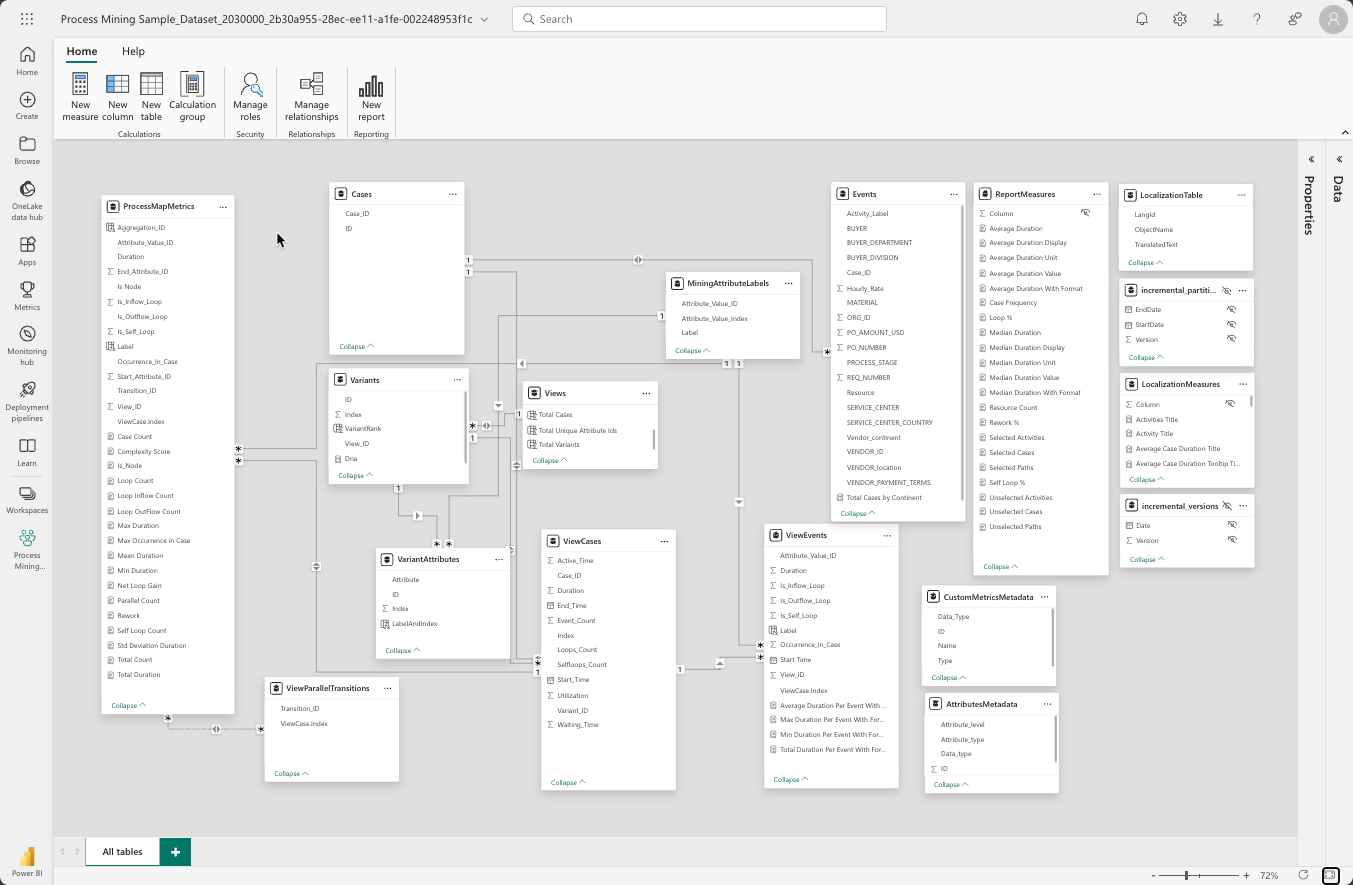
Le modèle de données comprend les composants suivants :
Données de processus : toutes les données liées au processus sans filtrage ni mesures calculées.
Données d’affichage : entités qui affichent les données de processus dans le contexte de la vue analytique de processus créée à l’aide de filtres appliqués, de mesures calculées et d’indicateurs personnalisés.
Données de visuels : entités fournissant des données précalculées nécessaires à l’affichage des visuels personnalisés d’exploration de processus.
Entités utiles : autres entités nécessaires à Power BI.
Le modèle de données prédéfini, centré sur les données d’exploration de processus, comprend un large éventail d’indicateurs. Nous vous recommandons d’investir du temps dans l’exploration et la compréhension approfondies des tables, colonnes, mesures et relations existantes avant de personnaliser le modèle ou d’intégrer des données supplémentaires. L’image suivante représente les différentes tables du modèle de données d’exploration de processus :
Explorer les données
Après avoir ouvert l’état dans Power BI, la commande Explorer ces données vous permet d’examiner le modèle de données, les tables et les relations en créant des représentations tabulaires et matricielles des données sous-jacentes.
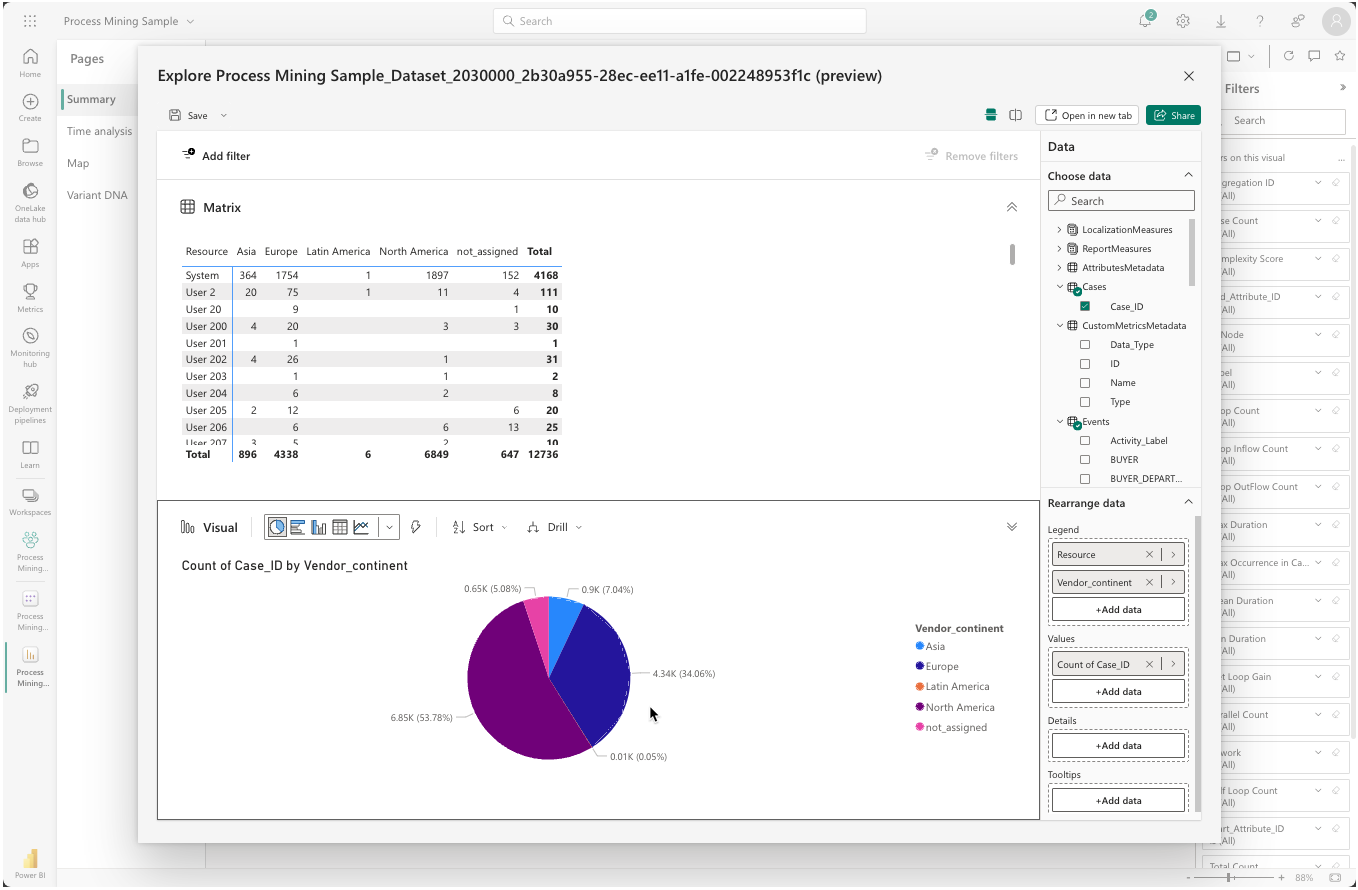
Cette méthode offre un moyen rapide et interactif d’explorer les tables et les relations en visualisant les données sous-jacentes.
Personnaliser le modèle de données
Après avoir acquis une solide compréhension du modèle de données existant, vous pouvez commencer à le personnaliser. Nous vous recommandons de vous appuyer sur le modèle de données que Power Automate Process Mining a publié à l’aide du modèle de données composite Power BI. Le modèle de données composite vous permet d’inclure des connexions de données provenant de plusieurs connexions DirectQuery ou connexions de données d’importation, dans toute combinaison de votre choix. Cette approche garantit des modifications sécurisées lorsque vous devez inclure davantage de sources de données, d’entités, de relations ou de DAX personnalisé.
Avec le modèle de données composite, vous pouvez effectuer des personnalisations sur le modèle existant. De plus, le modèle de données composite vous permet d’effectuer les actions suivantes :
Créer des mesures et des colonnes calculées
Effectuer une actualisation régulière et fluide des données
Ajouter efficacement des données de sources externes
Protéger les extensions de modèles de données contre les changements utilisateur cassants
Exemple de nouvelle mesure
Le modèle de données prédéfini comprend déjà une table ReportMeasures qui comporte diverses mesures telles que Durée moyenne ou Nombre de ressources. La nouvelle mesure suivante indique le nombre moyen d’événements pour chaque instance par continent fournisseur :
Average Events Per Case By Continent =
AVERAGEX(
    GROUPBY(
        Events,
        Events[vendor_continent],
        Events[Case_ID]
    ),
    CALCULATE(COUNTROWS(Events))
)
Ensuite, la fonctionnalité Explorer ces données vous permet de visualiser rapidement les résultats, comme indiqué dans l’image suivante :
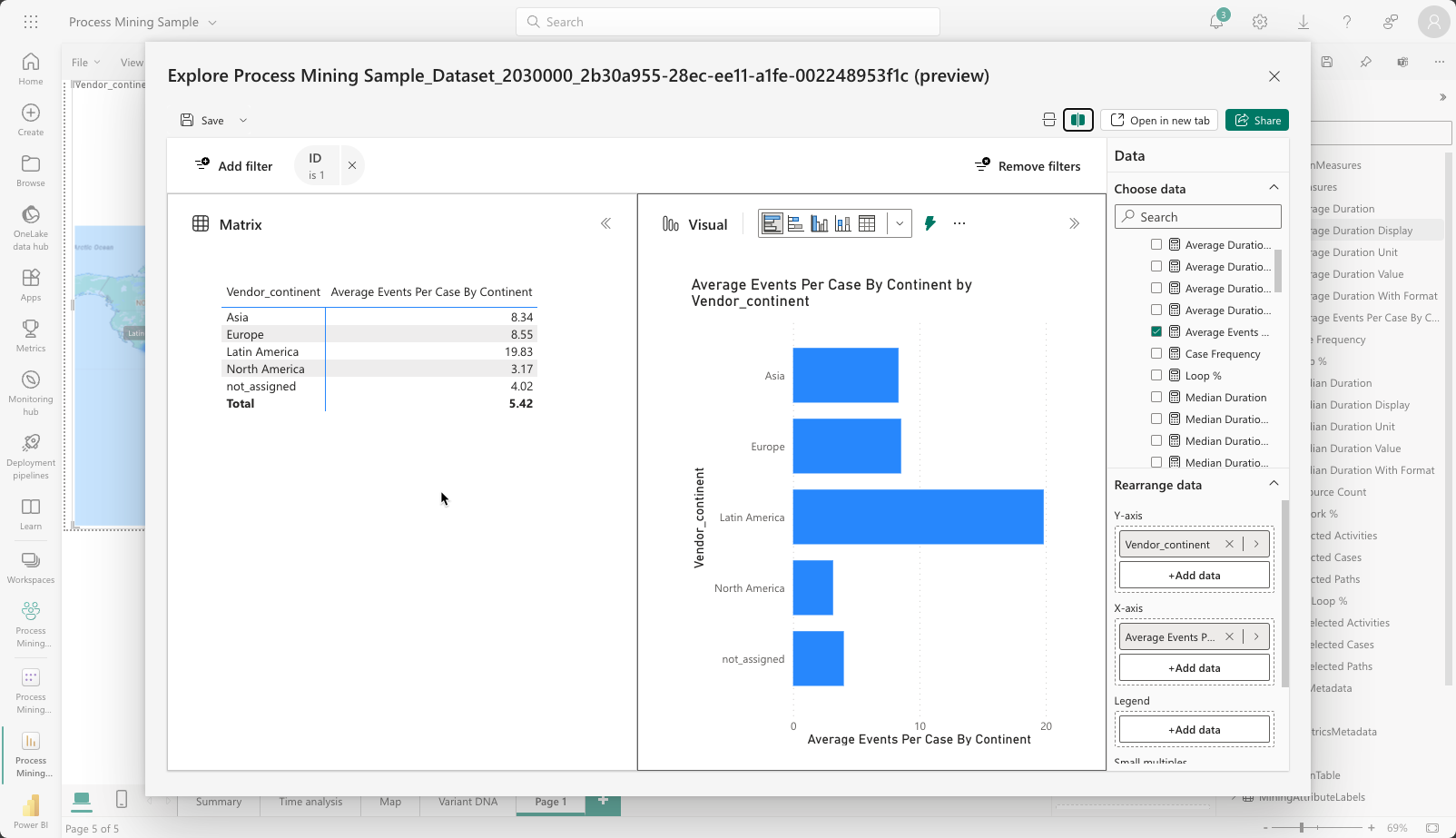
La nouvelle mesure est désormais prête à l’emploi pour personnaliser l’état.
Données supplémentaires
L’un des avantages de l’utilisation d’un espace de travail Power BI personnalisé est que vous pouvez enrichir les états en intégrant des données externes provenant d’autres sources de données en sus des données d’exploration de processus. Par exemple, vous pouvez intégrer les données du calendrier national/régional des jours non ouvrés. Ensuite, vous pouvez ajouter de nouvelles mesures pour analyser les dépendances et la corrélation entre la durée de l’instance, les heures de début et de fin, ainsi que le chevauchement avec le calendrier des jours non ouvrés dans chaque pays/région.