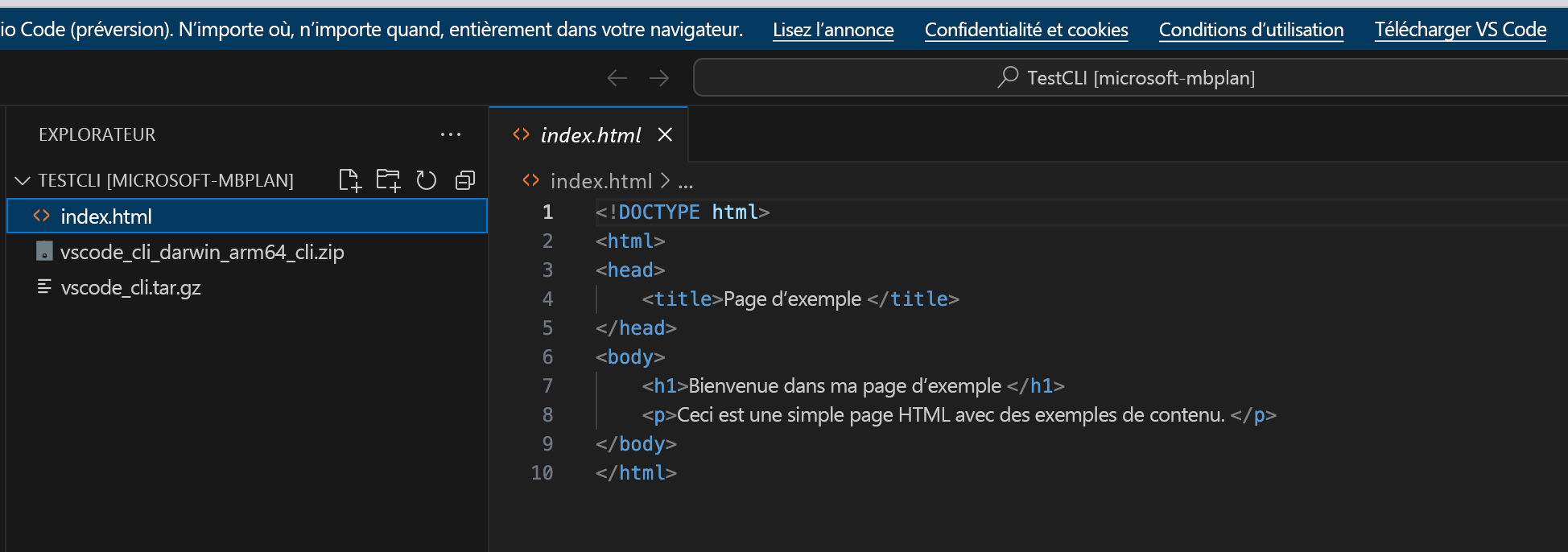
Exercice : Activer Remote - Tunnels dans l’interface de ligne de commande de code
Dans cet exercice, vous allez apprendre à effectuer les opérations suivantes :
- Créez et utilisez un tunnel via l’interface CLI de code.
- Installez l’interface de ligne de commande de code sur un ordinateur distant sur lequel vous envisagez de travailler.
- Établissez un tunnel entre un client Visual Studio Code et votre ordinateur distant à l’aide de l’interface de ligne de commande de code.
Vous pouvez obtenir l’interface de ligne de commande de code à partir du volet de téléchargement de Visual Studio Code ou via l’invite de commandes.
Obtenir l’interface de ligne de commande de code à partir du volet de téléchargement de Visual Studio Code
Accédez au volet de téléchargement de Visual Studio Code.
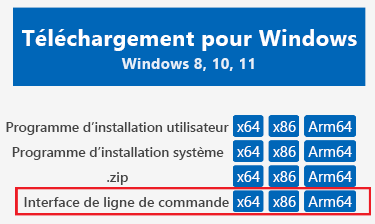
Téléchargez et extrayez l’interface de ligne de commande de code pour votre système d’exploitation dans le répertoire TestCLI.
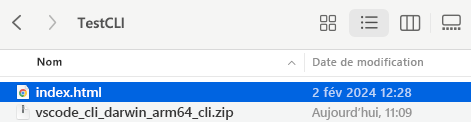
- Après avoir téléchargé le fichier, vous voyez que vous disposez d’un fichier compressé.
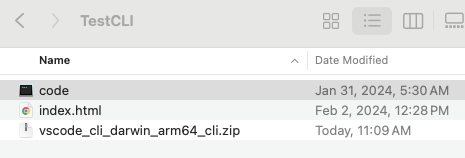
- Double-cliquez sur le fichier pour l’extraire dans le répertoire TestCLI , et vous voyez le fichier de code.
À partir du terminal, accédez au répertoire TestCLI .
Installer et décompresser l’interface de ligne de commande de code via le terminal
Si vous n’avez pas accès à une interface utilisateur ou au volet de téléchargement de Visual Studio Code, vous pouvez utiliser le terminal pour installer l’interface de ligne de commande de code. Après avoir créé le dossier TestCLI , utilisez les commandes suivantes pour installer l’interface CLI de code à partir du répertoire TestCLI dans le terminal :
curl -Lk 'https://code.visualstudio.com/sha/download?build=stable&os=cli-alpine-x64' --output vscode_cli.tar.gz
tar -xf vscode_cli.tar.gz
Créer un tunnel sécurisé
Exécutez la commande suivante pour télécharger et démarrer Visual Studio Code Server sur cet ordinateur, puis créez un tunnel vers celui-ci :
code tunnel --accept-server-license-termsCopiez et enregistrez le lien et le code fournis.
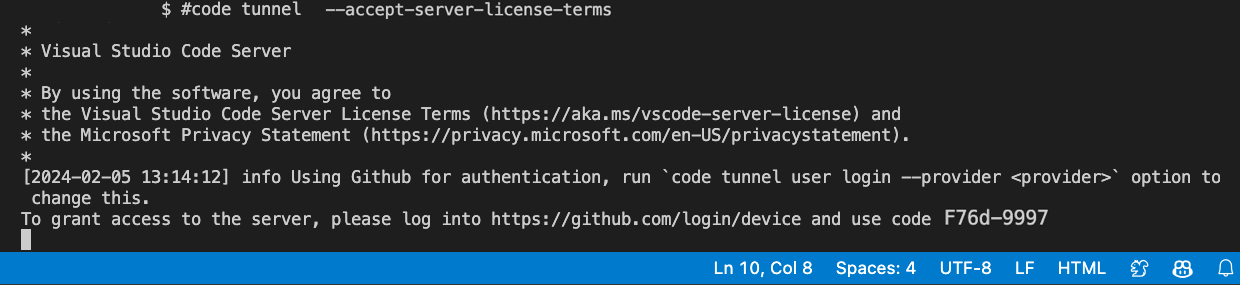
Sur votre client, ouvrez le lien précédemment enregistré dans un navigateur web et entrez le code fourni dans votre terminal. Sélectionnez Continuer pour activer.
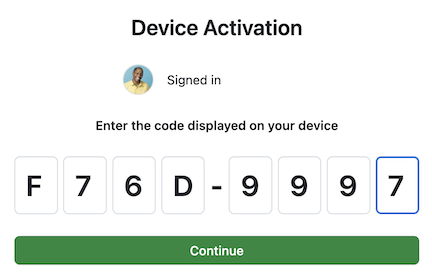
Sélectionnez Continuer à s’authentifier.
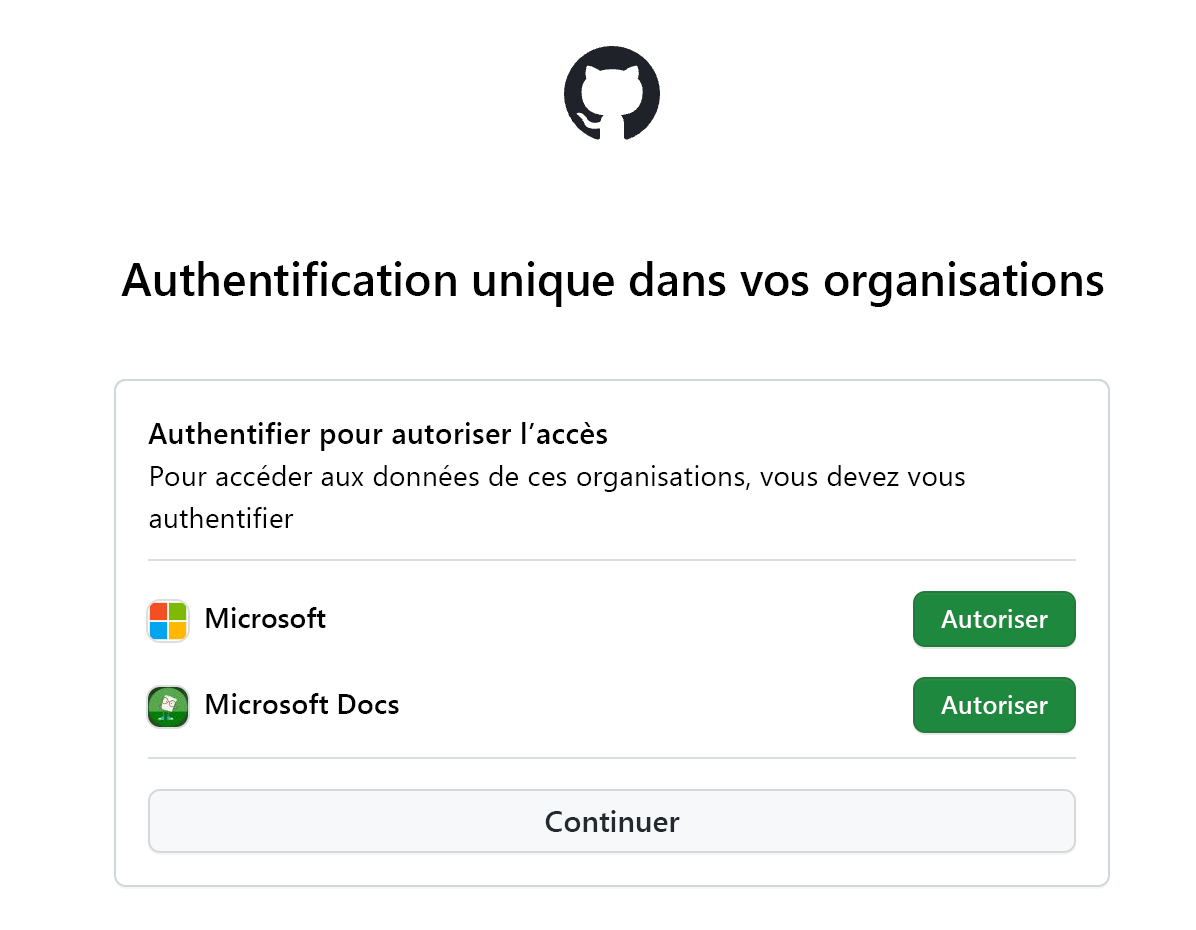
Sélectionnez Autoriser.
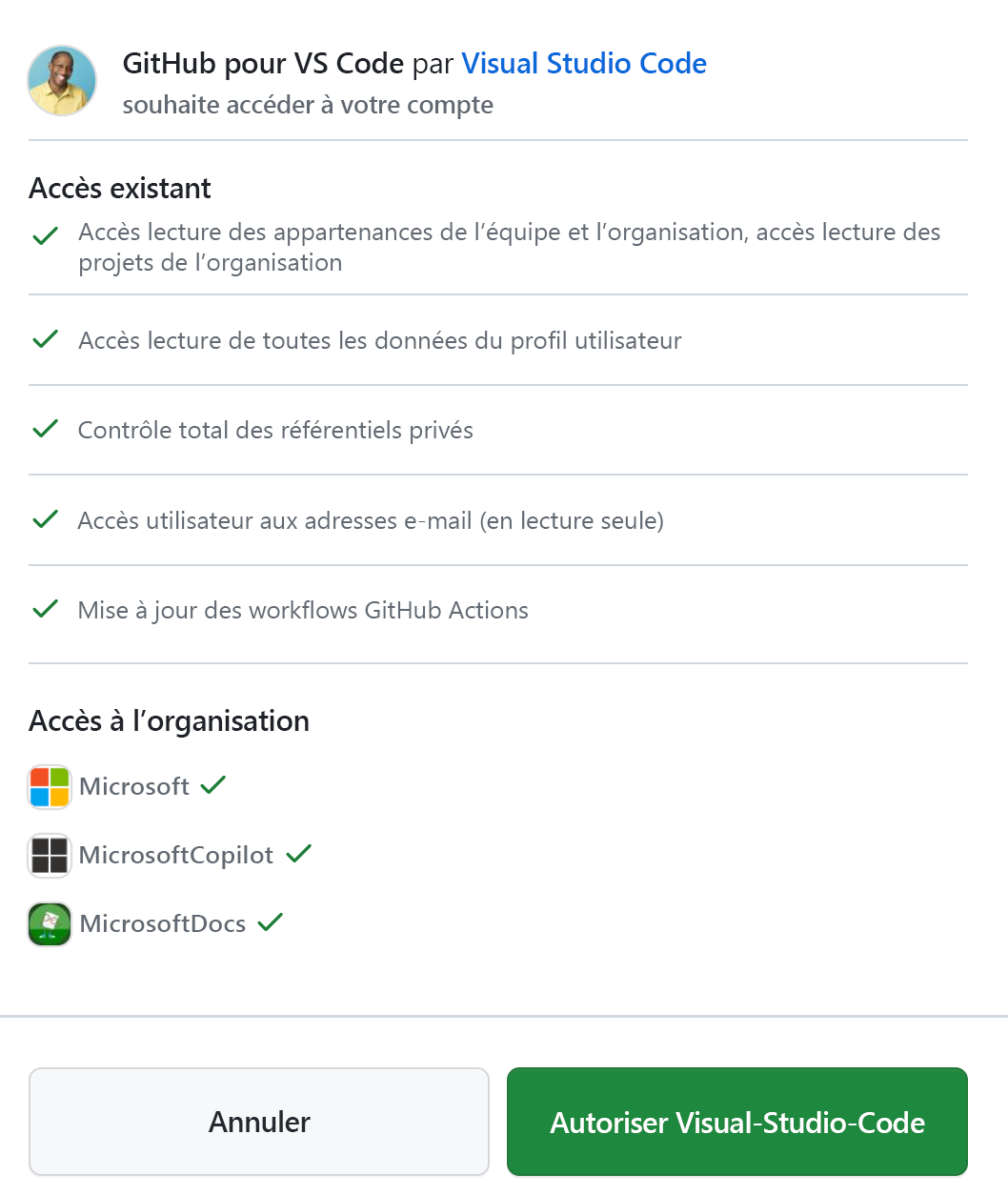
Vous voyez un message de félicitations qui indique la réussite.
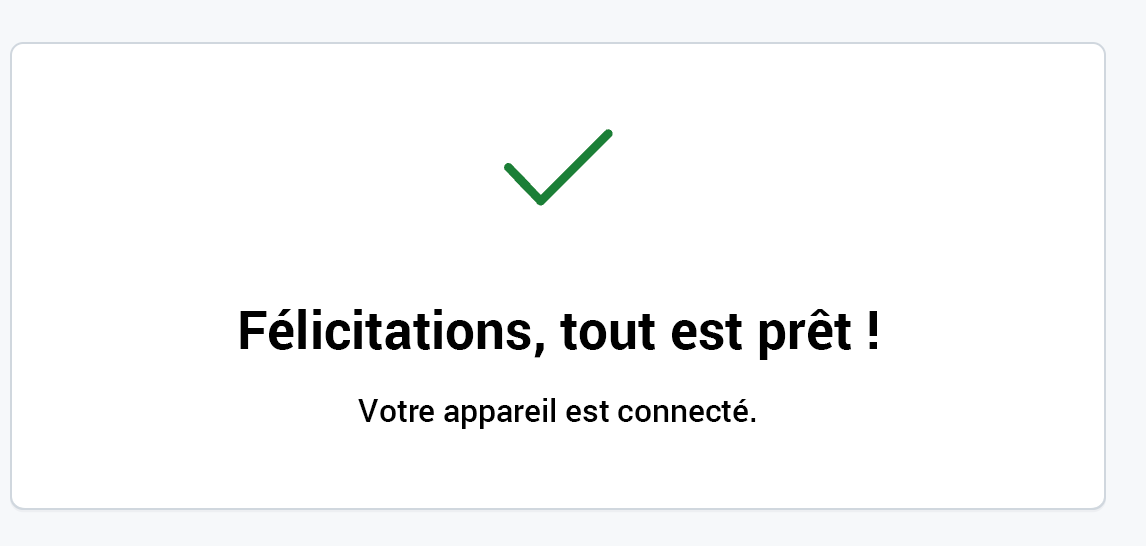
L’interface de ligne de commande de code génère une URL
vscode.devspécifique à cet ordinateur distant, par exemplehttps://vscode.dev/tunnel/<machine_name>/<folder_name>.
Ce processus vous authentifie auprès du service de tunneling et garantit que vous avez accès aux machines distantes désignées.
Ouvrez l’URL sur un client de votre choix.
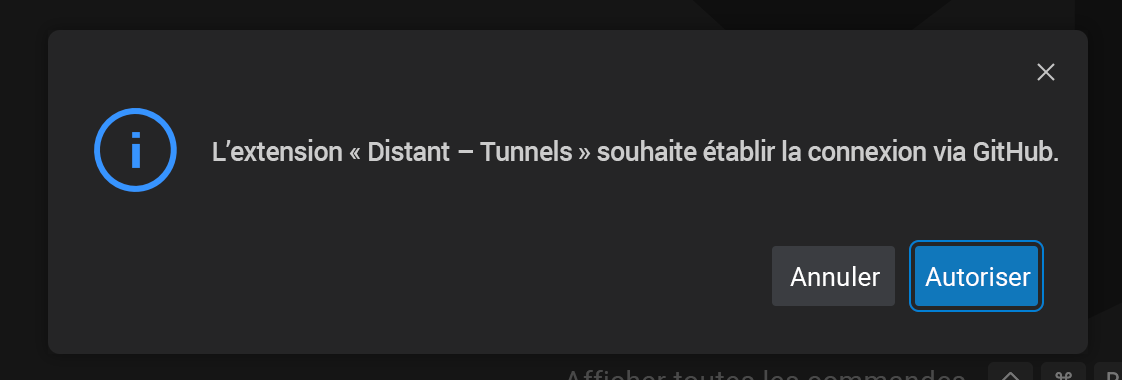
Sélectionnez Autoriser pour autoriser l’extension Remote - Tunnels à se connecter.
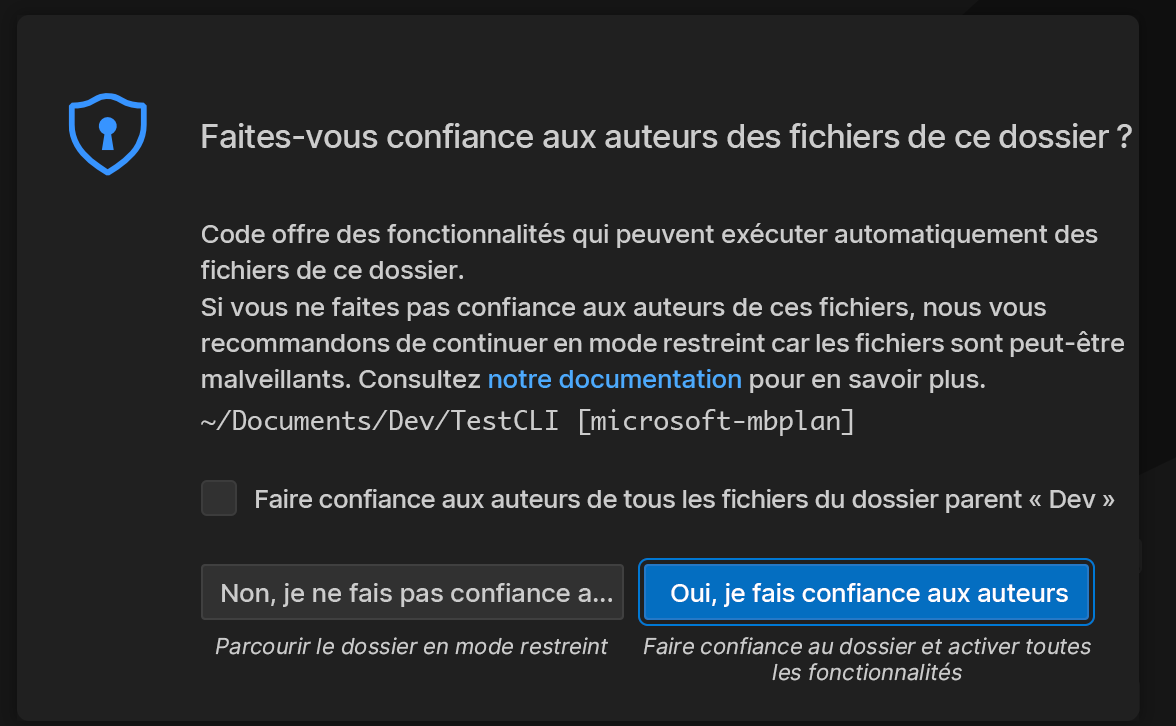
Sélectionnez Oui, je fais confiance aux auteurs pour accorder l’accès au dossier.
Commencez à coder !