Exercice : activer Tunnels à distance via l'interface utilisateur de Visual Studio Code
Dans cet exercice, vous allez activer l’accès à Tunnels à distance via l’interface utilisateur de Visual Studio Code.
Installer l’extension Tunnels à distance
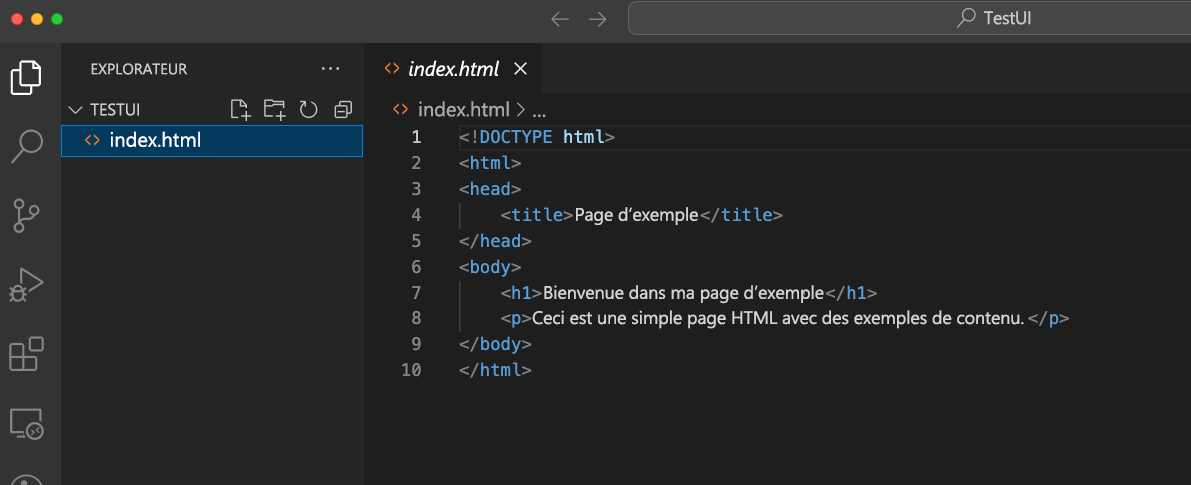
Lancez Visual Studio Code et ouvrez le dossier TestUI.
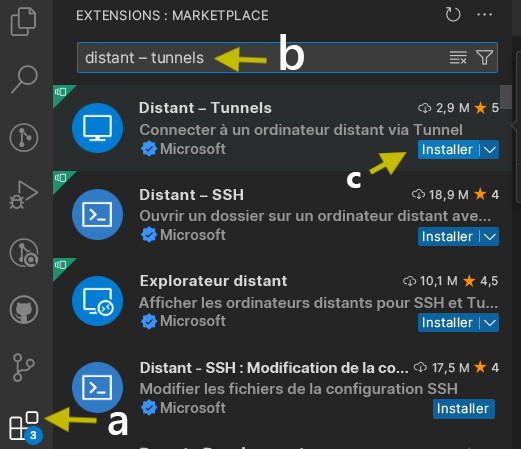
Accédez aux extensions : Place de marché dans Visual Studio Code et installation de l’extension Tunnels à distance :
- Sélectionnez l’icône Extensions dans la Barre d’activité sur le côté de la fenêtre.
- Recherchez Tunnels à distance.
- Sélectionnez Installer.
Redémarrez Visual Studio Code si vous y êtes invité.
Sélectionnez l’image du compte Visual Studio Code, puis activez l’accès à Tunnels à distance.
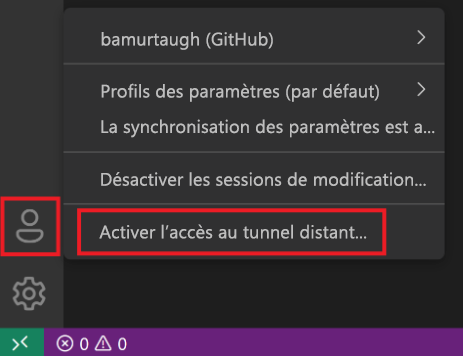
Sélectionnez Activer pour cette session.

Vous êtes invité à vous connecter.

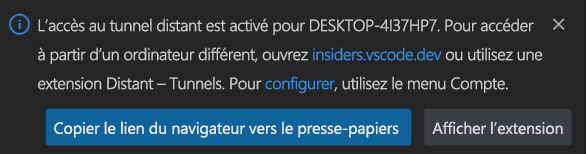
Une fois connecté, un tunnel démarre sur votre ordinateur actuel, ce qui permet une connexion à distance à cet ordinateur.
Sélectionnez Copier le lien du navigateur dans le Presse-papiers dans la fenêtre contextuelle pour obtenir le lien du tunnel et enregistrez-le.
Vous pouvez envoyer le lien vers votre boîte mail ou l’enregistrer dans un document sécurisé en ligne pour une utilisation ultérieure.
Accédez à un autre ordinateur (client) de votre choix et récupérez le lien. À partir d’un navigateur, collez le lien du tunnel de l’étape précédente.
Un client est n’importe quel appareil qui peut exécuter un navigateur web et dispose d’un accès à Internet, tel qu’un téléphone, une tablette ou un autre ordinateur.
Confirmez le compte que vous avez utilisé pour démarrer le tunnel et commencer le codage !

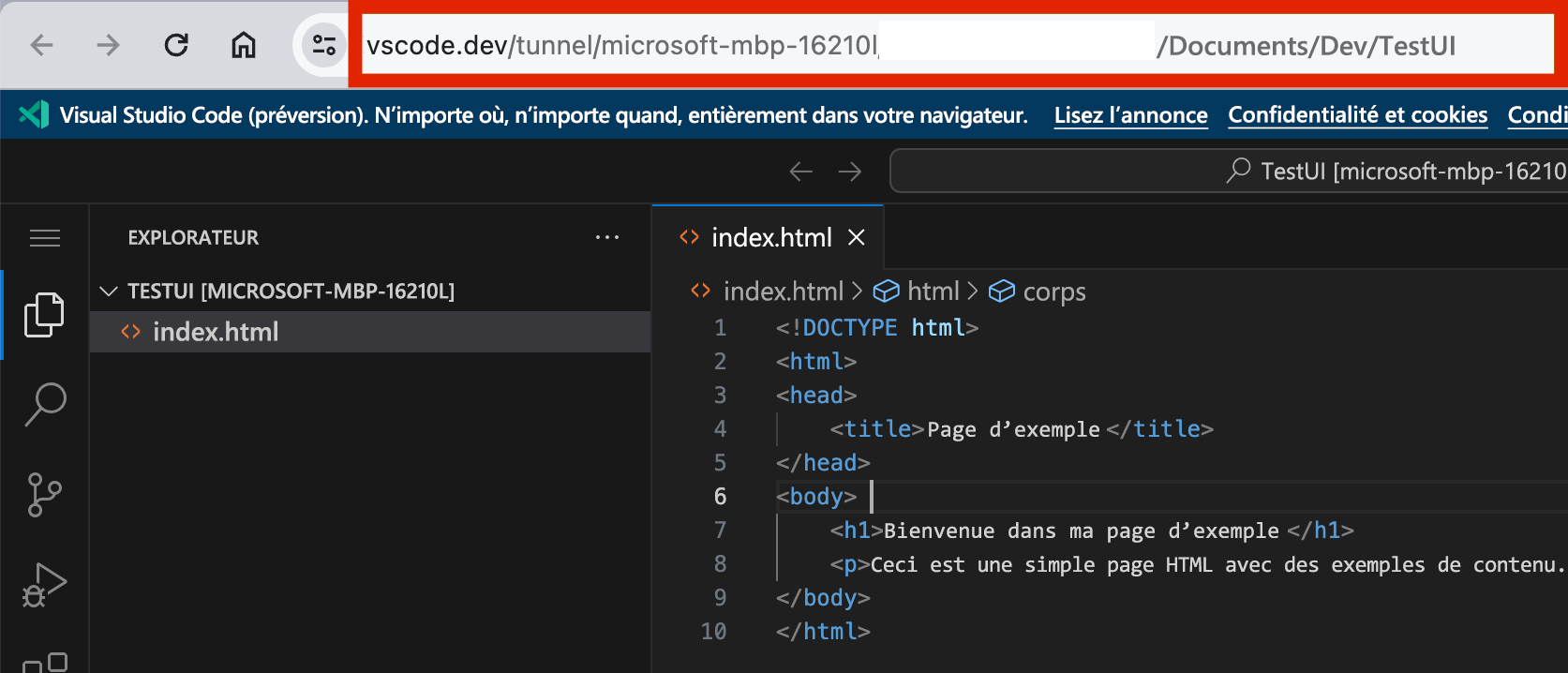
Lorsque vous accédez à vscode.dev, vous accédez à une version simplifiée de Visual Studio Code s’exécutant entièrement dans le navigateur. Cette version est appelée Visual Studio Code pour le web (ou vscode.dev). Cette étape vous permet d’ouvrir un dossier sur votre ordinateur local et de démarrer le codage sans installation.
Remarque
L’ordinateur distant est accessible uniquement par le biais d’un tunnel pendant que Visual Studio Code est en cours d’exécution. Après avoir quitté Visual Studio Code, le tunneling ne sera pas possible tant que vous ne démarrez pas à nouveau Visual Studio Code ou exécutez la commande d’interface de ligne de commande du tunnel de codage.