Configurer des utilisateurs
Avant de pouvoir créer des flux de travail, vous devez configurer les utilisateurs qui y participeront. Cette étape est nécessaire, par exemple, pour spécifier qui recevra une notification pour agir sur une étape du flux de travail.
Sur la page Groupe d’utilisateurs du flux de travail, vous pouvez configurer des utilisateurs sous les groupes d’utilisateurs de flux de travail, puis spécifier le numéro des utilisateurs dans une séquence de processus, telle qu’une chaîne d’approbation.
Vous devez également configurer les utilisateurs de flux de travail concernés par les approbations, tant comme demandeurs que comme approbateurs, sur la page Paramètres utilisateur approbation.
Configurer les utilisateurs de flux de travail
Les groupes d’utilisateurs de flux de travail répertorient les personnes qui feront partie du flux de travail. Lorsque vous configurez des flux de travail d’approbation et qu’une approbation doit être effectuée par plusieurs personnes, vous pouvez sélectionner Groupe d’utilisateurs de flux de travail comme type d’approbateur pour le flux de travail.
Chaque personne saisie dans un groupe d’utilisateurs de flux de travail possède une séquence.
En affectant des numéros incrémentiels à chaque approbateur dans le champ N° séquence, vous pouvez définir la hiérarchie des utilisateurs dans le groupe. En attribuant le même numéro dans le champ N° séquence, vous pouvez faire en sorte qu’une demande d’approbation ne puisse être approuvée tant que plusieurs approbateurs égaux ne l’ont pas approuvée, sans hiérarchie.
Pour configurer des utilisateurs de flux de travail, procédez comme suit :
Cliquez sur l’icône Rechercher la page dans le coin supérieur droit de la page, saisissez groupes d’utilisateurs de flux de travail, puis cliquez sur le lien associé.
Cliquez sur Nouveau.
Dans le champ Code, saisissez un maximum de 20 caractères pour identifier le flux de travail.
Dans le champ Description, saisissez une description du flux de travail.
Dans le raccourci Membres du groupe d’utilisateurs du flux de travail, remplissez les champs de la première ligne comme suit :
Nom d’utilisateur : précisez l’utilisateur qui participera aux flux de travail. L’utilisateur doit exister sur la page Paramètres utilisateur.
N° séquence : précisez l’ordre dans lequel l’utilisateur du flux de travail entre en jeu dans un flux de travail, relativement aux autres utilisateurs. Ce champ peut être utilisé, par exemple, pour spécifier quand l’utilisateur émet son approbation par rapport aux autres approbateurs lorsque vous utilisez l’option Groupe d’utilisateurs de flux de travail du champ Type d’approbateur de la réponse de flux de travail associée. Pour définir qu’une demande d’approbation n’est pas approuvée tant que plusieurs approbateurs égaux ne l’ont pas approuvée, quelle que soit la hiérarchie, vous devez configurer un groupe d’utilisateurs de flux de travail plat en attribuant le même numéro de séquence à l’approbateur concerné.
Répétez l’étape 5 pour ajouter d’autres utilisateurs de flux de travail au groupe d’utilisateurs.
Configurer des utilisateurs d’approbation
Les utilisateurs d’approbation sont impliqués dans les flux de travail d’approbation. Sur la page Paramètres utilisateur approbation, vous pouvez définir des limites de montant pour des types spécifiques de demandes et définir des approbateurs suppléants auxquels les demandes d’approbation seront déléguées en l’absence de l’approbateur d’origine.
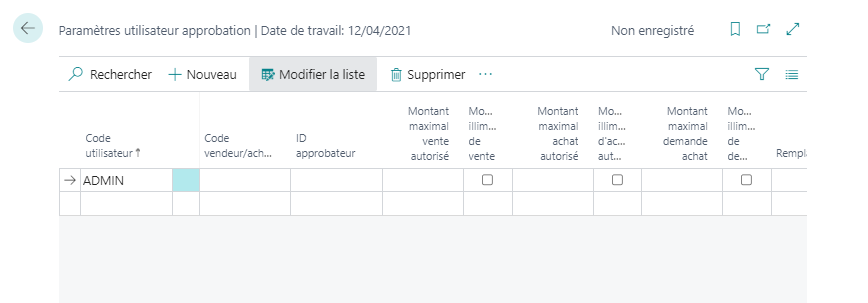
Pour configurer un utilisateur d’approbation, procédez comme suit :
Cliquez sur l’icône rechercher la page dans le coin supérieur droit de la page, saisissez configuration utilisateur d’approbation, puis cliquez sur le lien associé.
Créez une ligne sur la page Paramètres utilisateur approbation, puis remplissez les champs comme suit :
ID utilisateur : sélectionnez l’identifiant utilisateur de la personne impliquée dans le processus d’approbation.
Code vendeur/acheteur : indiquez le code vendeur ou acheteur qui s’applique à l’utilisateur dans le champ Code vendeur/acheteur.
En règle générale, vous remplissez le champ Code vendeur/acheteur si le vendeur ou l’acheteur responsable du client ou du fournisseur est également la personne qui doit approuver la demande de vente ou d’achat en question.
ID approbateur : sélectionnez l’identifiant utilisateur de la personne qui doit approuver la demande déposée par l’utilisateur affiché dans le champ ID utilisateur.
Limite d’approbation du montant des ventes : précisez dans le champ DS le montant maximum des ventes que l’utilisateur du champ ID utilisateur peut approuver. Lorsque l’utilisateur crée un document de vente qui dépasse ce montant, le document nécessite une approbation supplémentaire.
Approbation de vente illimitée : précisez que l’utilisateur du champ ID utilisateur peut approuver toutes les demandes de vente, quel que soit leur montant. En substance, les documents de vente de l’utilisateur n’auront pas besoin d’approbation supplémentaire.
Montant maximal achat autorisé : précisez le montant maximum en devise société des achats que l’utilisateur du champ ID utilisateur peut approuver.
Montant illimité d’achat autorisé : précisez que l’utilisateur du champ ID utilisateur peut approuver toutes les demandes d’achat, quel que soit leur montant.
Montant maximal demande achat : précisez le montant maximum en devise société que l’utilisateur du champ ID utilisateur peut approuver pour les demandes de prix.
Approbation de demande achat illimitée : précisez que l’utilisateur du champ ID utilisateur peut approuver toutes les demandes de prix, quel que soit leur montant.
Suppléant : sélectionnez l’ID utilisateur de l’utilisateur qui doit approuver les demandes déposées par l’utilisateur du champ ID utilisateur si l’utilisateur du champ ID approbateur n’est pas disponible.
E-mail : indiquez l’adresse e-mail de l’utilisateur du champ ID utilisateur.
N° téléphone : spécifiez le numéro de téléphone de l’utilisateur.
Administrateur approbation : spécifiez l’utilisateur qui dispose des droits nécessaires pour déverrouiller les flux de travail d’approbation, par exemple en délégant des demandes d’approbation à de nouveaux approbateurs suppléants et en supprimant les demandes d’approbations échues.
Répétez l’étape 2 pour ajouter d’autres utilisateurs à la configuration des utilisateurs d’approbation.
Étant donné que la hiérarchie des approbateurs est configurée dans un ordre séquentiel, ce qui signifie qu’un approbateur peut avoir besoin de l’approbation d’un autre, assurez-vous de tester la cohérence de la hiérarchie et l’absence de circularité.
Avant que les utilisateurs ne commencent à travailler sur la base de la configuration des utilisateurs d’approbation, vous pouvez tester cette configuration en exécutant l’état Test paramètres utilisateur approbation. Vous pouvez tester la configuration pour chaque utilisateur pour les options suivantes :
Paramétrage approbation vente
Paramétrage approbation achat
Paramétrage approbation demande achat
Tout
Pour exécuter l’état, sélectionnez l’action Test paramètres utilisateur approbation sur la page Paramètres utilisateur approbation. Une erreur peut se produire dans l’état des utilisateurs d’approbation lorsque la limite de montant d’un approbateur est inférieure à celle de l’utilisateur qui se trouve plus bas que l’approbateur dans la hiérarchie.