Configurer des notifications
Pour de nombreux flux de travail, il est important que les utilisateurs soient informés qu’un événement s’est produit et qu’ils doivent agir en conséquence. Vous pouvez configurer vos flux de travail de manière à notifier automatiquement les utilisateurs lorsque leur attention est requise pour une étape de ce flux. Un exemple de notification est un e-mail pour une demande d’approbation qui est envoyé à un approbateur.
Sur la page Paramètres de notification, vous pouvez configurer des notifications pour les nouveaux enregistrements, les approbations et les rappels d’approbation échus.
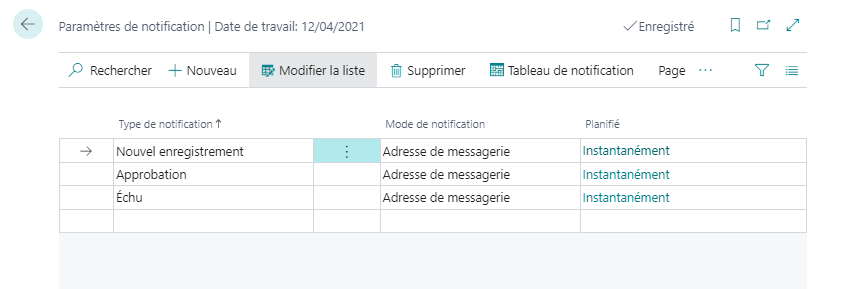
Pour configurer des notifications, procédez comme suit :
Sélectionnez l’icône rechercher la page dans le coin supérieur droit de la page, saisissez paramètres notification, puis cliquez sur le lien associé.
Sur la page Paramètres de notification, renseignez les champs comme suit :
Type de notification
Nouvel enregistrement : indiquez que la notification concerne un nouvel enregistrement, tel qu’un document, sur lequel l’utilisateur doit agir. Vous pouvez aussi utiliser Nouvel enregistrement pour informer les utilisateurs des modifications apportées aux enregistrements existants.
Approbation : indiquez que la notification concerne une ou plusieurs demandes d’approbation.
En retard : indiquez que la notification est destinée à rappeler aux utilisateurs qu’ils sont en retard pour agir sur un événement.
Méthode de notification : indiquez si la notification est un e-mail ou une note interne.
Sélectionnez l’action Tableau de notification.
Sur la page Tableau de notification, renseignez les champs comme suit :
Périodicité : indiquez le critère de périodicité dans lequel l’utilisateur va recevoir les notifications. Vous pouvez choisir entre Instantané, Quotidien, Hebdomadaire ou alors Mensuel.
Heure : indiquez à quel moment de la journée l’utilisateur va recevoir des notifications lorsque la valeur du champ Périodicité est différente de Instantané.
Fréquence quotidienne : indiquez le type de jours où l’utilisateur va recevoir des notifications lorsque la valeur du champ Périodicité est Quotidien. Sélectionnez Jour de la semaine pour recevoir des notifications tous les jours ouvrés de la semaine. Sélectionnez Quotidien pour recevoir des notifications tous les jours de la semaine, y compris les week-ends.
Lundi à Dimanche : indiquez les jours où l’utilisateur va recevoir des notifications lorsque la valeur du champ Périodicité est Hebdomadaire.
Date du mois : Indiquez si l’utilisateur va recevoir des notifications le premier, le dernier ou à une date spécifique du mois.
Date de notification mensuelle : indiquez la date du mois à laquelle l’utilisateur va recevoir des notifications lorsque la valeur du champ Date du mois est Personnalisé.
Si un type de notification nécessite des paramètres différents pour différents utilisateurs, vous pouvez configurer des notifications pour un utilisateur sur la page Paramètres utilisateur approbation comme suit :
Sélectionnez l’icône rechercher la page dans le coin supérieur droit de la page, saisissez configuration utilisateur d’approbation, puis cliquez sur le lien associé.
Sélectionnez l’utilisateur qui a besoin de paramètres de notification spécifiques, puis sélectionnez l’option Paramètres de notification.
Configurez la configuration des notifications comme décrit dans la section précédente.
Toutes les notifications de flux de travail sont envoyées via une file d’attente des tâches. Assurez-vous que la file d’attente des tâches de votre installation est configurée pour gérer les notifications de flux de travail et que la case Démarrage automatique à partir du serveur est cochée.