Créer un flux Power Automate
Avec Business Central, vous disposez d’une licence pour Microsoft Power Automate. Cette licence vous permet d’utiliser vos données Business Central dans le cadre d’un flux de travail dans Microsoft Power Automate. Vous créez des flux et vous connectez à vos données provenant de sources internes et externes via le connecteur Business Central.
Les flux Power Automate sont déclenchés par des événements, par exemple, lorsqu’un enregistrement a été créé, modifié ou supprimé. Ils peuvent également être exécutés selon une planification définie par l’utilisateur ou à la demande.
Avec Business Central, vous pouvez vous inscrire à Power Automate pour créer de puissants flux de travail automatisés. Vous exécutez ces flux de travail à partir de Business Central. Les flux permettent de connecter des sources de données et des outils internes et externes, sans nécessiter de connaissances importantes en codage.
Power Automate permet aux clients de créer leurs propres flux de travail en utilisant une approche low-code/sans code avec un grand nombre de connecteurs qui facilitent l’intégration des systèmes. Dynamics 365 Business Central ne fait pas exception et fournit plusieurs fonctionnalités d’intégration qui sont déjà lancées. Un nouveau scénario très utile a été ajouté récemment : la possibilité de déclencher un flux manuellement à partir de Business Central. Cela donne la possibilité à chaque client et développeur citoyen d’automatiser les tâches et les flux de travail avec précision, quand ils en ont besoin et de la manière qui leur convient.
Vous pouvez dynamiser votre système de gestion d’entreprise en le personnalisant à l’aide d’actions instantanées Power Automate, lancées à partir de n’importe quelle page de fiche. Exécutez les flux de travail de votre choix et demandez à Business Central de déclencher des actions basées sur Power Automate, telles que l’envoi d’une mise à jour à l’aide de Teams ou par e-mail, la mise à jour du statut de la commande, la notification à votre entrepôt de la modification d’une livraison, etc.
Les utilisateurs peuvent créer, puis déclencher manuellement un flux Power Automate instantané pour un enregistrement donné, tel qu’un client, un article ou une commande vente. Toute organisation peut créer des flux qui intègrent Business Central à d’autres produits en utilisant une approche transparente et sans code.
Chaque page de liste, de fiche et de document qui s’exécute dans le contexte d’une table de données comporte un nouveau groupe Automatiser dans la barre d’action. À partir de ce groupe, les utilisateurs peuvent exécuter des flux manuels définis pour Business Central.
La première action du groupe Automatiser consiste à ajouter un nouveau flux basé sur un nouveau déclencheur Business Central pour Power Automate. Pendant qu’il crée le flux dans Power Automate, le développeur citoyen se voit proposer un choix de valeurs transmises par Business Central, notamment l’ID d’enregistrement, l’environnement, la société, etc. Une fois ajouté et défini dans Power Automate, le nouveau flux s’affiche sur la page de la fiche ou du document. À partir de ce moment, les utilisateurs peuvent exécuter le flux à partir de Business Central via un volet volant spécial Power Automate dans lequel ils peuvent spécifier des valeurs supplémentaires.
Power Automate est un service qui vous aide à créer des flux de travail (ou flux) automatisés entre des applications et des services, comme Business Central. Les flux peuvent être associés à un large éventail d’événements et de réponses :
Modifications d’enregistrement
Mises à jour de fichiers externes
Documents validés
Différents services Microsoft et tiers, comme Microsoft Outlook, Excel, Dataverse, Teams, SharePoint, Power Apps, etc.
Il existe trois types de flux de cloud différents avec lesquels vous pouvez travailler :
Automatisé : ce type de flux est exécuté automatiquement par un événement. Dans Business Central, un événement peut être la création, la modification ou la suppression d’un enregistrement ou d’un document. Ainsi, par exemple, une nouvelle facture vente peut déclencher un flux pour une demande d’approbation, dans lequel différents événements peuvent être définis en fonction de la réponse de l’approbateur. Une réponse négative envoie une notification et un e-mail au demandeur de l’approbation. Une réponse positive met simultanément à jour une feuille de calcul Excel située dans un dossier SharePoint et envoie une mise à jour à une conversation instantanée Teams. Les flux automatisés peuvent être lancés par des événements internes et externes dans Business Central.
Planifié : ce type de flux est également exécuté automatiquement, mais s’exécute périodiquement à une date et une heure planifiées.
Instantané : ce type de flux est exécuté à la demande, ce qui oblige l’utilisateur à l’exécuter manuellement à partir d’un bouton ou d’une action dans une autre application ou un autre appareil, dans ce cas, le client Business Central. Les flux instantanés fonctionnent de la même manière que les raccourcis de traitement par lots, en effectuant plusieurs étapes longues lorsque l’utilisateur appuie sur quelques boutons, et sont lancés à partir de pages ou de tables spécifiques. Par exemple, un flux peut ajouter un bouton au menu d’action sur la page Fournisseurs pour bloquer les paiements à un fournisseur et, en même temps, envoyer des e-mails personnalisables au contact du fournisseur et aux acheteurs de votre société, ainsi que mettre à jour le contact dans Outlook.
Vous pouvez explorer tous les flux Power Automate actuellement disponibles en vous connectant à Power Automate et en sélectionnant Mes flux dans la barre de navigation à gauche. Vous trouverez ici tous les flux que vous avez déjà créés vous-même, ainsi que les flux partagés avec vous par un administrateur ou un collègue.
Ces flux sont également mis à disposition à partir de Business Central dans différentes pages. Avec les flux automatisés dans Business Central, vous n’avez rien à faire, sauf si vous souhaitez les modifier ou les désactiver. Sinon, ils ne fonctionneront que lorsqu’ils seront déclenchés.
Quant aux flux instantanés sur les données Business Central, vous pouvez les exécuter à partir de la plupart des pages de liste, de fiche et de document en les sélectionnant dans l’élément Automatiser dans la barre d’action. Les flux instantanés s’ouvrent dans Business Central afin que vous puissiez rester dans le contexte du processus métier dans lequel vous vous trouvez.
Pour exécuter un flux instantané à partir de la plupart des listes, fiches ou documents, tenez compte des étapes et des éléments suivants.
Dans la barre d’action, sélectionnez Automatiser, puis sélectionnez un flux dans la liste des flux disponibles sous l’action Power Automate.
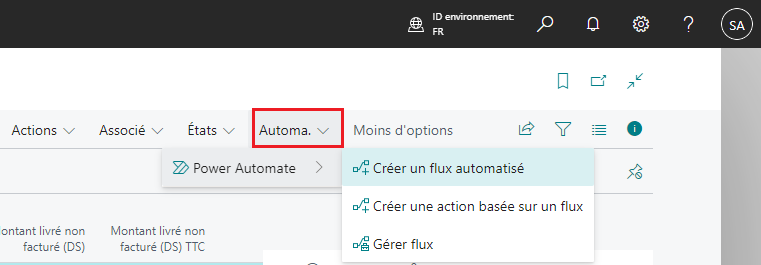
Affichez les actions Automatiser dans la barre d’action avec les actions développées.
Sur certaines pages, Automatiser est imbriqué dans le menu Plus d’options (...).
Dans le volet Exécuter le flux, remplissez tous les champs obligatoires, puis sélectionnez Continuer pour exécuter le flux.
La première fois que vous utiliserez l’élément Automatiser, vous ne verrez peut-être que l’action Prise en main de Power Automate. Cette action s’affiche si vous n’avez pas accepté la déclaration de confidentialité de Microsoft Power Automate. Pour continuer, sélectionnez Prise en main de Power Automate et suivez les instructions pour accepter ou refuser.
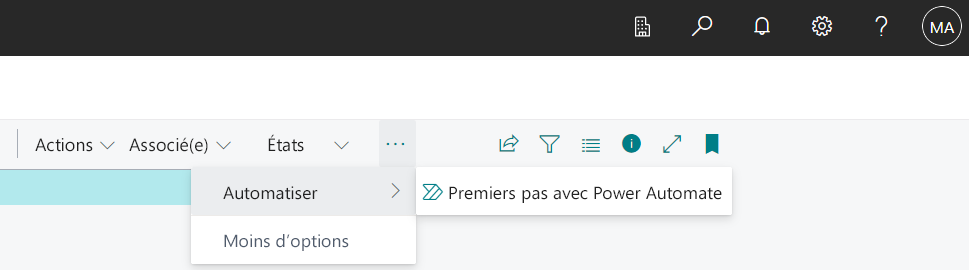
La création de nouveaux flux, la modification et la gestion de flux existants (comme leur activation ou leur désactivation) peuvent être effectuées directement dans Power Automate. Mais vous pouvez lancer certaines de ces tâches à partir de Business Central.
Pour créer un flux instantané à partir d’une page de liste, de fiche ou de document, sélectionnez Automatiser > Créer un flux.
Pour ouvrir Power Automate à partir d’une page de liste, de fiche ou de document, sélectionnez Automatiser > Gérer les flux.
Pour créer des flux ou gérer des flux existants depuis Business Central, accédez à la page Gérer les flux Power Automate.
Ces tâches sont généralement effectuées par un administrateur ou un super utilisateur. Les tâches nécessitent une connaissance plus large des processus métier dans Business Central.
Personnalisez et concevez les actions Automatiser dans le client Web
Les actions ajoutées dans le nouveau groupe d’actions Automatiser dans la barre d’actions dépendent de la personnalisation ou du concepteur, afin qu’elles puissent être déplacées, promues ou masquées. Cela s’applique à la personnalisation pour un seul utilisateur, à la personnalisation de profils d’utilisateurs pour des groupes d’utilisateurs ou à la conception d’une personnalisation globale (extension de page) pour l’ensemble de la société. De plus, les actions liées à Power Automate peuvent être ajoutées à des extensions AL.
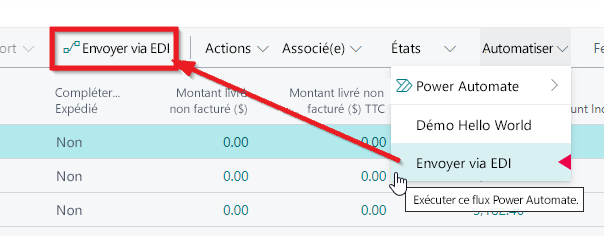
Ainsi, les actions créées par les développeurs citoyens à l’aide de flux Power Automate sont classées par ordre de priorité dans la barre d’action, ce qui permet une intégration facile sans code, et la nouvelle customAction AL est gérée par la plateforme.
Configurer l’intégration de Power Automate
En tant qu’administrateur, vous pouvez masquer l’élément d’automatisation et ses actions à tous les utilisateurs ou à des utilisateurs individuels.
Par défaut, tous les utilisateurs ont accès aux fonctionnalités Power Automate. Les fonctionnalités sont disponibles à partir de l’élément Automatisation sur la plupart des pages de liste, de fiche et de document. Dans certains cas signalés précédemment, vous trouverez les fonctionnalités Power Automate en sélectionnant Plus d’options ... dans le menu de base des actions.
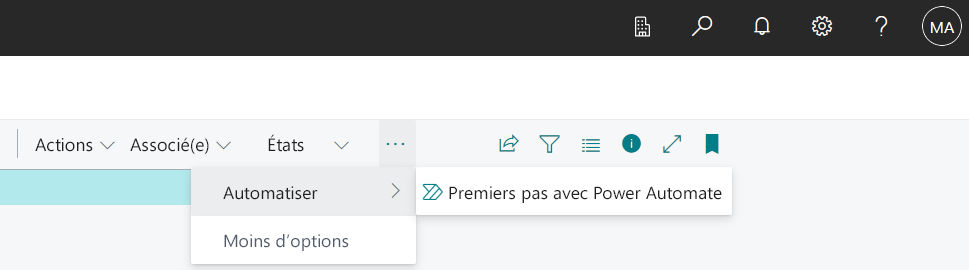
Mais avant de pouvoir utiliser ces fonctionnalités, les utilisateurs doivent accepter la déclaration de confidentialité. Ils acceptent les conditions en sélectionnant Automatiser, puis sélectionnent l’action Prise en main de Power Automate et exécutent la configuration assistée Configurer Power Automate. L’acceptation des conditions active les fonctionnalités Power Automate pour l’utilisateur, en activant les actions Créer des flux et Gérer les flux.
En tant qu’administrateur, vous pouvez modifier ce comportement et contrôler quels utilisateurs ont accès aux fonctionnalités Power Automate. Il existe deux niveaux de contrôle d’accès. Le premier niveau est effectué par une autorisation système que vous attribuez aux utilisateurs. Le niveau suivant consiste à activer ou désactiver les fonctionnalités Power Automate à l’aide de la page Statut des déclarations de confidentialité.
Pour accorder l’accès aux fonctionnalités Power Automate à des utilisateurs individuels ou à des groupes, attribuez-leur l’autorisation système Autoriser l’action Automatiser (ID 9630) dans un ensemble d’autorisations utilisé sur leur compte. Vous pouvez également utiliser l’ensemble d’autorisations prédéfini AUTOMATE - EXEC, qui inclut également Autoriser l’action Automatiser. Les utilisateurs qui ont l’autorisation verront l’action Automatiser sur différentes pages du client.
Pour interdire à des utilisateurs individuels ou à des groupes d’accéder aux fonctionnalités Power Automate, supprimez l’autorisation système Autoriser l’action Automatiser des ensembles d’autorisations qui leur sont attribués. Dans ce cas, l’action Automatiser n’apparaîtra pas sur les pages du client.
Pour activer les fonctionnalités Power Automate en tant qu’administrateur, vous acceptez les conditions de confidentialité au nom de tous les utilisateurs, afin qu’ils n’aient pas à le faire eux-mêmes. Lorsque vous activez Power Automate pour les utilisateurs, l’élément Automatiser n’inclura plus l’action Prise en main de Power Automate pour les utilisateurs. À la place, l’élément Automatiser inclura les actions Créer des flux et Gérer les flux et les liens qui exécutent des flux existants.