Exercice : modéliser des formulaires de table
Dans cet exercice, vous allez modifier le formulaire principal pour la table LocationTable. Commencez par vous connecter à Power Apps, puis procédez comme suit :
Dans les options de navigation à gauche, cliquez sur Tables.
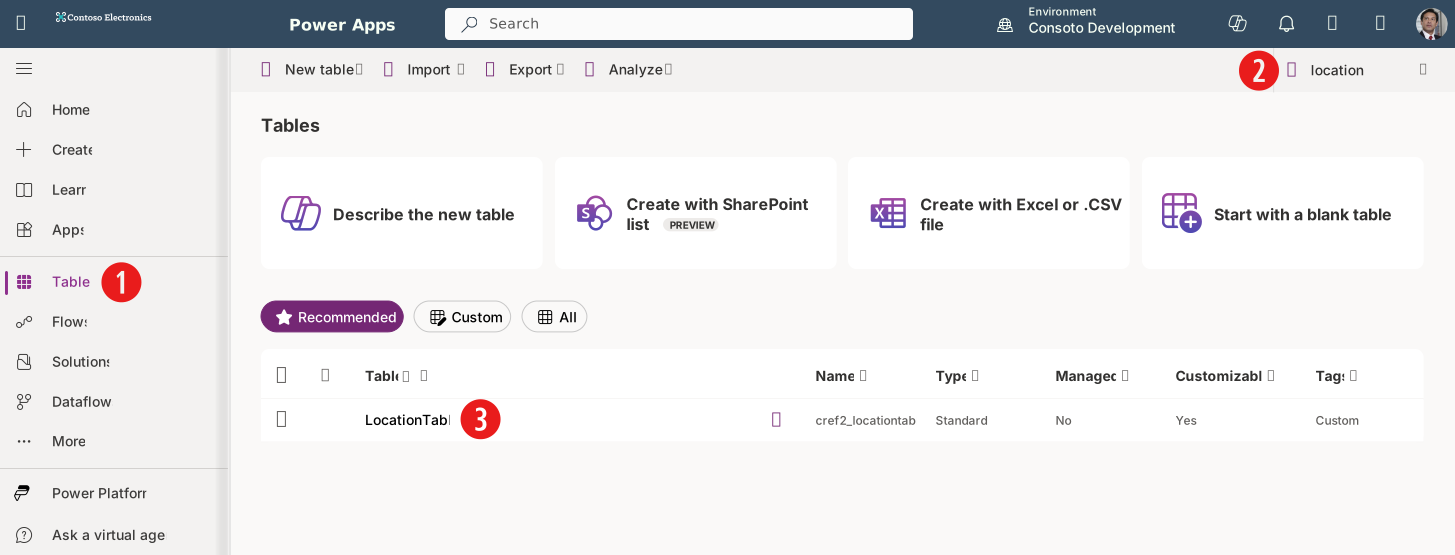
Recherchez la table LocationTable que vous avez créée dans le module précédent. Vous pouvez la rechercher en tapant location dans le champ de recherche en haut de l’écran à droite.
Sélectionnez la table LocationTable, puis cliquez sur Formulaires (dans le volet Expériences de données). Recherchez et sélectionnez le formulaire d’informations Principal pour accéder à l’expérience de conception de formulaires.
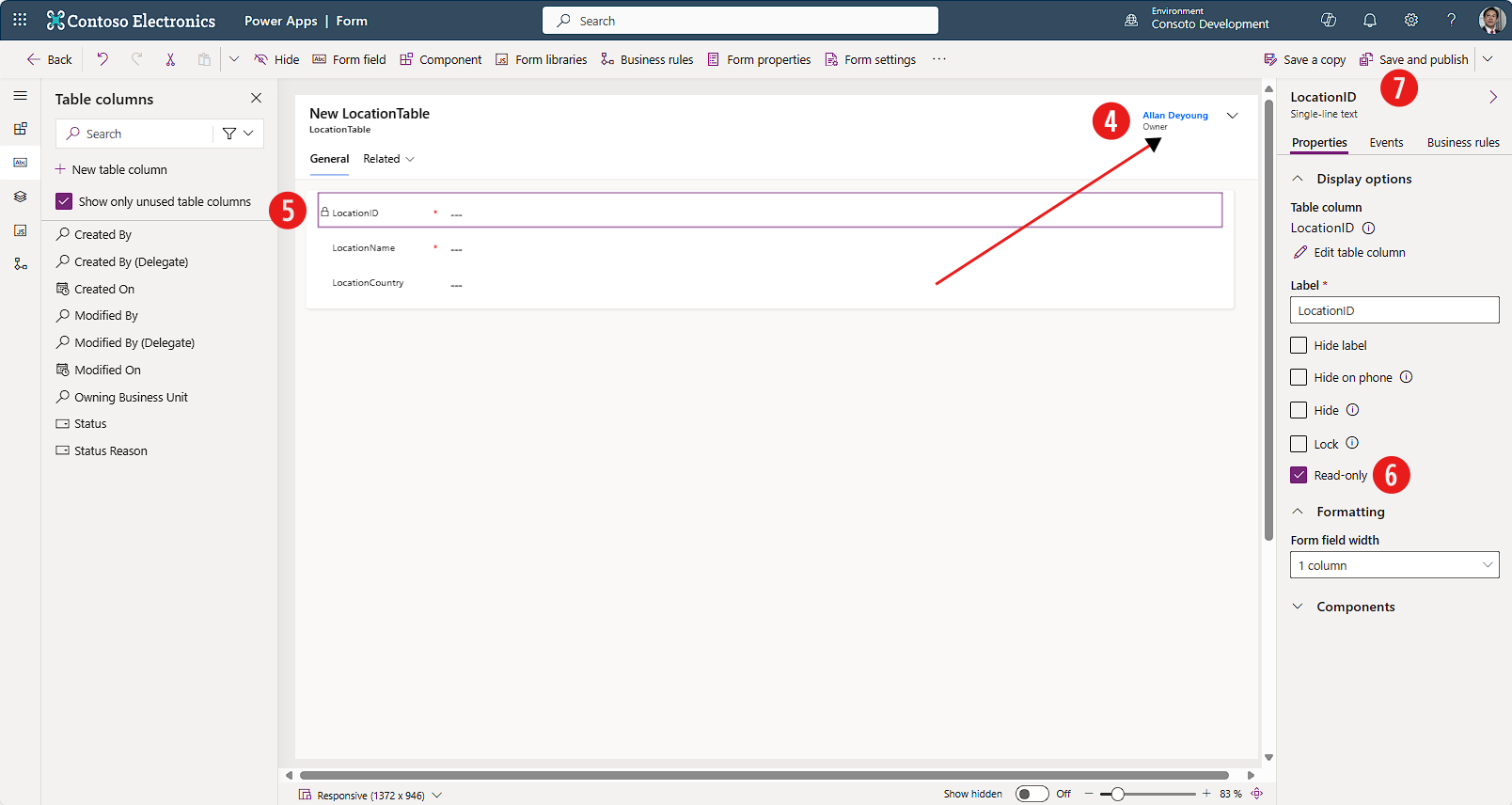
Ajoutez le Propriétaire (champ Dataverse standard identifiant le créateur de l’enregistrement dans la table) à la section En-tête de la table en glissant-déplaçant le champ Propriétaire en haut à droite de l’en-tête. (Si vous avez téléchargé la solution au début de ce module, ces étapes ont déjà été effectuées, mais vous pouvez suivre.) L’image sous l’étape 7 ci-dessous illustre les étapes 4 à 7 pour vous aider à vous orienter.
Ajoutez les champs qu’un utilisateur renseignera pour les emplacements dans la section Général du formulaire. Comme dans l’unité précédente, le volet Colonnes de table sur la gauche affiche les différentes colonnes disponibles dans la table LocationsTable qui peuvent devenir des champs de formulaire. Glissez-déplacez les champs dans la section Général. Classez les champs dans l’ordre suivant :
LocationId
LocationName
LocationCountry
Définissons le champ LocationId sur En lecture seule. Sélectionnez le champ LocationId, puis cochez la case En lecture seule dans le volet latéral droit, sous Propriétés.
Pour terminer les modifications, cliquez sur Enregistrer et publier en haut à droite. Votre formulaire LocationTable devrait ressembler à l’image ci-dessous :
À présent, testons notre formulaire en ajoutant un enregistrement d’emplacement à notre table avec celui-ci.
Revenez à l’écran principal de table pour la table LocationTable (Tables >LocationTable).
Cliquez sur le bouton Modifier dans la barre de commandes pour modifier les données de la table.
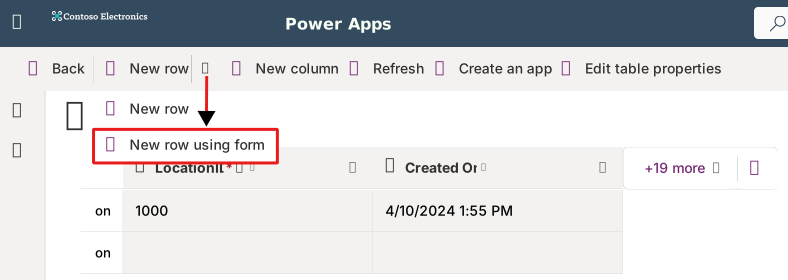
Cliquez sur le chevron vers le bas juste à droite de + Nouvelle ligne, puis sélectionnez Nouvelle ligne à l’aide du formulaire pour ouvrir le formulaire que vous venez de créer dans un onglet de navigateur distinct.
Saisissez les informations suivantes dans le formulaire. Ensuite, cliquez sur Enregistrer et fermer dans la barre de commandes. (Le champ LocationId est renseigné automatiquement.)
LocationName : Usine principale Contoso
LocationCountry : choisissez États-Unis dans le menu déroulant.
Modifier le formulaire principal pour la table TypeofAccidentTable
Pour modifier le formulaire principal pour la table TypeofAccidentTable, procédez comme suit :
Revenez à votre liste de Tables dans Power Apps.
Recherchez la table TypeofAccidentTable que vous avez créée dans le module précédent. N’oubliez pas que vous pouvez la rechercher en tapant typeofaccident dans le champ de recherche.
Sélectionnez la table, puis cliquez sur Formulaires (dans le volet Expériences de données). Ensuite, sélectionnez le formulaire d’informations Principal pour accéder à l’expérience de conception de formulaires.
Glissez-déposez le champ Propriétaire dans la section En-tête de la table.
Ajoutez les champs qu’un utilisateur utilisera pour les types d’accidents dans la section Général du formulaire. Glissez-déplacez les champs dans la section Général. Classez-les dans l’ordre suivant :
TypeofAccidentId (Ce champ figure peut-être déjà sur le formulaire.)
AccidentName
AccidentSeverity
Définissez le champ TypeofAccidentId afin qu’il soit en lecture seule. Sélectionnez le champ TypeofAccidentId, puis cochez la case en regard d’En lecture seule à droite, sous Propriétés.
Pour terminer les modifications, cliquez sur Enregistrer etpublier en haut à droite.
À présent, ajoutons des données à la table TypeofAccidentTable à l’aide de votre nouveau formulaire.
Revenez à l’écran principal Tables pour la table TypeofAccidentTable.
Cliquez sur le bouton Modifier dans la barre de commandes pour accéder à l’écran de modification des données. Dans la barre de commandes, cliquez sur le chevron vers le bas juste à droite de + Nouvelle ligne, puis sélectionnez Nouvelle ligne à l’aide du formulaire dans le menu déroulant.
Dans un nouvel onglet de navigateur, votre formulaire s’ouvre. Saisissez les informations ci-dessous dans le formulaire :
AccidentName : Glissade et chute
AccidentSeverity : sélectionnez 2 dans le menu déroulant.
Cliquez sur Enregistrer et fermer dans la barre de commandes. Vous devriez maintenant voir les données saisies dans votre table.
Modifier le formulaire principal pour la table AccidentTable
Le processus de modification du formulaire AccidentTable est le même que les précédents. La différence avec celui-ci est que vous allez créer un onglet à une colonne dans la zone Général pour regrouper les champs d’informations générales sur les accidents. Ensuite, vous allez créer un autre onglet à une colonne dans la zone Général pour regrouper les champs du responsable. De plus, vous allez ajouter une sous-grille afin que les utilisateurs puissent ajouter les collaborateurs impliqués dans un accident spécifique.
Revenez à la liste Power Apps des Tables.
Recherchez la table AccidentTable que vous avez créée dans le module précédent. Elle devrait être proche du haut de votre liste de tables, mais vous pouvez également la rechercher en saisissant accident dans la barre de recherche en haut à droite.
Sélectionnez la table, puis cliquez sur Formulaires (dans le volet Expériences de données). Recherchez et sélectionnez le formulaire d’informations Principal pour accéder à l’expérience de conception de formulaires.
Ajoutez le Propriétaire à la section En-tête de la table en glissant-déplaçant le champ Propriétaire en haut de l’en-tête à droite.
Ajoutez les champs qu’un utilisateur renseignera pour les nouveaux enregistrements d’accident dans la section Général du formulaire. Glissez-déplacez les champs dans la section Général de votre formulaire. Classez-les dans l’ordre suivant :
AccidentId
LocationId
AccidentTypeId
AccidentDate
AccidentDescription
Définissez le champ AccidentId sur En lecture seule en sélectionnant le champ AccidentId, puis cochez la case en regard de l’option En lecture seule à droite, sous Propriétés.
Cliquez sur le champ LocationId, puis modifiez la Vue par défaut (sachant que vous devrez peut-être faire défiler les propriétés vers le bas pour la trouver) en passant de Vue Recherche de table LocationTable à LocationTables actives à droite, sous Propriétés.
Toujours dans les propriétés LocationId, juste en dessous du menu déroulant Vue par défaut, cochez la case en regard d’Autoriser les utilisateurs à changer de vue. L’option Afficher toutes les vues s’affiche alors : activez-la également. Pour cet exercice, nous souhaitons que les deux cases soient cochées, afin que nos utilisateurs puissent voir les différentes vues de formulaire et sélectionner celle qu’ils souhaitent.
Répétez les étapes précédentes pour le champ AccidentTypeId, puis définissez la Vue par défaut sur Tables TypeofAccidentTable actives. Cochez de nouveau les cases en dessous pour activer les options Autoriser les utilisateurs à changer de vue et Afficher toutes les vues.
Cliquez sur la section Composants dans le volet de navigation latéral (ressemblant à quatre carrés organisés dans un carré plus grand), puis sélectionnez l’option Onglet à une colonne pour ajouter un nouvel onglet dans la section Général. (Consultez l’image ci-dessous pour vous aider avec les étapes suivantes, numérotées dans l’image. L’image illustre le formulaire rempli.)
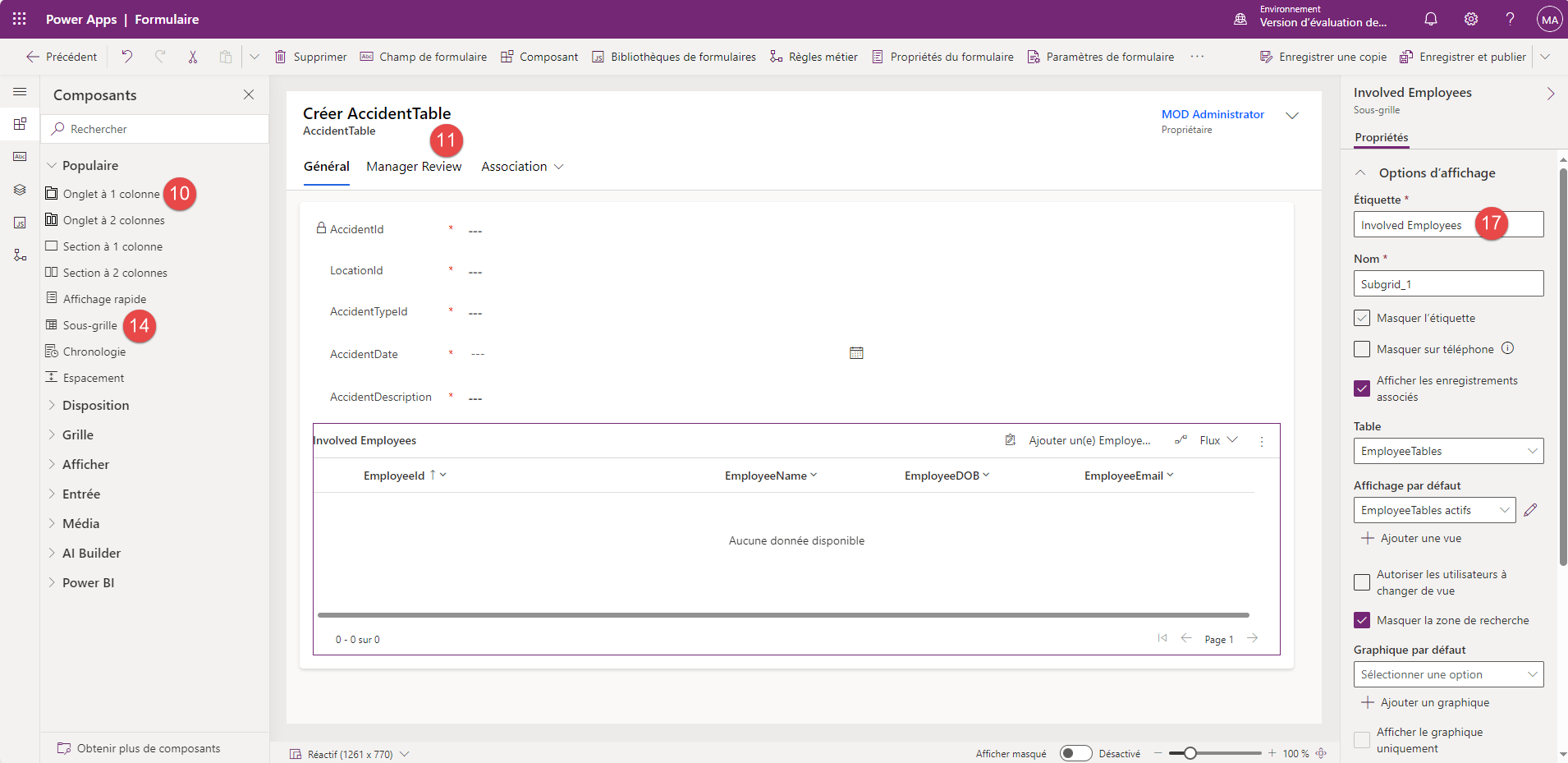
Dans le volet Propriétés, saisissez Examen par le responsable dans le champ Libellé. Saisissez tab_2 pour le Nom. Cliquez sur le nouvel onglet Examen par le responsable dans le formulaire.
Passez de la section Composants à la section Colonnes de table et ajoutez les champs suivants au nouvel onglet :
ManagerReviewed
ManagerComments
Dans le canevas de formulaire, cliquez sur l’onglet Général.
Dans le menu de navigation gauche, recliquez sur la section Composants, puis sélectionnez l’option Sous-grille. (Si vous ne la voyez pas, vous pouvez développer la liste sous Grille pour la trouver.)
Dans la fenêtre contextuelle Sélectionner les vues de sous-grilles, recherchez Tables EmployeeTables sous Table, puis sélectionnez Tables EmployeeTables actives comme Vue par défaut.
Cliquez sur Terminé pour ajouter la sous-grille.
Donnez un nom plus parlant à la sous-grille. Dans le champ Libellé sous Propriétés, saisissez Collaborateurs impliqués. Recherchez la case à cocher Afficher les enregistrements associés et veillez à la cocher.
Cliquez sur Enregistrer et publier pour terminer le formulaire.
Ensuite, ajoutons des données à notre table AccidentTable à l’aide de notre nouveau formulaire.
Revenez à l’écran principal Tables > AccidentTable.
Cliquez sur Modifier dans la barre de commandes pour accéder à la table modifiable.
À présent, cliquez sur le chevron vers le bas juste à droite du bouton + Nouvelle ligne dans la barre de commandes, puis recliquez sur Nouvelle ligne à l’aide du formulaire pour accéder à un nouveau formulaire principal.
Le nouveau formulaire s’ouvre alors dans un onglet de navigateur distinct et devrait ressembler à celui que vous avez personnalisé lors des étapes précédentes. À présent, saisissez un nouvel enregistrement avec les détails suivants :
LocationId : appuyez sur la touche Entrée pour afficher les choix disponibles, puis sélectionnez un ID d’emplacement disponible.
Remarque
Si vous appuyez sur la touche Entrée lorsque vous êtes dans le menu déroulant, les noms des emplacements s’affichent au lieu de leurs ID.
AccidentTypeId : appuyez sur la touche Entrée pour afficher les options disponibles, puis sélectionnez l’ID disponible.
AccidentDate : [Sélectionnez la date du jour.]
AccidentDescription : saisissez Deux collaborateurs ont chuté à cause d’un sol mouillé dans la salle principale.
Cliquez sur Enregistrer dans la barre de commandes.
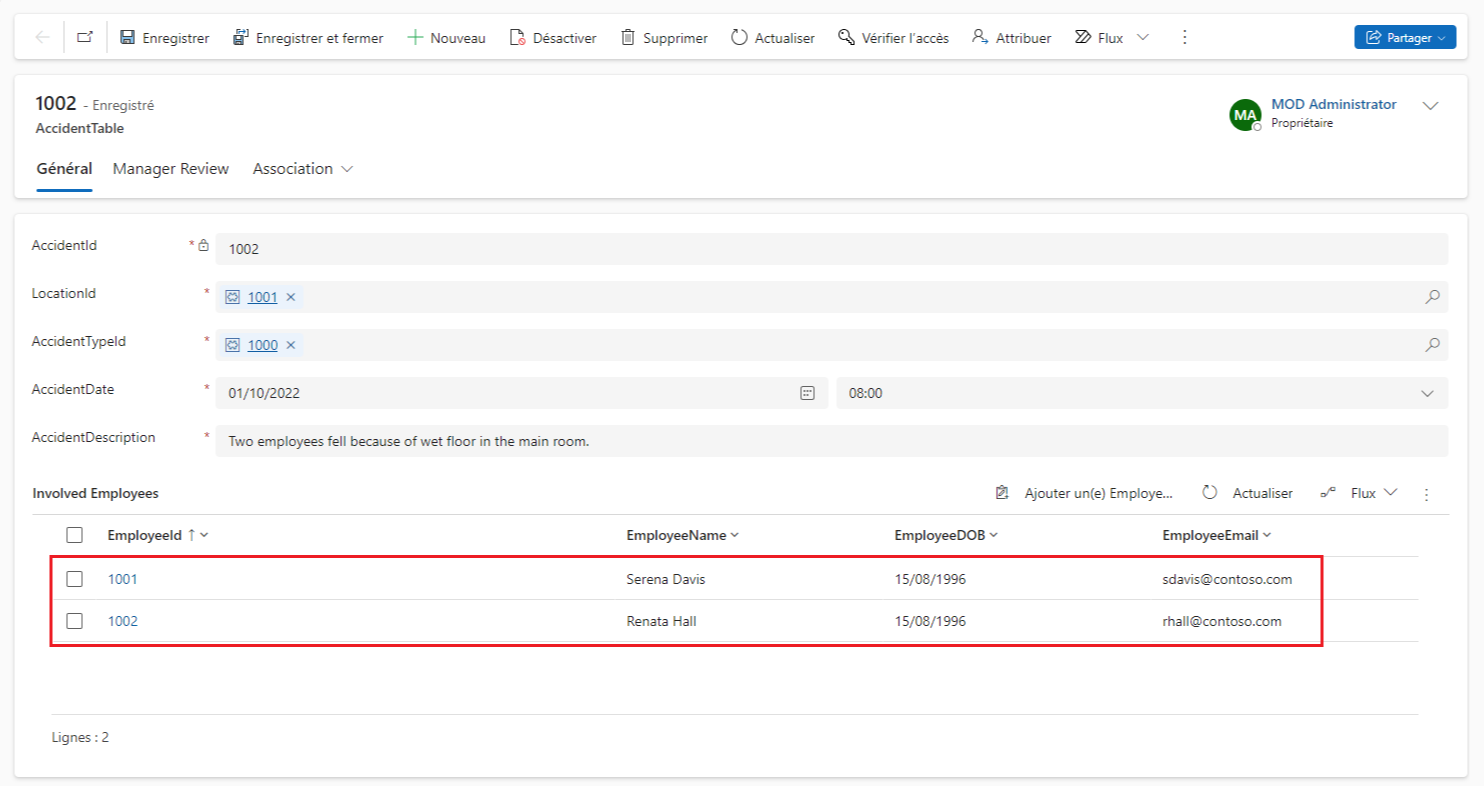
Une fois l’enregistrement enregistré, la sous-grille Collaborateurs impliqués devrait s’afficher : elle vous permet d’ajouter les collaborateurs concernés.
Cliquez sur Ajouter un collaborateur existant dans l’en-tête de sous-grille, puis appuyez sur la touche Entrée dans la case Rechercher des enregistrements pour afficher les ID collaborateur. Si vous sélectionnez chacun d’entre eux, vous voyez le formulaire d’enregistrement pour Oscar Ward et Serena Davis, respectivement. Sélectionnez ces deux ID collaborateur.
Cliquez sur Ajouter pour ajouter les noms des collaborateurs. (Vous devrez peut-être cliquer sur Actualiser afin que les noms s’affichent dans la liste.)
Cliquez sur Enregistrer et fermer dans la barre de commandes pour terminer le processus.
Dans cet exercice, vous avez découvert comment une sous-grille vous permet de saisir des informations associées à partir d’une autre table. Vous comprenez maintenant que vous pouvez modifier des formulaires prêts à l’emploi pour répondre aux besoins de votre organisation. Tout comme pour la modification des vues de table, vous pouvez accéder à l’éditeur de formulaires à partir du même écran d’interface de table dans Power Apps. Enfin, vous pouvez tester votre formulaire pour vous entraîner à saisir des données dans votre table. Félicitations ! C’est l’heure du contrôle des connaissances.