Appliquer une mise en forme conditionnelle
Mise en forme conditionnelle
Maintenant que nous avons créé un modèle de données et que nous avons ajouté des visuels, vous pouvez créer un état complet.
C’est parti. Nous allons reprendre là où nous nous étions arrêtés à la fin du Module 4 dans l’état intitulé MyFirstPowerBIModel que vous avez enregistré. Si vous démarrez le labo à partir de ce module ou si vous avez manqué les derniers modules, commencez par le fichier Lab 3 solution.pbix situé dans le dossier États des fichiers des stagiaires.
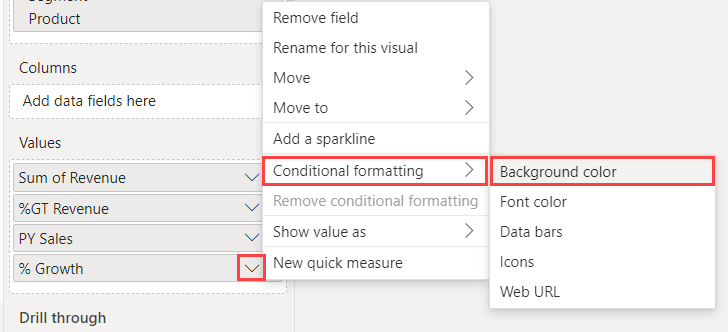
Cliquez sur le visuel de Matrice, accédez à la section Valeurs dans le volet Visualisations.
Cliquez sur la flèche à droite de % Growth.
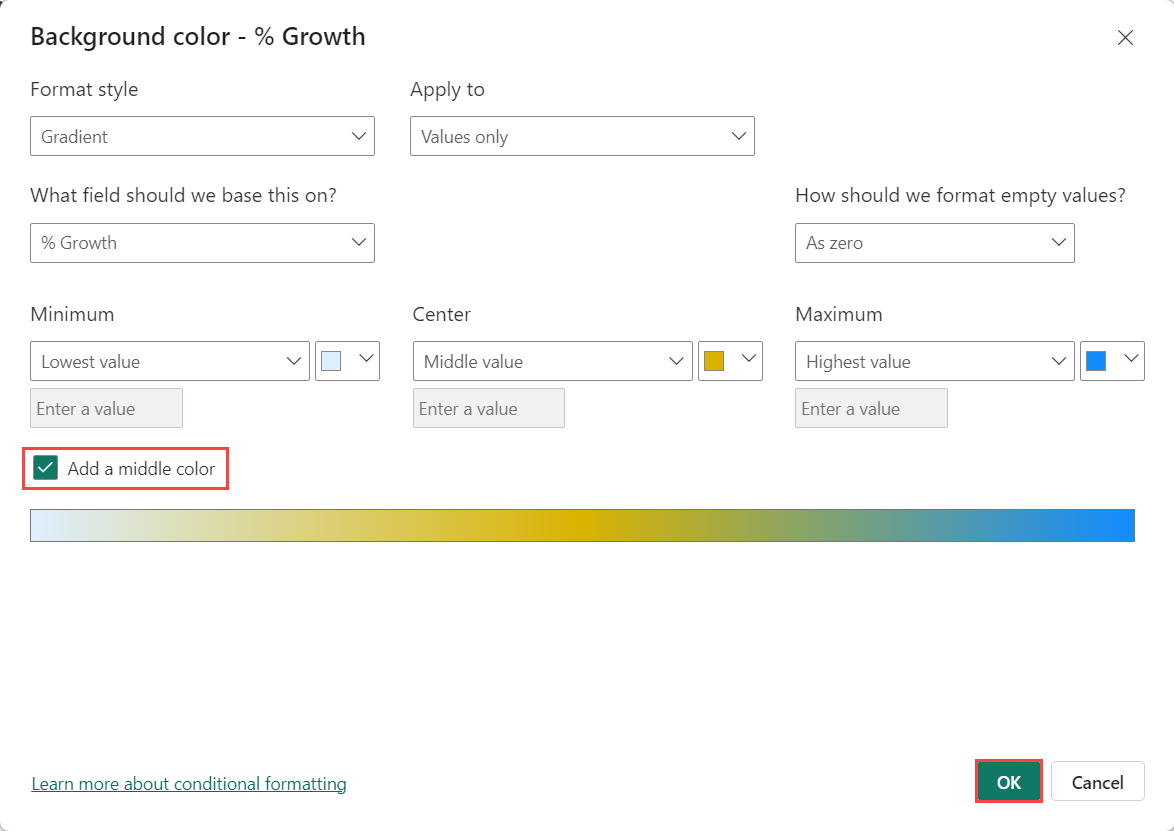
Cliquez sur Mise en forme conditionnelle, puis choisissez Couleur d’arrière-plan. La boîte de dialogue Couleur d’arrière-plan s’ouvre. Cette boîte de dialogue contient des options pour la mise en forme de la couleur d’arrière-plan de l’état à l’aide de règles ou de couleurs divergentes.
Dans la boîte de dialogue Couleur d’arrière-plan - % Growth, cochez la case Ajouter une couleur intermédiaire.
Ensuite, cliquez sur OK.
Remarque
La mise en forme conditionnelle peut également être basée sur une autre colonne avec l’option Couleur basée sur du menu déroulant.
Remarque
Pour rappel, si vous voyez 0,00 % pour chaque valeur de la colonne % Growth du visuel Matrice, vous devrez probablement effectuer une sélection multiple d’Australia et de 2021 et utiliser la fonctionnalité de descente dans la hiérarchie jusqu’à la catégorie Extreme du visuel Matrice, comme vous l’avez fait lors du Module 4.
Vérifiez que l’état est filtré sur VanArsdel, Ltd. à l’aide du segment Manufacturer.
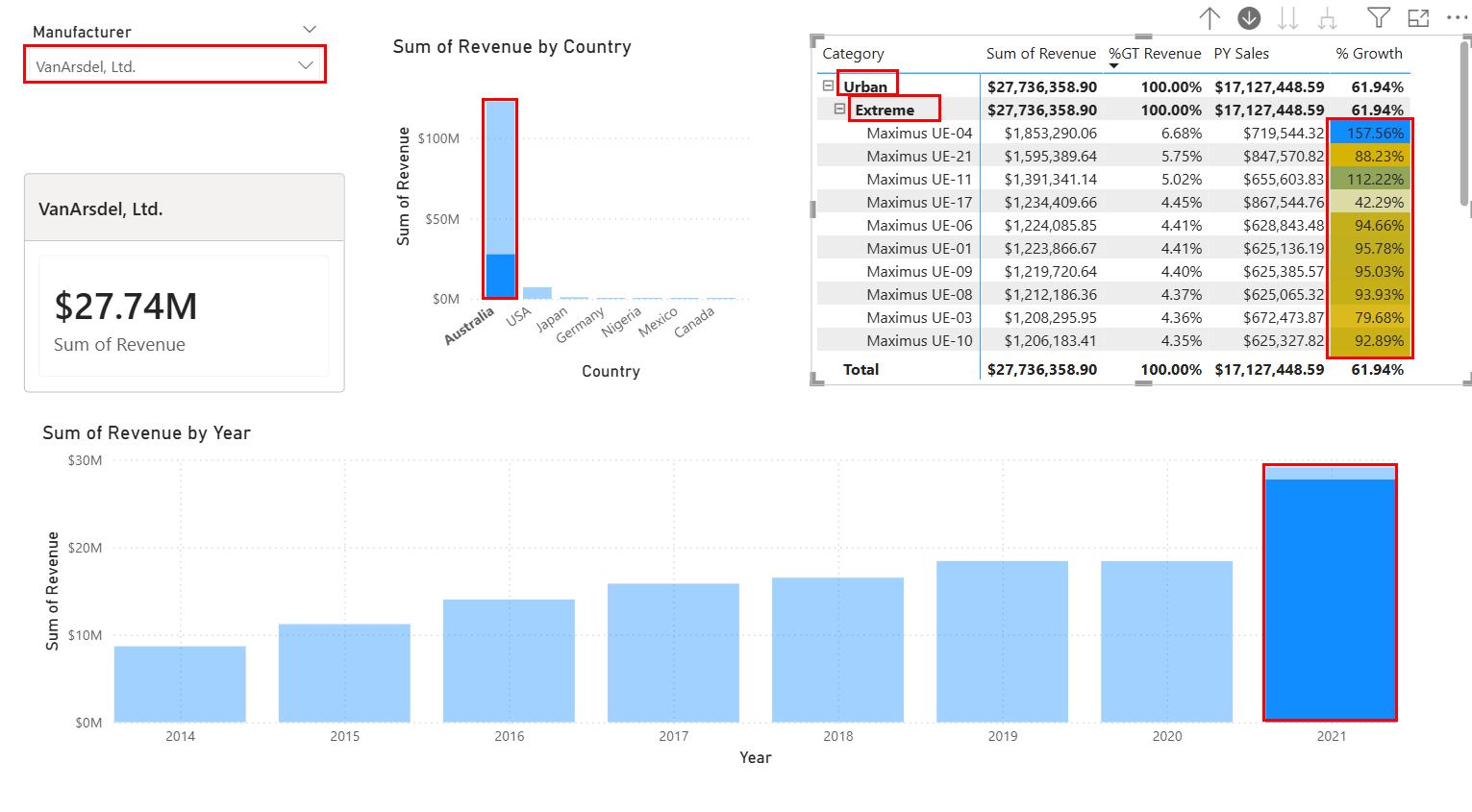
Cliquez sur la flèche vers le bas dans l’en-tête du visuel Somme de Revenue par Country pour activer le mode descente dans la hiérarchie (elle peut également se situer au bas du visuel selon la manière dont vous avez placé le visuel dans le canevas).
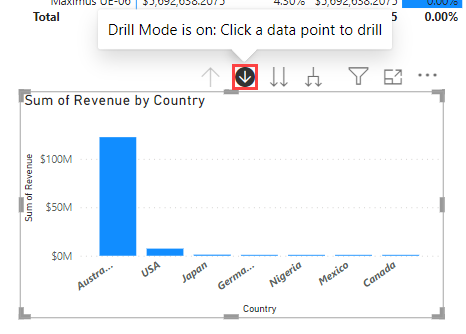
Dans le visuel, sélectionnez la colonne Australia pour accéder au niveau State.
Désactivez le mode descente dans la hiérarchie sur le visuel RevenueparCountry et State.
Vérifiez que vous avez toujours l’année 2021 sélectionnée dans le visuel Somme de Revenue par Year. Si ce n’est pas le cas, maintenez la touche Ctrl de votre clavier enfoncée et sélectionnez la colonne 2021.
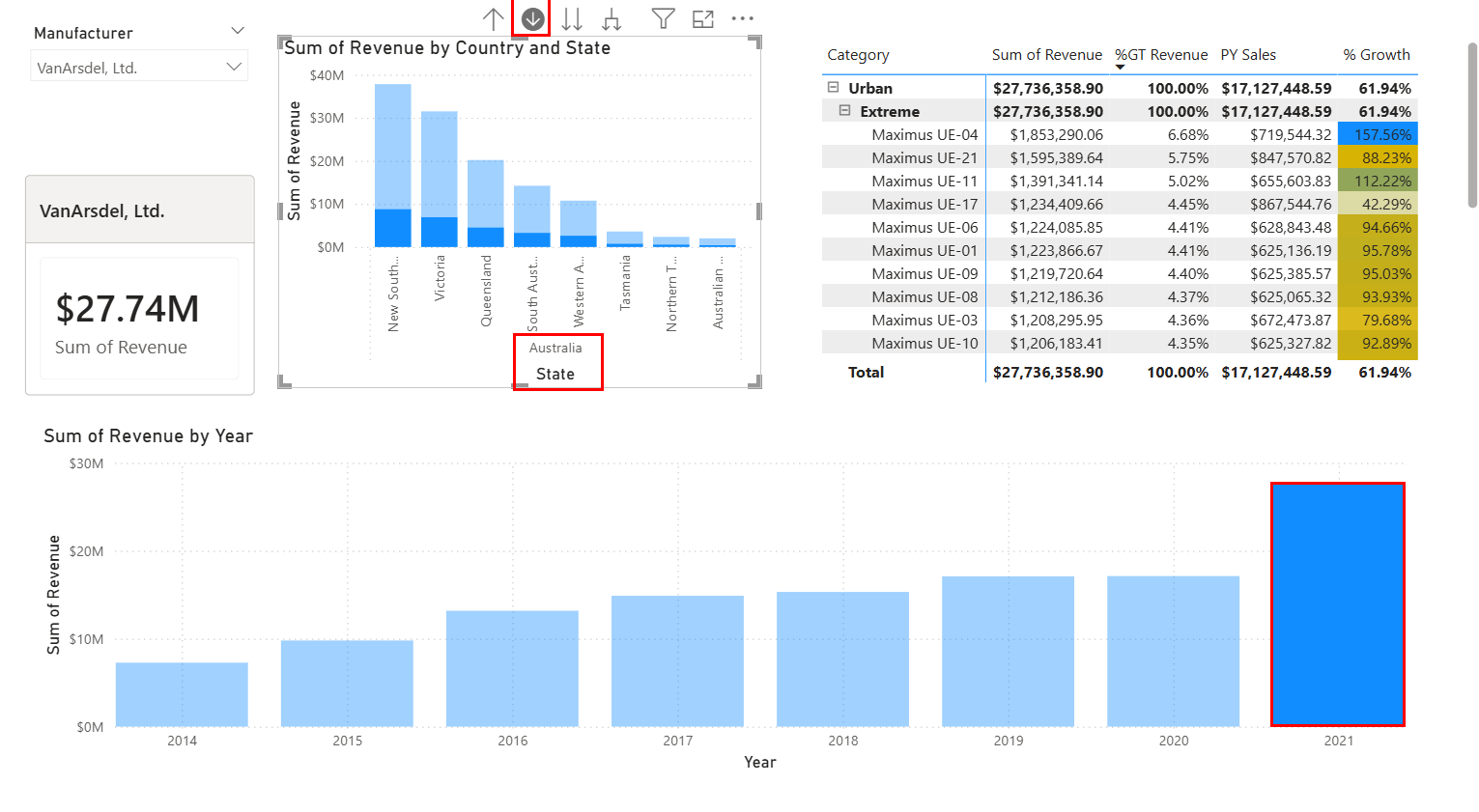
À ce stade, votre canevas et vos visuels doivent ressembler à la figure ici. Vous pouvez redimensionner et déplacer les visuels comme vous le souhaitez.
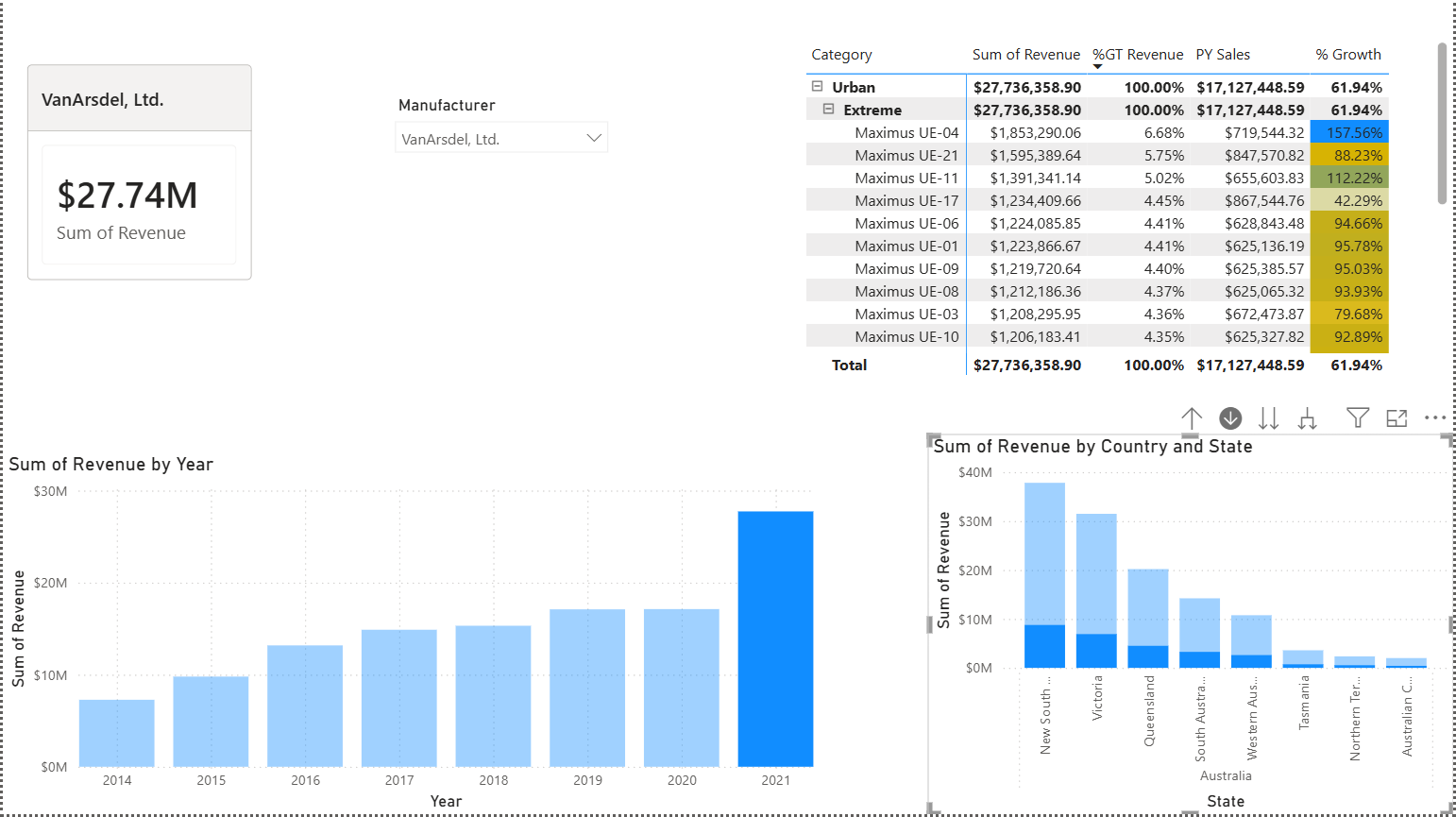
Cliquez sur le visuel de segment Manufacturer dans le canevas.
Dans le volet Visualisations, passez à l’onglet VisuelFormat.
Développez la section Paramètresde segment, puis développez la section Options.
Dans le menu déroulant Style, sélectionnez Vignette. Notez que le visuel segment Manufacturer se transforme pour adopter un style de vignette. Vous devrez peut-être redimensionner votre visuel afin de pouvoir visualiser tous les fabricants à la fois dans la liste.
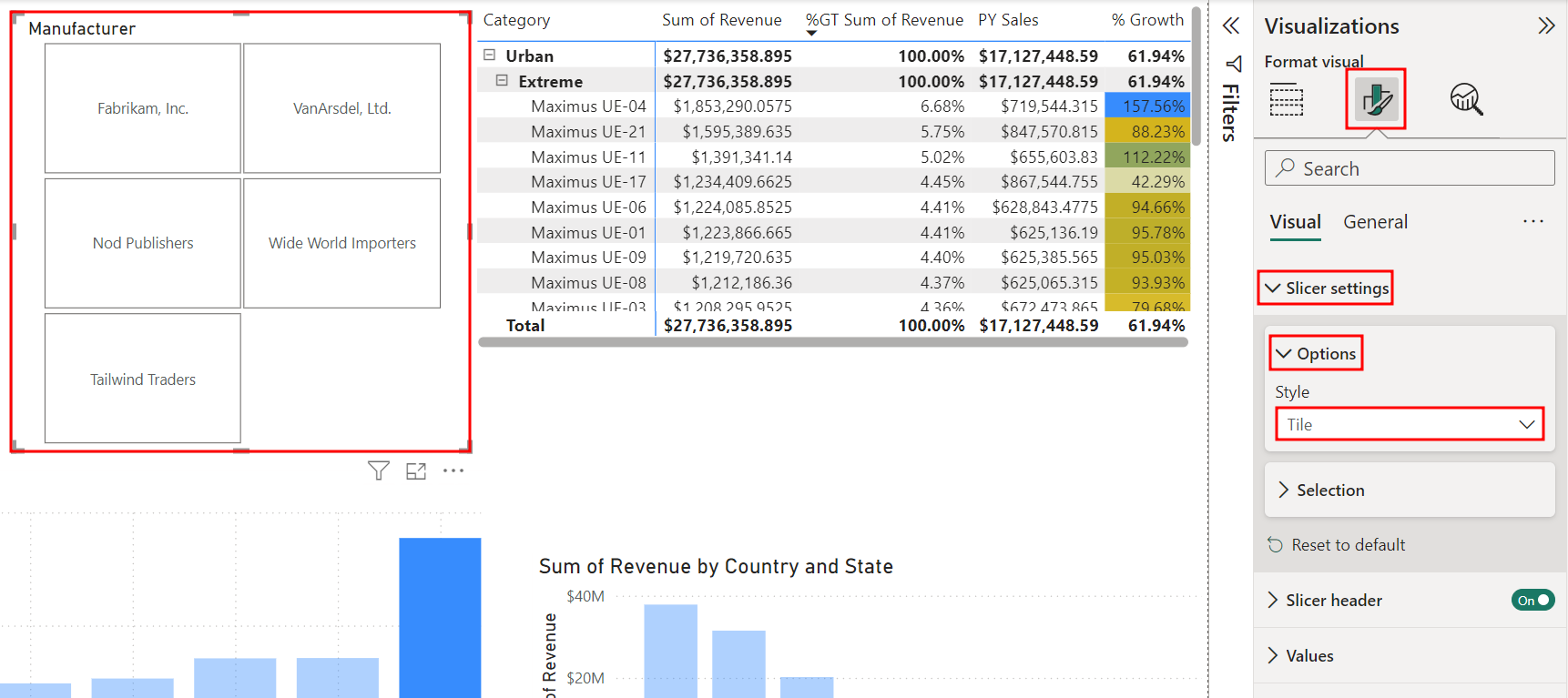
Remarque
il existe d’autres options qui peuvent être modifiées ici pour changer la couleur de contour, le poids, etc. Il existe une option pour activer l’option Sélectionner tout dans le visuel. Une option permet également d’activer la sélection multiple pour le segment. N’hésitez pas à explorer d’autres options de mise en forme.
Cliquez sur VanArsdel, Ltd. au sein du visuel Segment.
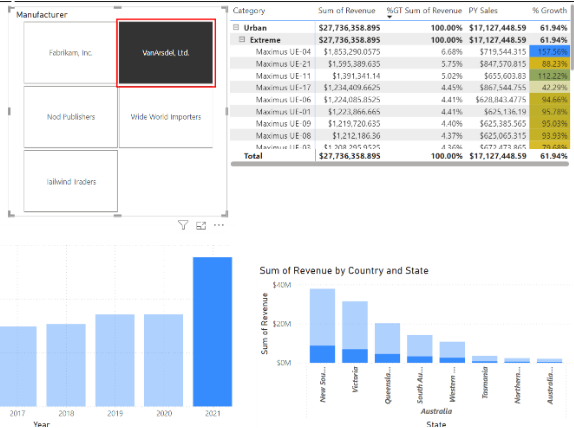
Maintenant que nous avons appliqué une mise en forme conditionnelle et développé le visuel Segment afin de disposer de vignettes cliquables, nous allons affiner davantage l’état dans l’unité suivante.